
الاتصال بـ Windows VPS من Android
بروتوكول سطح المكتب البعيد
الخصائص التي تتميز بها مجموعة من التطبيقات التي توفر اتصالاً سهلاً
بين جهاز Windows وأي نظام تشغيل آخر.
يتيح تطبيق Microsoft Remote Desktop على متجر Google Play
التحكم في VPS الخاص بـ Windows من جهاز Android. ثمة بضع
خطوات بسيطة لتثبيت هذا التطبيق على هاتفك. إليك
شرحها بالتفصيل.
الخطوة الأولى: تنزيل
التطبيق
أول خطوة في استخدام أي تطبيق هي تنزيله، ما لم يكن
تطبيقاً على الويب. أهم نقطة عند التنزيل هي
اختيار مصدر موثوق.
يُعدّ موقع Google Play Store أو تطبيقه خياراً جيداً
لتنزيل تطبيق بعيد
سطح المكتب.
الخطوة الثانية: فتح
التطبيق
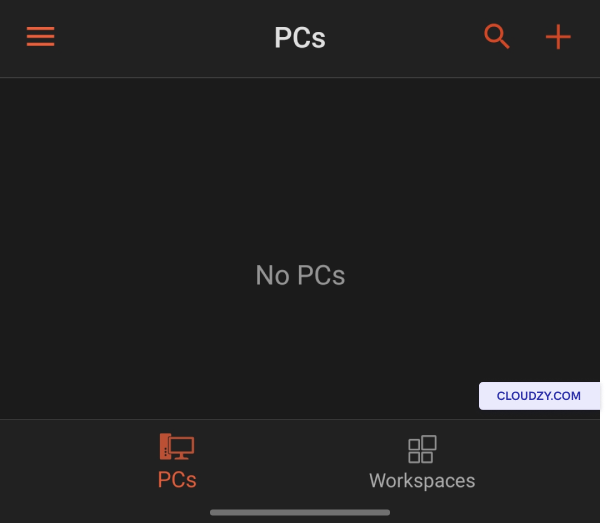
بعد اكتمال التنزيل، افتح التطبيق. ستجد No
أجهزة الكمبيوتر وفقاً للصورة أدناه.
الخطوة ٣: إضافة جهاز جديد
Connection
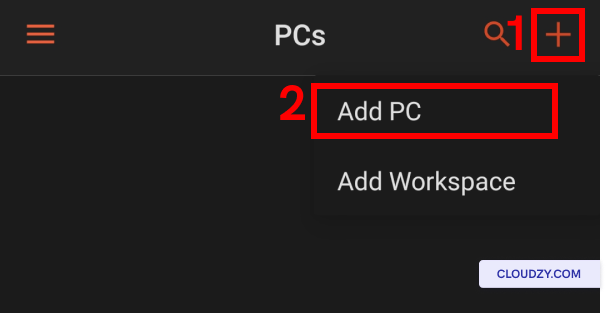
اضغط على علامة الجمع أو + ثم اختر
إضافة جهاز كمبيوتر.
الخطوة ٤: إدخال
بيانات الاعتماد
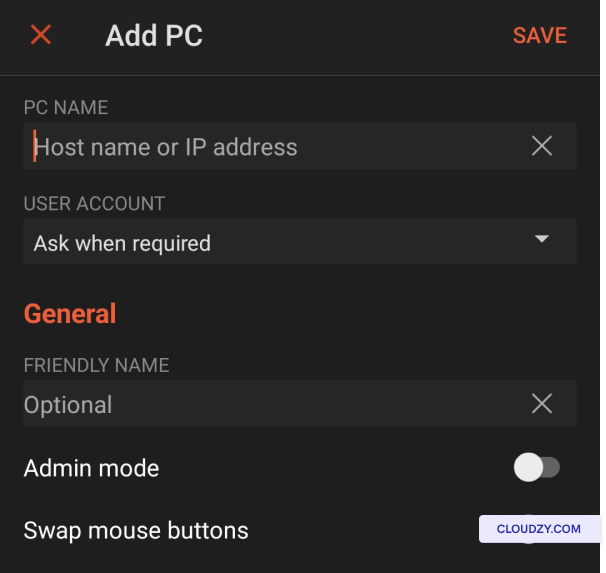
في هذه الخطوة، تحتاج إلى إدخال بيانات اعتماد Windows VPS. تابع
وأدخل عنوان IP الخاص بالخادم في الحقل الأول، ثم أكمل بقية
المتطلبات كما تشاء.
الخطوة ٥: الاتصال بـ
VPS
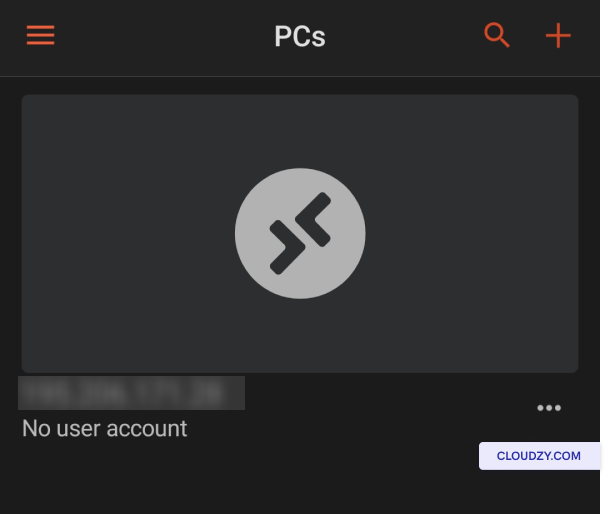
يمكنك الآن رؤية أن Windows VPS قد أُضيف إلى قائمة الأجهزة. اضغط عليه
لبدء الاتصال.
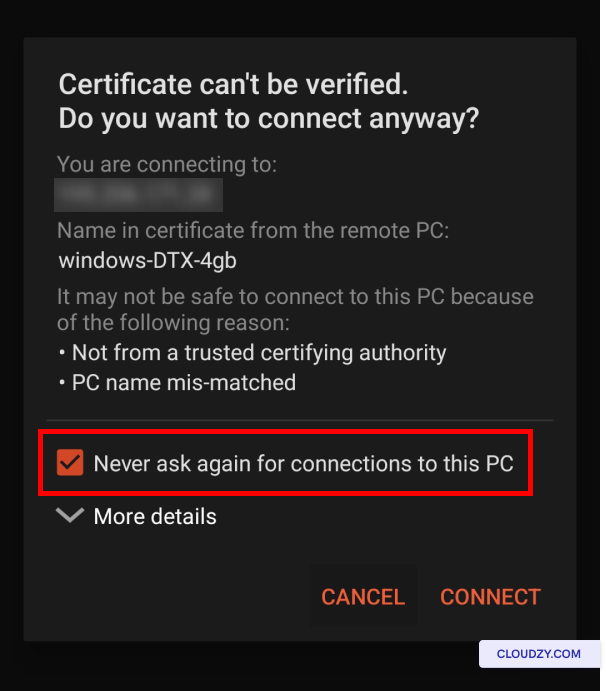
في هذه النافذة الجديدة، تأكد من تفعيل خيار عدم السؤال مجدداً عند
الاتصال بهذا الجهاز ثم اضغط على
اتصال.
الخطوة ٦: ابدأ باستخدام
VPS
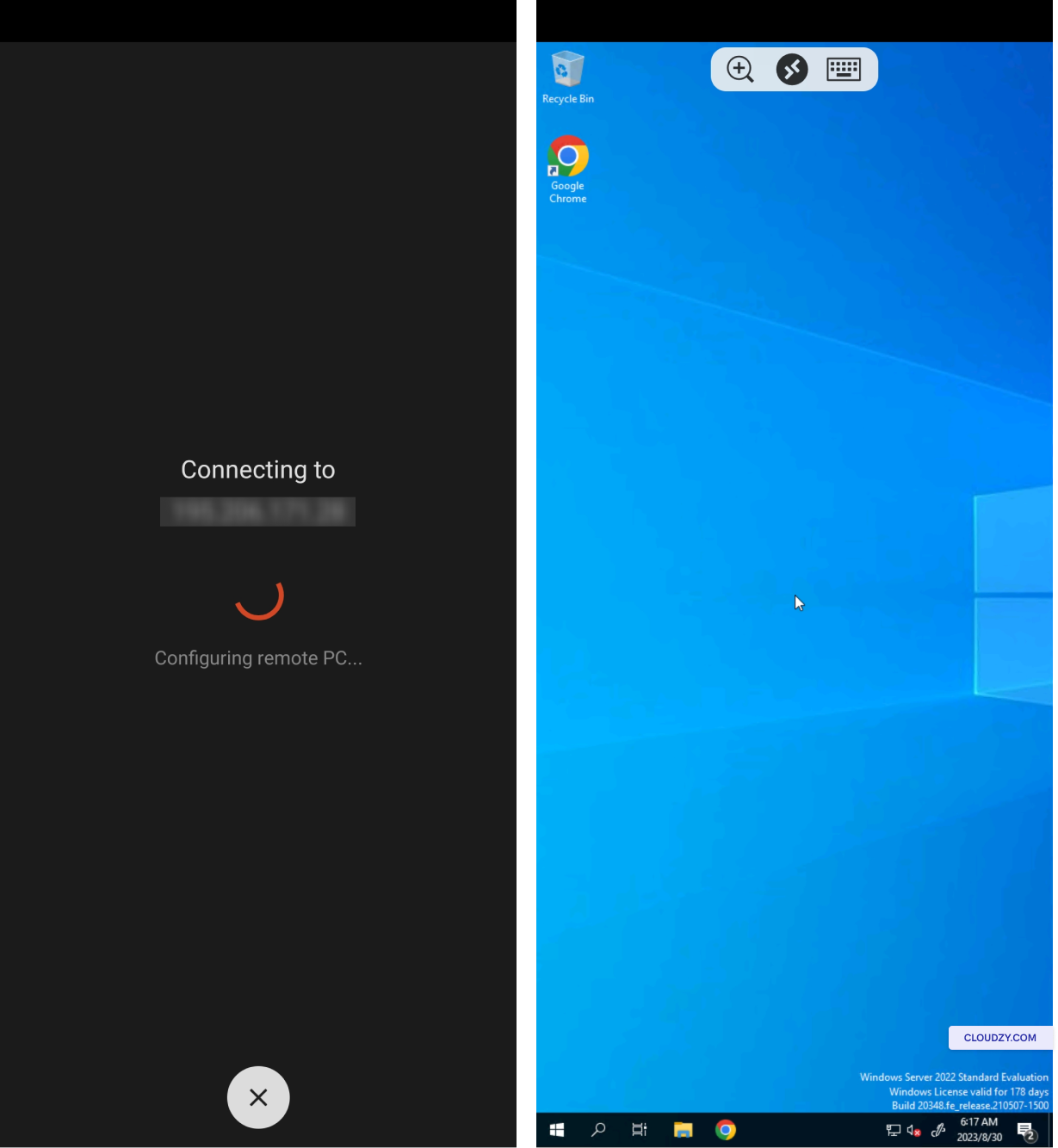
كما ترى، أنت الآن متصل بـ VPS ويمكنك البدء
باستخدامه على جهاز Android الخاص بك!
إذا كانت لديك أي أسئلة، لا تتردد في التواصل مع فريق الدعم لدينا عبر
إرسال
تذكرة دعم.
أيضًا في Windows / RDP
أدلة ذات صلة.
تحتاج مساعدة في شيء آخر؟
متوسط زمن الاستجابة أقل من ساعة. بشر حقيقيون، لا روبوتات.