

سطح المكتب البعيد ستعمل الخدمات عبر بروتوكول سطح المكتب البعيد (RDP) على Windows VPS وغيرها من تحديثات Windows. إذا كان نظامك يدعم سطح المكتب البعيد، فهو ينتظر الاتصالات على المنفذ 3389 الذي يستضيف اتصالات RDP. غير أن المشكلة تكمن في:
نظرًا لأن هذا المنفذ يتيح الوصول إلى حسابات مختلفة _وهو أيضًا عُرضة للاختراق بشكل ملحوظ_ فقد أصبح هدفًا سهلًا للمخترقين المبتدئين. تشرح هذه المقالة كيفية تغيير منفذ سطح المكتب البعيد في Windows VPS. كما سنستعرض تطبيقات خدمات سطح المكتب البعيد وأبرز استخداماتها.
ما هو سطح المكتب البعيد؟
سطح المكتب البعيد برنامج من Microsoft يتيح للمستخدم الاتصال بجهاز كمبيوتر في موقع آخر، ورؤية سطح مكتبه والتفاعل معه كأنه أمامه مباشرةً. على سبيل المثال، يمكنك الوصول إلى جميع برامج جهاز العمل وملفاته وموارد الشبكة من جهازك المنزلي، تمامًا كما لو كنت جالسًا أمام الجهاز في مكتبك. باستخدام سطح المكتب البعيد، يمكنك الوصول إلى ملفات عملك من المنزل.
يستخدم بعض المستقلين أيضًا خوادم سطح المكتب البعيد في الولايات المتحدة للحصول على فرص عمل بأجور مرتفعة عبر منصات العمل الحر. فضلًا عن ذلك، تضم بعض الشركات الأمريكية موظفين في مختلف أنحاء العالم، وللحفاظ على أمان بياناتها تعتمد على خوادم RDP داخل الولايات المتحدة. تقدم Cloudzy خوادم RDP في الولايات المتحدة بأسعار تنافسية، لتبقى على تواصل وثيق مع شركتك أو أصحاب العمل.

احصل على خادم RDP بإعداد فوري ووصول root كامل وتخزين NVMe.
اشترِ RDPكيف أتصل بجهاز كمبيوتر بعيد؟
للاتصال بحاسوب بعيد، تحتاج إلى الخطوات التالية:
- يجب أن يكون الجهاز البعيد في وضع التشغيل.
- يجب أن يكون متصلًا بالشبكة.
- يجب تفعيل سطح المكتب البعيد.
- يجب أن يكون لديك وصول إلى الشبكة التي يتصل بها الحاسوب البعيد، سواء عبر الإنترنت أو غيره.
- يجب أن تمتلك الصلاحية اللازمة للاتصال، بأن يكون اسمك مدرجاً في قائمة المستخدمين المعتمدين.
كيف تؤمّن اتصال سطح المكتب البعيد؟
-
القاعدة الأساسية: استخدم كلمة مرور قوية!
على الأنظمة التي لا تطبّق سياسة قفل الحسابات، يمكن استغلال بروتوكول RDP لاختراق كلمة مرور المسؤول عبر هجمات القوة الغاشمة. ونظراً لأن RDP قد يتيح الوصول إلى حسابات أخرى، فإن أي ثغرة فيه تُشكّل خطراً أمنياً جسيماً. والأخطر من ذلك أن النظام الذي لا يقفل الحساب أبداً لا يواجه المهاجم إلا عائق الوقت قبل أن يتمكن في نهاية المطاف من تخمين كلمة المرور وتسجيل الدخول.
-
سياسة قفل الحساب خيار متاح...
أحد الحلول المتاحة هو تطبيق سياسة صارمة لقفل الحسابات، غير أن ذلك وحده لا يعالج المشكلة بالكامل. فأي مسؤول عن خادم Windows مكشوف للإنترنت سيلاحظ أن الروبوتات تُهاجم خادمه باستمرار بحثاً عن ثغرات سهلة الاستغلال، وكثيراً ما تؤدي هذه الهجمات إلى قفل الحسابات مما يُسبّب إزعاجاً كبيراً.
-
الحل الأمثل: تغيير منفذ الاستماع
لحماية نظامك من الروبوتات والمهاجمين، نوصي بتغيير منفذ RDP الافتراضي. هذه الخطوة وحدها كفيلة بتعزيز أمان حسابك بشكل ملحوظ.

تحكم في خادم Windows 10 VPS من أي مكان بصلاحيات مسؤول كاملة.
خادم Windows Desktop VPSكيف تغيّر منفذ سطح المكتب البعيد في Windows VPS؟
لتغيير منفذ سطح المكتب البعيد في Windows VPS، اتبع الخطوات التالية:
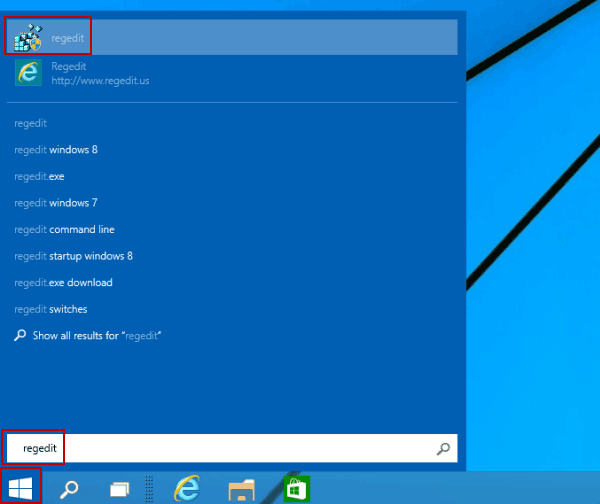
1- انقر على زر Start/run، اكتب registry editor /(Regedit)
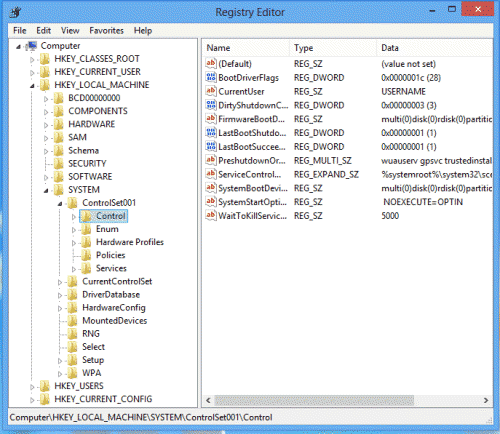
٢- في محرر التسجيل، انتقل إلى
HKEY_LOCAL_MACHINE > SYSTEM > CurrentControlSet > Control > خادم المحطة الطرفية > محطات العمل > RDP-Tcp
 ٣- انقر بزر الماوس الأيمن، اختر New، ثم حدد DWORD (32-bit) value. انقر على New value #1
٤- في النافذة الصغيرة التي تظهر، أعد تسمية new value #1 إلى PortNumber، غيّر الأساس إلى Decimal، ثم أدخل رقم منفذ جديداً بين ١٠٢٥ و٦٥٥٣٥ شريطة ألا يكون مستخدماً.
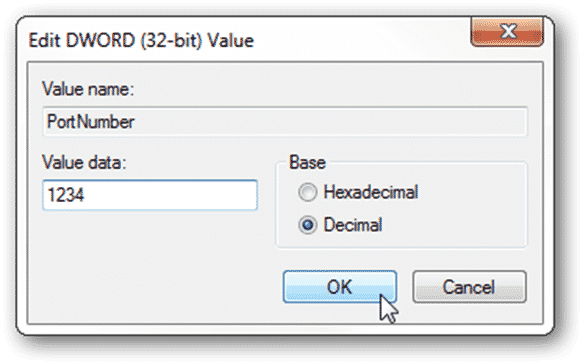
٥- انقر على OK وأعد تشغيل الجهاز لتفعيل التغيير على منفذ سطح المكتب البعيد في Windows VPS.
احصل على خادم RDP بإعداد فوري ووصول root كامل وتخزين NVMe.
اشترِ RDPنصائح يجب مراعاتها عند تغيير منفذ سطح المكتب البعيد
- تأكد من إعادة تشغيل الجهاز بنجاح لتفعيل التغيير.
تنبيه: التعديل على سجل Windows أمر ينطوي على مخاطر. نوصي بأن تتم هذه العملية تحت إشراف مسؤول ذي خبرة. - احرص على أخذ النسخ الاحتياطية اللازمة قبل إجراء أي تعديل على السجل.
ضع في حسبانك أنك في المرة القادمة التي تتصل فيها بنظامك عبر RDP، ستحتاج إلى تحديد رقم المنفذ الذي أدخلته. يمكنك ذلك من خلال عميل سطح المكتب البعيد بإضافة نقطتين رأسيتين بعد اسم المضيف أو عنوان IP يليهما رقم المنفذ.
على سبيل المثال، إذا كان اسم المضيف للحاسوب هو "test" ويعمل RDP على المنفذ 1234، فستُدخل في حقل اسم المضيف بعميل سطح المكتب البعيد: "test:1234".
اقرأ أيضًا: كيفية إرسال Ctrl+Alt+Del في RDP؟
كيف تغيّر منفذ سطح المكتب البعيد في Windows 10؟
تغيير منفذ سطح المكتب البعيد في Windows 10 هو أبسط خطوة يمكنك اتخاذها لحماية شبكتك المحلية من الاختراق، إذ يجعل جهازك غير مرئي وغير قابل للاكتشاف أثناء عمليات فحص المنافذ. لنستعرض الآن خطوات تغيير منفذ RDP.
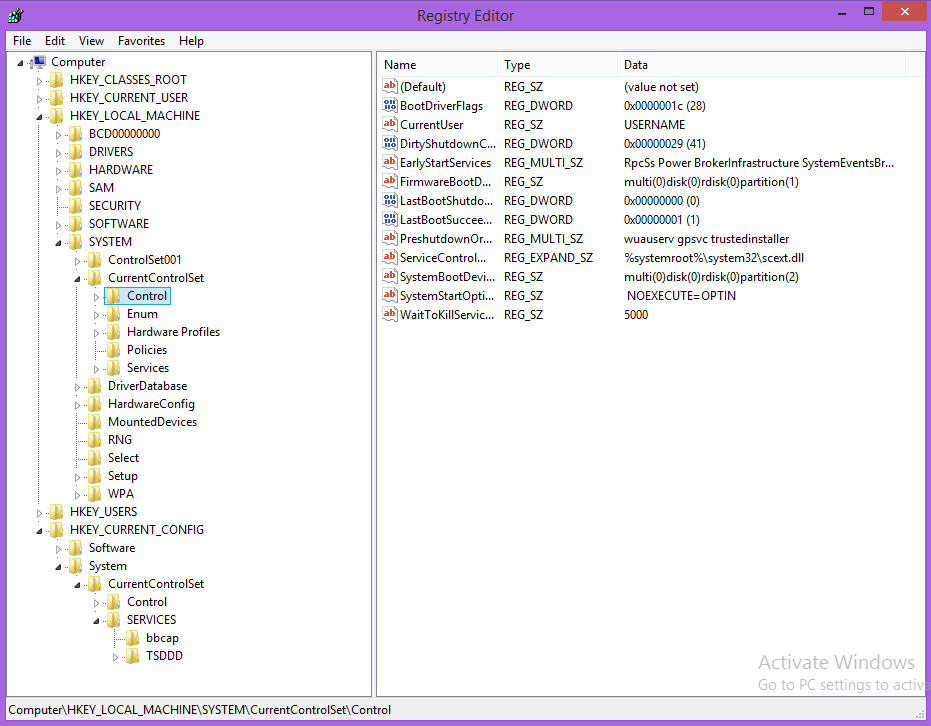
١- اتبع هذا المسار:
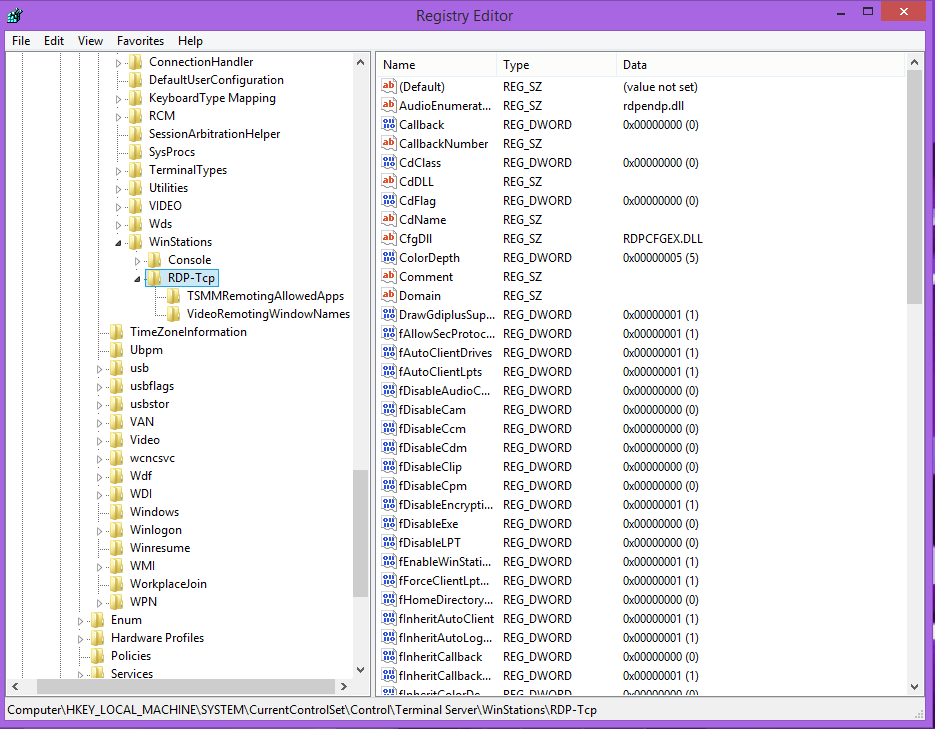
HKEY_LOCAL_MACHINE > SYSTEM > CurrentControlSet > Control > WinStations > RDP-Tcp
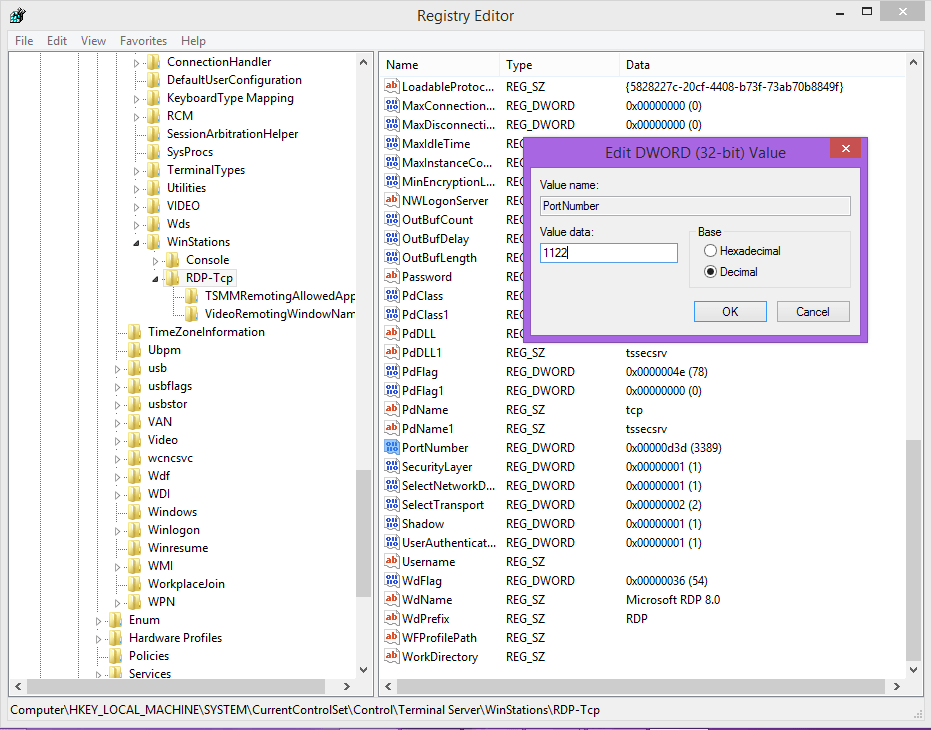
٢- انقر على PortNumber، واضبط قيمة البيانات على "1122"
كيفية إضافة منفذ remote desktop مخصص إلى جدار حماية Windows 10
بعد تعلّم كيفية تغيير منفذ سطح المكتب البعيد في windows 10، عليك ضبط جدار الحماية في Windows لإضافة منفذ RDP الجديد.
بهذه الطريقة تسمح بالوصول إلى جهازك جدار الحماية وذلك بإضافة قاعدة جديدة لمنفذ RDP المخصص.
قبل الشروع في هذه الخطوة، يجب عليك تطبيق التعليمات التالية على منفذَي TCP وUDP.
- اضغط مفتاح Windows + R، ثم اكتب run وانقر موافق
- ستظهر وحدة تحكم إدارة Windows Firewall لإضافة قاعدة جديدة
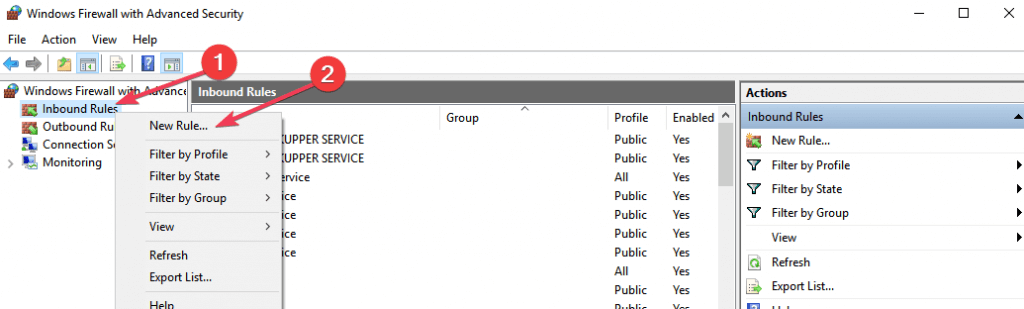
- انقر بزر الماوس الأيمن على Inbound Rules من القائمة الجانبية اليسرى
- ثم اختر "New Rule"
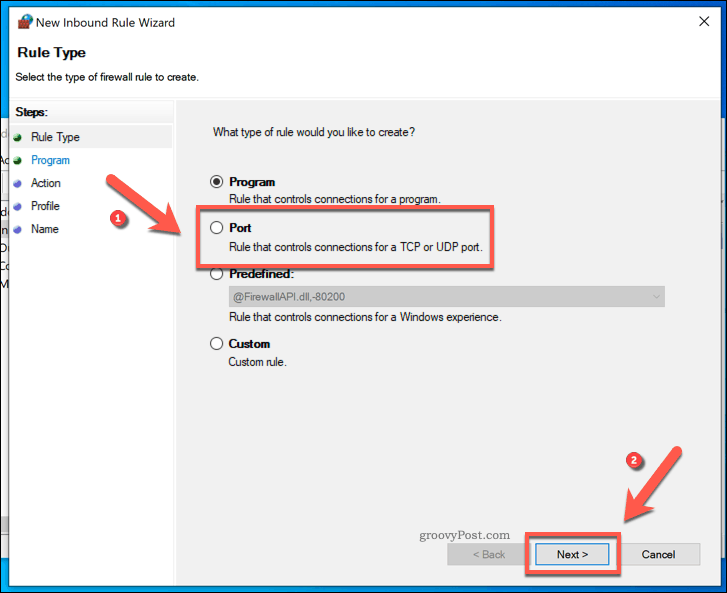
- ستُفتح نافذة New Inbound Rule Wizard، اختر خيار "Port" وانقر Next
- اختر TCP لإعداد القاعدة الأولى لجدار حماية Windows
- في القسم الأسفل، تحت السؤال "هل ينطبق هذا على جميع المنافذ المحلية أم على منافذ محلية محددة؟"، اختر "Specific Local Ports" وأدخل رقم المنفذ المخصص (RDP)
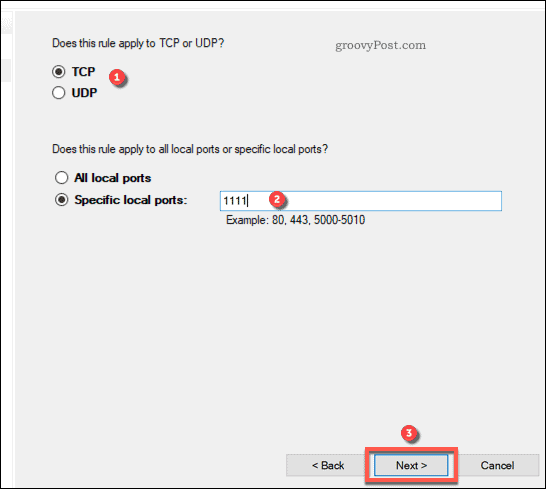
- انقر Next للمتابعة
- في قائمة Action، اختر "Allow the connection"، ثم انقر Next للمتابعة.
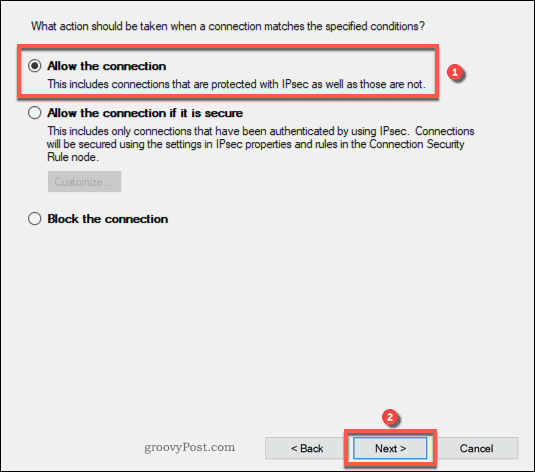
- في هذه الخطوة، حدد ملف تعريف الشبكة الذي تريد تطبيق القاعدة عليه، ثم انقر على التالي
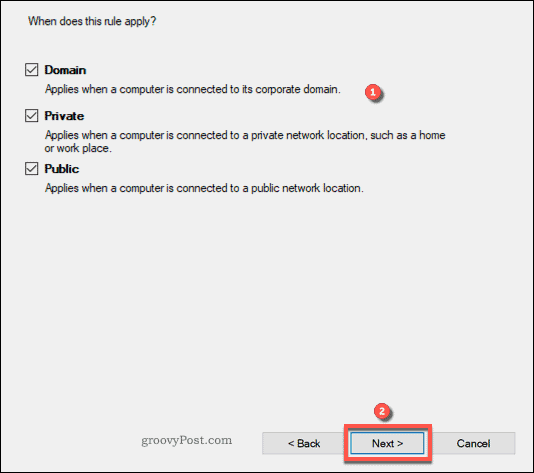
ملاحظة: يُنصح بتحديد جميع ملفات تعريف الشبكة
- اختر اسمًا للقاعدة الجديدة (مثال: New RDP Port)
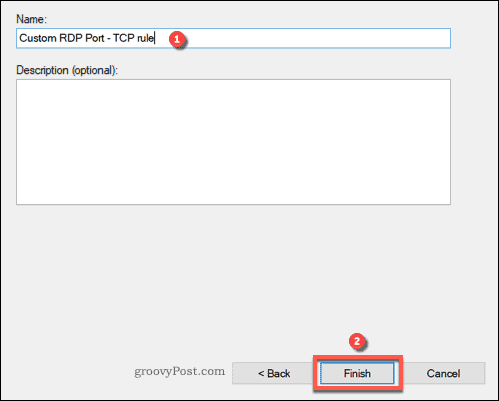
- انقر على إنهاء لحفظ القاعدة الجديدة
ملاحظة: تذكر تكرار هذه الخطوات لمنفذ UDP.
تحكم في خادم Windows 10 VPS من أي مكان بصلاحيات مسؤول كاملة.
خادم Windows Desktop VPSالخاتمة
معرفة كيفية تغيير منفذ سطح المكتب البعيد في Windows 10 VPS أمر ضروري لحماية نظامك من الاختراق. سبب آخر لا يقل أهمية: المنفذ 3389 مفتوح بشكل افتراضي وتجري عمليات مسح مستمرة عبر الإنترنت للكشف عنه.
قد تظن أن سياسة كلمات مرور معقدة والمصادقة متعددة العوامل كافيتان للحد من مخاطر الهجوم، لكن الاعتماد عليهما وحدهما قد يجعلك عرضة لثغرات RDP.
الأسئلة الشائعة
ما المنفذ الذي يستخدمه RDP في Windows 10؟
يعمل RDP على المنفذ 3389 عبر كل من TCP وUDP، غير أن بروتوكول سطح المكتب البعيد يستخدم TCP على المنفذ 3389 فقط.
هل استخدام RDP عبر الإنترنت آمن؟
جلسات سطح المكتب البعيد عبر منفذ TCP مشفرة بالكامل. أما منفذ UDP، فلا يوفر مستوى الحماية ذاته، لكنه يمنحك اتصالات بعيدة بسرعة أعلى.
ما مزايا RDP؟
- واجهة مستخدم سهلة الاستخدام
- سهل الاستخدام
- خدمة مجانية
- دعم مشاركة الأجهزة كالطابعة
- وصول سهل إلى أي جهاز مستهدف
- يدعم أكثر من مليوني اتصال بالإنترنت



النقاش
التعليقات
سجّل الدخول للمشاركة في النقاش.