

إليك دليلاً تفصيلياً آخر أعددناه لمساعدتك. كثير من عملاء VPS لدينا يسألون باستمرار عن كيفية الاتصال بخادم Windows VPS عبر RDP من جهاز macOS. وتُعدّ هذه العملية من أكثر المواضيع التي يتساءل عنها مستخدمو VPS من نوع Windows وبروتوكول سطح المكتب البعيد (RDP).
خلافًا لما قد يظنه كثيرون، هذه العملية ليست معقدة، ويمكن إتمامها بسهولة. سنتناول هذا الموضوع بالتفصيل في المقال التالي، وسنشرح كيفية الاتصال بـ Windows VPS عبر RDP على MacOS.
كذلك، لمن لم يتعرف بعد على RDP ووظائفه، أعددنا نبذة مختصرة عنه في ما يلي. علاوة على ذلك، نقدم لمحة سريعة عن Cloudzy's استضافة VPS بأسعار مناسبة ونستعرض مزاياها لمن لم يصبح بعد من عملائنا.
ما هو RDP؟
باختصار، RDP أداة ضمن Microsoft Windows تتيح للمستخدمين الاتصال بأجهزتهم عن بُعد عبر الإنترنت. بمعنى آخر، يمكّنك RDP من الوصول إلى جهازك كأنه أمامك مباشرة، من أي منصة تستخدمها. قد تكون هذه المنصات Windows، Linux، أو macOS. سنتناول تحديدًا كيفية استخدام هذا التطبيق للاتصال بخادم Windows من macOS في الجزء التالي.
اقرأ أيضًا: أفضل 10 مزودين لخوادم RDP لعام 2022
نصيحة مهمة
للمستخدمين المتمرسين على RDP، نود أن نعرّفكم بـ Cloudzy خادم RDP الذي يُعدّ في جوهره شكلًا من أشكال VPS، إذ يمنحك صلاحيات إدارية كاملة، وعزلًا تامًا، ودون أي تنافس على الموارد. إن كنت مهتمًا، يمكنك الاطلاع على مزيد من المعلومات حول RDP VPS لدينا أدناه.

احصل على خادم RDP بإعداد فوري ووصول root كامل وتخزين NVMe.
اشترِ RDPالمتطلبات الأساسية للاتصال بـ VPS من نوع Windows عبر RDP على MacOS
في هذا القسم، سنستعرض المتطلبات اللازمة للاتصال بـ Windows VPS عبر RDP على MacOS.
- أولًا، يجب أن تمتلك استضافة VPS مناسبة
- ثانيًا، يجب تثبيت تطبيق Microsoft Remote Desktop على جهاز macOS الخاص بك.
السؤال هنا: ما الاستضافة التي تُعدّ مناسبة للاستخدام على جهاز macOS؟ هنا يبرز دور استضافة VPS بأسعار مناسبة خدمات Cloudzy. مع VPS عالي الأداء لدينا، ستحصل على مزايا استثنائية، سواء عند الاستخدام على macOS أو على أي منصة متوافقة مع VPS، ولأي غرض آخر كالألعاب أو تداول العملات الأجنبية أو WordPress وغير ذلك. فيما يلي أبرز ما تقدمه استضافة Cloudzy VPS:
- إعداد مجاني
- Windows أو Linux مجانًا، بأي إصدار تختاره
- أقل الأسعار على مستوى العالم
- أعلى مستويات السرعة والأداء
- أكثر من 15 خادمًا حول العالم
- دعم فني متخصص على مدار الساعة، 7 أيام في الأسبوع
- موارد مخصصة
- صفر تنافس على الموارد
كيفية توصيل macOS بخادم Windows VPS عبر RDP
حان الوقت الآن للحديث عن خطوات إنشاء الاتصال بـ Windows VPS من جهاز macOS. اتبع الخطوات التالية لتحقيق ذلك في أسرع وقت.
الخطوة ١: تنزيل Microsoft Remote Desktop على جهاز Mac
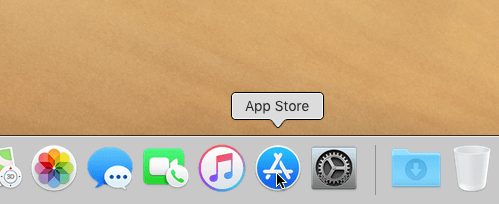
لا يحتوي macOS على تطبيق مدمج للاتصال بسطح المكتب البعيد. لذلك، تحتاج في الخطوة الأولى إلى تنزيل Microsoft Remote Desktop وتثبيته على جهاز Mac. إن كنت قد ثبّته مسبقًا، فتجاوز هذه الخطوة.
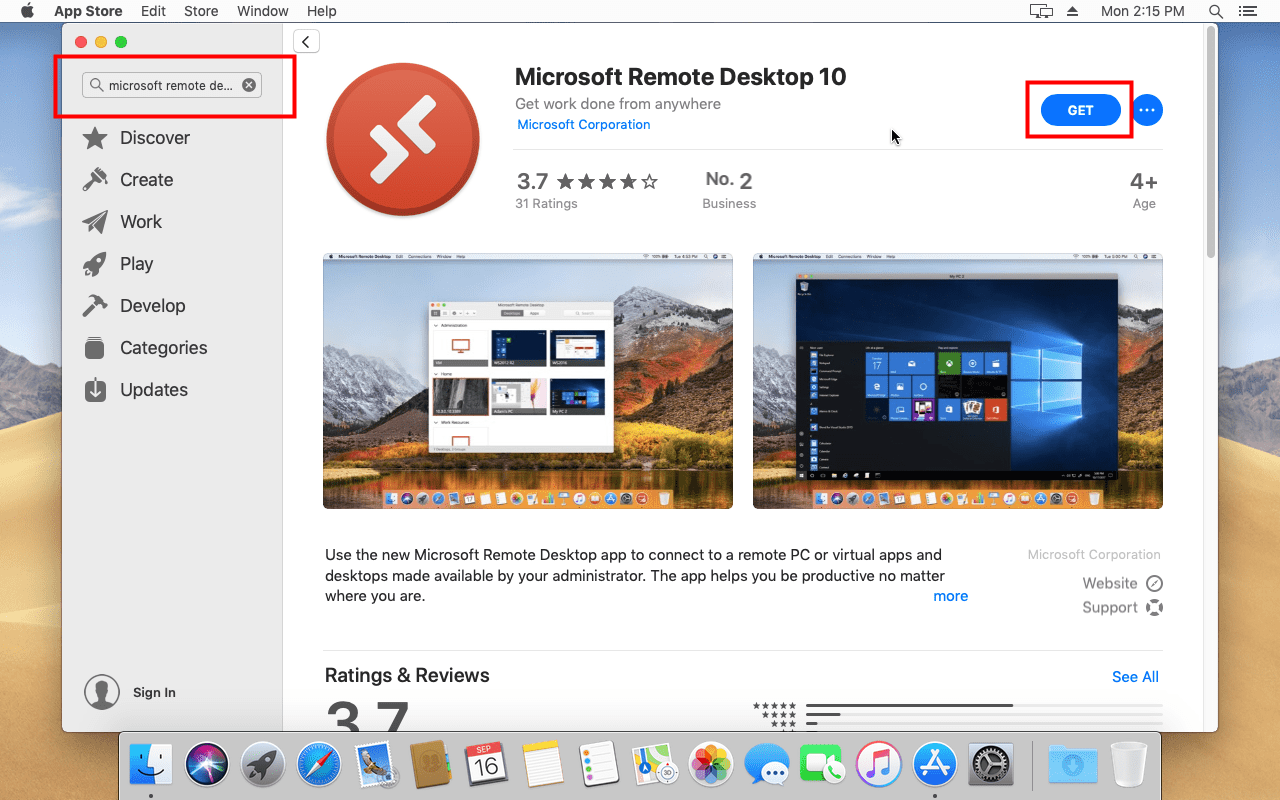
يمكنك تنزيل Microsoft Remote Desktop بسهولة من متجر Mac App Store؛ فقط ابحث عن "Remote Desktop 10" في شريط البحث.
الخطوة ٢: فتح تطبيق Microsoft Remote Desktop
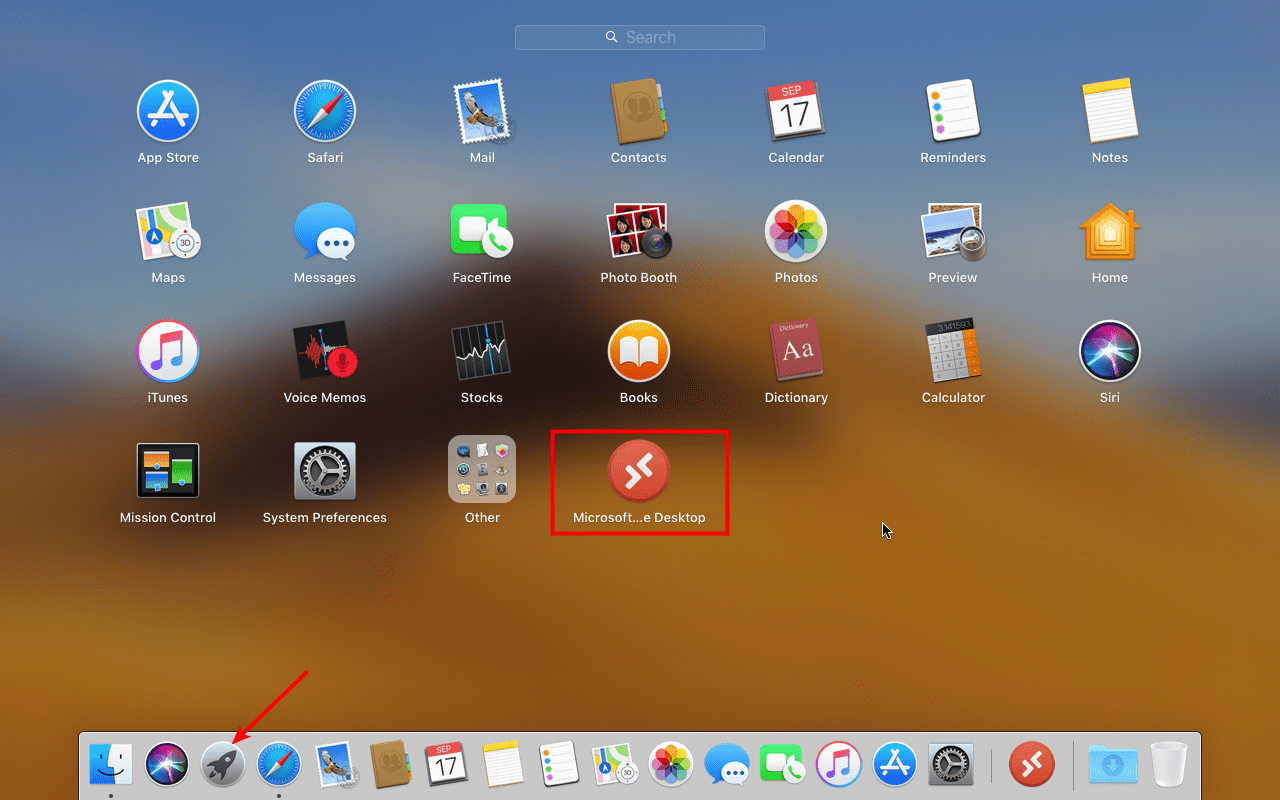
بعد اكتمال التثبيت، افتح التطبيق بالنقر على أيقونة Launchpad، ثم انقر على أيقونة Microsoft Remote Desktop.
اقرأ أيضًا: الاتصال بـ Windows VPS عبر RDP على Android
عند فتح تطبيق Remote Desktop لأول مرة، سيطلب منك التطبيق إذناً لمشاركة معلومات الأداء والاستخدام مع Microsoft. يمكنك اختيار "نعم" أو "ليس الآن" حسب تفضيلك.
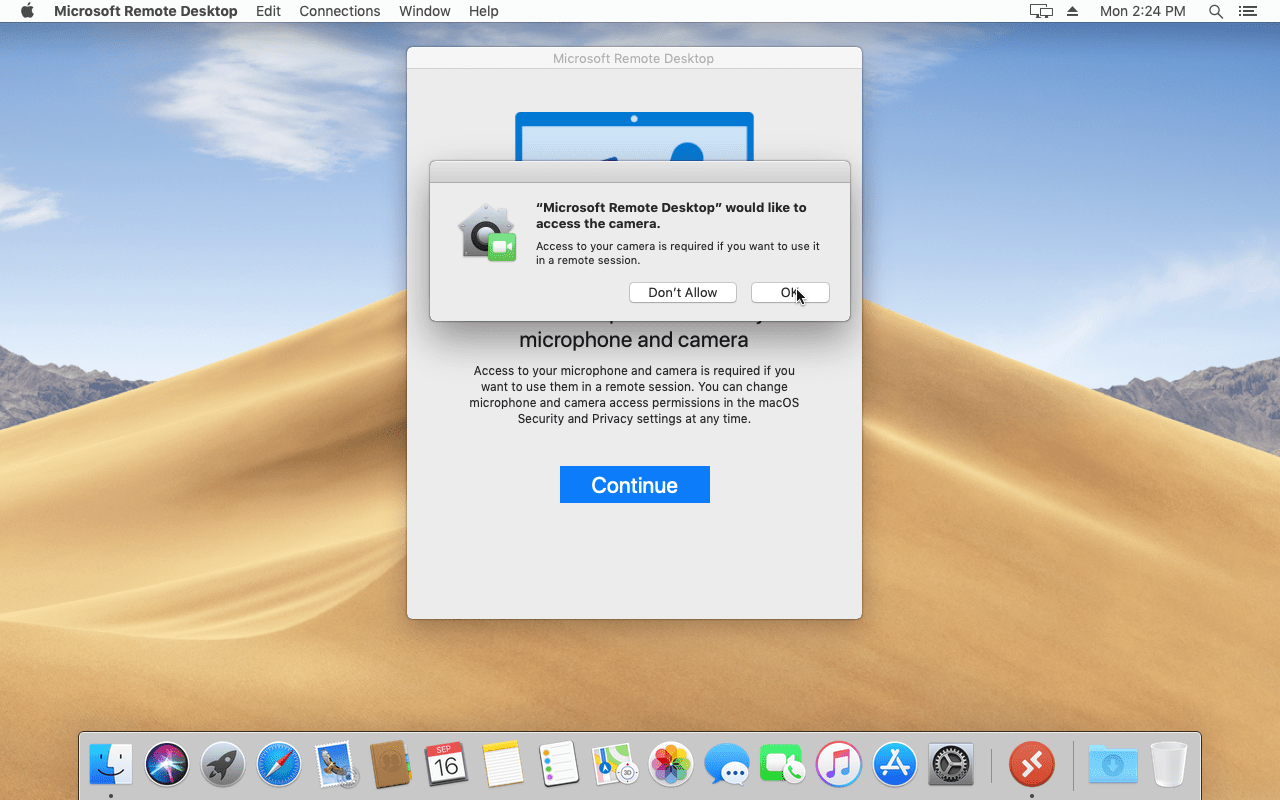
سيطلب التطبيق أيضاً إذنك للوصول إلى الميكروفون والكاميرا. انقر على "Continue"، ثم انقر على "Ok" للموافقة.
الخطوة ٣: إنشاء اتصال سطح مكتب بعيد
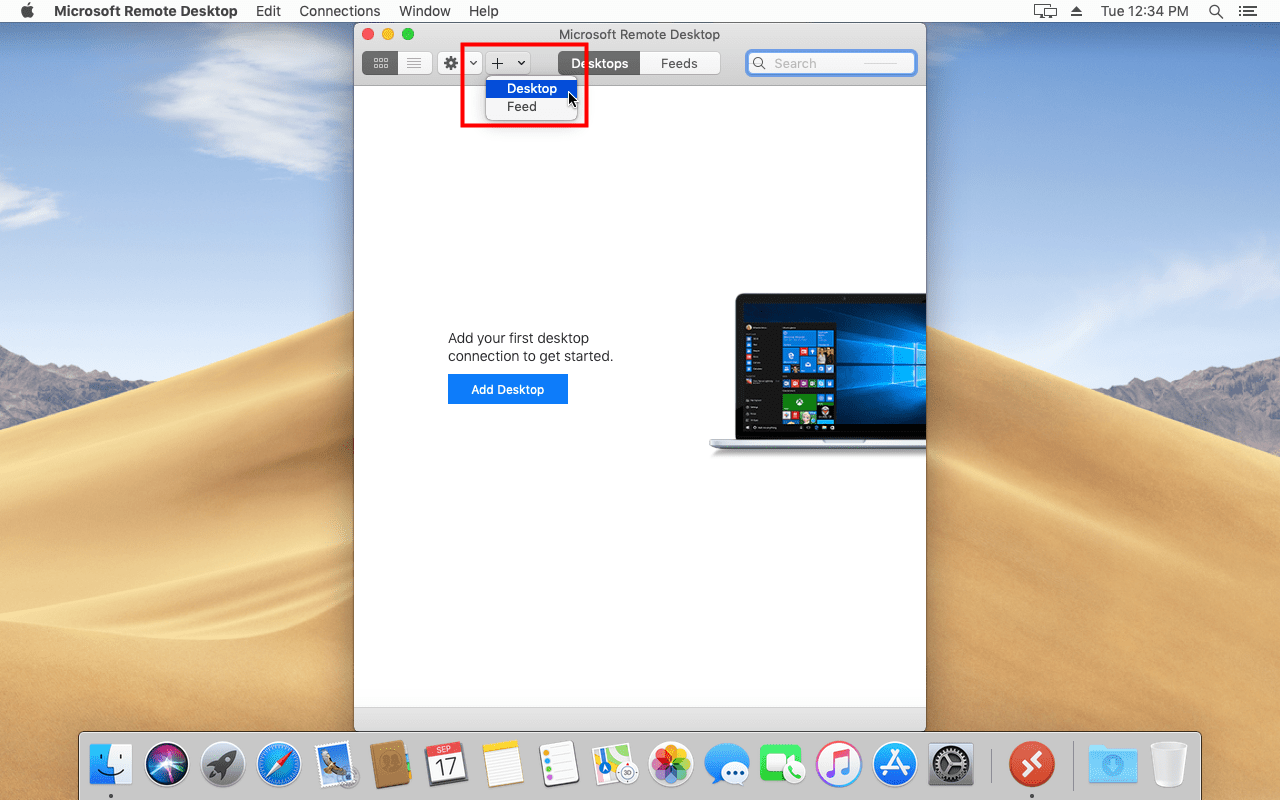
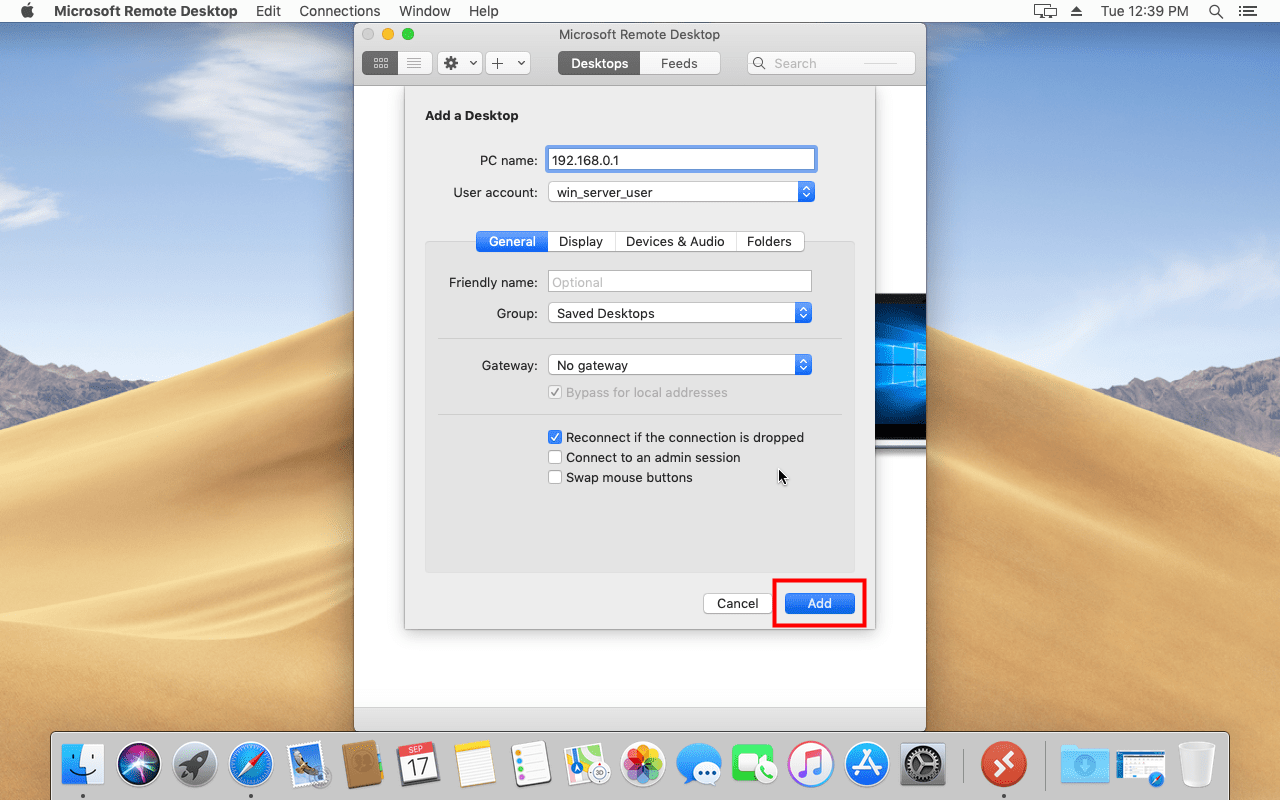
لإنشاء اتصال RDP جديد، انقر على "+" في الأعلى، ثم انقر على "Desktop" كما في الصورة أدناه.
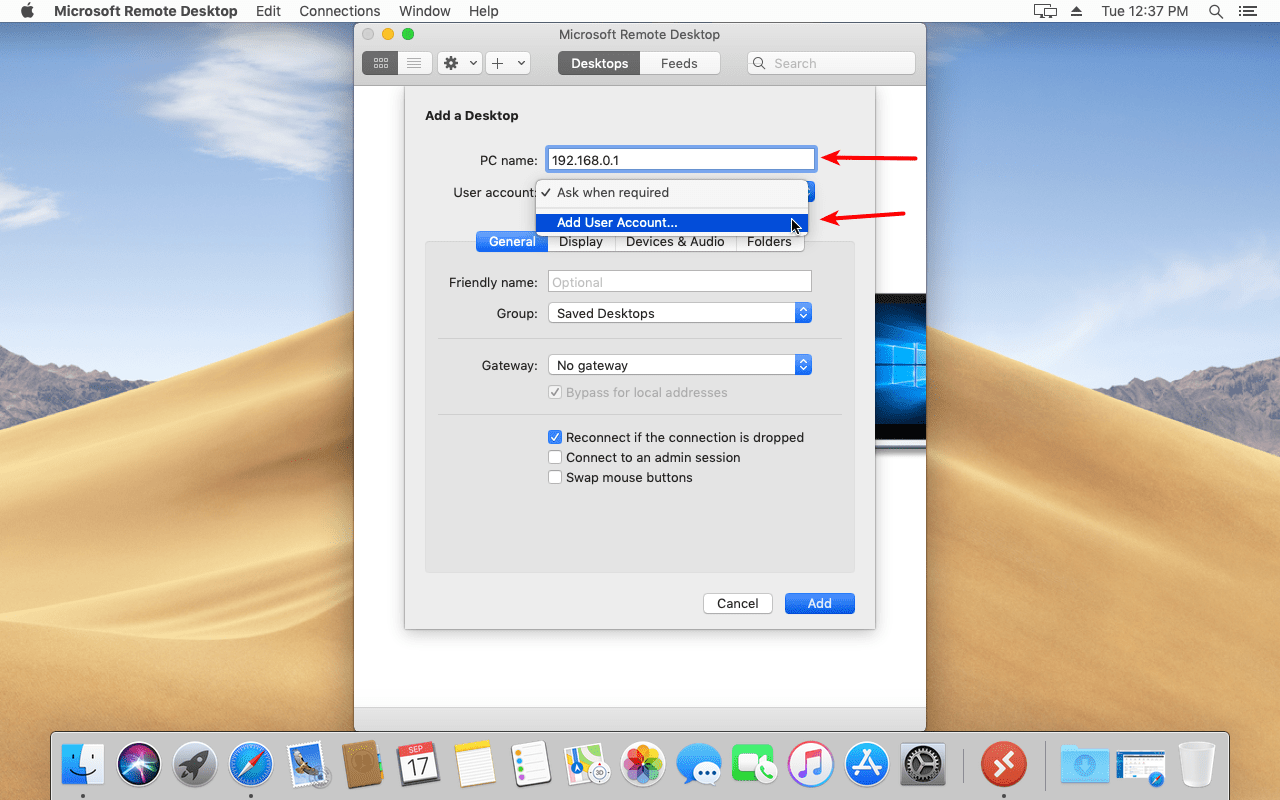
في حقل اسم الجهاز، أدخل عنوان IP.
في خانة User Account، اختر "Add User Account" حتى لا تحتاج إلى إدخال اسم المستخدم وكلمة المرور في اتصالات RDP المستقبلية. (هذا اختياري، ويمكنك اختيار "Ask me every time" بدلاً من ذلك)
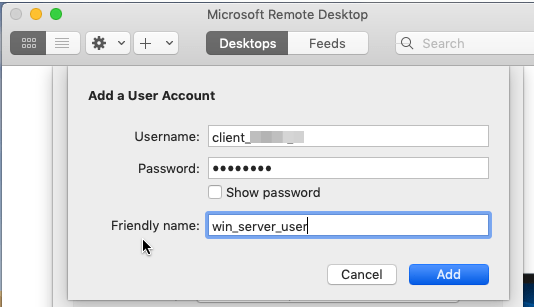
الآن أدخل اسم المستخدم وكلمة المرور الخاصين بـ VPS Windows. يمكنك أيضاً إضافة اسم مألوف اختياري لحساب المستخدم لتمييزه لنفسك. بعد ذلك، انقر على "Add" لحفظ حساب المستخدم.
بعد إضافة حساب المستخدم، تحتاج إلى إضافة واجهة سطح المكتب. كما في الصورة أدناه، اتركِ جميع الإعدادات الأخرى كما هي، واختر فقط حساب المستخدم الذي أنشأته للتو، ثم انقر على Add لإضافة خادم Windows البعيد. في هذه الخطوة، يمكنك أيضاً إعطاء اسم مألوف لخادم Windows إن أردت.
الخطوة 4: ابدأ اتصال RDP (اربط Mac بـ Windows VPS)
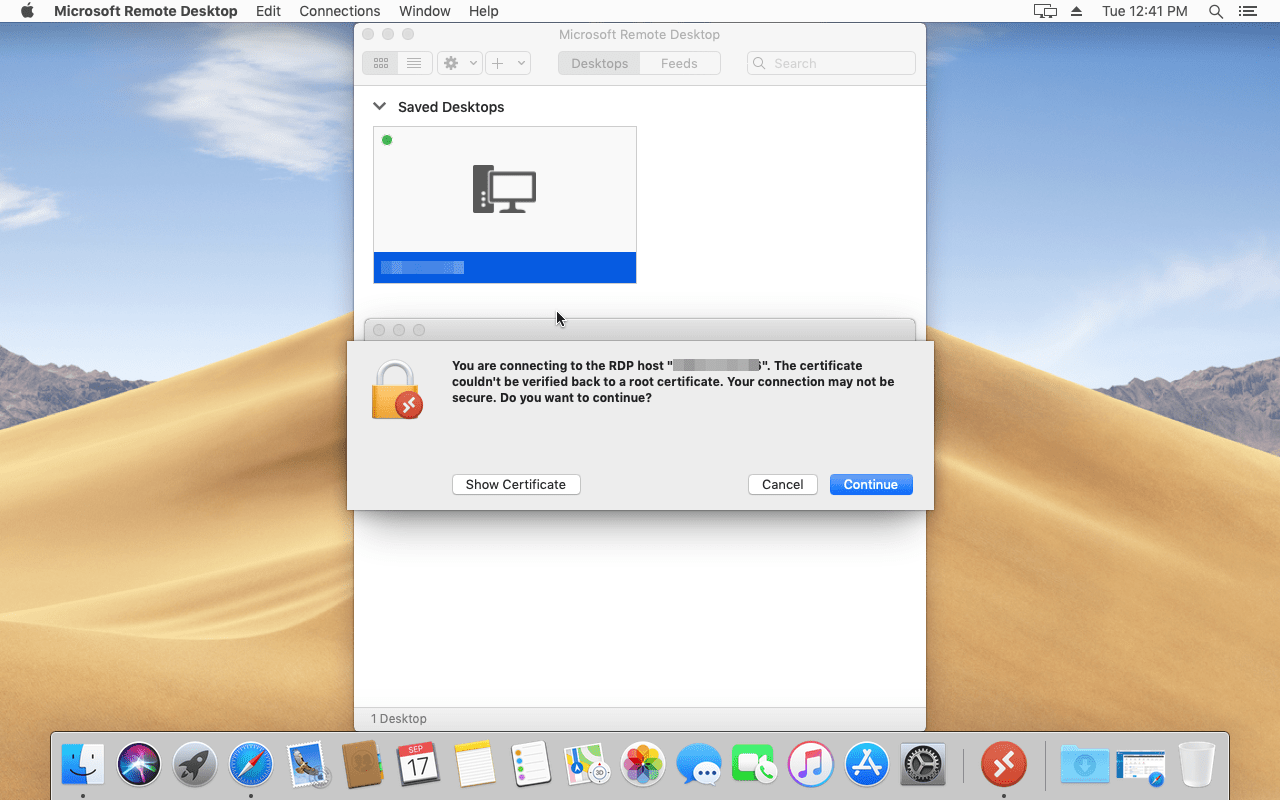
Go إلى الواجهة الافتراضية، ابحث عن الخادم البعيد الذي أضفته للتو وانقر نقراً مزدوجاً على أيقونته. ستظهر لك رسالة تحذير بشأن الشهادة عند أول اتصال؛ فقط انقر على "continue" للمتابعة.
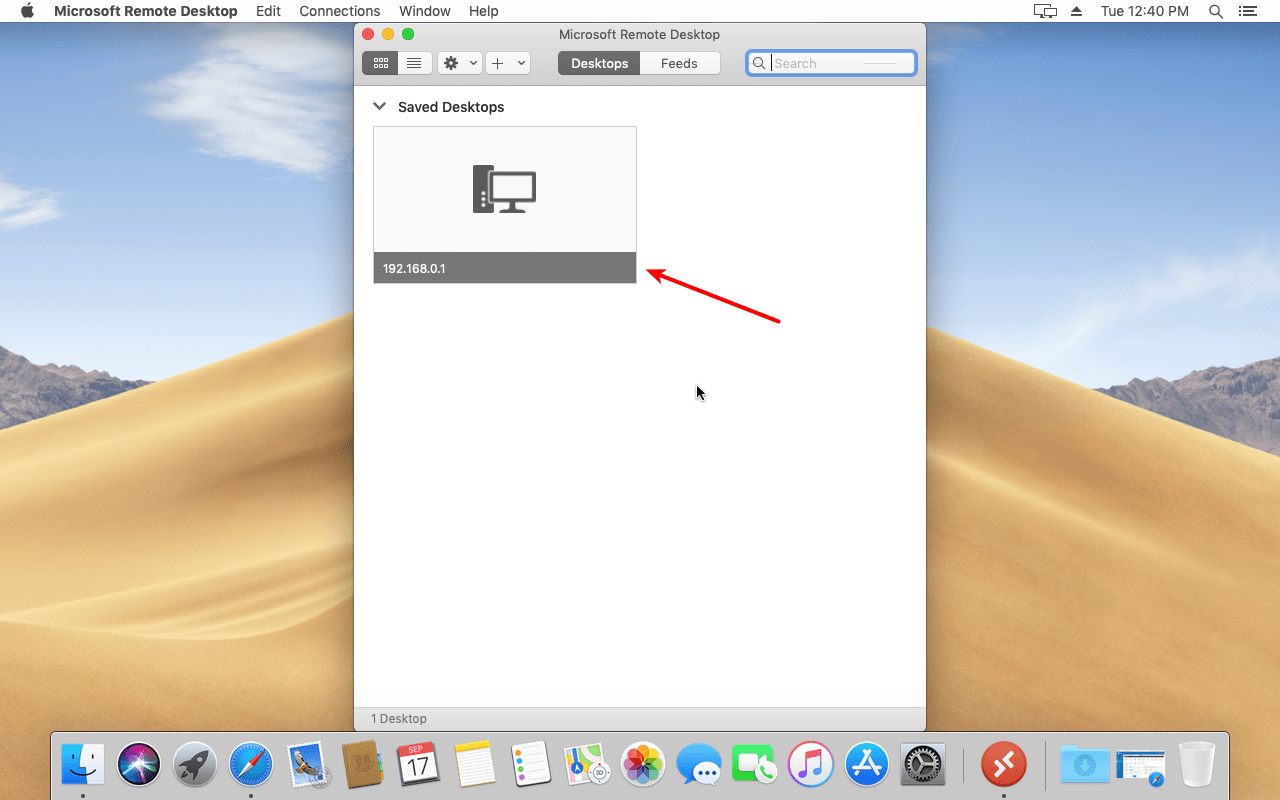
تهانينا، باتباع الخطوات المذكورة أعلاه، أصبحت متصلاً بخادم Windows من macOS ويمكنك تشغيل أي برنامج تحتاجه على نظام التشغيل.
كيفية إنهاء اتصال RDP بخادم Windows VPS على MacOS
لإنهاء جلسة Remote Desktop على macOS، اتبع الخطوات التالية:
- افتح قائمة Start
- ابحث عن أيقونة "user account" وانقر عليها
- انقر على "Sign out"
احصل على خادم RDP بإعداد فوري ووصول root كامل وتخزين NVMe.
اشترِ RDPالخاتمة
الآن وقد وصلنا إلى النهاية، نأمل أن يكون المقال أعلاه قد أفادك وأنك تعلمت كيفية الاتصال بـ Windows VPS عبر RDP على MacOS. نحن على ثقة تامة بأنك تستطيع الاتصال بخادم Windows الخاص بك من macOS بمفردك، وذلك بمجرد اتباع الخطوات الموضحة أعلاه. ما يهم فعلاً ليس التطبيق الذي تستخدمه للاتصال بخادم RDP، بل جودة الخادم نفسه. على سبيل المثال، يسعدنا إخبار مستخدمينا الذين يحتاجون إلى سطح مكتب بعيد في الولايات المتحدة بشأن RDP في الولايات المتحدة خطط الخادم Server، التي توفر أداءً أفضل بكثير لمن يرغب في الاتصال بالخوادم الأمريكية. وإن واجهتك أي مشكلة أثناء ذلك، يمكنك إما التعليق أدناه أو فتح تذكرة دعم عبر نظام التذاكر. سيجيب خبراؤنا على استفساراتك بكل سرور، وسيكونون سعداء بمساعدتك.
اقرأ أيضًا: إصلاح خطأ داخلي في RDP
الأسئلة الشائعة
هل يمكنني الاتصال بـ VPS من نوع Windows عبر RDP على macOS؟
نعم. هذا الاتصال متاح على أجهزة macOS، ويمكنك بسهولة توصيل جهاز Mac الخاص بك بـ Windows VPS عبر RDP بتثبيت تطبيق Microsoft Remote Desktop على جهازك.
هل يمكن تثبيت تطبيق Microsoft Remote Desktop على macOS؟
نعم، ابحث عنه في Mac App Store وابدأ عملية التثبيت.
كيف يمكنني الوصول إلى VPS من نوع Windows على Mac؟
يمكنك الاتصال بـ Windows VPS بسهولة عن طريق تثبيت Microsoft Remote Desktop وتشغيل التطبيق على جهاز Mac الخاص بك.



النقاش
التعليقات
سجّل الدخول للمشاركة في النقاش.