

يؤدي Apple Remote Desktop مهمتين. فهو يعرض شاشة جهاز Mac بعيد على شاشتك، ويشغّل العمليات على قائمة من أجهزة Mac دفعة واحدة: أوامر shell، وتثبيت الحزم، وتقارير الجرد.
من السهل العثور على بدائل Apple Remote Desktop للمهمة الأولى. أما الثانية فهي التي يصعب استبدالها. إذا كنت تتحكم في ثلاثة أجهزة Mac، فهذا قرار سريع. وإذا ورثت بضع مئات منها دون MDM، فالقائمة المختصرة التي تحتاجها لا تشبه إطلاقًا أي مقالة تجمع برامج سطح المكتب البعيد.
الخلاصة السريعة
- لم يُهمَل Apple Remote Desktop. صدر الإصدار 3.10 في أكتوبر 2025 وما زال يُباع بشراء لمرة واحدة. يتطلب تطبيق المسؤول الحالي macOS Sequoia 15.5 أو أحدث، لكن هذا لا يجعل 15.5 الحد الأدنى لكل جهاز Mac تديره.
- قسّم احتياجك قبل أن تتسوق. التحكم في الشاشة وعمليات الأسطول طبقتان منفصلتان من القدرات، حتى لو باع بعض الموردين أجزاء من الاثنتين.
- معظم أدوات التحكم في الشاشة أدناه لا تحل محل حزمة الإدارة الكاملة في Apple Remote Desktop. يتداخل ScreenConnect مباشرة مع Send UNIX Command، ويبيع TeamViewer ميزات إدارة منفصلة، لكن الأوامر ونشر الحزم والجرد ما زالت بحاجة إلى تقييم منفصل عن الوصول إلى الشاشة.
- يأتي macOS مع ميزة مشاركة الشاشة دون أي تكلفة. وهي تغطي نصف التحكم في الشاشة وحدها، وتعمل مع شبكة تراكبية (overlay) للأجهزة خارج LAN.
- تُحاسِب عدة خيارات تجارية على أساس التزام سنوي، وهذا هو الرقم المهم عند المقارنة بترخيص لمرة واحدة.
- تحتاج أجهزة Mac خارج LAN إلى وسيلة ما للوصول إليها: إعادة توجيه المنافذ عبر NAT، أو VPN أو شبكة تراكبية، أو خدمة اتصال يستضيفها المورد، أو بنية تحتية تشغّلها بنفسك. يدعم Apple Remote Desktop إعادة توجيه المنافذ عبر NAT، لكنه لا يوفر اجتياز NAT التلقائي الموجود في خدمات الوصول عن بُعد الحديثة.
ما وظائف Apple Remote Desktop التي تحتاج إلى استبدالها
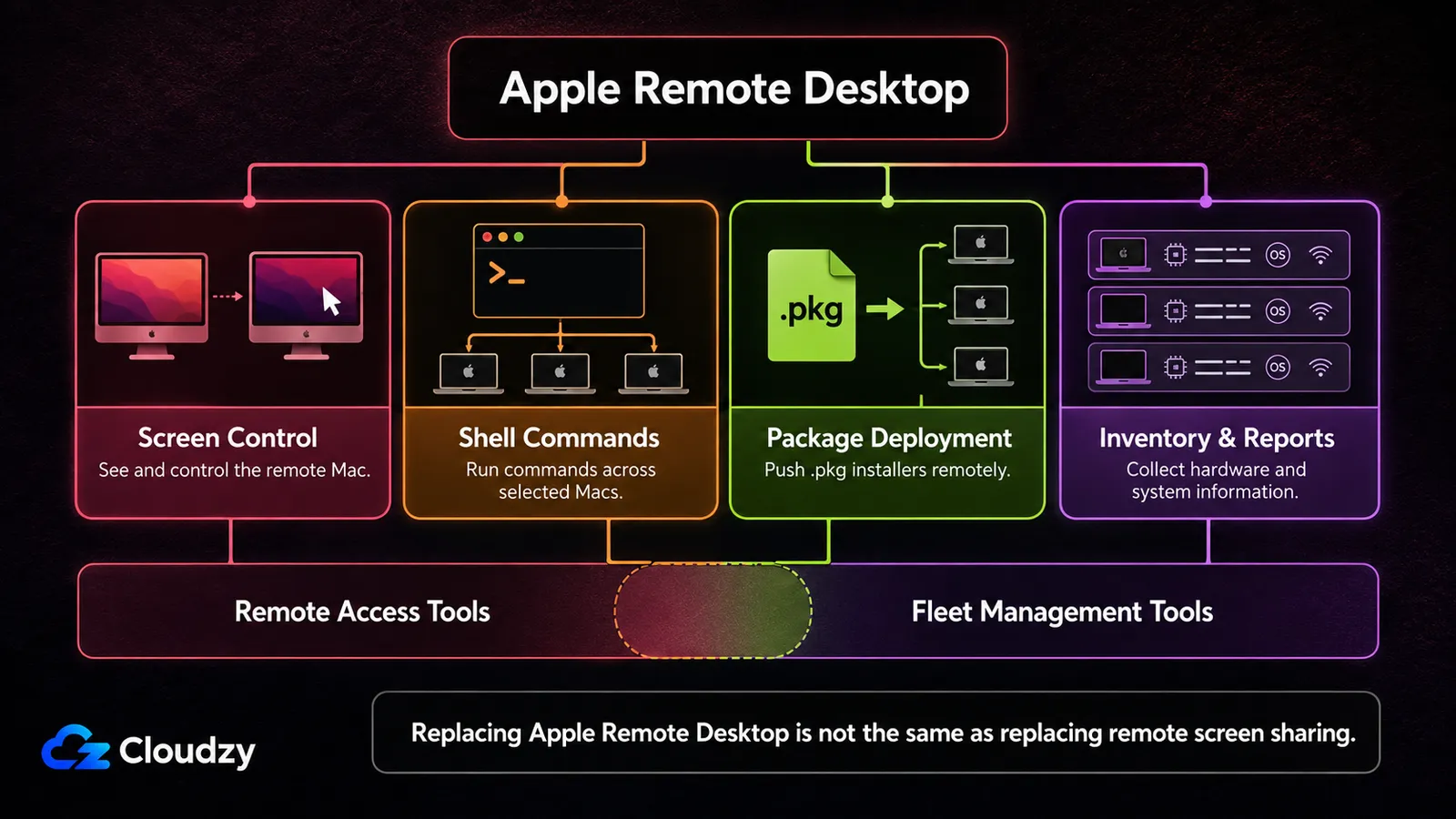
ثلاثة من الأشياء الأربعة التي تستخدم Apple Remote Desktop من أجلها ليست مشاركة شاشة. فالأمر Send UNIX Command ينفّذ أمر shell على كل جهاز Mac محدد بصلاحيات أي مستخدم بما في ذلك root، والأمر Install Package يدفع حزمة .pkg موقّعة دون أي تدخل من المستخدم، والأمر Reports يجمع بيانات استخدام العتاد لدى الأجهزة العميلة، بما في ذلك الأرقام التسلسلية وواجهات الشبكة. أما التحكم في الشاشة فهو الرابع.
هذه الثلاثة الأولى هي إدارة إعدادات، وهي سبب بقاء الأداة في الأساطيل طويلًا بعد أن توقفت واجهتها عن الظهور بمظهر عصري. التحكم في الشاشة هو النصف الآخر: مراقبة جلسة مستخدم، والتدخل لإصلاح مشكلة، وتشغيل جهاز Mac mini بلا شاشة في رف خوادم. كل منتج في المقارنة أدناه يتنافس على هذا النصف، وكذلك خدمة مشاركة الشاشة المدمجة أصلًا في كل جهاز Mac.
لذا حدّد مسارك أولًا. إذا كنت تتولى التحكم في الشاشات فقط، فأنت تتسوق في سوق مزدحم بخيارات مجانية ومدفوعة. وإذا كنت تشغّل أوامر وتدفع حزمًا وتجمع بيانات الجرد، فافحص هذه الوظائف كلًا على حدة. بعض منتجات الوصول عن بُعد تتداخل الآن مع الإدارة، لكن لا ينبغي افتراض أن أيًا منها يعيد إنتاج سير عمل Apple Remote Desktop بالكامل بترخيص التحكم في الشاشة وحده.
الفكرة الرئيسية: افصل الوصول إلى الشاشة عن الأوامر ونشر البرمجيات والجرد قبل أن تقارن المنتجات. تتداخل الفئات عند الأطراف، لكنها لا تحل محل بعضها.
أين يقف Apple Remote Desktop اليوم
Apple Remote Desktop ما زال محدَّثًا. صدر الإصدار 3.10 في أكتوبر 2025، وما زال يُباع بسعر $79.99 لمرة واحدة، وتطبيق المسؤول يتطلب macOS 15.5 أو أحدث. وتسجل ملاحظات الإصدار من Apple أيضًا التوافق مع macOS Tahoe 26.
التمييز المهم هو أي جهاز Mac ينطبق عليه هذا الشرط. يحتاج تطبيق المسؤول الحالي إلى 15.5 أو أحدث، لكن دليل Remote Desktop من Apple ما زال يذكر OS X 10.10.5 أو أحدث لأجهزة Mac، وعميل Remote Desktop 3.6 أو أحدث للتحكم الكامل. لذلك لا تفرض أجهزة Mac المُدارة الأقدم الانتقال تلقائيًا. أما جهاز Mac المتحكِّم الأقدم فقد يفرضه.
إذا كان جهاز Mac المتحكِّم لديك حديثًا، وأجهزتك العميلة الحالية ما زالت مدعومة، وما زال Send UNIX Command يلبي حاجتك، فقد لا يحل استبدال Apple Remote Desktop لمجرد متطلبات الإصدار 3.10 أي مشكلة. الأسباب الأقوى للانتقال هي الوصول من خارج الشبكة، أو متطلبات الهوية والتدقيق الحديثة، أو انتقال أوسع في إدارة الأجهزة.
مقارنة بدائل Apple Remote Desktop
الفارق المهم ليس عمق الميزات، بل طريقة الفوترة. Apple Remote Desktop شراء لمرة واحدة؛ ومعظم البدائل أدناه التزامات سنوية مسعّرة لكل مستخدم أو لكل جهاز أو لكل اتصال متزامن. يركز الجدول على عرض الوصول عن بُعد المعروض لكل مورد. يضيف بعض الموردين تنفيذ الأوامر أو نشر البرمجيات أو الجرد أو وظائف إدارة أخرى عبر فئات أعلى أو منتجات منفصلة، لذا يجب تقييم هذه القدرات بمعزل عن السعر المُدرج.
| الأداة | الحد الأدنى المنشور لـ macOS | الخطة / السعر المعروض | أساس الفوترة | الاستخدام الأنسب |
|---|---|---|---|---|
| Apple Remote Desktop | تطبيق المسؤول: macOS 15.5+؛ الأجهزة العميلة: OS X 10.10.5+ | $79.99 | شراء لمرة واحدة | أساطيل Mac يمكن الوصول إليها وتحتاج إلى عمليات shell والحزم |
| مشاركة الشاشة في macOS | مضمَّن في macOS | مجاني | غير متاح | وصول مدمج إلى الشاشة، عبر LAN أو شبكة تراكبية |
| TeamViewer | macOS 13 Ventura | Business، بدءًا من $50.90/شهريًا | اشتراك سنوي | المؤسسات التي تريد عقود دعم من المورد |
| AnyDesk | macOS 11 Big Sur | Solo، بدءًا من $28.90/شهريًا بسعر القائمة | التزام سنوي | جلسات تفاعلية سريعة، مسؤول واحد |
| سطح مكتب Chrome البعيد | عبر المتصفح | مجاني | غير متاح | وصول عرضي، دون متطلبات امتثال |
| RealVNC | macOS 12 Monterey | Essentials، مستخدم واحد، جلسة واحدة | اشتراك | بيئات تعتمد معيار VNC، منصات مختلطة |
| RustDesk | غير منشور | مجاني، باستضافة ذاتية | OSS مجاني / ترخيص سنوي مدفوع | المسؤولون الذين يريدون امتلاك خادم الترحيل (relay) |
| Splashtop | macOS 10.13 | Solo، بدءًا من $6/شهريًا | فوترة سنوية، بدءًا من $72/سنويًا | وصول منخفض التكلفة إلى جهاز Mac أو اثنين |
| ScreenConnect (ConnectWise) | macOS 10.12 Sierra | One، بدءًا من $30/شهريًا | سنوي فقط في هذه الفئة | مزودو الخدمات الذين يدعمون عملاء كثيرين |
| Zoho Assist | macOS 11 Big Sur، للفني | مجاني لفني واحد | شهري أو سنوي | أعمال دعم على نمط مكتب المساعدة |
كل حد أدنى أعلاه مأخوذ من صفحة متطلبات النظام الخاصة بالمورد نفسه؛ ولا تنشر RustDesk أي حد أدنى على الإطلاق. الأسعار هي أسعار القائمة الأمريكية المنشورة لدى الموردين حتى سبتمبر 2026 وتتغير كثيرًا، لذا تحقق منها قبل الشراء. الحد الأدنى المنشور ليس سقفًا مُختبَرًا، لذا تحقق من التوافق مع macOS 26 Tahoe قبل أن تلتزم بأسطول كامل.
بدائل التحكم في الشاشة
ثمانية منتجات تتمحور حول وضع شاشة جهاز Mac بعيد أمامك وتمكينك من التحكم فيه. يضيف بعضها الآن البرمجة النصية أو الجرد أو التصحيحات أو وظائف إدارة أخرى، لذا فالحد الفاصل ليس واضحًا تمامًا. المهم هو ما إذا كانت هذه الإضافات تعيد إنتاج عمليات Apple Remote Desktop التي تستخدمها، وما الذي يجب أن تشتريه للحصول عليها.
TeamViewer
يحل TeamViewer مسألة المشتريات بقدر ما يحل مسألة التقنية. فهو الخيار الذي تعرفه إدارة المالية أو الامتثال مسبقًا، ويأتي بدعم من المورد لا توفره الخيارات المجانية ومفتوحة المصدر. لكنه لم يعد ينتمي إلى فئة التحكم في الشاشة البحت، إذ يضيف TeamViewer Remote Management المراقبة وجرد الأصول ونشر التصحيحات والبرمجيات والبرمجة النصية عن بُعد.
لكن ما زال هناك قيد مهم على Mac. تقول وثائق TeamViewer الحالية إن السكربتات المتوافقة مع macOS يمكن تشغيلها منفردة أو أثناء جلسة، بينما تنفيذ السكربتات بالجملة متاح على Windows فقط. وهذا يمنحه تداخلًا مع الإدارة دون أن يجعله بديلًا نظيفًا لـ Send UNIX Command عبر أسطول Mac. تُدرج صفحة أسعار TeamViewer الأمريكية خطة Business بدءًا من $50.90 شهريًا مع فوترة سنوية؛ أما الترتيبات الأكبر فما زالت تمر عبر فريق المبيعات.
AnyDesk
يستهدف AnyDesk الجلسات التفاعلية التي يكون فيها التأخير الملحوظ هو ما يزعجك: مستخدم في مكالمة، أو شاشة تتحكم فيها يدويًا. ويأتي بعميل macOS أصلي وبروتوكول نقل خاص به. تبدأ صفحة أسعار AnyDesk من Solo، بدءًا من $28.90 شهريًا بسعر القائمة، مع فوترة سنوية. تبيع AnyDesk باشتراكات سنوية، دون خيار فوترة شهرية.
AnyDesk في الأساس منتج للتحكم في الشاشة، وليس منصة لإدارة أساطيل Apple. أدوات سطر الأوامر المنشورة لـ macOS تتولى تثبيت عميل AnyDesk نفسه وإعداده؛ وهي ليست مكافئًا لـ Send UNIX Command عبر أسطول محدد. لذلك ما زالت مهام أوامر shell ونشر الحزم والجرد الأوسع تحتاج إلى مسار إدارة آخر.
سطح مكتب Chrome البعيد
مجاني، يعمل عبر المتصفح، وسريع الإعداد. لجهاز Mac تتعامل معه مرة في الشهر، يزيل مسألة الشراء تمامًا. القيود بنيوية: النشر القياسي لا يوفر التسجيل ولا الوصول القائم على الأدوار، والوصول مرتبط بحسابات Google. يستطيع مسؤولو Google Workspace التحكم في من يمكنه استخدام Chrome Remote Desktop، لكن ذلك يختلف عن نموذج تدقيق الجلسات وإدارة الوصول الأغنى في منصة دعم مؤسسية مخصصة.
إذا كان نموذج التهديد لديك يتضمن إثبات من اتصل بأي جهاز ومتى بعد وقوع الأمر، فهذه ليست الأداة المناسبة. وإن لم يكن كذلك، فالسعر مناسب.
RealVNC
حجة RealVNC هي الألفة مع البروتوكول. إذا كانت بيئتك تستخدم VNC أصلًا عبر أجهزة Mac وأجهزة Linux والأجهزة المدمجة، فعميل واحد أصلي لـ VNC يخدمها جميعًا. تبدأ صفحة أسعار RealVNC من Essentials، التي يصفها مركز المساعدة لدى RealVNC نفسه بأنها مستخدم واحد بجلسة واحدة في الوقت نفسه. تضيف الفئات الأعلى مستخدمين وجلسات متزامنة، وهذا النموذج لا يتوسع جيدًا على مستوى الأسطول.
لا يعرف VNC مفهوم دفع حزمة إلى قائمة أجهزة، لذا لا يمس أي شيء في هيكل الخطط نصف الإدارة.
RustDesk
RustDesk هو الخيار مفتوح المصدر هنا المبني على تشغيل بنية الاتصال التحتية بنفسك. العميل مرخّص بـ AGPL-3.0، وجانب الخادم ملفان تنفيذيان: hbbs للهوية ووساطة الاتصال، hbbr للترحيل (relay). كلاهما مفتوح المصدر ومجاني التشغيل.
الفرق الذي يفاجئ الناس هو الفئة المدفوعة. Server Pro برنامج احتكاري، وتضع صفحة أسعار RustDesk وحدة التحكم على الويب ودفتر العناوين وسجل التدقيق خلفه، مع تكامل LDAP و OIDC في فئة أعلى منه. المسؤول الذي اعتمد RustDesk تحديدًا للحصول على سجلات تدقيق دون ترخيص Pro مدفوع لن يحصل عليها من الخادم المجاني. تحكم في الشاشة وترحيل فقط، دون أي عمليات أسطول خلفهما.
Splashtop
تبدأ خطة البداية Remote Access Solo من Splashtop بسعر $6 شهريًا مع فوترة سنوية اعتبارًا من أكتوبر 2026، لكنها تغطي جهازي كمبيوتر فقط. أما للأسطول، فالمنتج الأنسب هو Splashtop Remote Support لأن تراخيص الدعم فيه تتضمن سعة من الأجهزة المُدارة بدلًا من اعتبار مقعد Solo واحد وصولًا إلى بيئة غير محدودة.
يدخل Splashtop أيضًا إلى نصف الإدارة في Apple Remote Desktop عبر عروضه الأعلى للدعم وإدارة نقاط النهاية. يمكن لـ Scripts & Tasks، الذي يتطلب ترخيص Remote Support، تشغيل سكربتات shell وملفات السكربتات أو الملفات التنفيذية أو جدولتها على عدة أجهزة Mac في آن واحد. لذا ففئة Solo الأولى هي وصول إلى الشاشة، بينما تمتد مجموعة منتجات Splashtop الأوسع إلى نشر البرمجيات وأتمتة الأسطول.
ScreenConnect (ConnectWise)
أعادت ConnectWise تسمية هذا المنتج إلى ScreenConnect في 2023، متراجعة عن تغيير سابق للعلامة التجارية، وأصبح ترقيم الإصدارات الآن مبنيًا على السنة. وهو مصمم لمزودي الخدمات الذين يدعمون بيئات عملاء منفصلة كثيرة، مع ما يقتضيه ذلك من إدارة للجلسات والتحكم في الوصول. تبدأ الفئة الأولى من $30 شهريًا، بفوترة سنوية فقط.
يتجاوز ScreenConnect أيضًا الحد إلى إحدى وظائف Apple Remote Desktop. تشغّل ميزة Commands فيه أوامر shell على macOS، ويمكن لـ Host page إرسال أمر واحد إلى عدة أجهزة محددة في آن واحد. لا تتضمن خطة One الأولى ميزة Remote Command Line؛ بينما تتضمنها Standard بدءًا من $45 شهريًا مع الفوترة السنوية. وهذا يجعل ScreenConnect بديلًا جزئيًا لـ Send UNIX Command، مع أنه ليس بديلًا مطابقًا لسير عمل الحزم والتقارير في Apple Remote Desktop.
ويحمل أيضًا سجلًا أمنيًا يجب أن يدخل في القرار. يسجل مركز الثقة لدى ConnectWise إشعار حدث أمني بتاريخ 28 مايو 2025 الذي يصف نشاطًا مشبوهًا مرتبطًا بجهة فاعلة تابعة لدولة أثّر في عدد صغير من عملاء ScreenConnect السحابيين. وقبل ذلك، جرى في أبريل 2025 ترقيع الثغرة CVE-2025-3935، وهي مسار لحقن الشيفرة عبر ViewState يمكن استغلاله بعد اختراق مفاتيح الأجهزة، وهي مدرجة الآن في كتالوج الثغرات المستغلة المعروفة لدى CISA. وفي مارس 2026 كشف المورد عن CVE-2026-3564 بدرجة CVSS 9.0، حيث كانت الإصدارات الأقدم تخزن مفاتيح الأجهزة في ملفات الإعدادات بحيث يمكن للمهاجم استخراجها وإعادة استخدامها لمصادقة الجلسات. كل إصدار قبل 26.1 متأثر. برمجيات الوصول عن بُعد هدف عالي القيمة، وإذا استضفت هذا المنتج بنفسك فالترقيع ليس اختياريًا. لكن لا شيء من ذلك يغيّر سؤال الشراء: يغطي ScreenConnect الوصول إلى الشاشة وبعض تنفيذ الأوامر عن بُعد، بينما يظل نشر البرمجيات والجرد الأوسع بحاجة إلى تقييم منفصل.
Zoho Assist
صُمم Zoho Assist على هيئة أداة مكتب مساعدة: يبدأ فني جلسة مع مستخدم يحتاج إلى مساعدة. يناسب هذا الشكل مكاتب الدعم أكثر من أتمتة الأساطيل، مع أن الفئات المدفوعة الأعلى تتضمن الآن Remote Script Execution. فئته المجانية أكثر فائدة من معظم المنافسين، إذ تغطي فنيًا واحدًا وخمسة أجهزة غير مراقَبة وجلسة متزامنة واحدة.
لبيئة صغيرة يتصل فيها شخص واحد أحيانًا بعدد قليل من الأجهزة، هذا حل عملي بلا تكلفة. تُسعَّر الفئات المدفوعة لكل فني.
ما البديل لوظائف الإدارة في Apple Remote Desktop
لا ينبغي افتراض أن أي خطة تحكم في الشاشة من الفئة الأولى أعلاه تعيد إنتاج حزمة الإدارة الكاملة في Apple Remote Desktop. ومع ذلك هناك تداخل: يستطيع ScreenConnect تشغيل الأوامر على أجهزة Mac محددة، ويبيع TeamViewer قدرات إدارة منفصلة، ويضيف Splashtop البرمجة النصية ونشر البرمجيات عبر عرضه لإدارة نقاط النهاية، ويتضمن Zoho Assist تنفيذ السكربتات عن بُعد في الفئات الأعلى. افحص الوظيفة المحددة التي تحاول الحفاظ عليها بدلًا من معاملة كل مورد للوصول عن بُعد على أنه للشاشة فقط.
إذا كنت تستبدل طبقة الإدارة نفسها، فالمنصات المتخصصة في Apple مثل Jamf Pro و Mosyle و Kandji و Addigy هي الفئة الأكثر مباشرة للتقييم. يتولى إطار إدارة الأجهزة من Apple التسجيل والملفات التعريفية ونشر التطبيقات والقيود وتطبيق السياسات؛ ويمكن لموردي الإدارة إضافة وكلاء وخدمات إضافية فوقه للبرمجة النصية والجرد والمعالجة وعمليات الأسطول الأخرى. ويبقى Munki الخيار مفتوح المصدر هنا لتوزيع الحزم.
قلها بوضوح: التكلفة ستقفز، واكتشاف ذلك في الشهر الثالث أسوأ. Apple Remote Desktop شراء لمرة واحدة بسعر $79.99 للمسؤول. أما فئة الإدارة فهي اشتراك لكل جهاز، كما أن Jamf لا تنشر أي سعر علني على الإطلاق، وتحيل المشترين إلى طلب عرض سعر. خصّص في الميزانية بندًا سنويًا متكررًا يتناسب مع عدد الأجهزة.
إذا كان MDM غير متاح لك فعلًا، فهناك حل أدنى. يوزّع Munki مع مستودع تستضيفه بنفسك الحزم دون خادم MDM، ويمكن التعامل مع تنفيذ أوامر shell عبر وكيل لإدارة الإعدادات تثبته وتديره بنفسك. كلاهما يتطلب منك تشغيل بنية تحتية، ولا يمنحك أي منهما اختيار قائمة أجهزة بالنقر.
الفكرة الرئيسية: التحكم في الشاشة وإدارة الأجهزة طبقتان منفصلتان من القدرات. إذا كنت تستخدم Apple Remote Desktop للمهمتين، فقيّم الاثنتين عند استبداله، حتى لو استطاع مورد واحد تغطية أجزاء من كل منهما.

الوصول إلى أجهزة Mac خارج LAN
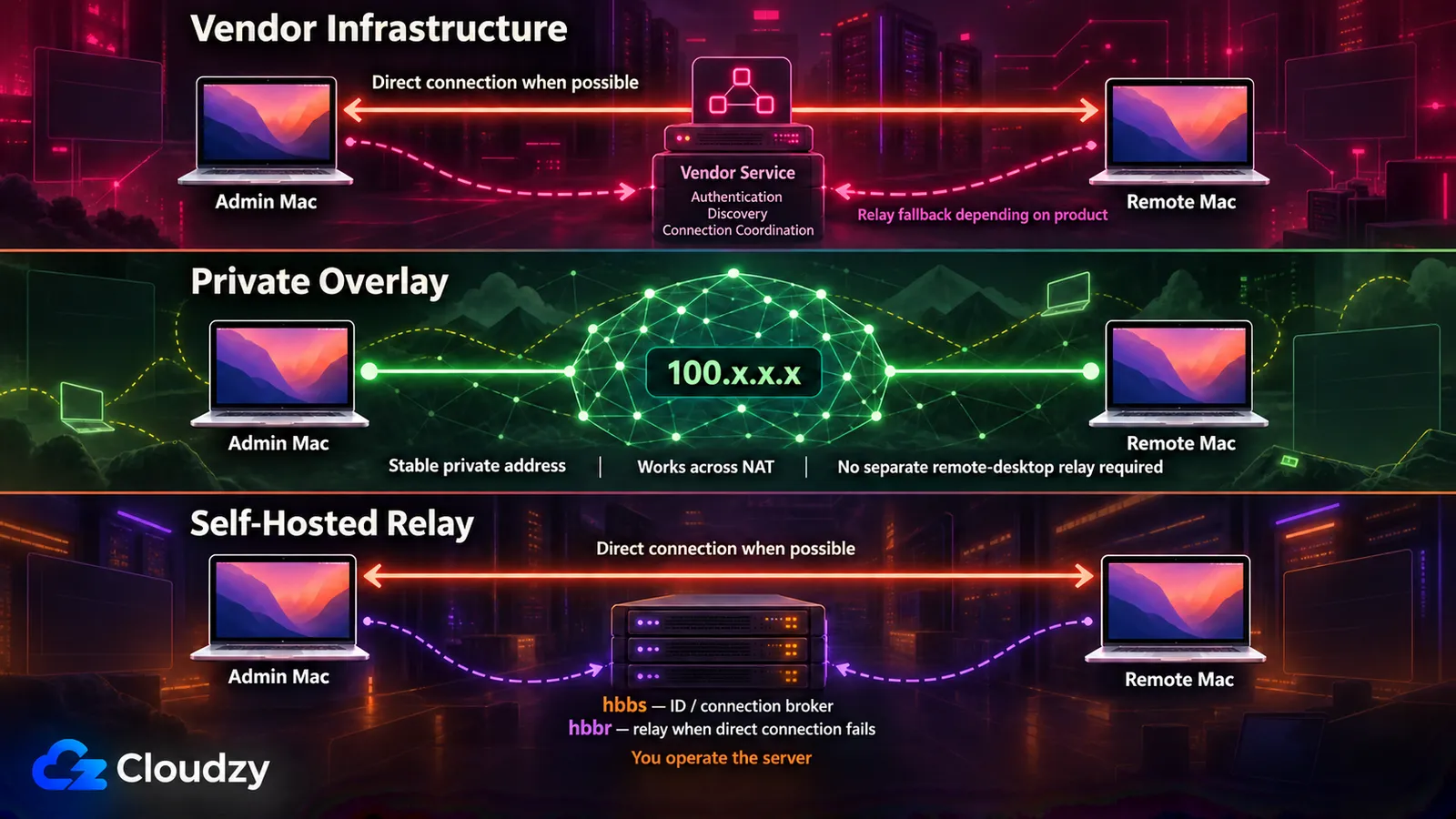
يتوقع Apple Remote Desktop أن تكون الأجهزة قابلة للوصول؛ ولا يوفر اجتياز NAT التلقائي الموجود في خدمات الوصول عن بُعد التجارية المعتادة. و NAT بحد ذاته ليس عائقًا نهائيًا. توثّق Apple إعادة توجيه أزواج فريدة من منافذ TCP و UDP إلى الأجهزة العميلة خلف موجّه NAT، لكن ذلك يصبح مرهقًا بسرعة عندما تدير عدة أجهزة Mac عبر شبكات منزلية ومكتبية وشبكات العملاء.
النهج الأول هو بنية اتصال يستضيفها المورد. تستخدم أدوات الوصول عن بُعد التجارية عمومًا خدمات المورد للمصادقة أو الاكتشاف أو وساطة الاتصال، لكن هذا لا يعني أن حركة كل جلسة تمر عبر خادم ترحيل لدى المورد. بعض المنتجات تنشئ مسارات مباشرة من نظير إلى نظير عندما تسمح الشبكة بذلك وتعود إلى الترحيل عندما لا تسمح. إذا كان مسار البيانات مهمًا لنموذج التهديد لديك، فافحص بنية الاتصال لدى المورد بدلًا من افتراض أن كل جلسة مُدارة سحابيًا تمر عبر الترحيل.
النهج الثاني هو الشبكة التراكبية. يثبّت Tailscale أو ZeroTier وكيلًا على كل جهاز Mac ويمنح كل جهاز عنوانًا خاصًا ثابتًا أينما كان. ثم تتصل مشاركة الشاشة في macOS بهذا العنوان تمامًا كما تفعل على LAN. قد يغنيك هذا الجمع عن ترخيص منفصل لسطح المكتب البعيد، مع أن الشبكة التراكبية نفسها قد تكون لها تكلفة تجارية. افحص الخطة التجارية للمزود وحدود الأجهزة قبل اعتبار طبقة الشبكة مجانية. كما أنها تضيف وكيلًا آخر يجب إدارته على كل جهاز.
النهج الثالث هو تشغيل خادم الترحيل بنفسك. RustDesk مصمم لذلك: hbbs يتولى الهوية ووساطة الاتصال، بينما hbbr ينقل الجلسات المرحَّلة عندما لا يتوفر اتصال مباشر. وهذا مهم لتخطيط السعة، لأن الجلسة التي تتصل مباشرة لا تستهلك مسار الترحيل.
يحتاج خادم الترحيل هذا إلى مكان يعمل عليه، وخادم Linux صغير يعمل دائمًا بعنوان عام يكفي بنيةً تحتية لنشر متواضع. وما زلت بحاجة إلى فتح منافذ RustDesk المطلوبة وتوجيه الأجهزة العميلة إلى خادم المعرّفات (ID) والمفتاح العام لديك. أي مزود سيفي بالغرض؛ وإذا كنت تفضل عدم بناء المضيف يدويًا، فإن RustDesk VPS بنقرة واحدة من Cloudzy يُعدّ جانب الخادم على VPS تحتفظ فيه بصلاحيات root. المهم هو خادم الترحيل، لا المزود.
أذونات macOS التي تحتاج إلى التخطيط لها
يتعطل الوصول غير المراقَب بسبب الأذونات بقدر ما يتعطل بسبب الشبكات. قد تكون الجلسة المتصلة التي لا تعرض صورة أو إدخالًا قابلًا للاستخدام مشكلة في أذونات Transparency, Consent, and Control (TCC) في macOS، لذا اختبر الوكيل وإصدار macOS المحددين قبل أن يغادر الجهاز يديك.
هناك ثلاثة أذونات مهمة عادةً: Screen & System Audio Recording، وتسهيلات الاستخدام، والوصول الكامل إلى القرص للوكلاء الذين يحتاجون إلى بيانات مستخدم محمية. يتيح تسجيل الشاشة لتطبيق التحكم عن بُعد التقاط العرض. وتُستخدم تسهيلات الاستخدام عادةً للتحكم في لوحة المفاتيح والماوس. أما الوصول الكامل إلى القرص فهو أوسع، ولا ينبغي منحه إلا عندما يوثّق المورد سببًا له.
تقلل إدارة الأجهزة من العمل اليدوي، لكن لا تفترض أن الأذونات الثلاثة كلها قابلة للموافقة المسبقة بصمت. تستطيع حمولة Privacy Preferences Policy Control من Apple إدارة تسهيلات الاستخدام و System Policy All Files لتطبيقات محددة، بينما يُعد تحكم تسجيل الشاشة الموثّق من Apple أكثر تقييدًا. ويعتمد السلوك الدقيق أيضًا على طريقة تنفيذ مورد الوصول عن بُعد لوكيله.
من دون إدارة الأجهزة، خطّط لتفاعل محلي من المستخدم عندما يطلب تطبيق التحكم عن بُعد أذونات لا يسمح لك macOS بالموافقة عليها بصمت. افعل ذلك أثناء مرحلة التجهيز بدلًا من اكتشافه بعد أن يصبح جهاز Mac في مكان آخر.
هناك تغيير حديث يستحق المتابعة إذا كانت أدواتك تعمل كمساعد في الخلفية. ففي Apple Developer Forums، يذكر أحد المطورين أنه في macOS Tahoe 26.1 فإن ملفًا تنفيذيًا لنظام Unix يعمل في الخلفية لم يعد يظهر في قائمة تسجيل الشاشة بعد أن يطلب الوصول، وأن إضافته يدويًا تمنح الإذن دون أن تجعله مرئيًا، فلا يمكن لأحد التحقق منه أو إلغاؤه. ويُبلَّغ عن الأمر نفسه مع الوصول الكامل إلى القرص، وكان يعمل في 26.0.1. اختبر جهازًا واحدًا على Tahoe قبل ترقية الأسطول.
الاختيار حسب ما تديره
حجم الأسطول والوظيفة هما ما يحسم الأمر، لا المسمى الوظيفي. بضعة أجهزة Mac مع التحكم في الشاشة كمتطلب وحيد: لا تشترِ شيئًا. من عشرة إلى خمسين جهازًا للتحكم في الشاشة فقط: حصة الأجهزة في الخطة وعدد الفنيين هما ما يحدد التكلفة. من عشرين إلى مئتي جهاز مع الأوامر والحزم والجرد: أنت تستبدل طبقتين من القدرات، وعادةً ما تظهر التكلفة المتكررة الأكبر في جانب الإدارة.
من جهاز Mac واحد إلى ثلاثة، للتحكم في الشاشة فقط. توقف هنا. فعّل مشاركة الشاشة في إعدادات النظام واتصل من تطبيق مشاركة الشاشة؛ فهي مدمجة في macOS ولا تكلف شيئًا. أضف Tailscale أو ZeroTier إذا لم تكن أجهزة Mac على شبكة واحدة. لا تشترِ شيئًا حتى يخذلك هذا الإعداد لسبب محدد يمكن تسميته.
من عشرة إلى خمسين جهاز Mac، للتحكم في الشاشة فقط، مع مسؤول أو اثنين. فئة Splashtop Solo الأولى ليست خطة للأسطول؛ فهي تغطي جهازي كمبيوتر فقط. لعشرات أجهزة Mac، قارن Splashtop Remote Support بخيارات نقاط النهاية المُدارة الأخرى بناءً على حصة الأجهزة وعدد الفنيين. وإذا كنت تريد تشغيل بنية الاتصال بنفسك بدلًا من ذلك، فإن RustDesk Server OSS هو الخيار الأنظف.
من عشرين إلى مئتي جهاز Mac، التحكم في الشاشة إضافة إلى الأوامر والحزم والجرد. تحتاج إلى طبقتي القدرات معًا: إدارة الأجهزة لعمليات الأسطول، والتحكم التفاعلي في الشاشة. قد تأتيان من منتجين أو من حزمة أوسع، لكن قيّم كلًا منهما على حدة. أبقِ على Apple Remote Desktop حيث ما زال يخدمك إذا كان جهاز Mac المتحكِّم يستوفي المتطلبات الحالية. خصّص ميزانية لطبقة الإدارة كتكلفة متكررة لكل جهاز، وقيّم Mosyle و Kandji و Addigy إلى جانب Jamf بدلًا من الاتجاه تلقائيًا إلى رائد السوق.
دعم عدة مؤسسات عملاء منفصلة. صُمم ScreenConnect لهذا النمط، مع التحفظ المتعلق بانضباط الترقيع المذكور في قسمه أعلاه. ويناسب Zoho Assist إذا كان عملك دعمًا قائمًا على التذاكر لا إدارة بنية تحتية.
لا يوجد MDM، ولن يوجد. يتولى Munki مع مستودع باستضافة ذاتية توزيع الحزم. اجمعه مع خيار التحكم في الشاشة الذي يناسب بيئتك. يستطيع ScreenConnect استعادة تنفيذ الأوامر على أجهزة محددة، بينما تستطيع عروض الإدارة الأعلى من Splashtop تشغيل السكربتات على نقاط نهاية متعددة. ما لن تعيد إنتاجه بدقة هو التركيبة الخاصة في Apple Remote Desktop: التحكم في الشاشة والأوامر ونشر الحزم والجرد في أداة واحدة من Apple.
الأسئلة الشائعة
ما الفرق بين الإدارة عن بُعد ومشاركة الشاشة في إعدادات النظام في macOS؟
إنهما تفعّلان خدمتين مختلفتين. تشغّل مشاركة الشاشة الوصول إلى الشاشة القائم على VNC في macOS، والذي يمكن لأي عميل VNC قياسي الاتصال به. أما الإدارة عن بُعد فهي المفتاح الذي يحتاجه Apple Remote Desktop: إذ يقول دليل Remote Desktop من Apple إنه يجب تفعيلها لإدارة جهاز عميل، وهي التي تحمل Send UNIX Command وتثبيت الحزم والتقارير. لن يشغّل macOS مشاركة الشاشة والإدارة عن بُعد في الوقت نفسه، والإدارة عن بُعد تتضمن أصلًا التحكم في الشاشة. إذا كنت تحتاج فقط إلى رؤية الشاشة، فمشاركة الشاشة هي الإعداد الذي تريده.
ما البديل لـ Send UNIX Command في Apple Remote Desktop على مستوى الأسطول؟
يعتمد ذلك على مدى قربك المطلوب من Apple Remote Desktop. يستطيع ScreenConnect تشغيل أمر على عدة أجهزة Mac محددة، لذا فهو يتداخل مباشرة مع Send UNIX Command. أما منصات إدارة Apple الأوسع مثل Jamf Pro و Mosyle و Kandji و Addigy فهي الأنسب عندما يكون تنفيذ الأوامر جزءًا واحدًا فقط من متطلب أكبر يشمل أيضًا نشر البرمجيات والإعدادات والجرد وإدارة السياسات.
هل يمكنني إدارة أسطول Mac عن بُعد دون MDM؟
جزئيًا. يعمل توزيع الحزم دون MDM باستخدام Munki ومستودع تستضيفه، بينما يعمل التحكم في الشاشة بالأدوات المذكورة أعلاه. ويمكن لـ ScreenConnect وبعض منتجات الإدارة عن بُعد الأعلى أيضًا استعادة تنفيذ الأوامر على الأسطول. الفجوة الأصعب هي الإدارة المركزية لسياسات macOS وأذونات الخصوصية، وهنا يكون MDM أنظف بكثير. يمكن لأسطول صغير تحمّل مزيد من الإعداد اليدوي؛ لكن العبء التشغيلي يزداد مع ازدياد عدد أجهزة Mac.
ما أذونات macOS التي تحتاجها أداة سطح المكتب البعيد؟
هناك ثلاثة أذونات مهمة عادةً. يتيح Screen & System Audio Recording للأداة التقاط العرض. وتتيح لها تسهيلات الاستخدام إرسال إدخال لوحة المفاتيح والماوس. أما الوصول الكامل إلى القرص فلا يلزم إلا عندما يحتاج الوكيل إلى قراءة بيانات مستخدم محمية، لذا لا تمنحه إلا عندما يوثّق المورد سببًا لذلك. مع إدارة الأجهزة، يمكن إدارة بعض الأذونات عبر السياسات بينما يبقى بعضها الآخر أكثر تقييدًا. خطّط للموافقات المطلوبة واختبرها قبل النشر بدلًا من افتراض أن كل إذن يمكن منحه مسبقًا بصمت.
هل أحتاج إلى أداة مدفوعة للتحكم في جهاز Mac أو اثنين؟
لا. مشاركة الشاشة في macOS مدمجة ومجانية، وتغطي جهازي Mac على الشبكة نفسها. وإذا كان الجهازان على شبكتين مختلفتين، يمكن لشبكة تراكبية أن تمنحهما عناوين في شبكة خاصة مشتركة وتتصل مشاركة الشاشة كالمعتاد. تحقق من ترخيص مزود الشبكة التراكبية قبل استخدام خطة مجانية لأسطول تجاري.



النقاش
التعليقات
سجّل الدخول للمشاركة في النقاش.