

هل تريد البدء في البرمجة بـ Python لكنك لست مستعدًا للتخلي عن Windows 10 بعد؟ لماذا لا تحتفظ بالاثنين وترى ما يمكن تحقيقه؟ رغم أن Python يرتبط في الغالب بتوزيعات Linux ومبدأ المصدر المفتوح، لا شيء يمنعك من تطوير تطبيقات Python قوية على Windows. بالطبع، يستحق الأمر أن تتساءل إن كان Python على Windows خيارًا مناسبًا لك. ثمة نقاش واسع حول هذه المسألة، لذا خصصت قسمًا كاملًا لموضوع هل من المنطقي تثبيت Python على Windows 10.
إن كنت قد قررت المضي قدمًا وتثبيت Python على Windows 10، فالخطوة الأولى هي التثبيت نفسه، وهذا ما يغطيه هذا الدليل. يبدأ القسم الأول بنظرة عامة موجزة على Python وإصداريه الرئيسيين، فلا تتردد في تخطيه إن كنت على دراية بهما. دون مزيد من التأخير، إليك كيفية تثبيت Python على Windows 10.
نظرة عامة
Python واحدة من أكثر لغات البرمجة شيوعاً في الوقت الحالي، وهذا ليس مجرد مصادفة. فهي لغة عالية المستوى وقائمة على الوحدات البرمجية، مما يتيح للمطورين بناء تطبيقات معقدة بسهولة وبكود واضح وقابل للقراءة. يُضاف إلى ذلك تنوع استخداماتها الواسع، إذ تمتد من تطبيقات الويب إلى الروبوتات، ومن تحليل البيانات الضخمة إلى تطوير الألعاب.
يُقدَّم Python في سلسلتين رئيسيتين: سلسلة Python 2 وسلسلة Python 3. قد يبدو من الغريب أن تظل نسخة أقدم قيد الاستخدام بعد كل هذه السنوات، غير أن لذلك مبرراته. أبرزها أن الكود المستخدم في إدارة الإعدادات ضمن بيئات DevOps يعتمد صياغة قديمة تستلزم مفسرات النسخ الأقدم لتشغيله. إلا أن Python 3 اكتسب شعبية واسعة خلال السنوات الأخيرة، وبات المعيار المعتمد في هذا المجال. ما لم تكن تطور كوداً لأجهزة قديمة أو لمهام DevOps بعينها، فنوصيك بتثبيت سلسلة Python 3 والعمل بها.
الخطوة 1: تنزيل Python
الخطوة الأولى هي تنزيل مثبّت Python من الموقع الرسمي. بما أن Python مفتوح المصدر ومجاني، فلن تتكبّد أي رسوم. انقر هنا للانتقال إلى صفحة تنزيل إصدارات Python الخاصة بـ Windows.
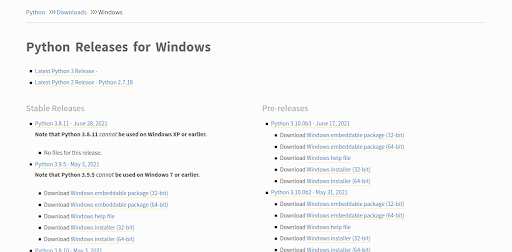
كما هو موضح في لقطة الشاشة، يتوفر نوعان من برامج التثبيت لكل إصدار: برنامج 32-بت (x86) وآخر 64-بت (x86-64). يعتمد الاختيار الصحيح على نظامك. إذا كنت تستخدم معمارية 64-بت ونظام Windows بنسخة 64-بت، فأنت بحاجة إلى تنزيل برنامج التثبيت 64-بت أو x86-64. وإلا، نزّل برنامج التثبيت 32-بت أو x86. في هذا الدليل، سنستخدم Python 3.9.1 الخاص بالمعالجات 64-بت مثالاً. مثل معظم برامج التثبيت، لا يتجاوز حجم هذا الملف ٣٠ ميغابايت، لذا لن يستغرق تنزيله وقتاً طويلاً. بعد اكتمال التنزيل، شغّل ملف الإعداد وانتقل إلى قسم التثبيت أدناه.
التثبيت
الخطوة 2: بدء الإعداد
شغّل ملف التثبيت الذي نزّلته للتو. ضع في اعتبارك أن تثبيت Python بنجاح يتطلب صلاحيات المسؤول على Windows، إذ سيُجري المثبّت تعديلات على بعض ملفات النظام التي لا يملك المستخدمون العاديون صلاحية تعديلها. بمجرد بدء التثبيت، ستظهر لك الشاشة التالية التي تعرض عدة خيارات:
[ملاحظة مهمة: استخدم محرر الصور لحذف اسم المستخدم "INDERJIT SINGH" قبل النشر]
يوجد خياران للتثبيت: الأول هو «Install Now»، وهو أسرع طريقة لإتمام التثبيت دون الخوض في إعدادات معقدة. أما الثاني فيمنحك تحكمًا كاملًا في عملية التثبيت لاختيار المميزات التي تريدها بالضبط. في أسفل الشاشة ستجد خانتَي اختيار: الأولى تتيح تثبيت مشغّل Python لجميع حسابات المستخدمين على جهازك، والثانية تضيف إصدار Python هذا (3.9 في مثالنا) إلى PATH. بما أن هذا أول تثبيت لك، يُنصح بإبقاء الخانتين محددتين. حين تصبح على دراية بمفهوم PATH والبيئات الافتراضية، ستعرف متى وكيف تعدّل هذه الإعدادات.
في هذه المرحلة، يُنصح باختيار الإعداد السريع لإنجاز الأمور بأقل وقت ممكن، وفي هذه الحالة يمكنك تخطّي القسم التالي مباشرةً. غير أننا سنتناول التثبيت المخصّص أيضاً لمن يرغب في التحكم الكامل في خيارات التثبيت.

ابنِ على خادم Linux VPS بوصول root وتخزين NVMe وقوة AMD EPYC.
عرض باقات Linuxالخطوة 3: التثبيت المخصص
انقر على «Customize installation» لضبط الخيارات المتقدمة، وبعد ذلك ستظهر لك شاشة مشابهة لهذه:
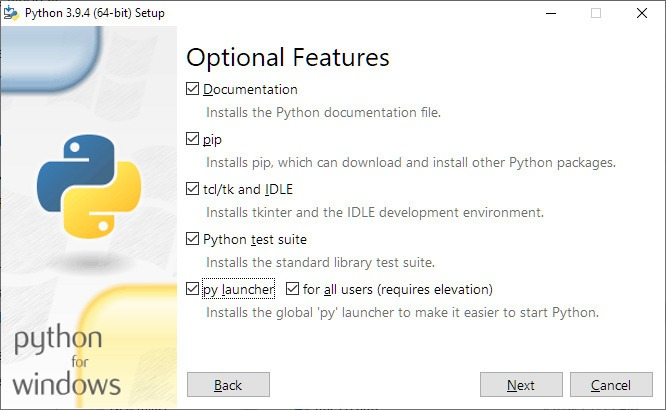
هذه الشاشة في جوهرها قائمة من مربعات الاختيار، كل منها يمثّل ميزة يمكنك إضافتها إلى تثبيت Python أو حذفها منه. يحتوي قسم "Documentation" على توثيق أساسي لإصدار Python الذي اخترته، إلى جانب بعض ملفات المساعدة. أما "pip" فهو مدير الحزم في Python وركيزة أساسية لأي كود ستكتبه لاحقاً، لذا احرص على تحديده للتثبيت. يليه في القائمة tkinter وبيئة IDLE الخاصة بـ Python، والتي يُقال إن اسمها اختصار لـ Integrated Development and Learning Environment. IDLE هي بيئة التطوير الافتراضية لـ Python وأداة جيدة للمبتدئين، لذا يُنصح بتثبيتها أيضاً. يمكنك دائماً الانتقال إلى بيئات تطوير أكثر تقدماً مع الوقت. أما Python Test Suite فهي مجموعة أدوات اختبار ضرورية للكشف عن الأخطاء في كودك. قد لا تحتاج إلى الاختبار الآلي في بداياتك البرمجية، لكن تثبيتها والتعلم منها تدريجياً خيار أفضل بكثير.
الخيار الأخير هو ما رأيناه من قبل، لكن قبل ذلك، ثمة ميزة تستحق الانتباه: "Py Launcher". يُعدّ Py Launcher أداةً عملية للتبديل السريع بين إصدارات Python المختلفة، وهو أمر ستحتاج إليه لاحقاً. بعض الأكواد تعمل على سلسلة Python 2، بينما تتطلب أكواد أخرى سلسلة Python 3 الأحدث. وتوجد دائماً فوارق طفيفة بين الإصدارات، لذا فإن القدرة على تعيين إصدارات مختلفة كمفسّر Python الافتراضي ستكون مفيدةً جداً. بالعودة إلى الخاصية الأخيرة، وهي التي تتيح تثبيت Python لجميع حسابات المستخدمين: رأيناها سابقاً في الشاشة الرئيسية، ومن المستحسن أيضاً إبقاؤها محددةً للتثبيت. الآن، لنضغط على Next للانتقال إلى المرحلة التالية.
خيارات متقدمة
بعد تحديد جميع الميزات التي تريدها والنقر على «التالي»، ستنتقل إلى هذه الشاشة:
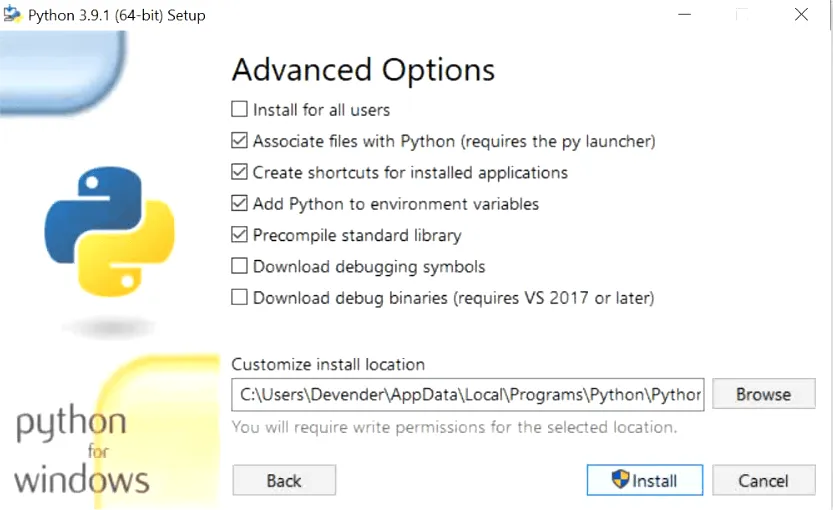
هنا يمكنك ضبط الخيارات المتقدمة لتثبيت Python. خانة الاختيار الأولى باتت مألوفة بالنسبة لك، فلنحددها ونكمل. الخيار التالي هو "ربط الملفات بـ Python"، وهذا يعني أن Windows سيتعرف على الملفات ذات الامتداد .py ويفتحها تلقائياً باستخدام Python — خيار مفيد بالتأكيد.
من الأفضل أيضاً تحديد الخيار التالي المتعلق بالاختصارات، لأن تتبع مواقع الملفات التنفيذية قد يكون أمراً مربكاً في البداية. تأكد من تحديد الخيار الذي يضيف Python إلى متغيرات البيئة الآن، إذ سيوفر عليك الكثير لاحقاً. أما خيار التحويل البرمجي المسبق للمكتبة القياسية فسيُطيل وقت التثبيت قليلاً، لكنه سيجعل تنفيذ الكود أسرع. يمكنك ترك خانتَي الاختيار الأخيرتين دون تحديد، إذ لن تحتاج إليهما كمبتدئ. تتيح لك شاشة الخيارات المتقدمة كذلك اختيار مسار التثبيت، فإن أردت تثبيته في مكان محدد وسهل الوصول، فهذه هي فرصتك. من الأفضل تثبيت كل شيء في مجلد مباشرةً بعد محرك C، مثلاً C:\Python 3.9.1\ لهذا الإصدار.
الخطوة الرابعة: إتمام التثبيت
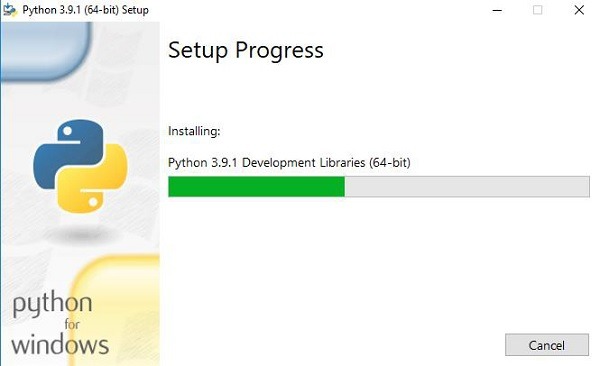
سواء اخترت التثبيت السريع أو المخصص، فقد وصلت إلى المرحلة التالية وهي نسخ الملفات. لن يستغرق ذلك وقتاً طويلاً، وستظهر لك قريباً الشاشة التالية التي تُشير إلى اكتمال التثبيت:
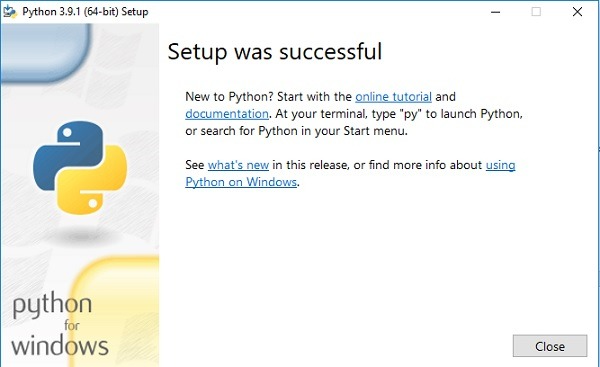
أحسنت، لقد نجحت في تثبيت Python على Windows 10. قبل الاندفاع بحماس، دعنا نتأكد أن التثبيت تم بنجاح فعلاً.
الخطوة ٥: التحقق من التثبيت
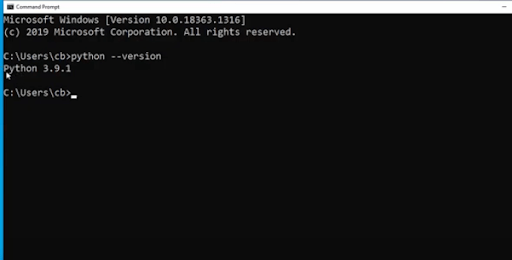
للتحقق من التثبيت، افتح موجه الأوامر Command Prompt من قائمة Start أو بكتابة cmd في مربع "تشغيل". بعد فتح موجه الأوامر، أدخل الكود التالي:
python --version
هذا الأمر يطلب من Python الافتراضي أن يُخبرنا بإصداره. بما أن Python الذي ثبّتّه للتو يجب أن يكون النسخة الوحيدة على جهازك، فالناتج سيكون رقم الإصدار الذي قمت بتثبيته. إن سارت الأمور على ما يرام، ستحصل على نتيجة مشابهة لهذه:
يبدو أن التثبيت نجح. عمل رائع! لكن كيف تبدأ فعلياً مع Python؟ سنريك كيفية فتح بيئة IDLE الخاصة بـ Python حتى تشعر أنك حققت شيئاً حقيقياً. إن كنت تعرف بالفعل كيفية فعل ذلك وما الذي ستعمل عليه، فلا بأس بتخطي بقية الشرح والبدء في البرمجة مباشرةً.
البدء باستخدام Python على Linux
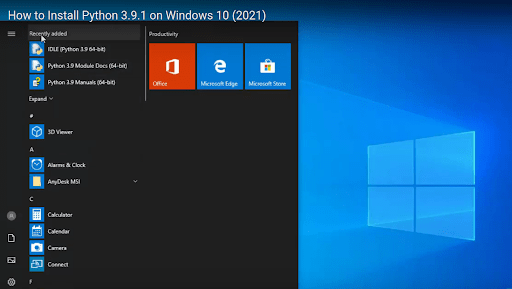
إن نظرت إلى قائمة Start، ستجد اختصارات Python المضافة حديثاً. لنضغط على IDLE ونرى ما لدينا:
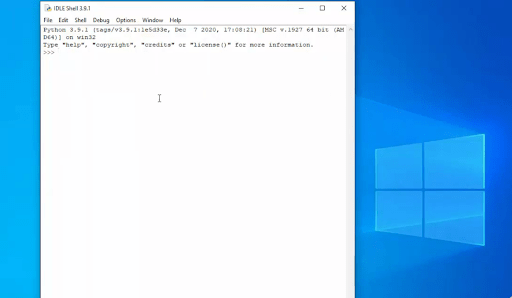
هذه هي بيئة التطوير المتكاملة الأصلية لـ Python، وهي منصة برمجة تفاعلية مدمجة مع المترجم. يمكنك إدخال أوامر Python ورؤية النتيجة فور الضغط على <Enter>. لنجرب طباعة شيء ما. أدخل مقطع الكود التالي:
print(“Hello”)
هذا يفترض أن يجعل Python’s IDLE يطبع Hello في السطر التالي:
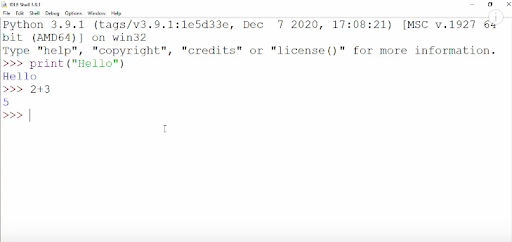
يمكنك أيضاً إدخال معادلة مباشرةً والحصول على النتيجة فوراً. لكن shell الخاصة بـ IDLE ليست المكان الأنسب لكتابة أكثر من سطر برمجي واحد. الأفضل أن تنشئ ملفاً جديداً وتبدأ منه.
اقرأ أيضًا: كيف تثبّت Python على سيرفر VPS؟
هل من المنطقي تثبيت Python على Windows 10؟
إن كنت قد بحثت عن تثبيت Python على Windows، فمن المرجح أنك صادفت النقاشات حول ما إذا كان Python يعمل على Windows بكفاءة مماثلة لعمله على Linux. بالطبع، جزء من هذه الإجابات يعود إلى الجدل القديم بين Windows و Linux. لكن ما الذي يهمنا فعلاً عند الحديث عن أداء Python؟ وهل يجدر بك تثبيت Python على Windows 10؟
الحقيقة أن Python مندمج بشكل أكثر طبيعية مع Linux، إذ يأتي مثبتاً مسبقاً عند الحصول على Linux، ويسهل ضبط كل الإعدادات اللازمة مباشرةً من Terminal. أما في Windows، فالوضع مختلف تماماً: ثمة واجهة رسومية لا فائدة منها فعلياً، وبعض الوظائف تُدار عبر Command Prompt (واجهة سطر الأوامر في Windows)، في حين تستلزم معظم الإعدادات استخدام طبقة التوافق المعروفة بـ WSL (نظام Windows الفرعي لـ Linux).
ابنِ على خادم Linux VPS بوصول root وتخزين NVMe وقوة AMD EPYC.
عرض باقات Linuxفضلاً عن تشتت بيئة التطوير، يعاني Python في Windows من قيود على الوحدات التي يمكن استخدامها، لا سيما إن كنت تعتزم تطوير تطبيقات ويب باستخدام Python. حتى مايكروسوفت تُقرّ بذلك على موقع Docs الخاص بها. معظم تطبيقات الويب مستضافة على خوادم تعمل بـ Linux، ووجود بيئة تطوير واختبار موحدة يجعل العمل أكثر سلاسةً ويسراً.
تُشير وثائق مايكروسوفت أيضاً إلى سبب جوهري آخر يجعل Linux الأساس الأنسب لـ Python: غالبية الدروس والأمثلة والأكواد المتاحة على الإنترنت مكتوبةٌ بافتراض أن المستخدم يشغّل Python على Linux. يمكن حل بعض مشكلات التوافق باستخدام WSL، لكنه ليس الحل لجميع الوحدات، كوحدة PyGame الشائعة مثلاً.
إن كنت تبدأ تعلم Python للتو، فـ Windows ليس الخيار المناسب. والأمر يزداد تعقيداً إن بلغت مرحلة تحتاج فيها إلى البيئات الافتراضية والتحكم في الإصدارات. المبرر الوحيد لتثبيت Python على Windows 10 هو بناء تطبيق مخصص لـ Windows. لكن ماذا لو كنت غير مستعد لتثبيت نظام تشغيل كامل وتحويل جهازك إلى نظام ثنائي التشغيل؟ هل الحل هو تشغيل توزيعة Linux داخل آلة افتراضية (VM) على Windows؟
فكرة VM سليمة من حيث المبدأ، لكنها مشروطة بقدرة جهازك على تحمّل العبء. المحاكاة الافتراضية تستهلك موارد كثيرة، وليس كل جهاز يملك هذه الموارد أصلاً، ناهيك عن التنازل عنها.
إذن، ماذا تفعل إن احتجت إلى تثبيت Python على Windows 10 ولم ينجح أيٌّ من هذه الخيارات؟ الحل الذي أوصي به هو الحصول على خادم افتراضي خاص (VPS). الـ VPS يشبه VM يعمل على خادم بعيد، مع فارق جوهري: لن تقلق بشأن إبطاء جهازك، ولن تتحمل التكلفة الباهظة للخوادم المخصصة.
في Cloudzy، نوفر استضافة VPS تعمل بـ Linux بأداء عالٍ وأسعار معقولة، مع ١٢ موقعاً حول العالم وعرض نطاق ترددي يبلغ 1 Gbps، بحيث لن تشعر بفرق عن VM يعمل على جهازك الشخصي. تدعم VPS الخاصة بـ Linux خيار التثبيت بنقرة واحدة، مما يتيح لك إعداد أي توزيعة Linux تكاد تكون بلحظات. جرّب توزيعات مختلفة حتى تجد الأنسب لك، وهو ميزة قيّمة إن كنت جديداً على Linux.
ابنِ على خادم Linux VPS بوصول root وتخزين NVMe وقوة AMD EPYC.
عرض باقات Linuxما التالي؟
لنفترض أنك ثبّتت Python على Windows، ماذا بعد؟ على الأرجح لديك تصور مسبق. Maybe تحضر دورة في برمجة Python أو تتعلم بنفسك عبر الكتب والمصادر على الإنترنت. إليك بعض النصائح التي قد تُحسّن تجربتك مع Python:
- تثبيت pip
إن اخترت التثبيت السريع، فقد لا يكون pip قد ثُبِّت. يمكنك التحقق من ذلك بكتابة الأمر التالي في سطر الأوامر:
pip help
- تثبيت Visual Studio Code
أداة ممتازة ترفع إنتاجيتك وتُعزز تجربتك في البرمجة، بفضل أدوات فحص الكود وتصحيح الأخطاء التي تقدمها.
- تثبيت Git
من أفضل طرق تتبع الكود والتغييرات التي تُجريه عليه استخدام Git للتحكم في الإصدارات. يمكنك أيضاً مشاركة كودك على GitHub أو GitLab أو أدوات DevOps ذاتية الاستضافة للحصول على ملاحظات أو دعم، وربما حتى تعاون مع آخرين.
الأسئلة الشائعة
هل يجب أن أثبّت Python على Linux للحصول على الوظائف الكاملة؟
ليس بالضرورة. بما أن Python لغة عالية المستوى مستقلة عن نظام التشغيل، يمكنك توقع الوظائف الأساسية ذاتها على جميع المنصات. القصة تختلف عند الحديث عن المكتبات الإضافية والدوال المدمجة. تابع القراءة لتعرف كيف تستفيد من Python بأقصى إمكاناتها على Windows.
هل يصعب إعداد البيئات الافتراضية في Windows؟
نعم، الأمر أصعب مقارنةً بـ Linux. ثمة خطوات إضافية، وهو ليس بساطة كتابة أمر في Terminal. لكن توجد طرق للتعامل مع ذلك.



النقاش
التعليقات
سجّل الدخول للمشاركة في النقاش.