

إذا استخدمت Windows لفترة كافية، فمن المرجح أنك صادفت عبارة «.NET Framework» أثناء تثبيت برنامج ما أو تحديثه. .NET Framework هو إطار عمل برمجي طورته Microsoft لمساعدة المبرمجين على إنشاء البرامج وتشغيلها المكتوبة بلغات مثل C++، وC#، وVisual Basic. يأتي Windows 10 مزوداً بأحدث إصدار من .NET Framework مثبتاً ومفعّلاً مسبقاً. غير أنه في بعض الحالات، كما لو أردت تثبيت تطبيقات قديمة مبنية على إصدارات سابقة من .NET Framework، ستحتاج إلى تثبيت .NET Framework على Windows 10 يدوياً. وبالمثل، إذا كنت تستخدم إصداراً أقدم من Windows ويحتاج تطبيقك إلى إصدار أحدث من إطار العمل، فستحتاج إلى تحديثه.
ثمة إصداران رئيسيان من .NET Framework: الإصدار 3.x والإصدار 4.x. وكما ذُكر، يأتي Windows 10 دائماً مزوداً بأحدث إصدار من إطار العمل، والذي كان وقت كتابة هذا المقال الإصدار 4.8. يغطي الإصدار 4.8 جميع إصدارات .NET Framework من 4.0 حتى 4.8، لذا إن كان لديك الإصدار 4.8 فلن تحتاج إلى تثبيت الإصدار 4.2 أو 4.6 وما سواها. أما آخر إصدار رسمي من الإصدار 3 من .NET Framework فهو 3.5، ويغطي الإصدارات من 1.0 حتى 3.5. في هذا المقال، سأوضح لك كيفية تثبيت .NET Framework على Windows 10 وكيفية تحديثه.
ما إصدار .NET Framework المثبت على Windows 10؟
إذا ظهرت لك رسالة خطأ بشأن غياب .NET Framework أثناء تثبيت برنامج ما، فسجّل أولاً رقم الإصدار المطلوب، والذي يُعرض عادةً في نافذة التنبيه. ثم اتبع التعليمات أدناه لتثبيت .NET Framework على Windows 10. يأتي Windows 10 مزوداً بأحدث إصدارات الإصدار 4 من إطار العمل، لذا يُنصح بالتحقق من الإصدارات المثبتة على نظام التشغيل لديك.
لمعرفة إصدار .NET Framework المثبت على جهاز Windows الخاص بك:
الخطوة الأولى: افتح بدء Windows
الخطوة الثانية: افتح ملف لوحة التحكم
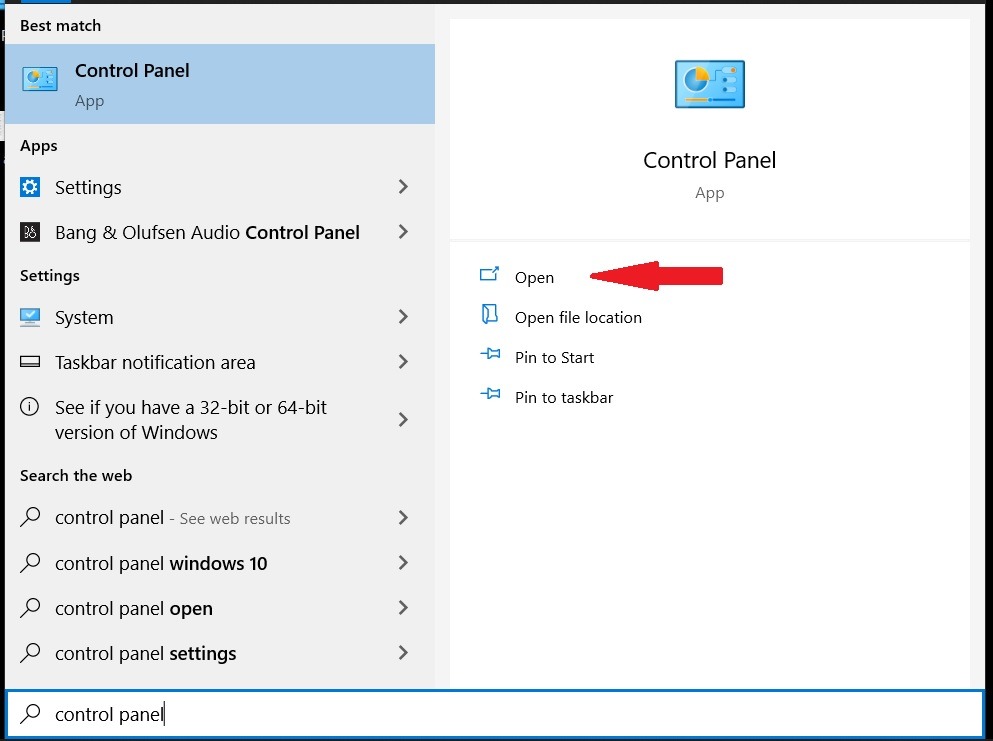
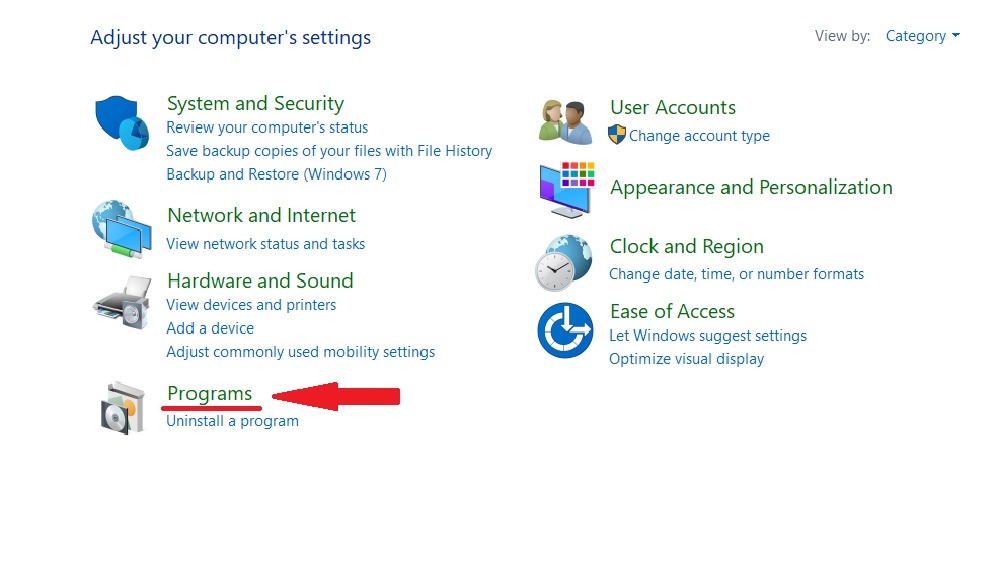
الخطوة الثالثة: انقر على البرامج.
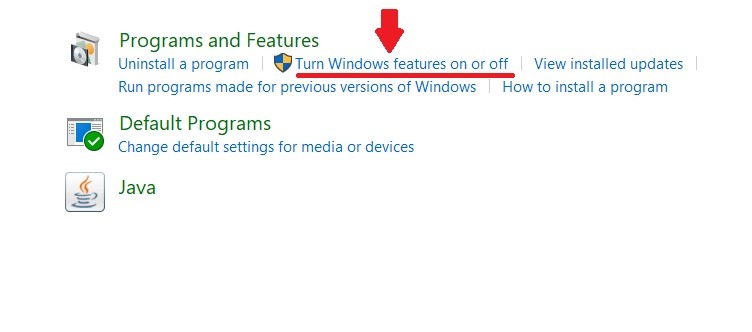
الخطوة الرابعة: في البرامج والميزات القسم، انقر على تشغيل ميزات Windows أو إيقافها.
الخطوة الخامسة: في نافذة ميزات Windows التي تظهر، ستلاحظ أن .NET Framework 3.5 هو أول عنصر في القائمة. إذا كان مربع الاختيار بجانب .NET 3.5 مظللاً باللون الأسود، فهذا يعني أنه مثبت.
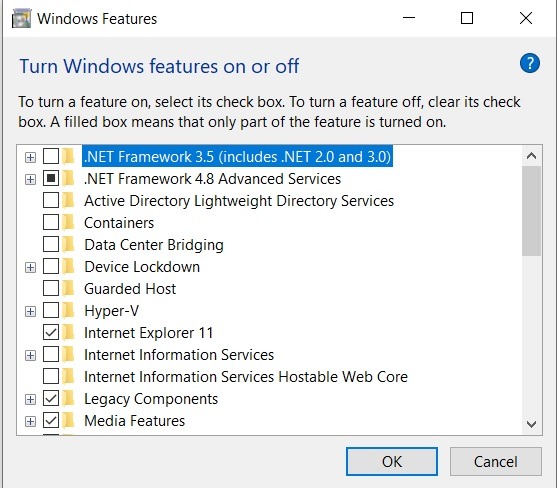
أما إذا كان فارغاً، فهذا يعني أن .NET Framework 3.5 غير مثبّت على جهاز Windows 10 الخاص بك. في هذه الحالة، ستحتاج إلى استخدام إحدى الطرق التالية لتثبيت .NET Framework على Windows 10.

تثبيت .NET Framework عبر ميزات Windows
اتّبع الخطوات الواردة في القسم السابق للوصول إلى ميزات Windows. بعد ذلك، انقر على المربع بجانب .NET 3.5 ثم انقر على ok. ستظهر نافذة تأكيد مشابهة للنافذة أدناه.
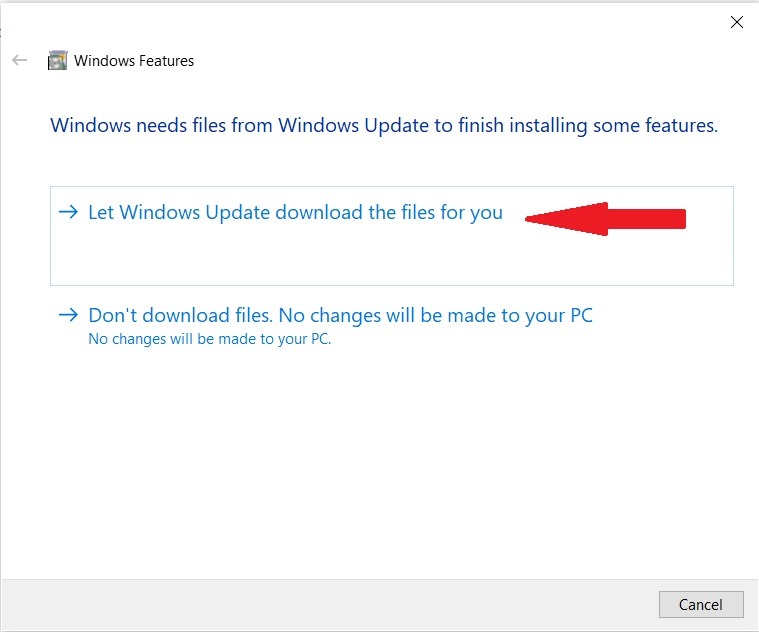
انقر على دع Windows Update يُنزّل الملفات نيابةً عنك. سيواصل Windows تنزيل .NET Framework وتثبيته على جهاز Windows 10. بعد اكتمال التثبيت، أعد تشغيل الحاسوب وستنتهي العملية.

تحكم في خادم Windows 10 VPS من أي مكان بصلاحيات مسؤول كاملة.
خادم Windows Desktop VPSالتثبيت باستخدام Dism الأمر
إذا لم يكن لديك اتصال بالإنترنت، وكنت تمتلك قرص DVD لـ Windows 10 أو محرك أقراص USB قابل للإقلاع، يمكنك استخدام الطريقة التالية لتثبيت .NET Framework 3.5. العملية بسيطة ولا تستغرق وقتاً طويلاً.
- أدخل وسيط التثبيت في حاسوبك، ولاحظ حرف محرك الأقراص المخصص له. تحقق مما إذا كان مثبَّتاً كمحرك F أو G أو غير ذلك.
- اضغط مفتاح Start في Windows + R، اكتب cmd، ثم اضغط Ctrl + Shift + Enter لتشغيل موجه الأوامر بصلاحيات المسؤول.
- نفّذ الأمر التالي:
Dism /online /enable-feature /featurename:NetFX3 /All /Source:X:sourcessxs /LimitAccess
استبدل X بحرف محرك أقراص DVD الخاص بـ Windows أو USB Drive
٤. بعد اكتمال التثبيت، أعد تشغيل حاسوبك.
اقرأ أيضًا: كيفية تثبيت IIS على Windows 10؟
تثبيت .NET Framework على Windows 10 باستخدام Offline Installer
إذا تعذّر عليك لأي سبب تثبيت .NET Framework على Windows 10، يمكنك تنزيل ملفات المثبّت مباشرةً من قسم .NET في موقع Microsoft. غير أنه قبل تنزيل ملفات المثبّت، تأكد من أنك تُنزّل إصداراً مدعوماً من .NET Framework.
حين تزور صفحة .NET، سيعرض لك الموقع قائمة بإصدارات .NET Framework التي لا تزال مدعومة من Microsoft، إلى جانب قائمة مخفية بالإصدارات غير المدعومة. هذه الإصدارات غير المدعومة لن تتلقى بعد الآن أي تحديثات أو تصحيحات أمنية.
تثبيت .NET Framework على Windows 10 بهذه الطريقة أمر مباشر. ما عليك سوى تنزيل ملف المثبّت والنقر عليه نقراً مزدوجاً لبدء التثبيت. بعد الانتهاء، أعد تشغيل حاسوبك.
تحكم في خادم Windows 10 VPS من أي مكان بصلاحيات مسؤول كاملة.
خادم Windows Desktop VPSتأكيد التثبيت الناجح لـ .NET Framework 3.5
للتحقق من تثبيت إصدار محدد من .NET Framework على جهاز Windows 10، اتّبع الخطوات التالية:
الخطوة الأولى: تشغيل موجه الأوامر
اضغط مفتاح Start في Windows + R، اكتب cmd، ثم اضغط Ctrl + Shift + Enter لتشغيل موجه الأوامر بصلاحيات المسؤول.
الخطوة الثانية: إدخال الأمر
اكتب الأمر التالي واضغط Enter:
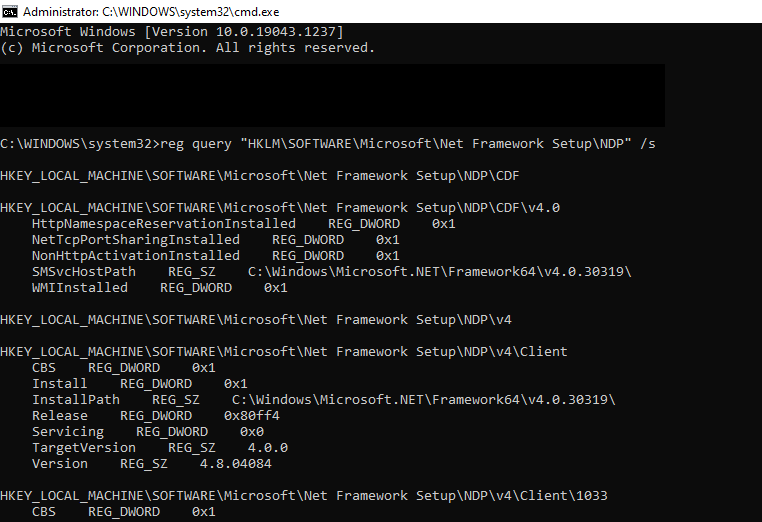
reg query "HKLM\SOFTWARE\Microsoft\Net Framework Setup\NDP" /s
الخطوة الثالثة: التحقق من الإصدارات المثبتة
كما يظهر في الصورة أدناه، ستتمكن من رؤية جميع إصدارات .NET Framework المثبّتة على جهاز Windows 10 معروضةً على الشاشة.
تحكم في خادم Windows 10 VPS من أي مكان بصلاحيات مسؤول كاملة.
خادم Windows Desktop VPSتحديث .NET Framework على Windows 10
يمكن تحديث .NET Framework على Windows 10 بطريقتين. إذا كان لديك نسخة Windows 10 بترخيص ساري، فيمكنك ببساطة تحديث نظامك وسيتم تحديث جميع إصدارات .NET Framework المثبتة التي لا تزال مدعومة من Microsoft تلقائياً. أما إذا كان ترخيصك منتهياً أو كنت تستخدم نسخة غير مرخصة من Windows 10، فيمكنك تنزيل أحدث الإصدارات وتثبيتها يدوياً كما هو موضح أعلاه.
الخاتمة
أتمنى أن تكون هذه المقالة قد ساعدتك في تثبيت .NET Framework على Windows 10. في Cloudzy، خوادمنا خوادم Windows 10 VPS محدّثة دائماً وتأتي بكل الميزات الضرورية، بما فيها .NET Framework مثبتاً ومحدّثاً مسبقاً. باختيار إحدى خدمات Windows 10 VPS لدينا، لن تضطر إلى الاشتغال بمشكلات تقنية كالمشكلة المذكورة في هذه المقالة. فريق الدعم لدينا متاح دائماً لمساعدتك في حل أي مشكلة تقنية تواجهك. وأخيراً، إن كان لديك أي استفسار بشأن خدماتنا، فلا تتردد في التواصل معنا.



النقاش
التعليقات
سجّل الدخول للمشاركة في النقاش.