


من أكثر الطلبات التي نتلقاها: فقدان كلمة مرور نظام التشغيل. إعادة تعيين كلمات مرور Windows قد تكون معقدة أحياناً، لكنك في المكان الصحيح.
ملاحظة: إذا نسيت بيانات تسجيل الدخول أو كلمة المرور الخاصة بلوحة التحكم، يرجى الضغط هنا
مهم: غيّر دائماً كلمة مرور VPS من داخل قسم Windows أو Linux إذا كان بإمكانك الوصول إليه. هذا الدليل مخصص فقط لحالات نسيان كلمة المرور أو فقدانها.
يرجى اتباع الخطوات التالية:
الخطوة الأولى: سجّل الدخول أولاً إلى لوحة التحكم من:
https://welcome.cloudzy.com/dashboard/
ثم انقر على 'Services'

انقر على خادم VPS الذي تريد إعادة تعيين كلمة مروره. إذا كان لديك أكثر من خادم VPS، تأكد من اختيار الخادم الصحيح.

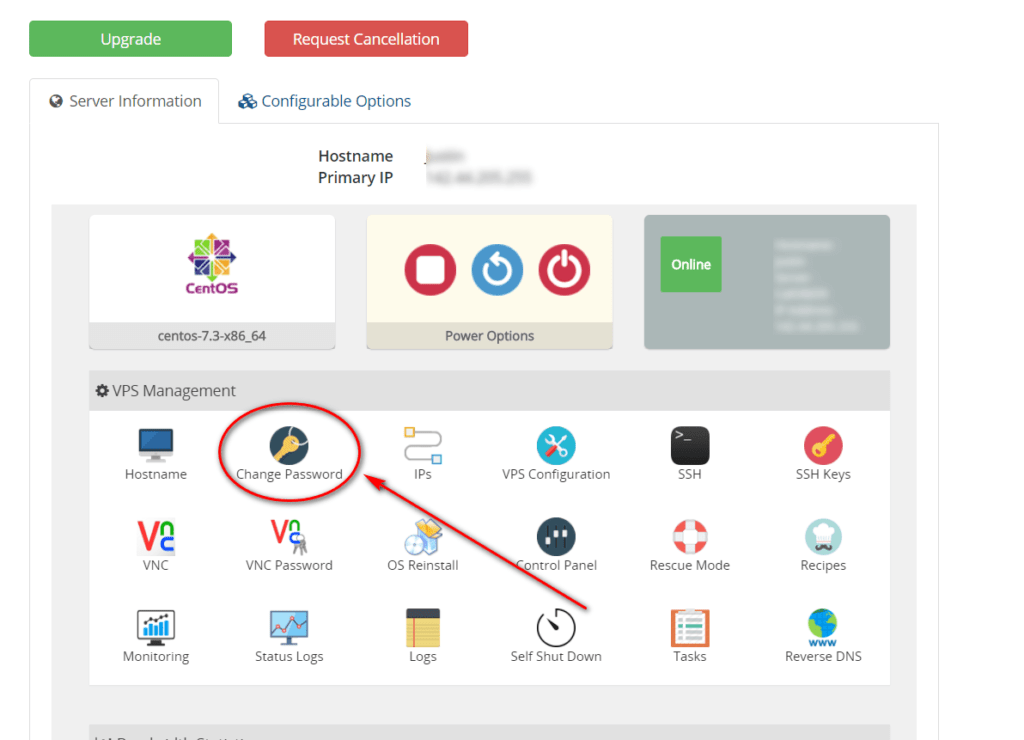
الخطوة الثانية: في هذه الصفحة ستجد لوحة تحكم VPS، حيث يمكنك إدارة خوادمك وتنفيذ عدة إجراءات. انقر على 'Change Password'.
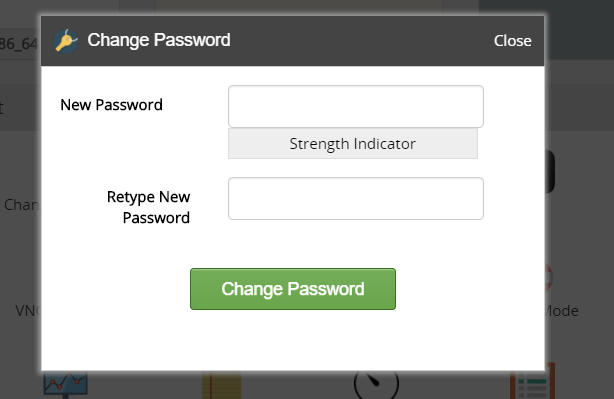
أدخل كلمة المرور الجديدة. تأكد من أنها قوية وتتضمن أحرفاً كبيرة وصغيرة وأرقاماً ورموزاً، وإلا قد لا يقبلها Windows ولن تتمكن من الدخول. كلمة المرور القوية تحميك أيضاً من محاولات الاختراق.
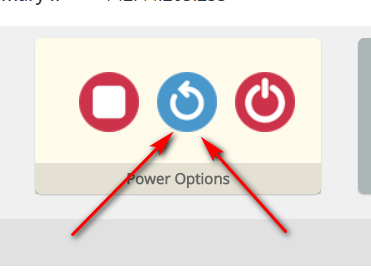
الخطوة الثالثة: آخر خطوة هي 'إعادة تشغيل' VPS حتى تُطبَّق التغييرات. هذه الخطوة ضرورية، وبدونها لن تُعاد تعيين كلمة المرور. انقر على زر 'Restart'. (إيقاف التشغيل ثم تشغيله مجدداً لن يُجدي نفعاً)
انتظر ٥ دقائق أو نحو ذلك حتى يُعاد تشغيل VPS. بعدها يمكنك تسجيل الدخول باستخدام كلمة المرور الجديدة 🙂
تشخيص الأعطال:
في معظم حالات Linux تعمل هذه الطريقة بشكل جيد، لكنها قد لا تعمل دائماً مع Windows. إليك ما يمكنك فعله لحل المشكلة.
المشكلة الأولى: قد تحتاج إلى تكرار العملية أكثر من مرة. إذا لم تُحل المشكلة، أعد المحاولة مرتين إضافيتين بالعودة إلى الخطوة الأولى حتى الخطوة الثالثة باستخدام كلمة المرور ذاتها. (كرر العملية ٢ أو ٣ مرات بنفس كلمة المرور)
المشكلة الثانية: في بعض الأحيان، يقوم Windows بحذف كلمة المرور بدلاً من إعادة تعيينها. في هذه الحالة يمكنك الوصول إلى VPS عبر VNC أو HTML5 VNC (المستند إلى المتصفح)، لكنك ستحتاج إلى ضبط كلمة مرور يدوياً على Windows. في هذا المثال استخدمنا Windows Server 2016 وWindows 10، والإجراء مشابه في الإصدارات الأخرى مع اختلافات طفيفة. يمكنك البحث عن الخطوات المناسبة لإصدارك على Google.
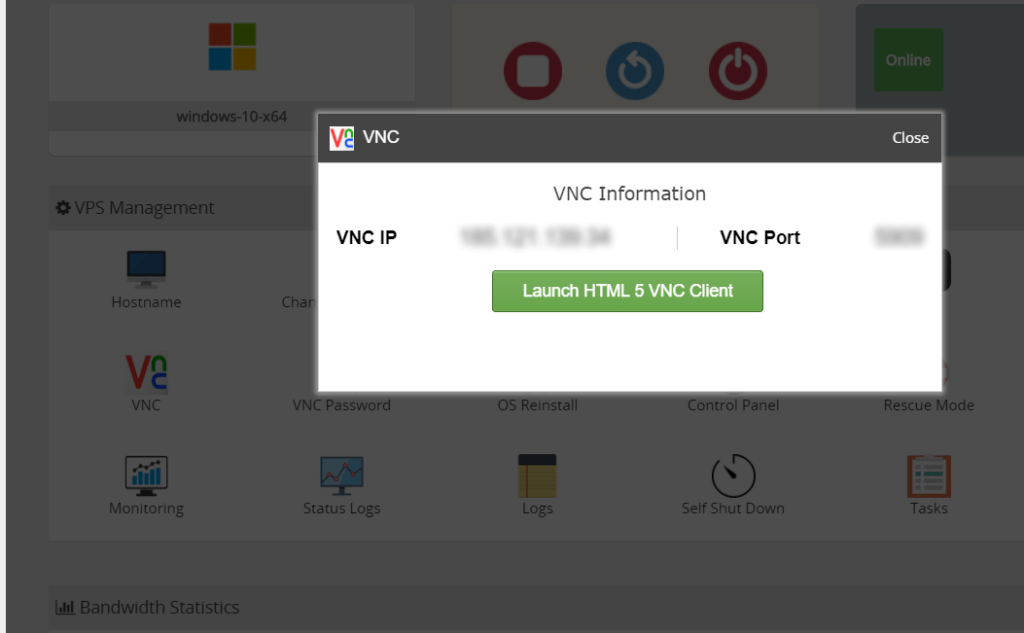
الخطوة الأولى: في لوحة التحكم، انقر على 'VNC' ستظهر نافذة منبثقة، انقر فيها على 'Launch HTML 5 VNC Client' كما هو موضح في لقطة الشاشة أدناه
الخطوة ٢: بعد ظهور شاشة Windows، انتقل إلى 'لوحة التحكم' ثم 'الأدوات الإدارية' ثم انقر على 'إدارة الكمبيوتر'
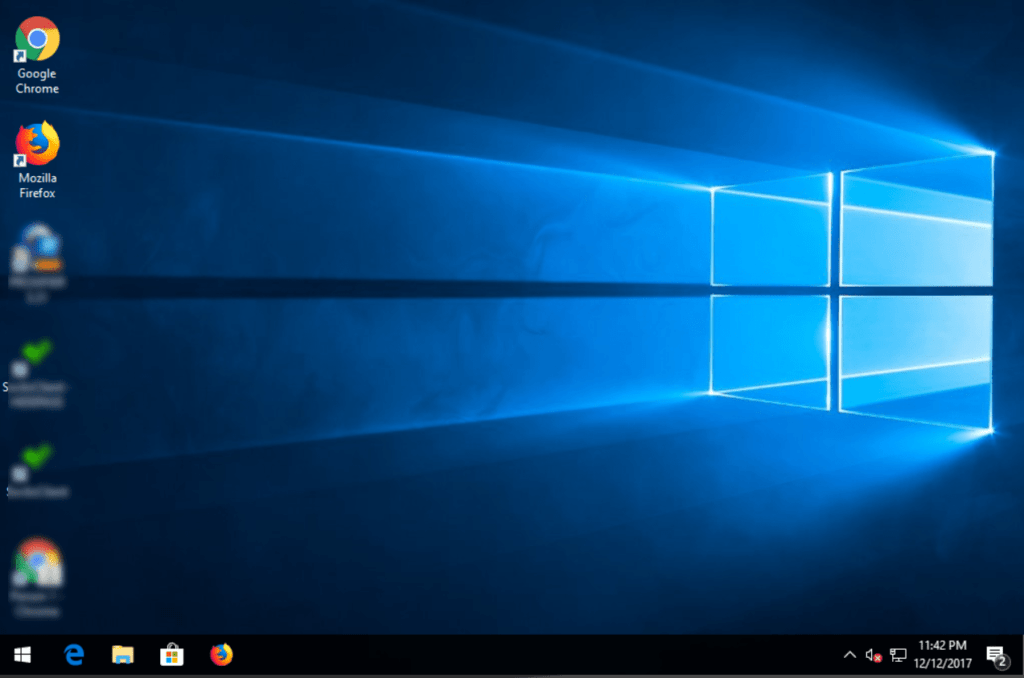
الخطوة الثالثة: انقر بزر الماوس الأيمن على حساب المسؤول ثم انقر على 'تعيين كلمة المرور'
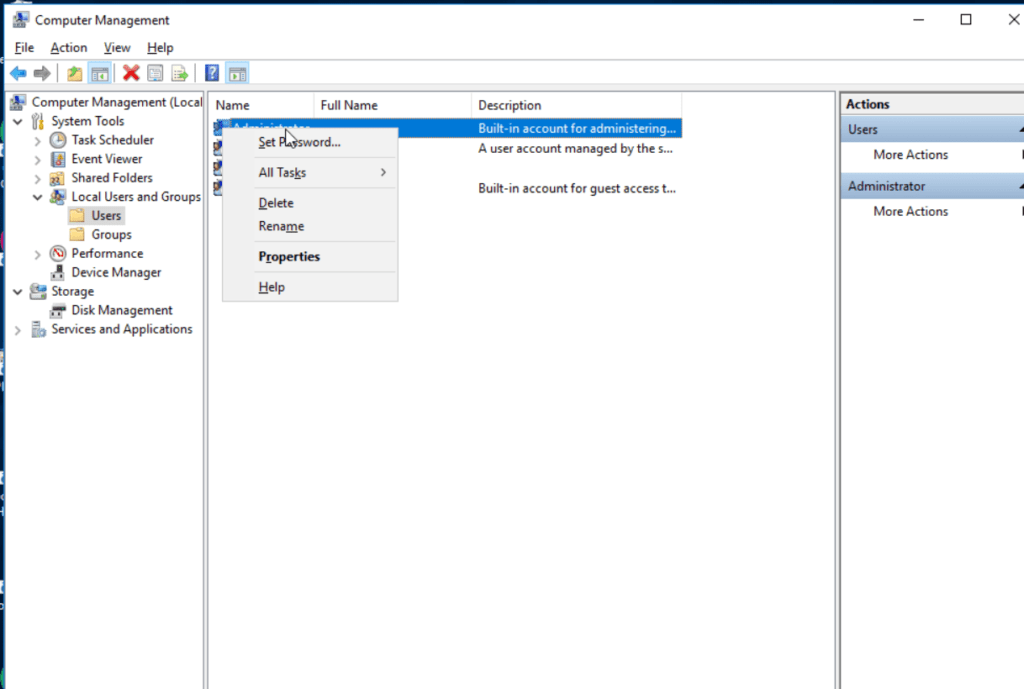
ممتاز. قم بتعيين كلمة المرور الجديدة، ثم حاول تسجيل الدخول عبر RDP (اتصال سطح المكتب البعيد Windows).



النقاش
التعليقات
سجّل الدخول للمشاركة في النقاش.