

Windows 10 يتباطأ على الجميع. النظام الذي كان سريعاً في السابق بات يستغرق وقتاً طويلاً عند الإقلاع، والتطبيقات تتجمّد في منتصف المهمة، حتى النقرات البسيطة أصبحت بطيئة.
تعطيل برامج بدء التشغيل غير الضرورية، وتنظيف القرص الصلب، وتحديث التعريفات، والتبديل إلى خطة الطاقة «الأداء العالي» - كل ذلك يحسّن استجابة النظام ويقلّل وقت الإقلاع.
المشكلات الأعمق كالبرامج الضارة، أو ملفات النظام التالفة، أو الأجهزة القديمة تحتاج إلى حلول مخصصة. وإعادة تثبيت Windows من الصفر هي الملاذ الأخير حين لا ينجح أي شيء آخر.
يتناول هذا الدليل أسباب تباطؤ Windows 10، و١٠ حلول مجرّبة، وترقيات الأجهزة للأعباء الثقيلة، وخطوات سريعة لتشخيص التباطؤ المفاجئ.
ملخص سريع: إجراءات فورية لتسريع Windows 10
- تعطيل برامج بدء التشغيل في إدارة المهام لتقليل وقت الإقلاع بشكل ملحوظ
- تغيير خطة الطاقة إلى «الأداء العالي» أو «متوازن» من لوحة التحكم
- تنظيف القرص الصلب بحذف الملفات المؤقتة والحرص على ألا تتجاوز سعة قرص الإقلاع ٨٠٪
- تحديث التعريفات لمحوّلات الشاشة والصوت والشبكة
- تعطيل التأثيرات البصرية من خصائص النظام ← إعدادات الأداء
- تشغيل فحوصات البرامج الضارة باستخدام Windows Defender عند ظهور تباطؤ مفاجئ
- الترقية إلى SSD للحصول على أكبر تحسّن في الأداء (أسرع بما يصل إلى ٧٠ ضعفاً)
- إضافة RAM إذا كانت ذاكرة نظامك أقل من ٨ GB وتعمل على مهام متعددة في آنٍ واحد
هل يمكنني التبديل إلى إصدار آخر من Windows للحصول على سرعة أفضل؟
قبل تناول الأسباب الرئيسية لبطء Windows 10، دعنا نفكر في سؤال جوهري: هل يمكن لإصدار آخر من Windows أن يحل المشكلة؟ تعتمد الإجابة إلى حد بعيد على مواصفات جهازك. في الغالب، يكون الجهاز القديم هو السبب وراء بطء Windows 10، وإن كانت هناك استثناءات.
لماذا يهمنا هذا؟ إذا كان جهازك بمواصفات جيدة وWindows 10 لا يزال بطيئاً، فلن يُجدي تغيير الإصدار نفعاً. التبديل بين إصدارات Windows لا يكون منطقياً إلا لأجهزة الكمبيوتر المنخفضة المواصفات.
من الناحية النظرية، يفترض أن يتفوق كل إصدار من Windows على سابقه. صُمِّم Windows 11 لفئة مختلفة تماماً من الأجهزة مقارنةً بـ Windows 7. تثبيت Windows 11 على جهاز قديم لن يُحدث تحسناً يُذكر، وقد يزيد الأداء سوءاً.
| الحالة | الإجراء الموصى به |
| جهاز كمبيوتر حديث (2020 وما بعده) مع Windows 10 | الترقية إلى Windows 11 لتحسين طفيف في السرعة |
| جهاز كمبيوتر متوسط المواصفات (٢٠١٥-٢٠١٩) | البقاء على Windows 10 وتطبيق التحسينات اللازمة |
| جهاز كمبيوتر قديم (ما قبل ٢٠١٥) | الاستمرار مع Windows 10 المحسَّن |
| أي جهاز يعاني من مشكلات في الأجزاء المادية | معالجة مشكلات الأجهزة أولاً قبل التفكير في تغيير نظام التشغيل |
إذا كان جهازك حديثاً، فقد تحصل على تحسن طفيف في السرعة بالترقية من Windows 10 إلى Windows 11. أما الأجهزة الأقدم، فمن الأفضل الاستمرار مع نسخة محسَّنة من Windows 10 إذا لم يكن Windows 11 خياراً متاحاً.
ثمة طرق أخرى للتحسين لا تستلزم تغيير نظام التشغيل. تجدر الإشارة إلى أن Windows 10 بلغ نهاية دعمه في ١٤ أكتوبر ٢٠٢٥، مما يعني انقطاع تحديثات الأمان ما لم تنضم إلى برنامج تحديثات الأمان الممتدة.
ما الذي يُبطئ Windows 10 Actually؟
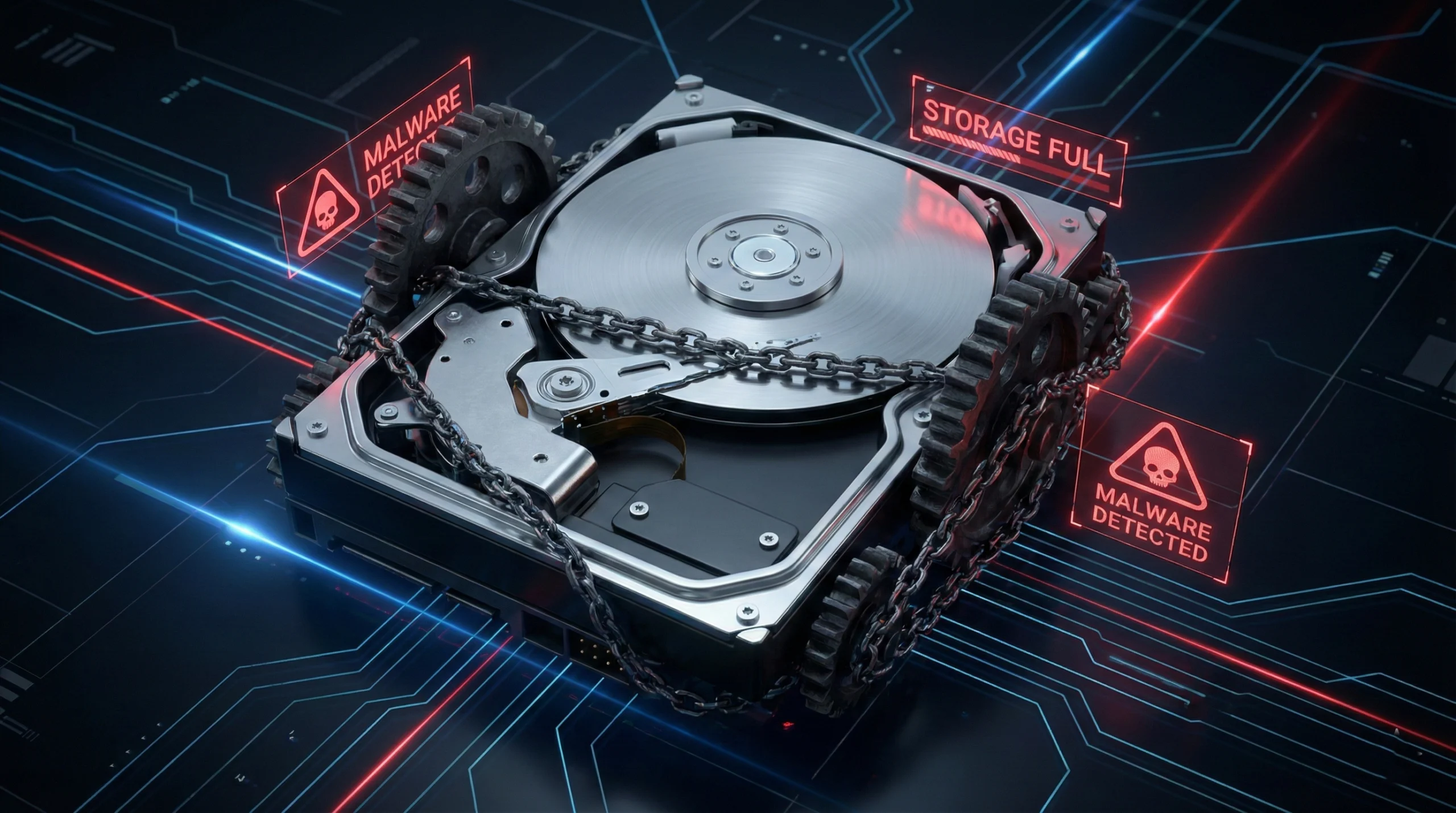
إذا كنت لا تريد تغيير إصدار Windows، فلنستعرض الأسباب الرئيسية وراء بطء Windows 10. فهم هذه الأسباب سيساعدنا على معرفة كيفية تسريع Windows 10 سواء على الحاسوب المحمول أو المكتبي.
البرمجيات الخبيثة والفيروسات
هذا أحد أكثر أسباب بطء الكمبيوتر المفاجئ شيوعاً. والجانب الإيجابي أنه عادةً ما يصاحبه علامات تحذيرية أخرى، مما يسهل اكتشافه مبكراً.
إذا كان جهازك يعمل بشكل جيد لأشهر ثم أصبح بطيئاً فجأةً، فابحث عن التغييرات الأخيرة. في أغلب الأحيان، يكون تحديث تعريف معطوب أو عملية تعمل في الخلفية هو السبب الحقيقي. ينبغي لك إجراء فحص للبرمجيات الخبيثة على أي حال، لكن إذا كان التعطل مقتصراً على تطبيق واحد، فمن المرجح أنه مجرد خطأ برمجي في ذلك التطبيق.
احرص على حماية جهازك الشخصي بالمعايير ذاتها المستخدمة للخوادم. الاستراتيجيات التي نتبعها لـ تأمين بيئات Windows VPS تنطبق بالقدر نفسه على حاسوبك المحمول. التحديثات المنتظمة، وكلمات المرور القوية، والحماية الفعّالة من البرمجيات الخبيثة تقي من معظم الإصابات.
الحاسوب المثقل
يمكن للحاسوب المثقل أن يؤثر حتى على أعلى الأجهزة مواصفاتٍ. لا يهم إن كان لديك 512MB من التخزين أو عدة تيرابايتات؛ حين تمتلئ القرص الصلب، يبدأ حاسوبك بالتباطؤ.
راقب مساحة التخزين لديك، وحاول ألا تتجاوز 80% من سعة قرص التشغيل. الحاسوب المثقل سيعاني من البطء مهما فعلت، وحتى لو غيّرت Windows، فإن الأداء سيتراجع مجدداً بعد التحسن الأولي.
يُعدّ التبديل إلى محركات الأقراص الصلبة (SSD) أفضل حلٍّ لتحسين أداء التخزين.
التعريفات القديمة
التعريفات مصمَّمة لتهيئة مكونات الجهاز المختلفة لتعمل مع Windows. حين تصبح هذه التعريفات قديمة، تفقد كفاءتها بشكل ملحوظ.
حتى الأجهزة المتصلة بحاسوبك من الخارج، والتي ليست جزءاً منه، تعتمد على تعريفاتها الخاصة. هذه التعريفات ليست بأهمية تعريفات النظام الأساسية كتعريف الشاشة، لكنها قد تُبطئ حاسوبك أيضاً.
حافظ على تحديث تعريفاتك، ولا سيما التعريفات الأساسية كمحوّل الشبكة والصوت والشاشة. يُعدّ الحفاظ على تحديث التعريفات أحد أبرز الطرق لتسريع Windows 10.
الأجهزة القديمة
هذا هو السبب الأكبر على الإطلاق لتباطؤ أجهزة الحاسوب. ارتفعت متطلبات الأداء بمرور الوقت، وبعض هذه الزيادات لا تكون واضحة للوهلة الأولى.
أضافت التحديثات المتراكمة منذ إطلاق Windows 10 عام 2015 متطلبات جديدة للأجهزة لتشغيله بكفاءة. أكثر الطرق فاعلية للتعامل مع هذه المشكلة هي تحديد المكونات الأبطأ واستبدالها.
للأسف، هذا ليس بالأمر السهل في أجهزة الحاسوب المحمول، غير أنه يستحق الأخذ بعين الاعتبار عند البحث عن طرق لتسريع Windows 10.
تلف ملفات النظام
ملفات النظام هي الملفات التي يعتمد عليها Windows 10 للعمل. تحمل هذه الملفات أهميةً بالغة، وأي تغيير فيها سيؤدي إلى تباطؤ حاسوبك بشكل كبير.
تحديد سبب تلف هذه الملفات أمرٌ معقد. قد يتسبب المستخدم في إتلافها دون علم، وكثيراً ما تكون الفيروسات هي الجاني الرئيسي.
في الحالات الحرجة، لن يتباطأ الحاسوب فحسب، بل ستظهر أخطاء الشاشة الزرقاء مثل IRQL غير مساوٍ أو أقل من القيمة المتوقعة، وسيُجبَر الجهاز على إعادة التشغيل. إعادة تثبيت Windows من جديد تحلّ هذه المشكلة في الغالب.
١٠ نصائح مجرَّبة لتسريع Windows 10 (خطوة بخطوة)
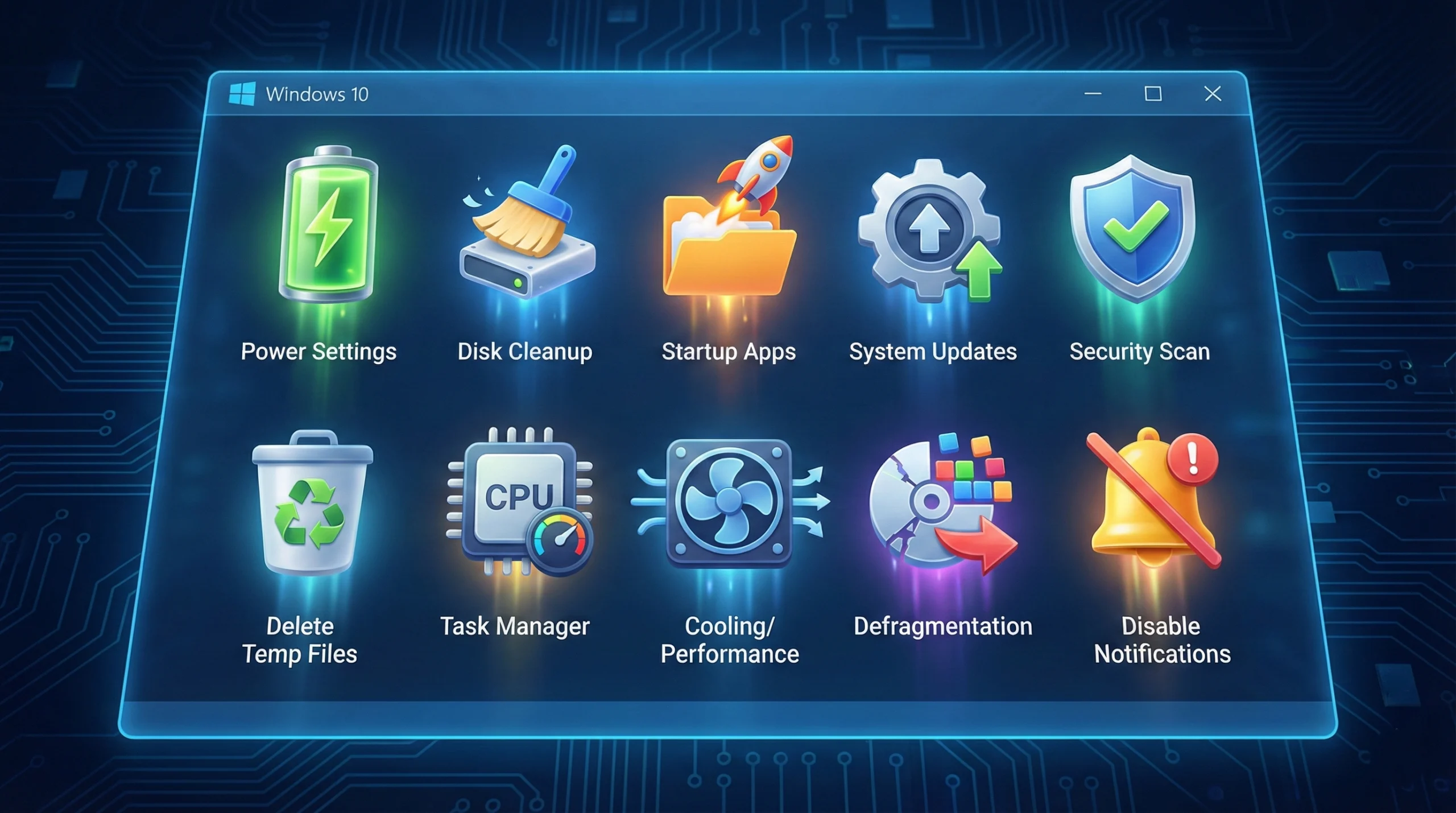
إليك أبرز ١٠ نصائح لتسريع Windows 10. بعضها يعالج المشكلات المذكورة أعلاه مباشرةً، وبعضها الآخر يُقدّم تحسينات عامة. جميع هذه الطرق ستُحسّن أداء Windows 10.
١. اضبط إعدادات الطاقة
كثيراً ما يُقيّد Windows سرعة CPU للحفاظ على الطاقة، حتى في أجهزة سطح المكتب المتصلة بالكهرباء. قد يعمل جهازك بسرعة منخفضة دون أن تدرك ذلك. تغيير خطة الطاقة يأمر Windows بالتوقف عن تقليص أداء الجهاز وإعطاء الأولوية للسرعة.
لإصلاح ذلك:
- افتح لوحة التحكم
- Go إلى Hardware and Sound
- انقر على Power Options
- اختر إما "متوازن" أو "أداء عالٍ"
حتى أجهزة سطح المكتب التي لا تحتوي على بطاريات قد يكون فيها وضع "توفير الطاقة" مفعّلاً. تغيير خطة الطاقة سيُسرّع Windows 10 فوراً.
٢. تعطيل برامج بدء التشغيل
هذا الحل سيُحدث فرقاً ملحوظاً فوراً في وقت تشغيل Windows 10. عند تثبيت أي برنامج جديد، كثيراً ما يُضيف نفسه تلقائياً إلى قائمة بدء التشغيل.
في كل مرة تشغّل فيها Windows 10، تبدأ برامج متعددة بالتحميل في آنٍ واحد، وهذا ما يفسّر سبب بطء الإقلاع في بعض الأجهزة.
لإصلاح ذلك:
- اضغط Ctrl + Alt + Delete
- اختر إدارة المهام من القائمة
- انقر على تبويب بدء التشغيل
- انقر بزر الماوس الأيمن على البرامج غير الضرورية
- اختر تعطيل
سيُسرّع هذا من أداء Windows 10 بشكل ملحوظ.
٣. تعطيل التلميحات والإشعارات
معظم مستخدمي Windows 10 ذوي الخبرة لا يحتاجون إلى تلميحات ونصائح مستمرة في عام ٢٠٢٦. هذه الميزات تستهلك موارد حوسبية يمكن توظيفها بشكل أفضل في مكان آخر.
لتحرير هذه الموارد، انتقل إلى الإعدادات > النظام > الإشعارات والإجراءات. اضبط مفتاح "تلقّي الإشعارات من التطبيقات والمرسلين الآخرين" على إيقاف.
هذا التغيير البسيط يُقلّل النشاط في الخلفية ويُحرّر موارد النظام للمهام الأكثر أهمية.
٤. تنظيف القرص الصلب
هذه إحدى أبسط الطرق وأكثرها فاعليةً لجعل Windows 10 أسرع.
حان الوقت للتخلّص من الملفات غير المرغوب فيها على جهازك، وبخاصة من قرص التشغيل الرئيسي. مجلد التنزيلات يستخدم قرص التشغيل افتراضياً وتتراكم فيه الملفات مع الوقت.
قد يحتوي مجلد الملفات المؤقتة على كميات كبيرة من البيانات المخزّنة مؤقتاً وغير الضرورية. احذف محتوياته وتخلّص من كل ما لا تستخدمه. سيُسرّع هذا جهازك فوراً.
٥. إلغاء تجزئة القرص الصلب
تجزئة القرص الصلب مشكلة خفية تؤثر على الأداء وتزداد سوءاً مع مرور الوقت. يُخزّن القرص الصلب البيانات في أجزاء متفرقة، وعند تشغيل برنامج مجزّأ على أقسام متعددة، يستغرق الجهاز وقتاً إضافياً لإعادة تجميع الملفات ذات الصلة.
مهم: إن كان لديك SSD، فتجاوز هذه الخطوة كلياً.
للأقراص الصلبة التقليدية:
- ابحث عن "defrag" في شريط بحث Windows
- اختر "defragment and optimize drives"
- شغّل أداة إلغاء التجزئة على كل الأقراص
- اضبطها على التكرار التلقائي (أسبوعياً أو شهرياً)
٦. إلغاء تثبيت التطبيقات غير المستخدمة
التطبيقات التي لا تستخدمها لا تشغل مساحة التخزين فحسب، بل كثيراً ما تعمل في الخلفية وتستنزف موارد النظام حتى حين لا تفتحها. إلغاء تثبيتها هو أفضل طريقة لتنظيف جهازك واستعادة مساحة التخزين.
لإصلاح ذلك:
- افتح الإعدادات ثم اختر التطبيقات
- ضمن التطبيقات والميزات، راجع القائمة وحدد البرامج التي لا تحتاجها
- انقر على التطبيق ثم اضغط إلغاء التثبيت
٧. تعطيل التأثيرات البصرية والرسوم المتحركة
حين قمت بتثبيت Windows 10 بعد استخدام Windows 7 أو 8، ربما أعجبتك الألوان الجديدة والرسوم المتحركة والتأثيرات البصرية. غير أن هذه التأثيرات تؤثر مباشرة على سرعة الجهاز وأدائه.
لتعطيلها:
- ابحث عن "sysdm.cpl" في شريط البحث
- افتح System Properties وانتقل إلى تبويب Advanced
- في قسم Performance، انقر على Settings
- عطّل الرسوم المتحركة حتى تحصل على السرعة المطلوبة
- افتح تطبيق الإعدادات، ثم انقر على Personalization
- أوقف خيار الشفافية
٨. تحديث Windows إلى أحدث إصدار
يجلب كل تحديث لـ Windows 10 تحسينات أمنية وتحسينات في أداء النظام. تساعد هذه التحديثات على تنسيق عمل الأجهزة ونظام التشغيل معاً بكفاءة أكبر، مما يمنحك فائدة مزدوجة: أمان أفضل وأداء أسرع. لا تستغرق العملية سوى دقائق، وهي من أبسط الطرق لتسريع Windows 10.
٩. تعطيل التطبيقات التي تعمل في الخلفية
تعمل كثير من تطبيقات Windows في الخلفية بشكل افتراضي لتلقي المعلومات وإرسال الإشعارات والبقاء محدّثة، حتى لو لم تفتحها قط. هذا يستنزف RAM وعمر البطارية. تعطيل هذه الميزة طريقة سهلة لاستعادة موارد النظام دون أي تأثير على التطبيقات، إذ ستواصل تحديث نفسها والعمل بشكل طبيعي حين تفتحها.
لإصلاح ذلك:
- Go إلى الإعدادات > الخصوصية > تطبيقات الخلفية
- قم بتفعيل خيار 'السماح للتطبيقات بالعمل في الخلفية' to إيقاف
10. إعادة تثبيت Windows 10 من الصفر
اعتبر هذا الخيار ملاذاً أخيراً. إذا جربت كل شيء ولا يزال جهازك بطيئاً، فإن إعادة التثبيت النظيفة تمنحك بداية جديدة. تزيل البرامج المتراكمة، وتعيد ملفات النظام إلى وضعها الصحيح، وتقضي على التعارضات العميقة التي لا تستطيع الحلول الأخرى الوصول إليها. قد يبدو هذا إجراءً متطرفاً، لكن إعادة Windows إلى إعدادات المصنع قد تكون الطريقة الوحيدة لحل التباطؤ المستمر حين يكون الجهاز نفسه سليماً.
متقدم: كيف تجعل حاسوبك أسرع لأعباء العمل الحقيقية
للمستخدمين الذين يحتاجون إلى أداء يتخطى التحسينات الأساسية، ولا سيما من يشغّلون تطبيقات أو أعباء عمل مكثفة، تُعدّ ترقية الأجهزة الخطوة الأكثر تأثيراً.
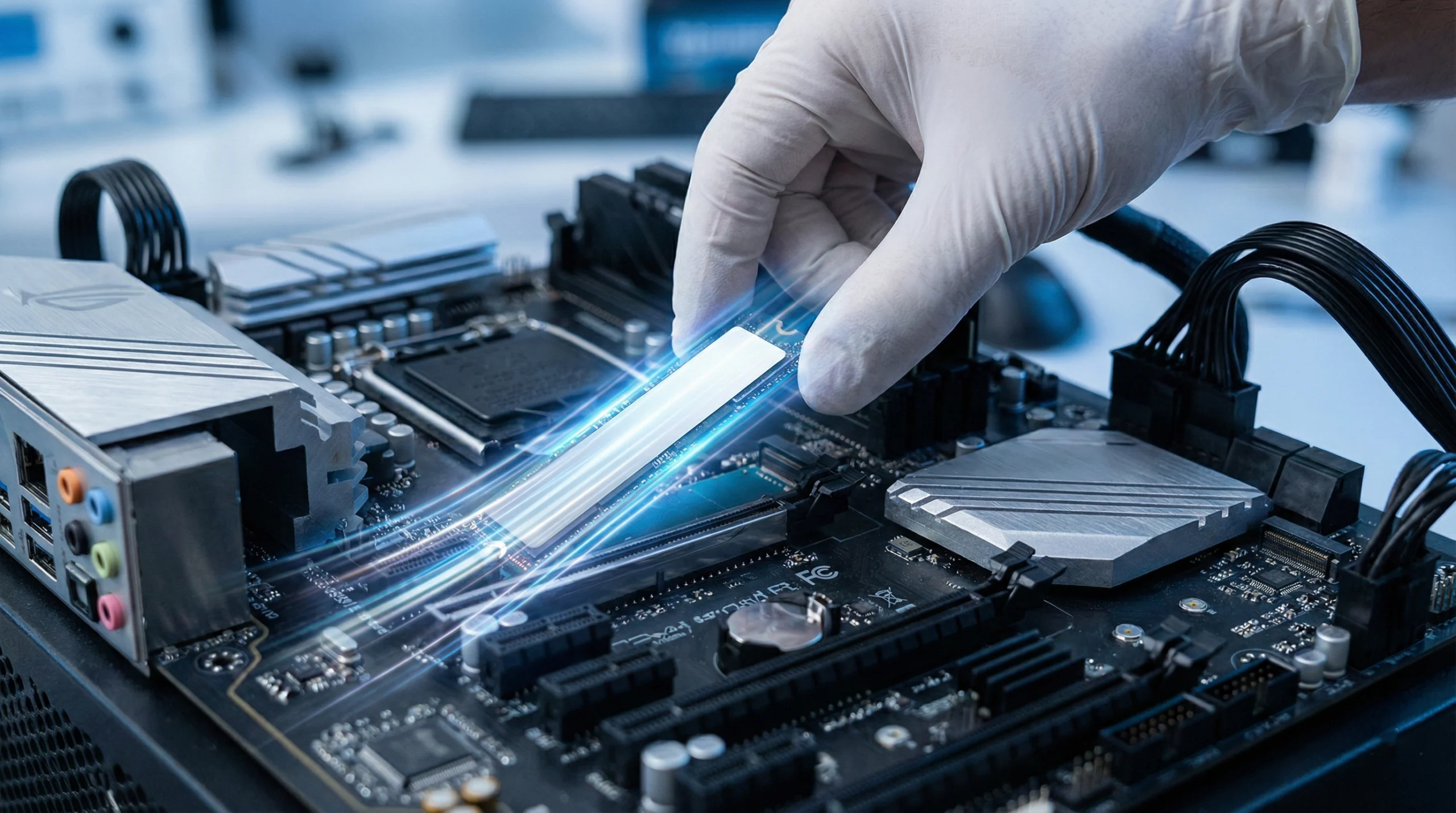
الترقية إلى SSD
إذا كنت لا تزال تستخدم قرصاً صلباً تقليدياً، فإن الترقية إلى محرك أقراص صلبة (SSD) هي الخطوة الأكثر فاعلية على الإطلاق لتسريع Windows 10.
| نوع المحرك | سرعة القراءة | مكسب الأداء |
| HDD التقليدي | 100-200 ميجابايت/ثانية | الأداء الأساسي |
| SATA SSD | ~500 MB/s | أسرع بمقدار 3-5 أضعاف |
| تخزين NVMe SSD | 3,000-7,000+ ميجابايت/ثانية | أسرع بما يصل إلى 70 ضعفاً |
يترجم هذا الفارق في الأداء إلى أوقات إقلاع أسرع بكثير، وتشغيل أسرع للتطبيقات، واستجابة أفضل للنظام بشكل عام.
زيادة RAM
يتطلب Windows 10 كحدٍّ أدنى 2 GB من RAM للإصدار 64-بت، غير أن الموصى به هو 4 GB. أما المستخدمون الذين يشغّلون تطبيقات متعددة في آنٍ واحد، فالمثالي لهم 8 GB أو أكثر.
إذا كان جهازك يتباطأ عند فتح عدة علامات تبويب أو عند استخدام تطبيقات Office، فقد يكون السبب ضعف RAM. إضافة المزيد منه تتيح للنظام معالجة عمليات أكثر في وقت واحد، وتحميل البرامج الضرورية بكفاءة أعلى.
استخدام ReadyBoost
إذا لم تكن ترقية RAM متاحة في الوقت الراهن وكنت تستخدم محرك أقراص تقليدياً، فقد تفيدك ميزة ReadyBoost المتوفرة في Windows 10.
تستخدم هذه الميزة محرك USB أو بطاقة SD لتخزين البيانات مؤقتاً، مستفيدةً من أوقات الوصول العشوائي الأسرع مقارنةً بـ HDD. لا تضاهي ReadyBoost فاعلية ترقية SSD، لكنها تُحدث تحسناً ملحوظاً في الأجهزة ذات RAM المحدود.
تشخيص أسباب التباطؤ ومعالجتها (حلول يستحق حفظها)
عندما يتباطأ نظام Windows 10 فجأة، يمكن لهذه الخطوات التشخيصية السريعة مساعدتك في تحديد المشكلة وحلها.
فحص البرمجيات الخبيثة
شغّل فحصاً كاملاً للنظام باستخدام Windows Defender أو برنامج مكافحة الفيروسات الذي تفضله. يمكن للبرمجيات الخبيثة أن تستنزف موارد CPU والقرص الصلب بشكل ملحوظ، مما يؤدي إلى تراجع حاد في أداء النظام.
تساعد عمليات الفحص المنتظمة على اكتشاف التهديدات وإزالتها قبل أن تتسبب في تباطؤ مزمن.
مراقبة استخدام الموارد
افتح إدارة المهام (Ctrl + Shift + Esc) وانتقل إلى تبويب الأداء. ابحث عن العمليات التي تستهلك كميات مفرطة من CPU أو الذاكرة أو موارد القرص.
إذا لاحظت ارتفاعاً مستمراً في الاستخدام، فحدد التطبيقات المسببة لذلك ثم أغلقها أو أزلها أو استبدلها ببدائل أخف.
تحديث التعريفات
قد تؤدي التعريفات القديمة أو التالفة إلى مشكلات أداء جسيمة. تحقق من إدارة الأجهزة بحثاً عن أي أجهزة تحمل رموز تحذير.
تفضّل بزيارة مواقع الشركات المصنّعة لتنزيل أحدث التعريفات لبطاقة الرسوميات ومحول الشبكة وغيرها من المكونات الأساسية.
فحص صحة القرص
استخدم أداة CHKDSK المدمجة لفحص أخطاء القرص وإصلاحها. افتح موجه الأوامر بصلاحيات المسؤول واكتب chkdsk C: /f /r.
سيُجدول هذا الأمر فحص القرص عند إعادة التشغيل التالية. يمكن لأخطاء القرص أن تتسبب في التباطؤ والأعطال وتلف البيانات.
تشغيل مدقق ملفات النظام
قد تؤثر ملفات النظام التالفة تأثيراً بالغاً على الأداء. افتح موجه الأوامر بصلاحيات المسؤول ونفّذ sfc /scannow.
تفحص هذه الأداة ملفات نظام Windows التالفة وتصلحها، مما قد يحل مشكلات الأعطال والتباطؤ.
استخدام VPS يعمل بنظام Windows: الحل النهائي
لا يستطيع بعض المستخدمين ترقية أجهزتهم أو الحصول على ترخيص Windows لإعادة التثبيت من الصفر. ويحتاج آخرون إلى بيئة Windows للعمل، لكنهم يستخدمون macOS أو Linux على أجهزتهم الرئيسية. في هذه الحالات، يتجاوز VPS يعمل بنظام Windows 10 قيود الأجهزة المحلية كلياً.
يمنحك VPS نظام Windows 10 منظفاً يعمل على أجهزة بمواصفات خوادم احترافية. عقبات الأداء التي تناولناها في هذا المقال لا وجود لها حين تعمل بيئة Windows على تخزين NVMe SSD ومعالجات DDR5 RAM. أوقات الإقلاع وتشغيل التطبيقات وعمليات الملفات، كلها تستفيد من أجهزة لا يمكن لمعظم الحواسيب الشخصية الاستهلاكية مجاراتها.
VPS يعمل بنظام Windows 10 من Cloudzy يعمل على تخزين NVMe ومعالجات DDR5 RAM. يُسرّع هذا الجهاز كل شيء، من أوقات الإقلاع إلى نقل الملفات. كما تحصل على اتصال شبكي بسرعة 40 Gbps وعنوان IP ثابت مخصص وصلاحيات مسؤول كاملة. يأتي Windows مثبتاً مسبقاً، فما عليك سوى الاتصال عبر RDP والبدء في العمل فوراً.
بالنسبة للمطورين، يُلغي VPS الحاجة إلى بنية اختبار محلية. يمكنك اختبار التطبيقات وتشغيل أحمال العمل المكثفة أو الحفاظ على بيئة Windows نظيفة دون المساس بجهازك الرئيسي.
الخاتمة
نادراً ما يحتاج نظام Windows 10 البطيء إلى تغيير شامل في الأجهزة. معظم مشكلات الأداء مردها برمجيات يمكن إصلاحها، كبرامج بدء التشغيل المتضخمة وامتلاء محرك الأقراص وقِدَم التعريفات وإعدادات الطاقة غير الملائمة.
ابدأ بالتحسينات السريعة. تعطيل برامج بدء التشغيل والتبديل إلى وضع الأداء العالي لا يستغرق أكثر من خمس دقائق، وغالباً ما يُحدث فرقاً فورياً. إن لم يُجدِ ذلك نفعاً، انتقل إلى الإصلاحات الأعمق كتنظيف السجل وإصلاح ملفات النظام.
ترقية الأجهزة لا تكون مبررة إلا بعد استنفاد خيارات تحسين البرامج. ترقية SSD تُحدث الفارق الأكبر، لكنها استثمار لا يستحق إلا بعد التأكد من أن الحلول المجانية لم تُفلح.
النصائح العشر في هذا الدليل تنطبق على أي نظام Windows 10 بصرف النظر عن عمره أو مواصفاته. طبّقها بالترتيب، وقِس النتائج، وتوقف متى بلغ نظامك سرعة مقبولة.



النقاش
التعليقات
سجّل الدخول للمشاركة في النقاش.