

مع تزايد انتشار VPN عاماً بعد عام بوصفها تقنية تحمي خصوصية المستخدمين وأمانهم على الإنترنت، تتكاثر الشركات التي تقدم خدمات VPN. كما لا يزال كثير من عملاء وبروتوكولات VPN القديمة حاضرةً بقوة بعد أن أثبتت جدارتها عبر الزمن. هذه العملاء والبروتوكولات مرّت بدورات تطوير طويلة، امتد بعضها لأكثر من عقد. لذلك تحمل ثقلاً من الثقة والمصداقية قد يغيب عن بعض خدمات وعملاء VPN الأحدث والأكثر حداثةً. OpenVPN يُعدّ هذا من أقدم هذه العملاء، وهو يحتل مكانة راسخة بوصفه أحد أكثر عملاء VPN موثوقيةً في العالم. إن كنت تبحث عن طريقة سريعة لضبط OpenVPN على VPS، أنصحك بمشاهدة هذا الفيديو قبل الدخول في الدليل التفصيلي. إنه أفضل طريقة للحصول على نظرة مختصرة على ما ستستكشفه بالتفصيل لاحقاً.
VPS أو شبكة خاصة افتراضية تقنية أخرى تمنح المستخدمين إمكانية الوصول إلى جهاز كمبيوتر آخر وعنوان IP مختلف، وإن كان ذلك بأسلوب مغاير. ومع ذلك، لجأ كثير من المستخدمين حول العالم إلى استضافة VPNs على خوادم VPS الخاصة بهم، أو استخدام هذه الـ VPNs ضمن سير عملهم اليومي على خوادم VPS التي تعمل بنظامَي Windows وLinux. في هذا المقال، سنستعرض تاريخ عميل OpenVPN وبروتوكوله وتفاصيلهما، كما سنوضح كيفية تثبيت OpenVPN على VPS.
ما هو VPN؟
لنبدأ من البداية بتعريف تقنية VPN. يرمز VPN إلى الشبكة الخاصة الافتراضية. في جوهره، يمكننا استيعاب ما هي هذه التقنية وكيف تعمل من هذه الكلمات الثلاث وحدها. حين تتصل بخادم VPN، فأنت تنشئ افتراضياً شبكة خاصة، على خلاف الشبكات التي تستخدمها في المنزل أو في مكان العمل.
هذه الشبكة الخاصة ليست شبكة فعلية، لكنها تستعين بموارد شبكتك الحقيقية لاستحداث بيئة تؤدي دور الشبكة الخاصة. يعتمد الـ VPN على نفق يربطك بخادم VPN الوجهة. يقع هذا الخادم في بلد آخر، ويُرسل إليك عنوان IP طوال فترة اتصالك.
بهذه الطريقة، يُخفى عنوان IP الفعلي الخاص بك مما يعزز أمانك بشكل ملحوظ. كما تعمل خدمات VPN عادةً على تشفير بياناتك، مما يجعل الاطلاع على معلوماتك أمراً شبه مستحيل. فضلاً عن ذلك، يتيح لك الموقع البديل الذي يستخدمه الـ VPN لإنشاء الاتصال تجاوز الحجب الجغرافي فضلاً عن الرقابة على الإنترنت وحجب المحتوى على المستوى الإقليمي. أما النفق الذي يُنشئ الاتصال بالخادم الوجهة، فيعتمد أحد بروتوكولات VPN الشائعة التي سنستعرضها قريباً.
اقرأ أيضًا: دعم بروكسي WhatsApp – تجاوز حجب WhatsApp عبر البروكسي
ما هو عميل VPN؟
عميل VPN هو برنامج يتضمن بروتوكول اتصال VPN مدمجاً في كوده الأساسي. يتيح ذلك للمستخدمين الذين لا يملكون خبرة تقنية في VPN أن يشغّلوا البرنامج ويُنشئوا الاتصال دون تعقيدات أو برمجة. ثمة عدد كبير من عملاء VPN المتاحة، كل منها يعتمد بروتوكولاً محدداً وأحياناً أكثر من بروتوكول في آنٍ واحد. OpenVPN هو عميل VPN يقتصر على توفير اتصالات VPN عبر بروتوكول OpenVPN.
بينما يعمل OpenVPN كبرنامج غير ربحي يقتصر على توفير بروتوكول الاتصال دون الخادم، توفر كثير من عملاء VPN الأخرى الخادم والاتصال والعميل معاً. على سبيل المثال، يأتي كل من NordVPN وExpressVPN مع عملائهما الخاصين الذين يمكن استخدامهما للاتصال بخوادم VPN الخاصة بهما.
بعض مزودي VPN يقيّدون وصول المستخدمين إلى خوادمهم خارج عميلهم الرسمي، وهو ما ينطبق على ExpressVPN وNordVPN المذكورَين سابقاً. في المقابل، يوجد مزودون آخرون يمنحونك الاتصال والخادم، ويتركون لك حرية استخدام عميل VPN خارجي للاتصال بذلك الخادم. من أبرز هذه العملاء Cisco، وبالطبع OpenVPN نفسه.
ما هو بروتوكول OpenVPN؟
عميل OpenVPN وبروتوكول OpenVPN كلاهما من إنتاج الشركة ذاتها التي تحمل، كما هو متوقع، الاسم نفسه OpenVPN. وكما أشرنا آنفاً، ثمة بروتوكولات VPN متعددة تعتمد عملاء مختلفة للاتصال. يعمل OpenVPN حصرياً مع بروتوكوله الخاص OpenVPN، الذي يُعدّ من أكثر بروتوكولات VPN موثوقيةً وانتشاراً في العالم. يعتمد OpenVPN على طبقة المقابس الآمنة أو بروتوكول تشفير SSL الذي يرفع مستوى أمان بياناتك أثناء الاتصال بالإنترنت. كما يدعم تشفير AES-256.
ويتميز بتوافق عالٍ مع أنواع الجدران النارية المختلفة، ويعمل بكفاءة بصرف النظر عن نوع NAT لديك، وهي مشكلة شائعة مع كثير من بروتوكولات VPN. من الميزات الأخرى لبروتوكول OpenVPN: التوافق التكيفي في الوقت الفعلي، وجسور أمان الشبكات، ودعم واجهة المستخدم الرسومية لكل من Windows وmacOS، إضافةً إلى قدرة تحمّل النطاق الترددي.
ثمة بروتوكولات أخرى معروفة توفر اتصال VPN عالي الجودة، منها: IP Security (IPSec)، وLayer 2 Tunneling Protocol (L2TP)، وPoint to Point Tunneling Protocol (PPTP)، وSecure Shell (SSH)، وInternet Key Exchange Version 2 (IKEv2)، وSecure Socket Tunneling Protocol (SSTP)، وSecure Sockets Layer (SSL)، وTransport Layer Security (TLS). ورغم هذا التنوع الواسع من البدائل، يبقى OpenVPN في مقدمة أفضل بروتوكولات VPN في العالم. تجدر الإشارة أيضاً إلى أن من أفضل الطرق لإخفاء حركة مرور VPN وجعلها تبدو كحركة مرور عادية لتجاوز برامج حجب VPN والجدران النارية، هو استخدام بروتوكول Stealth VPN.
حول عميل OpenVPN
أصدرت الشركة المطوّرة لبروتوكول OpenVPN عميلها الخاص الذي يمكن استخدامه للاتصال بخوادم VPN من هذا النوع. يُشكّل عميل OpenVPN جزءاً مما يجعل بروتوكول OpenVPN متميزاً، إذ إن كثيراً من الميزات المضمّنة في البروتوكول تتحقق بفضل التكامل الوثيق بين العنصرين. ومن أسباب اختيار هذا الدليل لـ OpenVPN أن عميله يتمتع بتوافق ممتاز مع الوصول عن بُعد، ويوفر تشفيراً إضافياً يعزز أمان عمليات الوصول عن بُعد.
عميل OpenVPN مفتوح المصدر أيضاً، مما يعني أن بإمكان أي شخص المساهمة في تطويره بإضافة ابتكاراته الخاصة ضمن الكود. كما يدعم العميل نفقاً سحابياً متقدماً يمنحه تفوقاً على كثير من العملاء الأخرى. يتيح لك أيضاً إضافة خوارزميات تشفير وبروتوكولات أمان خاصة بك إلى الاتصال؛ وجميع الخوارزميات والتشفيرات المتوفرة ضمن مكتبة OpenSSL مدعومة. يتوفر OpenVPN على منصات متعددة تشمل Windows وLinux وmacOS وAndroid وiOS. للاطلاع على كامل ميزات عميل OpenVPN المتقدم وبروتوكوله.
الفروقات بين تثبيت OpenVPN على VPS وتثبيته على نظام محلي
قد تتساءل عن الفرق بين عملية التثبيت على خادم VPS وتثبيته على جهاز محلي. صحيح أن أداء VPN يختلف نسبياً، إذ سيُخفي عنوان IP الخاص بخادم VPS بدلاً من عنوان IP المحلي الخاص بك، غير أن عملية التثبيت على خادم VPS لا تختلف عن تثبيت OpenVPN على جهازك الشخصي. الخطوة الإضافية الوحيدة هي تسجيل الدخول إلى خادم خادم OpenVPN VPS الخاص بك. وبالتالي يمكن استخدام هذا الدليل أيضاً لـ تثبيت OpenVPN على جهازك المحلي.
اقرأ أيضًا: إعداد Mikrotik IPsec Site to Site VPN خطوة بخطوة
تثبيت OpenVPN على VPS: دليل Windows
حان الآن وقت تثبيت OpenVPN على خادم Windows VPS. سجّل الدخول إلى خادم VPS باستخدام البروتوكول المفضل لديك، وتأكد من وجود اتصال إنترنت نشط على الخادم.
المتطلبات الأساسية
يُعدّ تطبيق OpenVPN Client خفيف الحجم ويمكن تثبيته على أي جهاز تقريباً، حتى الأجهزة ذات المواصفات المنخفضة. إذا كان جهازك قديماً جداً أو بطيئاً، يمكنك الاكتفاء باستخدام OpenVPN بدون واجهة رسومية. لتثبيت VPN على VPS Windows، تحتاج إلى إصدار Windows لا يقل عن Windows 7. جميع الإصدارات اللاحقة لـ Windows 7 مدعومة. تأكد أيضاً من امتلاكك صلاحيات المسؤول على جهازك الحالي Windows VPS. من المستحسن كذلك تحديث Windows إلى أحدث إصدار متاح.

تحكم في خادم Windows 10 VPS من أي مكان بصلاحيات مسؤول كاملة.
خادم Windows Desktop VPSالخطوة الأولى: تنزيل عميل OpenVPN
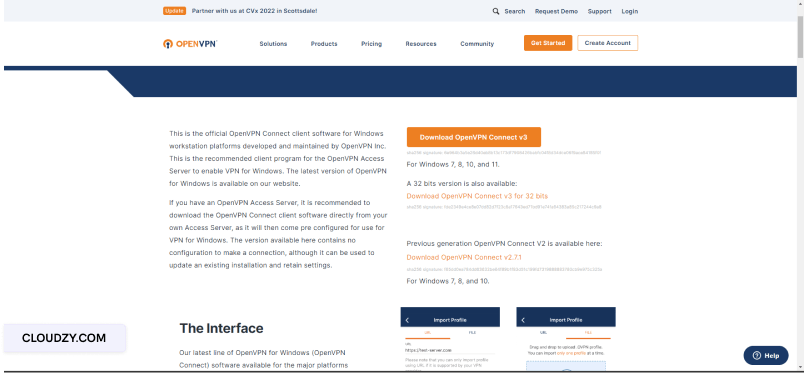
انتقل إلى الموقع الرسمي صفحة تنزيل OpenVPN ونزّل أحدث إصدار. بحسب بنية نظامك، اختر بين الإصدار ٣٢ بت أو ٦٤ بت. معظم الأجهزة الحديثة تعمل بنظام ٦٤ بت. يمكنك التحقق من بنية نظامك عبر خصائص الجهاز.
الخطوة الثانية: تشغيل برنامج التثبيت
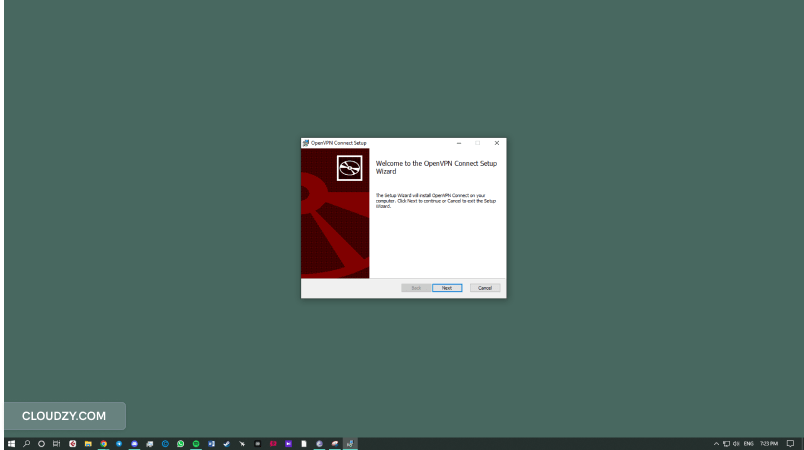
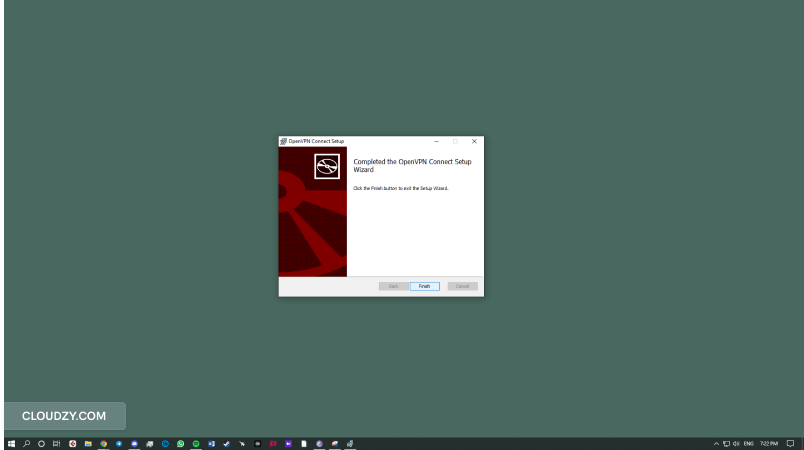
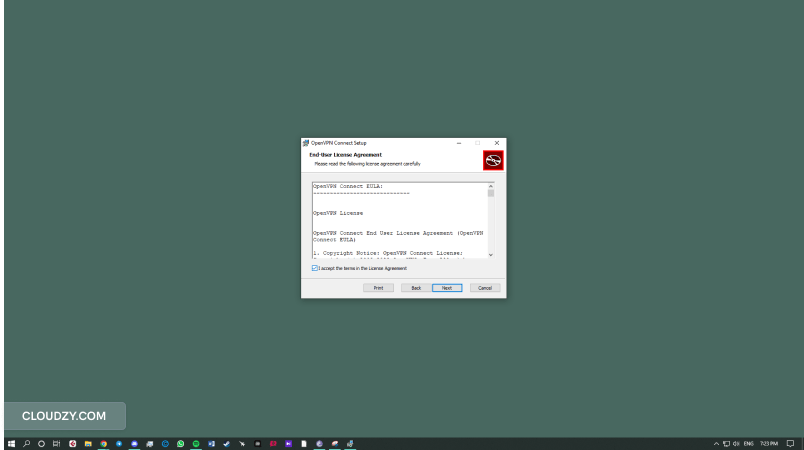
افتح ملف التثبيت الذي نزّلته، ثم انقر على «نعم» عند ظهور أي نوافذ طلب الأذونات. انقر «التالي» في الشاشة الأولى، وافق على شروط الخدمة في الشاشة الثانية، ثم ابدأ التثبيت من الشاشة الثالثة.
الخطوة الثالثة: استيراد الاتصال
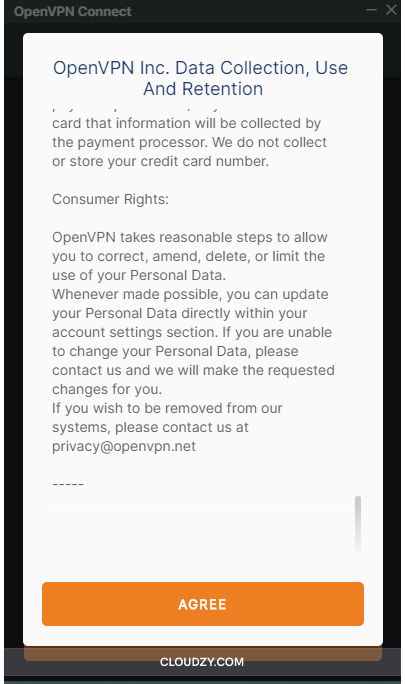
شغّل الآن تطبيق OpenVPN وتخطَّ الدليل التمهيدي الأولي، ثم وافق على شروط الخدمة كما هو موضح في الصورة أدناه.
بعد ذلك، ستحتاج إلى تزويد التطبيق إما بـ URL الخاص بخادم VPN، أو باستيراد ملف اتصال. لاحظ أن هذه URLs وملفات الاتصال يجب الحصول عليها من مزودي خدمة VPN.
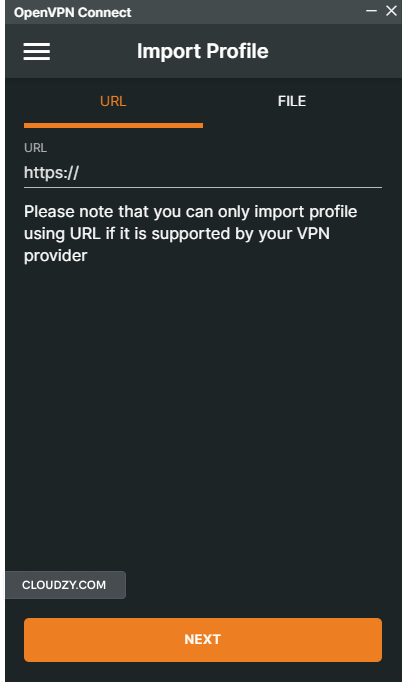
هذا كل شيء! أصبح لديك الآن تطبيق OpenVPN يعمل على خادم VPS الخاص بك، ويمكنه الاتصال باستخدام URL للاتصال أو ملف اتصال OpenVPN.
اقرأ أيضًا: كيفية إعداد WireGuard VPN على VPS
تثبيت OpenVPN على VPS: دليل Ubuntu
لننتقل الآن إلى خطوات التثبيت السريع على Ubuntu VPS. اخترنا Ubuntu لكونه أكثر توزيعات Linux شيوعاً واستخداماً في العالم. تثبيت OpenVPN على Linux و Ubuntu أكثر تعقيداً مقارنةً بـ Windows، فتابع الخطوات بعناية حتى لا تفوتك أي منها!
المتطلبات الأساسية
إذا أردت إعداد VPN على VPS ubuntu، فكما هو المعتاد عند تثبيت أي برنامج على Ubuntu، يُنصح بالتأكد من تشغيل أحدث إصدار من التوزيعة. ثانياً، تجدر الإشارة إلى أن OpenVPN متاح في نسختين: إحداهما بواجهة رسومية والأخرى بدونها. إذا أردت النسخة ذات الواجهة الرسومية، فستحتاج إلى تثبيت بيئة سطح مكتب مثل GNOME أو Xfce أو KDE.

ابنِ على خادم Linux VPS بوصول root وتخزين NVMe وقوة AMD EPYC.
عرض باقات Linuxالخطوة ١: تحديث المستودع
أدخل الأمر التالي في الطرفية للتأكد من أن جميع مستودعاتك محدّثة:
sudo apt-get update
الخطوة الثانية: الحصول على صلاحيات المستخدم الجذر
ستحتاج إلى صلاحيات المستخدم الجذر لإتمام عملية التثبيت. أدخل الأمر التالي:
sudo su
الخطوة 3: نزّل مكونات OpenVPN باستخدام Network Manager
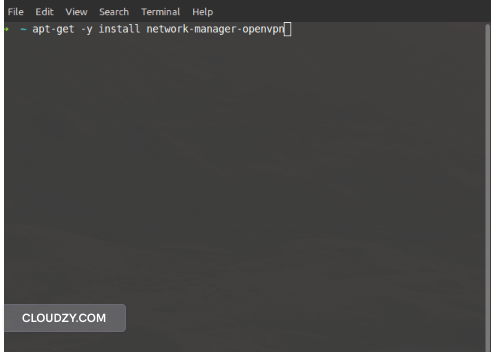
يُسهّل تشغيل OpenVPN وتنزيله عبر Network Manager العملية بأكملها. أدخل الأمر التالي لبدء التنزيل والتثبيت:
apt-get -y install network-manager-openvpn
الخطوة الرابعة: إعادة تشغيل Network Manager
تحتاج إلى إعادة تشغيل Network Manager لتطبيق جميع التغييرات. أدخل الأمر التالي:
service network-manager restart
الخطوة الخامسة: إضافة الاتصال
الآن، تم تثبيت البرنامج كجزء من Network Manager. افتح Network Manager من الزاوية السفلية اليسرى في Ubuntu.
بعد النقر على علامة الجمع في أسفل اليسار، ستظهر لك علامة التبويب التالية:
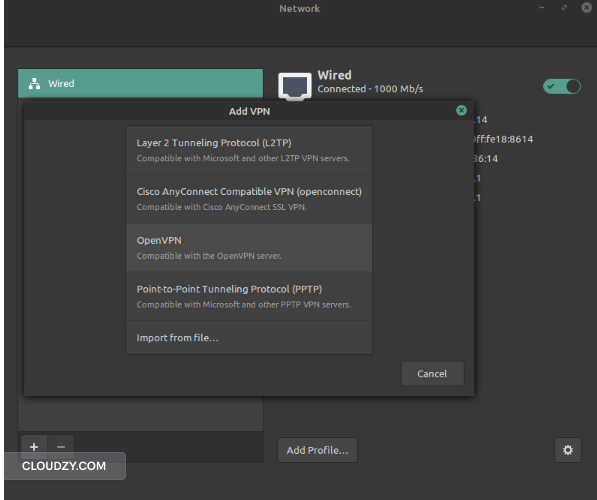
هنا، يمكنك إما النقر على خيار استيراد ملف لفتح ملف اتصال OpenVPN، أو النقر على خيار OpenVPN نفسه لكتابة إعدادات الاتصال وتهيئتها يدويًا في علامة التبويب التالية:
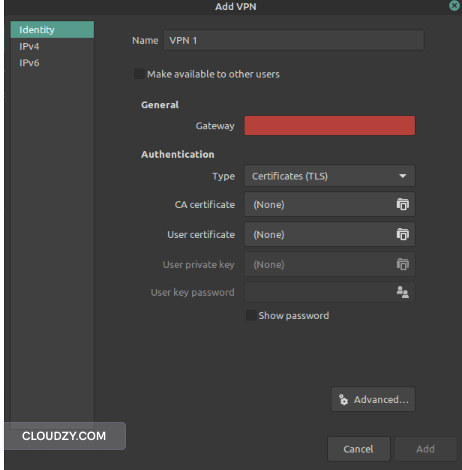
بغض النظر عن الطريقة التي اخترتها، فإن OpenVPN مثبَّت الآن وجاهز للعمل على إصدار Ubuntu الخاص بك!
الخاتمة
OpenVPN هو أحد أفضل عملاء وبروتوكولات VPN على الإطلاق. يجمع بين البروتوكول والعميل بتكامل متقدم، مما يجعله من أكثر الحلول ديناميكيةً وأماناً وسهولةً في التشغيل. إذا أردت إعداد OpenVPN على VPS، فستحتاج أيضاً إلى خادم VPS. سواء كنت تحتاج إلى Linux VPS أو Windows VPS، Cloudzy هنا لمساعدتك من خلال مجموعة متنوعة من خوادم VPS التي تغطي أكثر من ١٢ موقعاً حول العالم.
الخوادم بأسعار معقولة جداً، تبدأ من ٤٫٩٥ دولار لإصدارات Linux و٧٫٩٥ دولار لإصدارات Windows. مستوى الأمان عالٍ، ويمكنك استخدامها لاستضافة خادمك الخاص المعزول. توفر خوادم VPS من Cloudzy أماناً محكماً و ضمان استرداد لمدة 14 يومًا وما يُتوِّج ذلك كله،
الأسئلة الشائعة
هل يمكنني استضافة خادم VPN بنفسي على OpenVPN؟
نعم. يمكنك الحصول على خادم ثم برمجة نفق خاص بك باستخدام بروتوكول OpenVPN، لاستضافة الخدمة بنفسك والوصول إليها عبر عميل OpenVPN. خوادم VPS مناسبة لاستضافة هذا النوع من خدمات OpenVPN.
لماذا ينبغي لي تثبيت OpenVPN على VPS؟
حتى عند استخدام خادم VPS، يستطيع أي مخترق أو عميل متمرس الوصول إلى عنوان IP الأصلي الخاص بك. إضافة VPN على خادم VPS يوفر طبقة حماية إضافية، كما يمكن استخدامه لتجاوز القيود الجغرافية.
هل OpenVPN مجاني؟
نعم. العميل نفسه مجاني، ويمكنك إعداد خادمك الخاص أو الحصول على خادم من مزودي خدمة مدفوعين. العميل يبقى مجانياً في جميع الأحوال، ويمكنك إضافة الخوادم والاتصالات دون أي قيود.



النقاش
التعليقات
سجّل الدخول للمشاركة في النقاش.