

في عالم تتشابك فيه التقنيات، أصبح الوصول إلى الأنظمة والأجهزة البعيدة ضرورة لا رفاهية. يتيح بروتوكول سطح المكتب البعيد (RDP) للمستخدمين التحكم في أجهزة بعيدة عن بُعد. لكن ماذا نفعل حين نستخدم Linux؟ الحل هو خدمة xrdp. سيشرح هذا المقال كيفية تثبيت xrdp على Ubuntu 20.04 خطوة بخطوة، مع نبذة مسبقة عن xrdp وآلية عمله.
ما هو Xrdp؟
xrdp هو برنامج مفتوح المصدر لتسجيل الدخول الرسومي، يتيح لك الوصول عن بُعد إلى سطح مكتب Linux باستخدام عميل RDP. كما يوفر xrdp تسجيل الدخول إلى الأجهزة البعيدة عبر Microsoft RDP. إن أردت الاطلاع على مزيد من المعلومات حول RDP، كتعريفه و أفضل مزودي RDP، يمكنك قراءة مقالاتنا الأخرى حول هذا البروتوكول. في هذا الدليل، سنشرح كيفية تثبيت xrdp على Ubuntu 20.04 خطوة بخطوة.
مزايا Xrdp
- طريقة سهلة لمراقبة الأجهزة والتحكم بها وإدارتها
- يتيح معالجة المشكلات فورًا
- يمنحك وصولاً مباشرًا إلى الملفات على الأجهزة والخوادم والشبكات المتصلة
- تكلفة تشغيل أقل
xrdp أداة مفيدة بالفعل، ومعرفة كيفية تثبيته على Ubuntu 20.04 أمر ضروري، وهو ما سنتناوله في القسم التالي.
اقرأ أيضًا : مقدمة إلى خادم Debian RDP
كيفية تثبيت xrdp على Ubuntu؟
قبل البدء بخطوات تثبيت xrdp على Ubuntu 20.04، تأكد من وجود نسخة سطح مكتب Ubuntu 20.04 مثبتة على نظامك. تنبيه: إن كانت لديك نسخة تثبيت مخففة لا تتضمن GUI، فيُنصح بتثبيت بيئة سطح مكتب مثل GNOME.
يمكنك التثبيت يدويًا أو استخدام سكريبت التثبيت التلقائي.
للتثبيت التلقائي، حدد أولاً ما إذا كنت تريد GNOME أو XFCE. كلا الخيارين سيثبّت بيئة سطح المكتب ثم يثبّت xrdp تلقائيًا.
إن أردت استخدام GNOME، أدخل الأوامر التالية:
wget https://support.cloudzy.com/dl.php?type=d&id=12
chmod +x Cloudzy_Gnome.sh
./Cloudzy_Gnome.sh
إن أردت استخدام XFCE، أدخل الأوامر التالية:
wget https://support.cloudzy.com/dl.php?type=d&id=12
chmod +x Cloudzy_xFCE.sh
./Cloudzy_xFCE.sh
إن أردت التثبيت اليدوي، اتبع هذا الدليل.
الخطوة ١: تثبيت بيئة سطح المكتب
يمكنك تثبيت بيئة سطح مكتب Ubuntu باستخدام الأمر التالي:
sudo apt install ubuntu-desktop
الخطوة ٢: تثبيت Xrdp على Ubuntu 20.04
افتح الطرفية وشغّل الأمر التالي لتثبيت Xrdp على Linux:
sudo apt install xrdp
سيُطلب منك تأكيد متابعة التثبيت، اضغط على 'Y' ثم Enter للمتابعة.
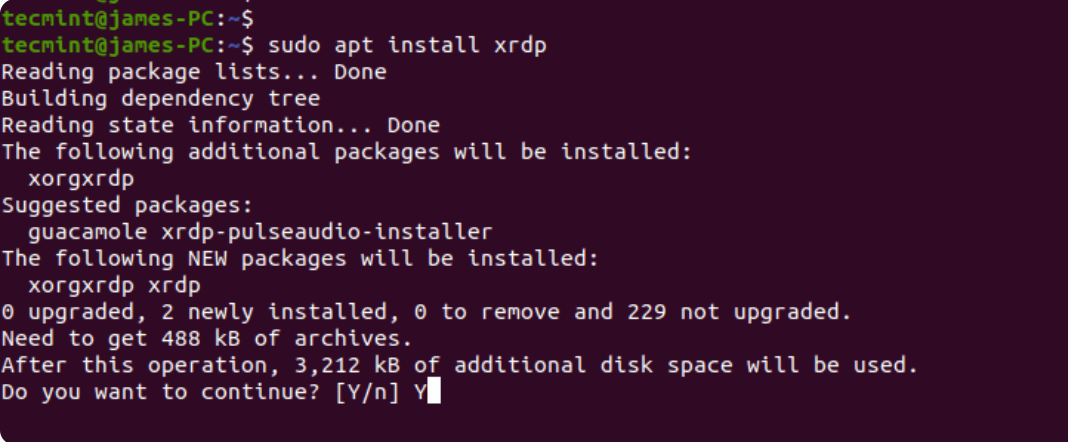
بعد التثبيت، تحقق من حالة خدمة Xrdp بتشغيل الأمر التالي، إذ ستبدأ الخدمة تلقائياً:
sudo systemctl status xrdp
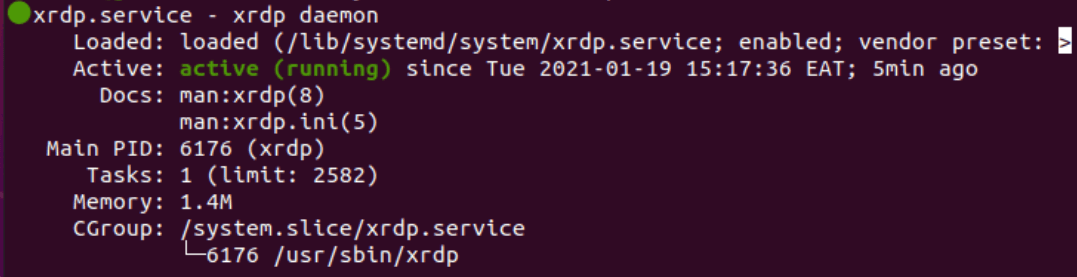
يُظهر الناتج أعلاه أن daemon الـ xrdp يعمل بشكل طبيعي.
الخطوة ٣: ضبط إعدادات Xrdp على Ubuntu 20.04
بعد تثبيت xrdp على نظامك، يُوضع مفتاح شهادة SSL – ssl-cert-snakeoil.key – في مجلد /etc/ssl/private/ يجب إضافة مستخدم xrdp إلى مجموعة ssl-cert حتى يتمكن من قراءة الملف:
sudo adduser xrdp ssl-cert

الخطوة ٤: ضبط إعدادات جدار الحماية
يستمع Xrdp على المنفذ 3389؛ إذا كنت خلف جدار حماية UFW، فعليك فتح هذا المنفذ للسماح بحركة المرور الواردة من عميل RDP. سيسمح هذا المثال بحركة المرور من الشبكة الفرعية بأكملها إلى نظام Ubuntu.
sudo ufw allow from 192.168.2.0/24 to any port 3389
بعد ذلك، أعد تحميل جدار الحماية وتحقق من أن المنفذ قد فُتح:
sudo ufw reload
sudo ufw status

الخطوة ٥: الوصول إلى سطح مكتب Ubuntu البعيد عبر عميل RDP
الآن، تحتاج إلى الوصول إلى سطح مكتب Ubuntu من جهاز Windows 10 عبر عميل سطح المكتب البعيد. غير أنك قبل ذلك، يجب التأكد من تسجيل الخروج من Ubuntu 20.04، لأن xrdp لا يدعم سوى جلسة Xsession واحدة.
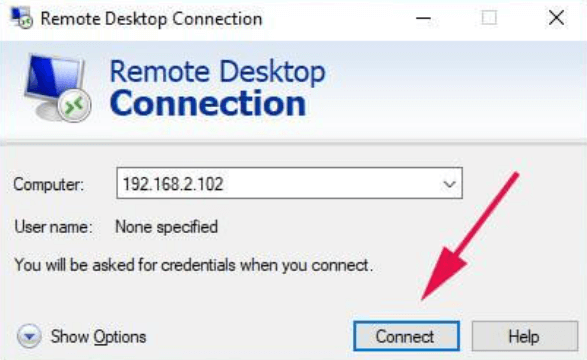
بعد ذلك، افتح عميل سطح المكتب البعيد وأدخل عنوان IP للنظام البعيد، ثم انقر على زر Connect كما هو موضح أدناه.
في هذه الخطوة، ستظهر نافذة منبثقة للتحقق من هوية النظام البعيد؛ تجاهل أي أخطاء تتعلق بالشهادة وانقر على زر Next لمتابعة خطوات تثبيت xrdp على Ubuntu 20.4.
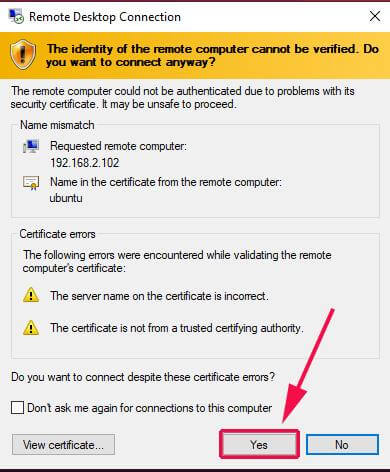
الخطوة ٦: المصادقة النهائية
أدخل بيانات تسجيل الدخول في صفحة Xrdp وانقر على زر Ok.
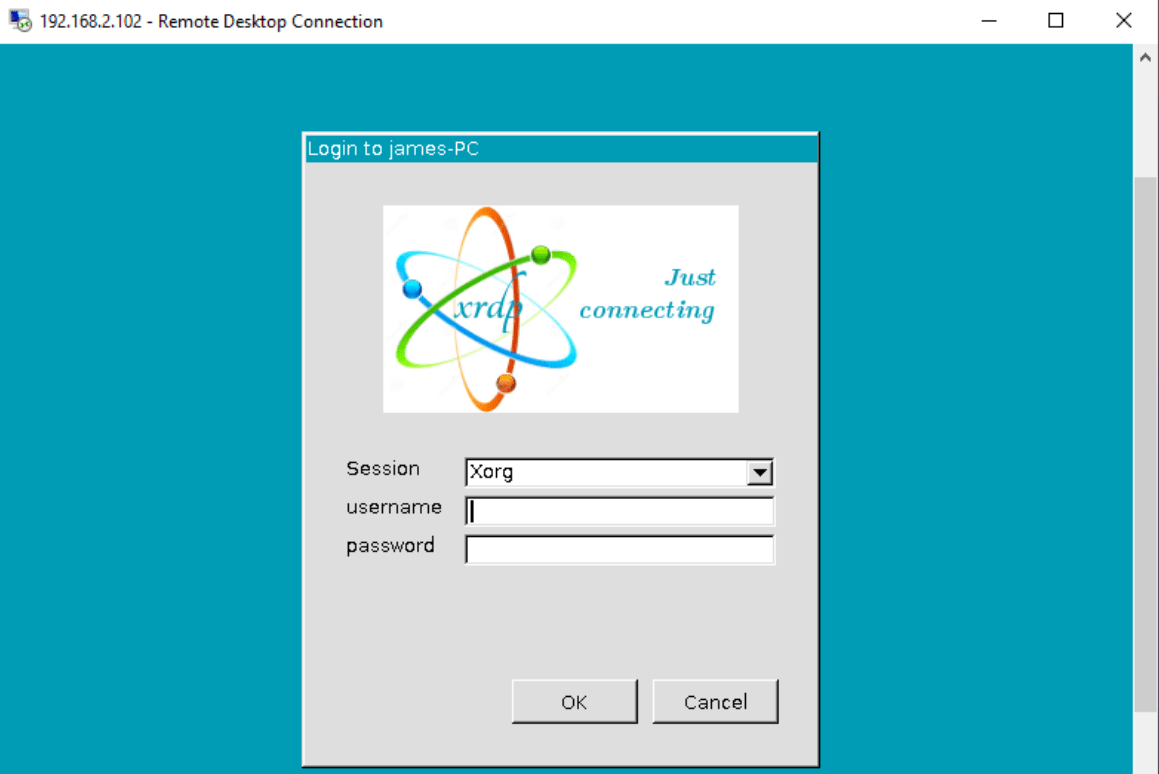
يرجى الانتباه جيداً إلى أنك قد ترى شاشة سوداء بدلاً من خلفية سطح مكتب Ubuntu. إن حدث ذلك، فلا داعي للقلق، إذ يمكنك إصلاح هذه المشكلة باتباع الطريقة التالية. فقط قم بتعديل ملف /etc/xrdp/startwm.sh السكريبت الخاص بالنظام البعيد.
sudo vim /etc/xrdp/startwm.sh
أضف هذين السطرين مباشرةً قبل الأسطر التي تختبر وتُنفّذ Xsession، كما هو موضح أدناه.
unset DBUS_SESSION_BUS_ADDRESS
unset XDG_RUNTIME_DIR
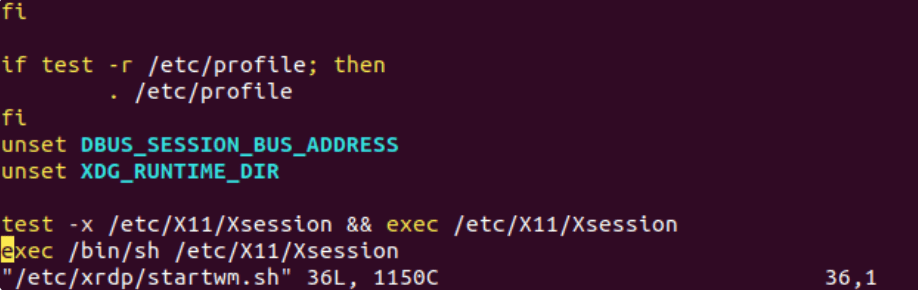
بعد حفظ الملف والخروج منه، تحتاج إلى إعادة تشغيل خدمة xrdp بالأمر التالي:
sudo systemctl restart xrdp
في الخطوة التالية، أعد بدء الاتصال من البداية. بعد المصادقة الأولية، ستحتاج إلى المصادقة مرة أخرى كما هو موضح أدناه.
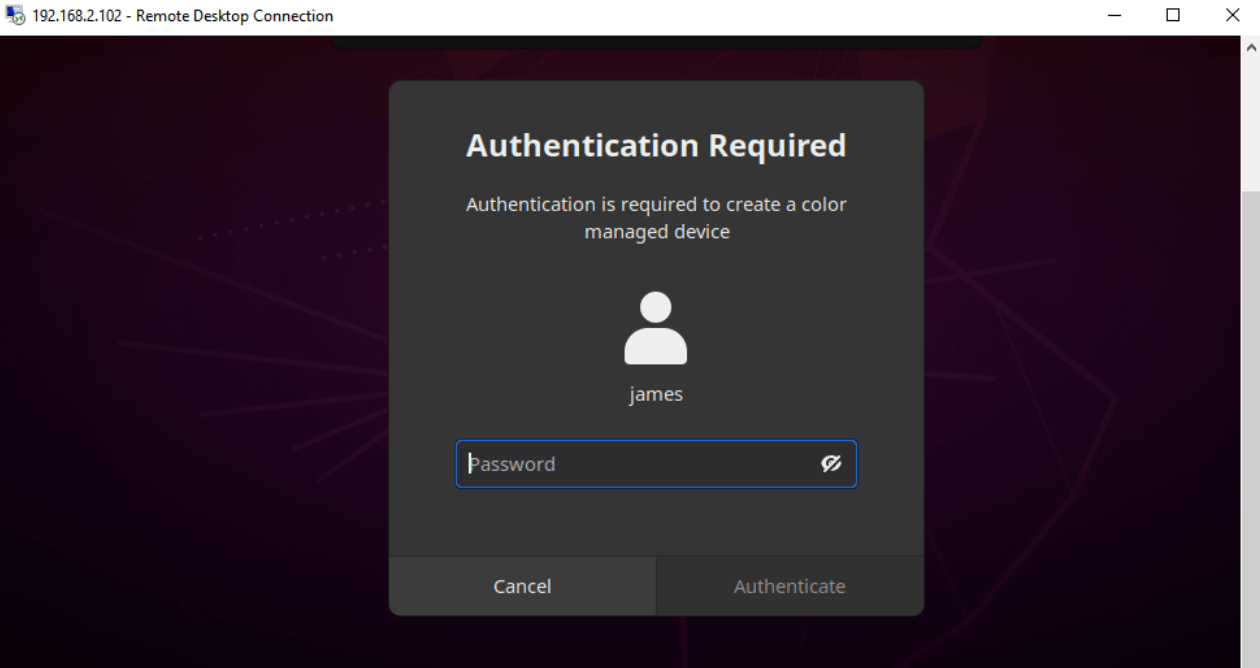
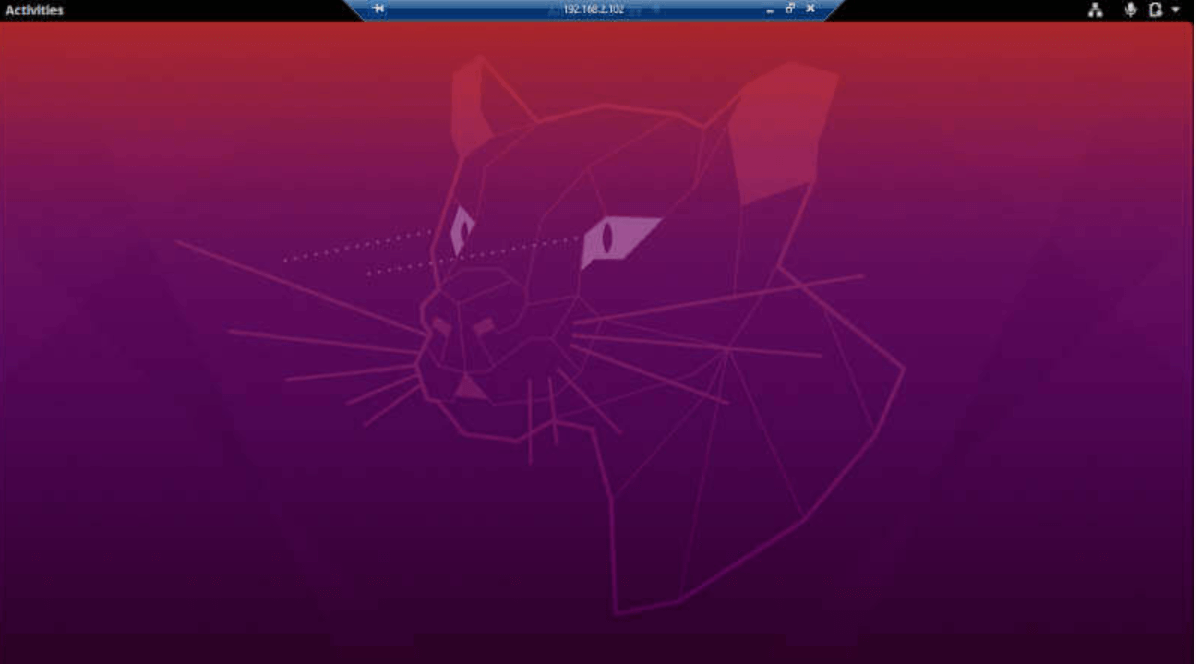
في هذه الخطوة، لتثبيت xrdp على Ubuntu 20.04، أدخل بيانات اعتمادك وانقر على زر المصادقة. سيأخذك ذلك مباشرةً إلى شاشة سطح مكتب Ubuntu البعيد.
استعرضنا جميع هذه الخطوات لشرح كيفية تثبيت xrdp على Ubuntu 20.04. قد ترغب الآن في التعرف على طرق أخرى للوصول إلى الأنظمة عن بُعد. وبجانب ما تناولناه حول تثبيت سطح المكتب البعيد على Ubuntu وxrdp، تجدر الإشارة إلى أن RDP وVNC (Virtual Networking Computing) كلاهما من أبرز معايير سطح المكتب البعيد الشائعة. ثمة فروق جوهرية بين RDP وVNC، لذلك من المفيد مقارنتهما بمزيد من التفصيل لفهم آلية عمل كل منهما.

احصل على خادم RDP بإعداد فوري ووصول root كامل وتخزين NVMe.
اشترِ RDPما الفرق الرئيسي بين RDP وVNC؟
عند مقارنة RDP بـ VNC، تبرز عدة فروق واضحة نستعرضها فيما يلي.
RDP مقابل VNC: السرعة
RDP أسرع أداءً وخيار ممتاز للمحاكاة الافتراضية. يتميز بعدة مزايا، منها: مجموعات تعليمات أصغر، وكفاءة أعلى في استخدام الشبكة، واستهلاك أقل للنطاق الترددي مقارنةً بنقل وحدات البكسل عبر VNC. وعلى الرغم من أن RDP لا يدعم مشاركة الشاشة مباشرةً، إلا أن إمكانية تعيين ملفات تعريف مختلفة للمستخدمين تتيح مشاركة الموارد المتاحة على الخادم، مما يجعله مثالياً للمحاكاة الافتراضية.
RDP مقابل VNC: التوافق مع المنصات المختلفة
VNC مستقل عن المنصة، وتتوفر مخازن الإطارات في جميع أنظمة التشغيل. وبذلك تظل تجربة المستخدم متسقة بغض النظر عن نظام التشغيل المستخدم.
RDP مقابل VNC: الأمان
يُعدّ RDP خياراً أكثر أماناً، إذ يدعم طبقة المقابس الآمنة وأمان طبقة النقل (SSL/TLS)، ويحصل على تحسينات أمنية مع كل تحديث. وبينما يُطبّق بعض برامج VNC بروتوكول Secure Shell (SSH)، لا يمكن افتراض أن جميعها تفعل ذلك، مما قد يجعل VNC أكثر عرضة للثغرات مقارنةً بـ RDP.
في هذا القسم من إعداد xrdp على Ubuntu 20.04، استعرضنا باختصار أبرز الفروق بين RDP وVNC. إن أردت التعمق أكثر في هذه المقارنة، يمكنك الاطلاع على مقالة مقارنة RDP مقابل VNC لمساعدتك في اختيار تقنية سطح المكتب البعيد الأنسب لاحتياجاتك.
خلاصة: تثبيت سطح المكتب البعيد باستخدام xrdp على Ubuntu 20.04
يتيح الوصول إلى سطح المكتب البعيد للمستخدمين الاتصال بأجهزتهم من أي مكان. ركّز هذا الدليل بشكل رئيسي على كيفية تثبيت xrdp على Ubuntu 20.04، لمساعدتك على الاستفادة من الوصول البعيد على جهازك Linux. كما تناولنا الفروق بين RDP وVNC لتوسيع فهمك لهذين المعيارين. يمكنك أيضاً الاستفادة من خطط RDP VPS للاستفادة من اتصال سطح مكتب بعيد مستقر وسريع مع أدنى قدر من التأخير.
في Cloudzy، نسعى جاهدين لتقديم أفضل الخطط بأسعار في متناول الجميع. تمنحك حلول RDP VPS مزايا عديدة، منها: ضمان وقت تشغيل بنسبة 99.95%، و12 موقع لمراكز البيانات حول العالم، وتخزين SSD فائق السرعة، ونطاق ترددي استثنائي، وضمان استرداد الأموال خلال 14 يومًا، ودعم تقني على مدار الساعة طوال أيام الأسبوع. لا تتردد واحصل على RDP VPS بسعر يبدأ من 7.95$.
الأسئلة الشائعة
كيفية تثبيت xrdp على Ubuntu 20.04؟
فيما يلي خطوات تثبيت xrdp على Ubuntu 20.04:
- تثبيت بيئة سطح المكتب
- تثبيت XRDP على Ubuntu
- ضبط إعدادات Xrdp
- ضبط إعدادات جدار الحماية
- الاتصال بسطح المكتب البعيد
ما المنفذ الذي يستخدمه xrdp؟
يستمع xrdp على المنفذ 3389، وقد تحتاج إلى تعديل إعدادات جدار الحماية للسماح بحركة المرور الواردة من عميل RDP.
كيف يعمل xrdp؟
ببساطة، xrdp هو حل مفتوح المصدر يتيح الوصول عن بُعد إلى أجهزة Linux باستخدام بروتوكول Windows RDP.
كيف يمكنني إصلاح مشكلة الشاشة السوداء في xrdp على Ubuntu 20.04؟
أثناء اتباع خطوات تثبيت سطح المكتب البعيد على Ubuntu، قد تواجه شاشة سوداء. يمكن حل هذه المشكلة بتعديل الملف /etc/xrdp/startwm.sh كحل مؤقت لتشغيل جلستين بالتوازي للمستخدم نفسه.



النقاش
التعليقات
سجّل الدخول للمشاركة في النقاش.