

هل تبحث عن سطح المكتب بعد تثبيت Ubuntu Server ولا تجده؟ هل أربكك ذلك الشاشة السوداء الفارغة؟ أنت لست وحدك. حين حصلت على أول VPS لي، بادرت فوراً بتثبيت Ubuntu. لكن حين رأيت تلك الشاشة الصماء بضعة أسطر من النص، ظننت أن التثبيت قد فشل، إذ لم يكن يشبه البتة Ubuntu الذي أعرفه على حاسوبي المحمول! فما الذي حدث، ولماذا نقع في هذا المأزق؟ وكيف تثبّت واجهة رسومية على Ubuntu Server؟ هذا ما يجيب عنه هذا المقال.
إن كنت تبحث عن دليل تثبيت سريع، ننصحك بمشاهدة الفيديو أدناه لاطلاع على شرح موجز. أما إن أردت فهماً أعمق للسياق الكامل، فنوصيك بقراءة المقال بأكمله.
يتناول القسم الأول أسباب المشكلة وكيفية حدوثها مع شرح السياق. أما القسم الثاني فيساعدك على اختيار الواجهة الرسومية المناسبة. وإن كنت تريد الحل مباشرة، انتقل إلى تعليمات تثبيت الواجهة الرسومية على Ubuntu Server. اتبع الخطوات البسيطة والمختصرة المكتوبة بلغة واضحة وستنتهي من الأمر في وقت قصير. واحرص على القراءة حتى النهاية، حيث ستجد اختصاراً يوفّر عليك الكثير من العناء.
ما هو Ubuntu Server ولماذا يهمك؟
Ubuntu Server هو إصدار من Ubuntu مخصص للاستخدام كنظام تشغيل للخوادم، وتطوّره شركة Canonical. بوصفه توزيعة Linux، يحتل Ubuntu مكانة راسخة بين المفضّلات التاريخية على محطات العمل والحواسب المحمولة. أما إصدار الخادم، فهو الأكثر انتشاراً بين أنظمة تشغيل الخوادم، وقد ازداد هذا الانتشار في السنوات الأخيرة. والسبب بسيط: إنه ببساطة ممتاز. وفيما يلي أبرز مزايا الواجهات الرسومية لـ Ubuntu Server:
-
نشر الحاويات بسهولة
تتيح لك واجهة الخادم الرسومية تشغيل تطبيقاتك بسرعة وسهولة. بنقرات قليلة، يمكنك تثبيت حاويات البرامج الشائعة مثل Apache وMySQL وPHP.
-
توزيعة خفيفة الوزن
تعتمد الواجهة الرسومية لـ Ubuntu Server على توزيعة خفيفة الوزن، مما يجعل إدارة الخادم ممكنة دون الحاجة إلى بيئة سطح مكتب كاملة. وهذا مفيد حين تريد تقليل استهلاك موارد النظام، أو تشغيل الخادم في وضع بلا شاشة.
-
تكامل مثالي مع السحابة
بنقرات قليلة، يمكنك توصيل خادمك بمنصات السحابة الشائعة مثل Amazon Web Services (AWS) وMicrosoft Azure. يمنحك ذلك مرونة في رفع موارد الخادم أو خفضها حسب الحاجة، مما يجعله الحل الأنسب للشركات التي تحتاج إلى طاقة إضافية من حين لآخر، أو تلك التي لا تزال في مراحل التطوير الأولى.
-
دعم شامل للأجهزة
يلتزم فريق Ubuntu Server بتقديم أفضل تجربة ممكنة عند استخدام Ubuntu Server على أجهزتك.
يوفر Ubuntu Server كل الميزات المطلوبة اليوم، وربما هذا ما دفعك لاختياره. إذن، لماذا لا تتضمن هذه الميزات سطح مكتباً رسومياً؟ الواقع أن معظم أنظمة تشغيل الخوادم مصمَّمة لتكون خفيفة قدر الإمكان، لتترك موارد أكبر لما تريد إنجازه فعلاً. لهذا تستغني معظمها عن الواجهة الرسومية لصالح واجهة سطر الأوامر (CLI).
قد تكفي واجهة سطر الأوامر لمديري الخوادم والمطورين المحترفين، لكنها تجعل الأمور أصعب بكثير لغيرهم. لهذا يتيح لك Ubuntu Server تثبيت سطح مكتب رسومي من اختيارك بأوامر قليلة. وهذا بالضبط ما جاء بك إلى هذا المقال، فلنبدأ؟
إن لم تكن متأكداً من الخيارات المتاحة لسطح مكتب الواجهة الرسومية لـ Ubuntu Server، أو أيها يناسبك أكثر، فالقسم التالي سيجيب على ذلك. أما إن كنت قد حسمت أمرك، فانتقل مباشرة إلى دليلي حول تثبيت الواجهة الرسومية على Ubuntu Server.
كيف تختار أنسب واجهة رسومية لـ Ubuntu Server؟
عند اختيار أفضل واجهة رسومية لـ Ubuntu Server، ثمة عوامل عدة ينبغي مراعاتها. يفضّل بعض المستخدمين بيئة سطح مكتب تقليدية، بينما يميل آخرون إلى واجهة أكثر بساطة وتنظيماً.
من أهم العوامل: نوع المهام التي تريد من خادمك تنفيذها. إن كنت تحتاج خادماً لغرض محدد، كاستضافة موقع ويب أو تشغيل قاعدة بيانات، فاختر واجهة رسومية مصممة لهذا الغرض تحديداً. وإن كنت تبحث عن واجهة تتيح إدارة الخادم عن بُعد، فابحث عن واجهة توفر قدرات إدارة عن بُعد جيدة. أما إن لم تحدد بعد نوع الخادم الذي تحتاجه، فثمة كثير من الواجهات الرسومية متعددة الأغراض المتاحة.
العامل الثاني هو مستوى خبرتك مع خوادم Linux. بعض الواجهات الرسومية أسهل في الاستخدام من غيرها، لذا إن كنت جديداً على خوادم Linux، فمن الأفضل البدء بواجهة سهلة الاستخدام. في المقابل، إن كنت مستخدماً متمرساً لـ Linux، فقد تفضّل واجهة أكثر تقدماً تمنحك تحكماً أوسع في إعدادات الخادم.
من العوامل الأخرى المهمة: التحقق مما إذا كنت بحاجة إلى دعم لغات متعددة. إن كان الأمر كذلك، فاختر واجهة رسومية تدعم اللغة أو اللغات التي تحتاجها. ومن العوامل الأخرى التي يجدر مراعاتها: سهولة الاستخدام والميزات المتوفرة.
أخيراً، تأكد من أن الواجهة الرسومية متوافقة مع إصدار Ubuntu لديك. لا تتوافق جميع الواجهات مع كل إصدارات Ubuntu، لذا تحقق جيداً قبل اتخاذ قرارك.
في نهاية المطاف، أفضل واجهة رسومية لـ Ubuntu Server تعتمد على تفضيلاتك واحتياجاتك الشخصية. جرّب عدة خيارات واختر ما يناسبك أكثر. تبحث عن واجهة رسومية سهلة الاستخدام لـ Linux Mint؟ اطّلع على كل ما يتعلق بـ Linux Mint Cinnamon مقابل MATE مقابل Xfce في مدونتنا واتخذ قرارك بناءً على معطيات حقيقية.

ابنِ على خادم Linux VPS بوصول root وتخزين NVMe وقوة AMD EPYC.
عرض باقات Linuxما أبرز الواجهات الرسومية لـ Ubuntu Server؟
إن كنت معتاداً على Windows أو Mac أكثر من Linux، فقد يبدو لك اختيار بيئة سطح مكتب بين عدة خيارات أمراً غريباً. لكن وجود هذا الخيار يجعل الأمر أكثر إثارة. إذن، ما هي خياراتنا هنا؟
بعض من أفضل واجهات المستخدم الرسومية لخادم Ubuntu:
لنستعرض مميزات كل منها حتى نتمكن من مقارنتها جميعاً واختيار الأنسب.
| Gnome | KDE Plasma | MATE | Xfce |
| مستقر | مستقر | كفاءة في استخدام الموارد | سهل الاستخدام |
| دعم GTK | قابل للتخصيص بشكل واسع | تصميم سهل الاستخدام | خفيف الحجم للغاية |
| التحديثات الدورية | مظهر جذاب | مُجرَّب ومثبتة كفاءته | مستقر للغاية |
GNOME
GNOME، المعروف بـ GNU Network Object Model Environment، هو بيئة سطح المكتب الرسومية الأكثر شيوعاً لخادم Ubuntu في توزيعات Linux. هذا البرنامج المجاني مفتوح المصدر هو أيضاً الواجهة الافتراضية في إصدار محطة العمل من Ubuntu، أي الإصدار المخصص للحواسيب الشخصية كالحاسوب المحمول. كون GNOME نظيفاً أصيلاً في بيئة Ubuntu يجعله وحده مرشحاً قوياً لأفضل واجهة رسومية لخادم Ubuntu. فضلاً عن ذلك، يتسم GNOME بسهولة الاستخدام والموثوقية.
ما الذي يميزه أيضاً؟
إليك بعض أبرز مميزات GNOME الأخرى:
- مستقر للغاية
- التحديثات الدورية
- مجتمع نشط
- مجموعة واسعة من التطبيقات
- متوافق مع اللمس على الأجهزة المحمولة
- تكامل سلس مع بيئة النظام
- واجهة متقدمة
- دعم أصلي لتطبيقات GTK
- نظام مراسلة متقدم
من ناحية الشكل، لا يتيح GNOME تخصيصاً كبيراً، بل إن وصفه بشحيح التخصيص هو الأدق، إلا بالاعتماد على حلول بديلة معقدة. غير أنه يعوّض ذلك بتصميم متميز. قد يستهلك قدراً ملحوظاً من أداء RAM و CPU، مما قد يشكّل عائقاً إن كان الخادم يعمل بموارد محدودة. خلاصة القول، لم يصبح GNOME بيئة سطح المكتب الافتراضية من دون وجه حق، إذ تطغى إيجابياته على سلبياته بفارق واضح.
KDE Plasma
بيئة سطح المكتب الرسومية الرئيسية الأخرى لتوزيعات Linux هي KDE Plasma. وعلى الرغم من أنها ليست بالانتشار الواسع لـ GNOME، إلا أنها بيئة سطح مكتب راسخة بحد ذاتها، وتمتلك الميزات التي تثبت ذلك. هي برنامج مجاني مفتوح المصدر يتيح للمستخدمين إضافة العناصر التي يحتاجونها أو إزالتها بسهولة.
أبرز مميزات KDE Plasma:
- خفيف الحجم
- سهل الاستخدام
- قابل للتخصيص بشكل واسع
- مجتمع نشط
- سريع للغاية
- يدعم عدداً كبيراً من التطبيقات
- مظهر بصري جذاب
KDE Plasma هو، بلا شك، قواعد أكثر بيئات سطح المكتب Linux قابلية للتخصيص على الإطلاق. يمكنك تغيير كل جانب من جوانب مظهره ببضع نقرات فقط. يستلهم تصميمه أيضاً من Windows، مما يعني شريط مهام وقائمة بدء مألوفَين مع أيقونات في مواضعها المعتادة. وإن كان عدد تطبيقاته أقل نسبياً، فإن ما يوفره منها قوي بما يكفي للتفوق على أي تطبيق GNOME مماثل. غير أن الميزة الأبرز في KDE Plasma بوصفه نظام تشغيل للخوادم هي كفاءته العالية في استخدام الموارد. إن كانت مواردك محدودة أو تحتاج إلى توجيهها لمهام أكثر أهمية، فإن KDE Plasma هو الخيار المثالي.
خلاصة القول، يُعد KDE Plasma خياراً ممتازاً للحفاظ على استهلاك منخفض للموارد مع الحصول على تجربة استخدام أكثر "طبيعية" لـ Linux، لا سيما إن كنت معتاداً على Windows. اطلع على قائمتنا بأفضل ثيمات KDE واختر المظهر الأنسب لك.
MATE
MATE خيار متمرس في تقديم تجربة سطح مكتب جذابة وخفيفة في آنٍ واحد. بل إنه أكفأ في استهلاك الموارد من KDE Plasma، مما يجعله خياراً موفقاً كواجهة رسومية لخادم Ubuntu أو كنظام تشغيل للخوادم.
أبرز مزايا MATE
- كفاءة استثنائية في استهلاك الموارد
- تصميم سهل الاستخدام
- اختُبر عبر الزمن
- يعمل على الأجهزة ذات الإمكانات المحدودة
- يدعم مجموعة متكاملة من التطبيقات
يستند MATE في الأصل إلى GNOME 2، وهو إصدار قديم من بيئة سطح المكتب الأكثر شيوعاً. بيد أنه تطور ليصبح بيئة مستقلة بذاتها، بتصميم مستوحى من Windows وأداء سريع. يرى بعض الخبراء أنه أخف حتى من Xfce، لذا إن كنت تريد نظام تشغيل للخادم بمظهر لائق مع الحد الأدنى من استهلاك الموارد، فـ MATE هو الحل.
Xfce
عند الحديث عن بيئات سطح المكتب الخفيفة، تأتي Xfce في مقدمة الخيارات دائماً، وهي الأقل استهلاكاً للموارد بين جميع بيئات Ubuntu الرسومية في هذه القائمة. غير أن هذا الخفة تأتي على حساب الرسوميات الحديثة. قد لا تكون الخيار الأمثل للحواسيب المحمولة أو محطات العمل، لكن إن كنت تعمل على خادم بموارد محدودة كـ VPS ولا تمانع الرسوميات البسيطة، فإن Xfce هي بلا شك أفضل واجهة رسومية لخادم Ubuntu بالنسبة لك. تتيح لك توجيه مواردك نحو المهام التي تهم فعلاً، كمعالجة حركة الويب أو تشغيل تطبيقك.
فيما يلي أبرز مزاياها :
- خفيف الحجم
- بيئة مستقرة
- سهل الاستخدام
- تصميم جذاب
- يوفر عدداً كبيراً من الإضافات والتطبيقات
- سهل الاستخدام
اقرأ أيضًا : KDE مقابل GNOME مقابل Xfce
كيفية تثبيت واجهة رسومية على Ubuntu Server
بعد التعرف على أبرز الواجهات الرسومية لخوادم Ubuntu، حان وقت تعلم كيفية تثبيتها. إليك مباشرةً طريقة تثبيت الواجهة الرسومية على خادم Ubuntu. أفترض أولاً أن لديك صلاحية الوصول الكامل كمستخدم root إلى خادمك،، أي أن لديك الإذن بتشغيل sudo أوامر المستخدم الفائق (superuser). إن كنت تستخدم VPS ولا تعرف كيف تُنشئ اتصالاً بعيداً وتشغّل الطرفية، فننصحك بقراءة دليل الاتصال بخادم Linux عن بُعد.
الخطوة الأولى: تحديث المستودعات
إن كنت قد استخدمت توزيعة Linux من قبل، فأنت تعلم أن تثبيت معظم الحزم البرمجية يتم عبر CLI للاتصال بمستودع الحزم وتنزيل الملفات. غير أنه قبل تنزيل بيئة سطح المكتب الرسومية التي تفضلها، عليك التأكد من تحديث مستودعاتك أولاً. هذا يضمن لك الحصول على أحدث إصدار مستقر من واجهة المستخدم الرسومية لخادم Ubuntu التي تريد تثبيتها.
لتحديث مستودعاتك، أدخل الأمر التالي:
sudo apt-get update && sudo apt-get upgrade
اضغط <Y> إذا طُلب منك تأكيد رغبتك في متابعة تحديث الحزم.
سيقوم هذا الأمر بالتحقق من أحدث إصدارات جميع الحزم البرمجية في المستودعات. قد يستغرق ذلك بضع دقائق، وذلك بحسب سرعة اتصالك بالإنترنت ومدى حداثة صورة خادم Ubuntu التي استخدمتها أثناء التثبيت.
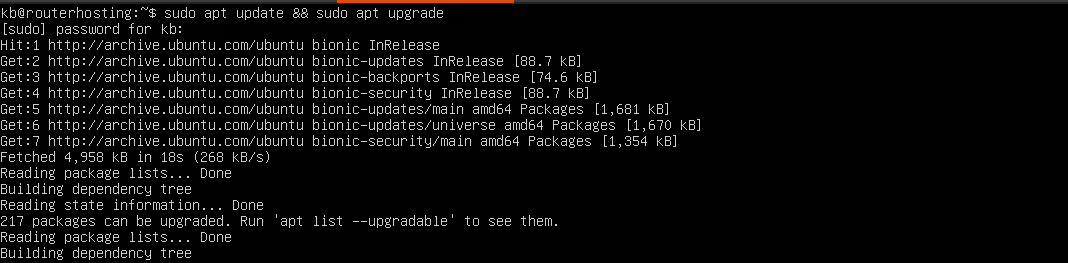
بمجرد انتهاء التحديث والعودة إلى موجّه الأوامر، حان وقت البدء الفعلي.
الخطوة الثانية: إعداد مدير العرض
لتبسيط عملية تثبيت الحزم التي سنحتاجها، سنبدأ بتثبيت حزمة تُسمى مدير tasksel. هذه الأداة في Linux تتيح لك تنزيل وتثبيت عدة حزم مترابطة ومتطلباتها بأمر واحد فقط، مما يجعل تثبيت البرامج الكبيرة كبيئات سطح المكتب الرسومية أمراً أكثر سهولة. بالطبع، يمكنك أيضاً استخدام apt لتثبيت بيئة سطح المكتب التي تختارها، وسأوفر تعليمات لكلا الخيارين.
لكن إن كنت تشعر أن الأمور تسير بسرعة كبيرة، أو وجدت نفسك تتساءل عن معنى هذه الأوامر، فننصحك بالاطلاع على أبرز ١٠ أوامر في Linux يجب أن يعرفها كل مستخدم.
أنصح باستخدام tasksel، إذ يُقلل من احتمالية حدوث أخطاء ناجمة عن تعارضات بين الحزم. لتثبيت tasksel، اكتب ما يلي في طرفية Ubuntu:
sudo apt-get install tasksel -y
بعد اكتمال تثبيت tasksel، يمكننا الانتقال إلى اختيار مدير العرض وتثبيته لخادم Ubuntu.
مديرو العرض هي حزم برمجية مسؤولة عن تشغيل الواجهة الرسومية لبيئة سطح المكتب على خادم Ubuntu. هناك عدة خيارات متاحة، لكل منها ميزاته وحالات استخدامه، إلا أنه للتثبيت لأول مرة، يُفضَّل الاختيار بين SliM وLightDM. كلاهما خفيف وسريع، ولا يضيفان حملاً يُذكر على الموارد. يُعدّ SliM عموماً الخيار الأفضل، وتتوفر له وثائق ودروس تعليمية وفيرة. LightDM يأتي في المرتبة الثانية بفارق بسيط، وكلا الخيارين مناسب تماماً. اقرأ مقارنة Slant بين الاثنين إن أردت التعرف على الفروق بينهما.
لتثبيت SLiM، استخدم الأمر التالي:
sudo apt-get install slim -y
أما إن اخترت LightDM، فأدخل الأمر التالي:
sudo apt-get install lightdm -y
هناك أيضاً خيار ثالث لمدير العرض يستحق الأخذ بعين الاعتبار، لكنه مخصص فقط لمن يخطط لتثبيت KDE Plasma كواجهة رسومية. SDDM هو مدير العرض الأصلي لبيئة سطح المكتب KDE Plasma، وتثبيته يضمن عمل سطح المكتب بسلاسة:
sudo apt-get install sddm -y
نظراً لأن أياً من هذه الخيارات الثلاثة ليس مدير العرض الأصلي لـ GNOME، فقد تظهر رسالة تطلب منك تحديد مدير العرض الافتراضي: إما GDM3 الأصلي (لكنه ثقيل) أو LightDM (أو SLiM، أو SDDM). إن حدث ذلك، اختر ما قمت بتثبيته للتو، ثم اضغط على <OK> من لوحة المفاتيح.
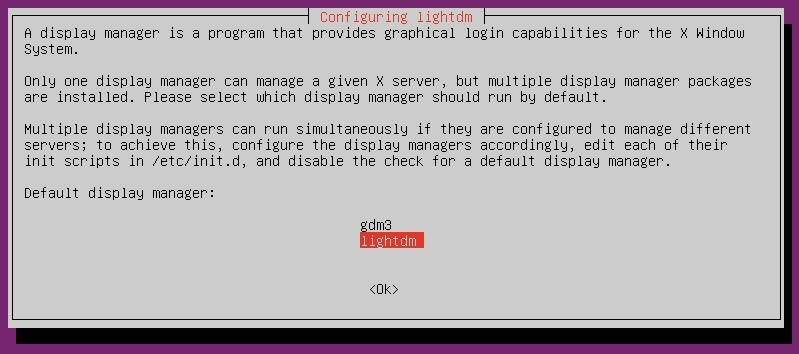
الآن ننتقل إلى الخطوة التالية، إذ نكاد نكون مستعدين لتثبيت واجهة المستخدم الرسومية على خادم Ubuntu فعلياً. إن كنت تشعر بالإرهاق من التفكير في ما تبقى من خطوات، تذكّر أن في نهاية هذا الدليل اختصاراً قد يغير كل شيء.
اقرأ أيضًا: كيفية تثبيت Nextcloud على Ubuntu وDebian
الخطوة الثالثة: تنزيل الواجهة الرسومية التي تريدها وتثبيتها
بحلول هذه المرحلة، يُفترض أن تكون قد حددت بيئة سطح المكتب الرسومية لخادم Ubuntu التي تريد تثبيتها. إن لم تقرر بعد، يمكنك دائماً إعادة النظر في مقارنتنا من أبرز الخيارات المتاحة. ستجد هنا تعليمات تثبيت كل بيئة سطح مكتب تناولناها.
تثبيت واجهة رسومية على خادم Ubuntu
تثبيت GNOME
لتثبيت GNOME باستخدام tasksel، يمكنك اختيار إحدى الطريقتين التاليتين: تشغيل tasksel من سطر الأوامر، أو استخدام واجهته الرسومية. لتثبيت GNOME على خادم Ubuntu عبر سطر الأوامر، أدخل الأمر التالي:
sudo tasksel install ubuntu-desktop
إن كنت تفضّل طريقة أسهل، يمكنك استخدام الواجهة المبسّطة لـ tasksel واختيار حزمة البرامج المناسبة. ابدأ بتشغيل tasksel من الطرفية:
Tasksel
ستظهر لك واجهة رسومية مبسّطة تتيح لك اختيار حزمة البرامج التي تريدها (وهو ما يطلق عليه tasksel نفسه «collection of software»). كما يظهر في لقطة الشاشة أدناه، ستجد حزمة باسم "Ubuntu desktop" في منتصف القائمة تقريبًا.
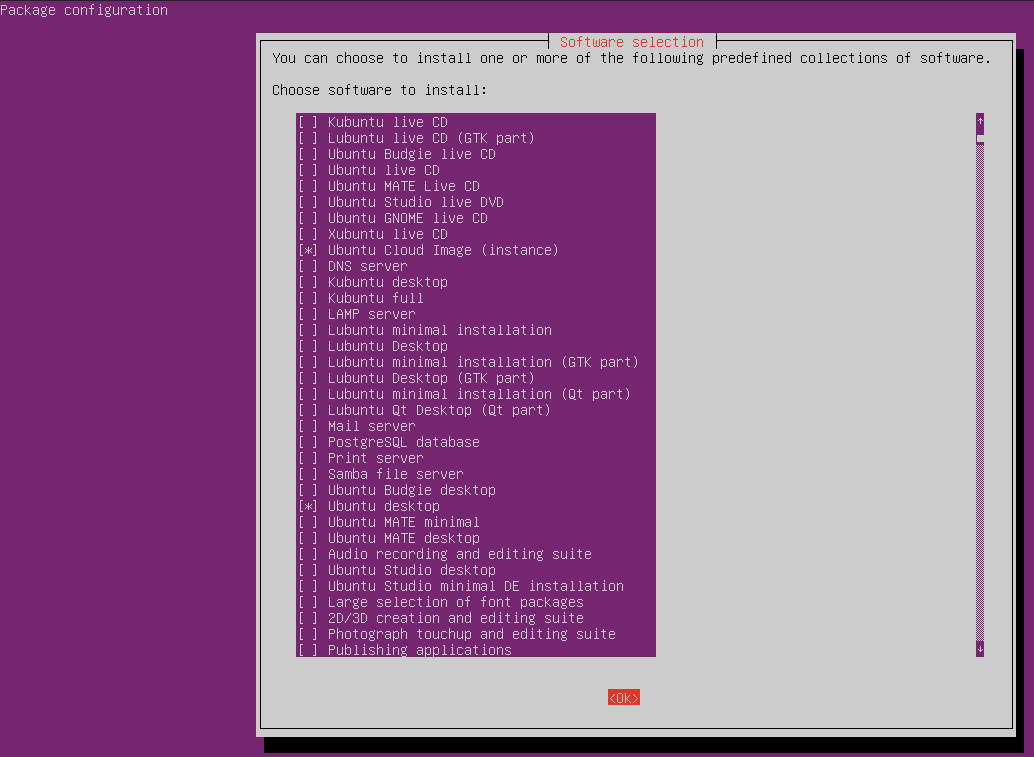
تنقّل في القائمة باستخدام مفاتيح الأسهم، وعند الوصول إلى "Ubuntu desktop"، اضغط <SPACE> لتحديده. بعد تحديده، استخدم <TAB> للانتقال إلى زر OK في أسفل الواجهة، ثم اضغط <ENTER> لتأكيد اختيارك وبدء تنزيل GNOME وتثبيته بوصفه بيئة سطح المكتب الرسومية لخادم Ubuntu.
إن كنت تريد استخدام apt بدلًا من tasksel، يمكنك تثبيت GNOME بالأمر التالي:
sudo apt-get install ubuntu-desktop
بصرف النظر عن الطريقة التي اتّبعتها، قد يستغرق التثبيت بعض الوقت. عند اكتماله، سيُعيد النظام تشغيله تلقائيًا. حين يعود خادم Ubuntu إلى الإنترنت، ستجد شاشة تسجيل دخول رسومية في انتظارك. بعد تسجيل الدخول، ستظهر لك بيئة تبدو عادةً على هذا الشكل:
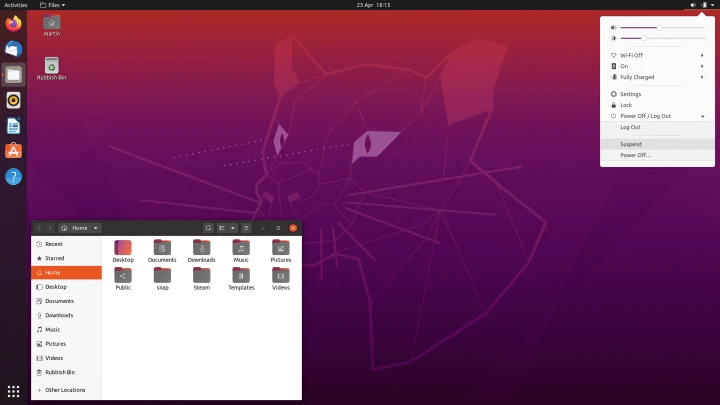
في حال أُعيد تشغيل خادم Ubuntu في وضع سطر الأوامر، يمكنك إجباره على تشغيل بيئة سطح المكتب بالأمر التالي:
إن كنت تستخدم LightDM:
sudo service lightdm start
إن كنت تستخدم SLiM:
sudo service slim start
بهذا تكون قد نجحت في تثبيت واجهة رسومية على خادم Ubuntu لأول مرة. إن واجهتك صعوبة في الخطوات وتبحث عن بديل أبسط، أو كنت فضوليًا بشأن الاختصار الذي وعدتك به في البداية، يمكنك الانتقال مباشرةً إلى الخاتمة.
تثبيت KDE Plasma
لتثبيت بيئة رسومية أخرى على خادم Ubuntu، إليك كيفية تثبيت KDE Plasma. نظرًا لأن tasksel لا يتضمن حزمة KDE Plasma، سنلجأ إلى apt-get لتثبيت بيئة سطح المكتب هذه القابلة للتخصيص بشكل كبير. أدخل السطر التالي في الطرفية:
sudo apt install kde-plasma-desktop
قد يستغرق هذا بعض الوقت، لذا خذ راحتك. عند اكتمال التثبيت، قد يُعيد النظام تشغيله في وضع سطر الأوامر. لبدء تشغيل واجهة KDE Plasma الرسومية، يجب إجبار مدير العرض على تشغيلها:
إذا اخترت SDDM كمدير عرض:
sudo service SDDM start
إذا اخترت LightDM:
sudo service lightdm start
إذا اخترت SLiM:
sudo service slim start
هذا كافٍ للحصول على سطح مكتب رسومي خفيف الوزن وجميل المظهر، يشبه ما يلي:
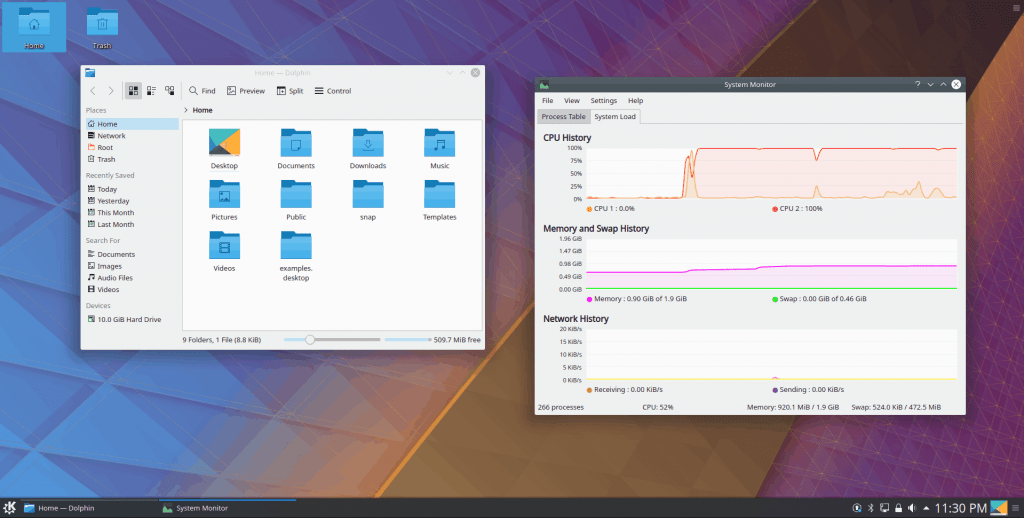
هل وجدت كل هذا معقدًا للغاية، أو واجهتك أخطاء غريبة؟ لا بأس، تأكد من البقاء حتى النهاية لتطلع على الطريقة المختصرة التي سأكشف عنها في الخاتمة.
اقرأ أيضًا: تفعيل/تعطيل IPV6 على Ubuntu
تثبيت MATE
إذا اخترت MATE، فقد اتخذت قرارًا متوازنًا. لتثبيته، يمكنك استخدام tasksel أو apt-get. شغّل الأمر التالي لتثبيت سطح المكتب الرسومي باستخدام tasksel:
sudo tasksel install ubuntu-mate-core
إذا كنت تفضل استخدام apt-get مباشرةً لتثبيت MATE، استخدم الأمر أدناه:
sudo apt-get install ubuntu-mate-core -y
سيبدأ التثبيت في كلتا الحالتين وقد يستغرق بعض الوقت. بعد إعادة تشغيل النظام وعودة Ubuntu Server إلى العمل، ستتمكن من استخدام شاشة تسجيل دخول رسومية للوصول إلى سطح المكتب. استمتع بلوحة الألوان المميزة لـ MATE.
تثبيت Xfce
بيئة سطح المكتب الأخيرة التي سنتناولها هي Xfce، البطلة المعروفة في فئة البيئات الخفيفة. يمكن تثبيت Xfce مباشرةً من سطر الأوامر باستخدام:
sudo apt-get install xfce4 slim -y
أما إذا أردت استخدام tasksel، أو كنت مستعدًا للتنازل عن قدر بسيط من الموارد مقابل مظهر أكثر حيوية، فيمكنك تجربة تثبيت Xubuntu، وهي بيئة سطح مكتب مبنية على Xfce:
sudo tasksel install xubuntu-core
بالطبع، يمكن تثبيت Xubuntu أيضًا باستخدام apt-get:
sudo apt-get install xubuntu-core -y
الخطوة الرابعة: التحكم في تشغيل سطح المكتب الرسومي وإيقافه
كما أشرت في بعض التعليمات، قد لا تنطلق واجهة المستخدم الرسومية لخادم Ubuntu تلقائيًا بعد التثبيت وإعادة التشغيل. في هذه الحالة، يمكنك إجبار مدير العرض على تشغيل بيئة سطح المكتب يدويًا. لتشغيل الواجهة الرسومية، أدخل الأمر التالي في الطرفية:
sudo service DISPLAY_MANAGER* start
*حيث DISPLAY_MANAGER هو اسم مدير العرض الذي ثبّتّه في البداية (lightdm أو slim أو sddm).
إذا احتجت في أي وقت إلى إغلاق الواجهة الرسومية وإعادة الخادم إلى وضع سطر الأوامر، افتح الطرفية وأدخل الأمر التالي.
sudo service DISPLAY_MANAGER* stop
*حيث DISPLAY_MANAGER هو اسم مدير العرض الذي ثبّتّه في البداية (lightdm أو slim أو sddm).
اقرأ أيضًا: أفضل Linux VPS في 2022
ماذا بعد؟
بحلول هذه المرحلة، يفترض أنك اخترت بيئة سطح المكتب الرسومية التي تناسبك وثبّتتها على Ubuntu Server. بغض النظر عن البيئة التي اخترتها، ثمة خطوات كثيرة لا تزال أمامك لإعداد الخادم بشكل صحيح. لذا، احرص على الاطلاع على دليل تعزيز أمان خادم Linux.
هل واجهت مشكلات في الإعداد، أو أرهقتك محاولات تثبيت الواجهة الرسومية على Ubuntu Server؟ هذا مفهوم تمامًا. أعلم أن المشكلات تظهر أحيانًا من حيث لا تتوقع، وإيجاد الحل الصحيح ليس دائمًا أمرًا واضحًا. لهذا السبب بالضبط وعدتك بطريقة مختصرة تتجاوز بها كل هذه التعقيدات والأخطاء المزعجة. إذا كنت تحتاج إلى Ubuntu Server بواجهة رسومية، فلماذا لا تستخدم ببساطة حل Cloudzy Ubuntu VPS يمكنك تثبيت أي إصدار من Ubuntu Server GUI مع بيئة سطح المكتب التي تفضلها. مع ۱۲ موقعًا للخوادم حول العالم تعمل على بنية تحتية عالية الجودة، سيظل خادم Ubuntu متاحًا دائمًا دون انقطاع. علاوة على ذلك، لن تحتاج بعد الآن إلى تقييد نفسك ببيئات سطح المكتب الموفرة للموارد، فثبّت ما تشاء مع خيارات توسيع سهلة. وهل ذكرت الأسعار التنافسية؟ تفضل بزيارة موقعنا وقيّمها بنفسك.
الأسئلة الشائعة
هل يدعم Ubuntu Server واجهة رسومية؟
الواجهة الرسومية GUI، أي واجهة المستخدم الرسومية، لا تُثبَّت افتراضيًا عند تثبيت Ubuntu Server. غير أن هناك عددًا من الواجهات الرسومية المختلفة التي يمكنك تثبيتها على Ubuntu Server، وأبرزها Gnome Desktop.
ما أفضل واجهة رسومية لـ Ubuntu Server؟
بحسب متطلباتك، يمكنك الاختيار من بين أفضل الواجهات الرسومية لخادم Ubuntu، سواء GNOME أو KDE Plasma أو MATE أو Xfce.
ما أخف واجهة رسومية لـ Ubuntu؟
ثمة بعض خيارات واجهة المستخدم الرسومية الخفيفة لـ Ubuntu. من أبرزها LXDE، وهي بيئة سطح المكتب الخفيفة لنظام X11. صُممت LXDE لتكون سريعة وسهلة الاستخدام، وتضم مدير ملفات ومدير مهام ومحرر إعدادات. خيار آخر هو XFCE، وهو أيضاً سريع وسهل الاستخدام، ويحتوي على مدير ملفات ومدير مهام ومحرر إعدادات.



النقاش
التعليقات
سجّل الدخول للمشاركة في النقاش.