

أصبح الوصول عن بُعد معياراً في بيئات العمل الحديثة. فهو يساعد موظفي المكاتب على الاتصال بأجهزتهم من المنزل بينما يكون الذريعة المثالية لمسؤول تكنولوجيا المعلومات لعدم العمل في الموقع. بغض النظر عن الاستخدام، فإن الاختيار بين البروتوكولات المختلفة يؤثر على كل شيء من سرعة اتصالك إلى وضعك الأمني.
حين يُقارن الناس بين RDP وVNC، يجدون أمامهم مقاربتين مختلفتين جذرياً. RDP ينشئ مساحات عمل افتراضية مستقلة لكل مستخدم ويُرسل أوامر فعّالة بدلاً من صور. هذا يجعله أسرع في بيئات Windows. أما VNC فيسلك المسار المعاكس باستيعاب صور الشاشة الفعلية وبثّها. وإن كان ذلك يجعله أبطأ، فإنه يمنحه توافقاً أوسع بكثير مع أنظمة التشغيل والأجهزة المختلفة.
كلا البروتوكولين يتيحان لك التحكم في أجهزة الحاسوب كما لو كنت جالساً أمامها مباشرة. يتألق RDP عندما تحتاج إلى مشاركة موارد الخادم بين مستخدمين متعددين، كل منهم يعمل في مساحة عمل مستقلة خاصة به. يتفوق VNC في مشاركة شاشة الفريق، مما يجعله مثالياً لسيناريوهات الدعم الفني وبيئات التدريس حيث يحتاج الجميع إلى رؤية نفس الشيء.
يستعرض هذا الدليل الفروق في الأداء والاعتبارات الأمنية ودعم المنصة وحالات الاستخدام الواقعية. ستعرف أيهما يناسب احتياجاتك المحددة.
ما هو RDP؟
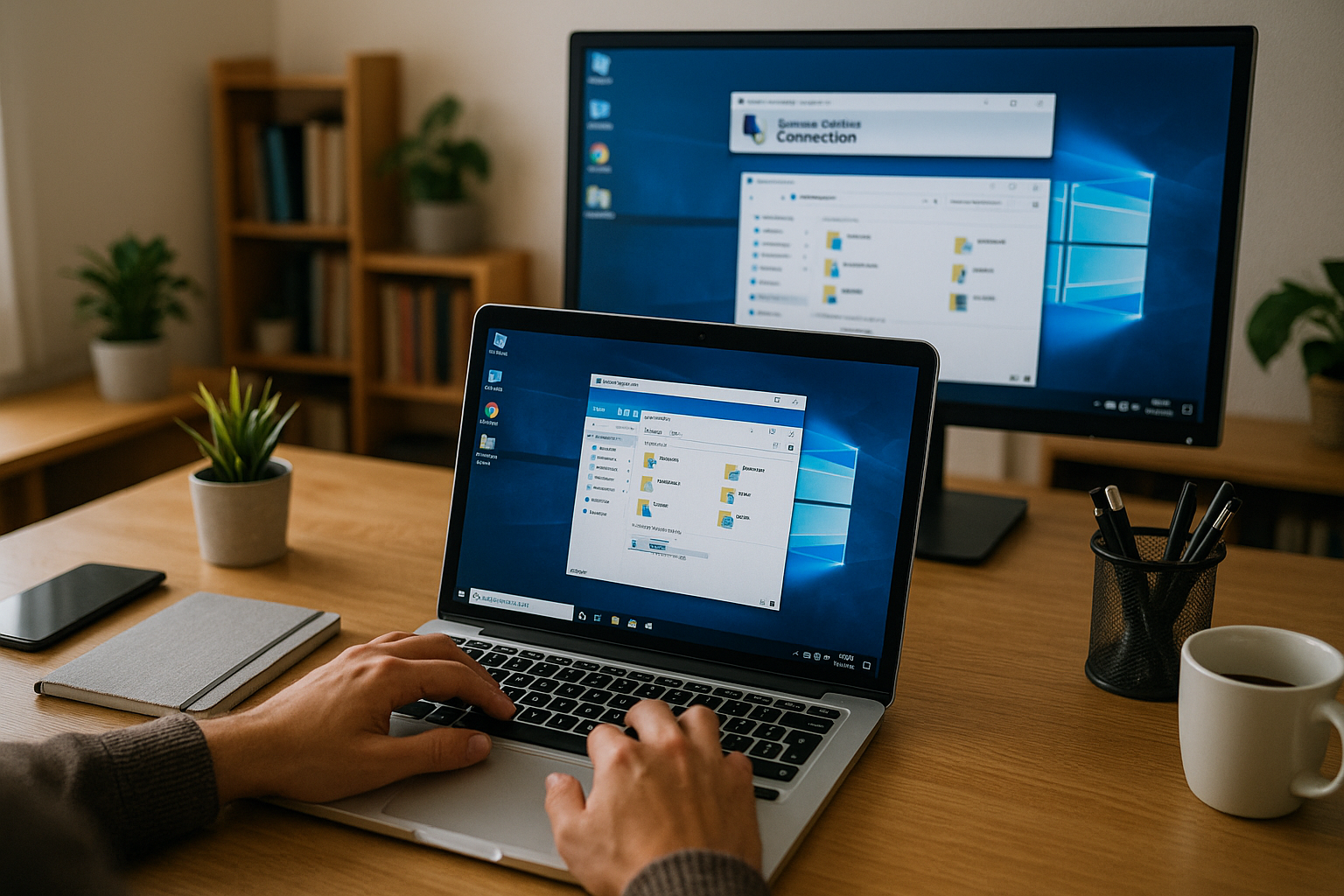
بروتوكول سطح المكتب البعيد هو حل Microsoft للتحكم في الحواسيب والخوادم عن بُعد. تختلف طريقة عمله جوهرياً عن معظم تقنيات الوصول عن بُعد، وفهم ذلك مهم إذا كنت تختار بين البروتوكولات.
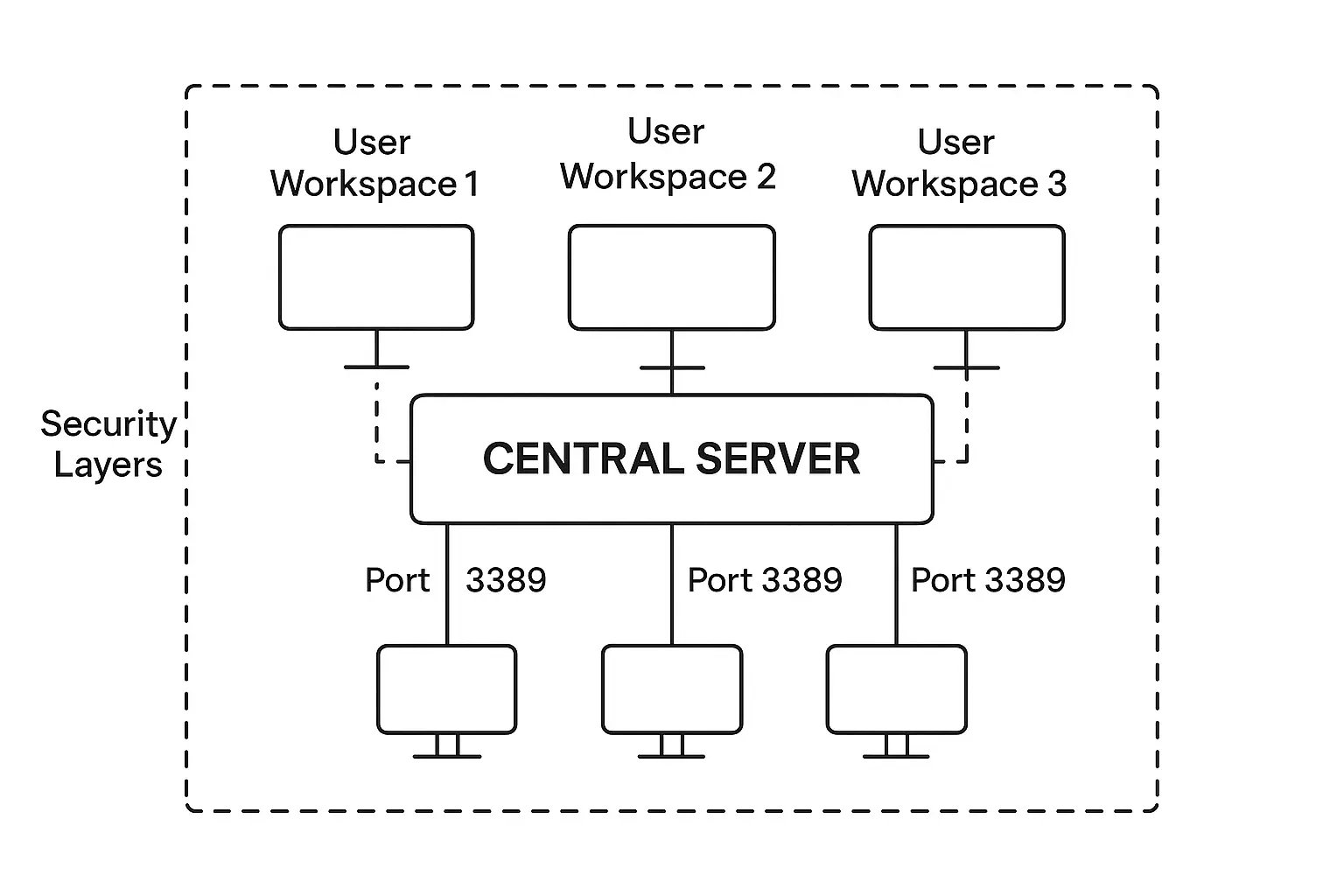
ينشئ RDP جلسة افتراضية على الحاسوب البعيد بدلاً من مجرد عرض ما على شاشته فقط. عندما تتصل عبر RDP، تحصل على مساحة عمل منفصلة خاصة بك على تلك الآلة، كاملة بجلسة تسجيل دخول خاصة بها. يتبع هذا النهج معايير عائلة بروتوكولات T.120 ويتصل عبر منفذ الشبكة 3389 افتراضياً.
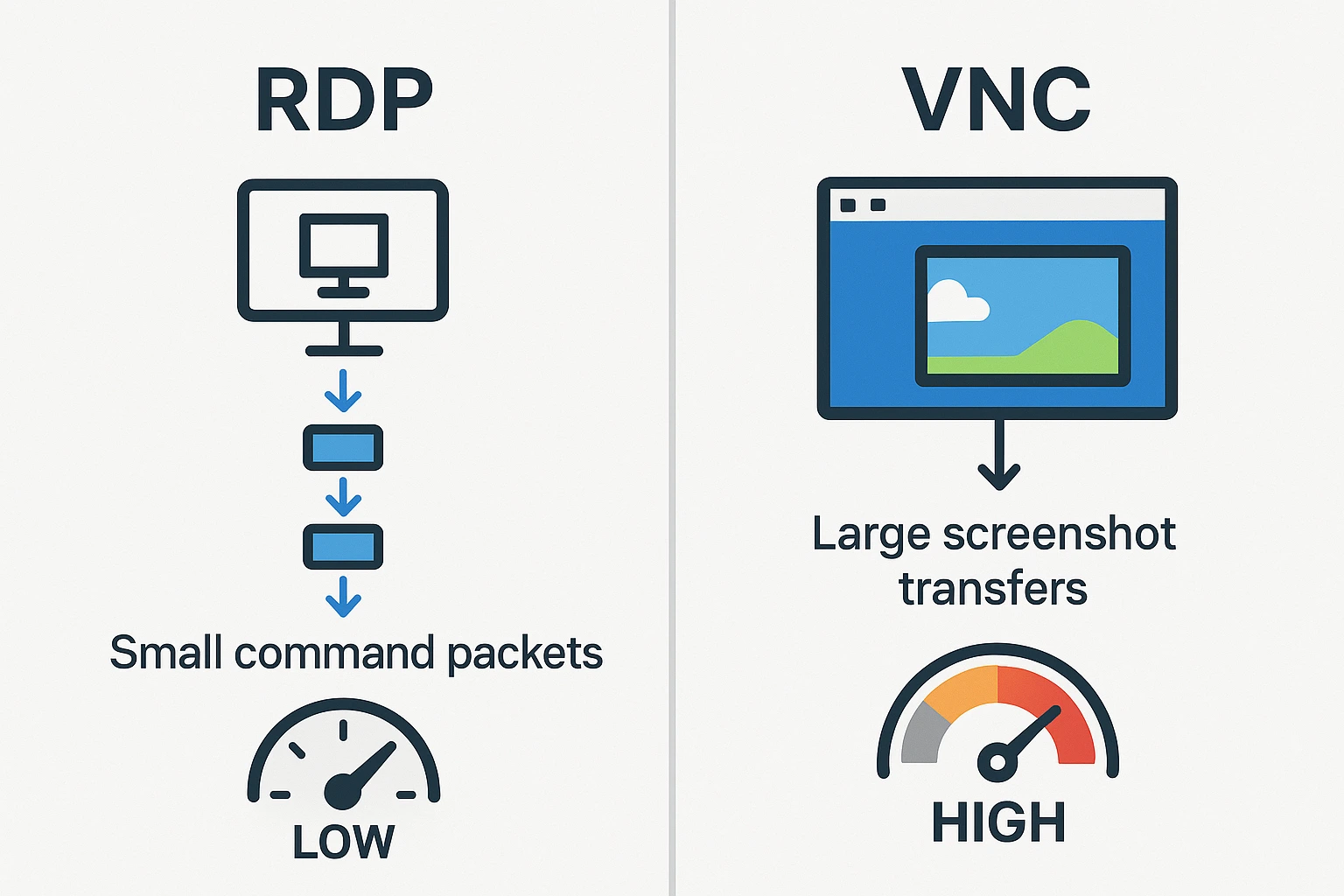
ما يجعل RDP فعّالاً بشكل خاص هو طريقة معالجته لنقل البيانات. بدلاً من التقاط صور الشاشة وإرسالها، يُرسل تعليمات حول ما يجب عرضه. جهازك المحلي يتلقّى أوامر من قبيل "ارسم زراً هنا" أو "اعرض هذا النص" ويُصيّرها محلياً. هذا يستهلك نطاقاً ترددياً أقل بكثير من إرسال لقطات شاشة فعلية. بعض عملاء RDP تتضمّن ميزات ضغط إضافية تُسرّع الاتصال حتى على الشبكات البطيئة.
Windows يتضمن RDP كميزة أصلية. إن كنت تشغّل Windows، فأنت تملك وصولاً إليه بالفعل. تتوفر تطبيقات عميل لـ Linux وmacOS وiOS وAndroid أيضاً. يمكنك الاتصال من أي جهاز تقريباً. إن أردت التعرف على الإمكانات الكاملة لهذه التقنية، فدليلنا التفصيلي حول “ما هو RDPيغطي كل شيء من الإعداد الأساسي إلى التهيئات المتقدمة.
ما هو VNC؟
يتبع VNC نهجاً مختلفاً تماماً في الوصول عن بُعد. بدلاً من إنشاء جلسات منفصلة أو إرسال تعليمات العرض، يلتقط VNC محتوى الشاشة الفعلي وينقل تلك الصور إلى جهازك. تخيّل الأمر كأنك تشاهد بثاً مباشراً لشاشة الجهاز البعيد في الوقت الفعلي.
يعتمد البروتوكول على ما يُعرف ببروتوكول الإطار البعيد (RFB) للتعامل مع الاتصال. ولأنه يعمل مع وحدات البكسل الفعلية لا مع الأوامر المجردة، يستطيع VNC عرض أي شيء يظهر على الشاشة البعيدة تماماً كما يبدو هناك. هذه الطريقة القائمة على البكسل تجعل VNC أبطأ من البروتوكولات القائمة على الأوامر، لكنها في المقابل تجعله غير مبالٍ بنظام التشغيل الذي تستخدمه أو التطبيقات التي تشغّلها.
رأيت VNC يوفّر ساعات لا تُحصى في سيناريوهات الدعم التقني. حين تساعد شخصاً في حل مشكلة، يرى الطرفان الشاشة ذاتها بالضبط. يمكنك إرشاده خطوة بخطوة بينما يتابع في الوقت الفعلي، أو تتولى التحكم بنفسك وتُريه ما يجب فعله. جرّب أن تشرح إعداد الطابعة عبر الهاتف، ثم قارن ذلك بأن تُري الشخص أين يضغط على الشاشة مباشرةً. ستفهم لماذا تُفضّل فرق الدعم VNC.
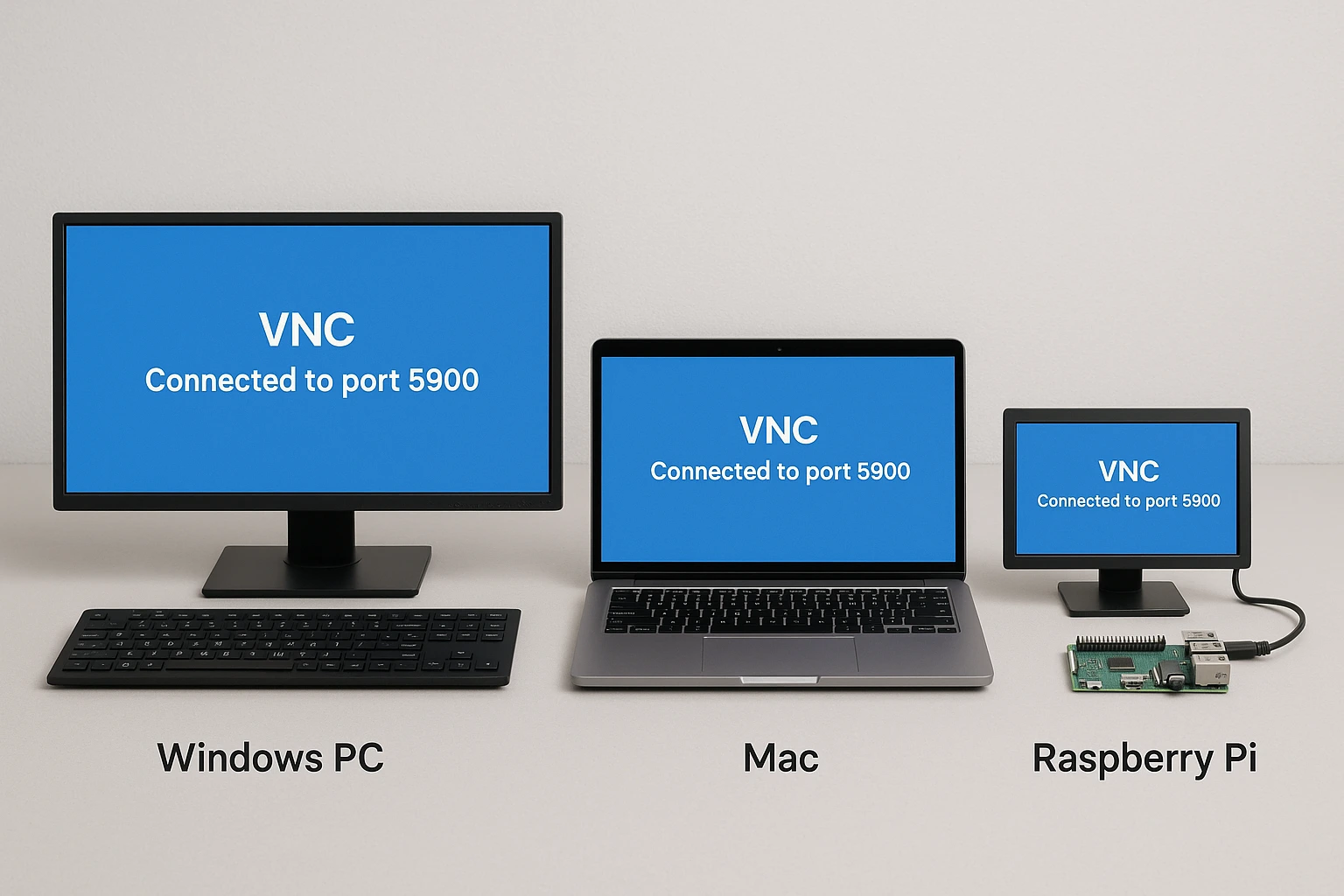
الاستقلالية عن المنصة هي أبرز مزايا VNC. تعمل تطبيقات مثل TightVNC وRealVNC على Windows وmacOS وLinux وحتى أنظمة Raspberry Pi دون الحاجة إلى إعدادات مختلفة لكل منها. يتصل VNC عبر المنفذ 5900 افتراضياً. ورغم وجود عشرات التطبيقات المختلفة لـ VNC، تتحدث جميعها البروتوكول الأساسي ذاته.
أوجه التشابه بين RDP وVNC
قبل الخوض في ما يميّز هذين البروتوكولين، يساعدك فهم ما يشتركان فيه على تحديد نقاط الاختلاف الحقيقية بينهما. يهدف كل من RDP وVNC إلى حل المشكلة ذاتها في جوهرها: التحكم في جهاز حاسوب عن بُعد دون أن تكون أمامه مباشرةً.
تحتاج إلى برنامجين لكي يعمل أي من البروتوكولين. يشغّل الجهاز البعيد برنامج خادم ينتظر الاتصالات الواردة، بينما يشغّل جهازك المحلي برنامج عميل يُنشئ الاتصال. لا يمر أي من البروتوكولين عبر خدمات طرف ثالث افتراضياً، إذ يتصل جهازك مباشرةً بالجهاز البعيد، مما يُبقي زمن الاستجابة منخفضاً ويُقلل من الثغرات الأمنية المحتملة في مسار الاتصال.
يتضمن البروتوكولان إمكانات إدارة المستخدمين التي تُتيح للمسؤولين التحكم في الوصول. يمكنك تحديد المستخدمين المصرح لهم بالاتصال ومراقبة الجلسات النشطة وضبط مستويات الصلاحيات لكل حساب. هذه الميزات ضرورية في بيئات العمل التي تتطلب سجلات مراجعة وضوابط وصول.
غير أن أوجه التشابه تنتهي عند هذا الحد. تختلف طريقة كل بروتوكول في تحقيق الوصول عن بُعد اختلافاً جوهرياً، وهذه الفوارق هي التي تحدد أيهما يناسب حالتك.
ما الفروق بين RDP وVNC؟
لا يتفوق أي من البروتوكولين في جميع السيناريوهات. يعود الفرق بين VNC وRDP إلى بنيتهما الأساسية وما يُحسّن كل منهما. وهذا يؤثر على كل شيء من الأداء إلى حالات الاستخدام.
VNC مقابل RDP: الوظائف والسرعة
يعمل VNC بالتقاط محتوى الشاشة باستمرار ونقل تلك الصور عبر شبكتك. إن سبق لك مشاهدة فيديو مبثوث، فهذا ما يفعله VNC مع سطح مكتبك البعيد تقريباً. كل بكسل يتغير يُلتقط ويُرسل إلى جهازك الذي يعرضه بدوره. يجعل هذا النهج VNC أبطأ من البدائل الأخرى، لا سيما عند العمل بدقة عرض عالية أو إجراء تغييرات متكررة على الشاشة.
يعمل RDP على مستوى أعمق بكثير. حين تنقر على زر أو تكتب نصاً على جهاز Windows بعيد، لا يلتقط RDP هذا الإجراء كصورة، بل يُرسل أمراً مفاده «المستخدم نقر على هذا الزر» أو «اعرض هذا النص في هذه النافذة». يقوم جهازك المحلي حينئذٍ بعرض تلك الإجراءات باستخدام موارده الخاصة. تنخفض كمية البيانات المنقولة عبر الشبكة انخفاضاً كبيراً مقارنةً بإرسال لقطات الشاشة الكاملة.
تختلف إدارة الجلسات أيضاً. يُنشئ RDP جلسات سطح مكتب فعلية على الجهاز البعيد. إن اتصل خمسة أشخاص بخادم Windows ذاته عبر RDP، حصل كل منهم على مساحة عمل خاصة به مع ملفاته وإعداداته وتطبيقاته الجارية. لا يرى أحد ما يفعله الآخر.
عند مقارنة أداء XRDP مقابل VNC، يتفوق XRDP في الغالب لأنه يجلب كفاءة الأوامر ذاتها إلى أنظمة Linux. فـ XRDP في جوهره تطبيق مفتوح المصدر لـ RDP يعمل على Linux، ويُركز على مشاركة الموارد لا على مزامنة الشاشة. يلاحظ المستخدمون عموماً زمن استجابة أسرع وأداءً أكثر سلاسة مع XRDP مقارنةً بـ VNC في ظروف الشبكة ذاتها.
حالات استخدام بروتوكول سطح المكتب البعيد
يعمل VNC أساساً كأداة لمشاركة الشاشة حيث يرى جميع المتصلين العرض ذاته. يشترك جميع المستخدمين في شاشة واحدة ولوحة مفاتيح واحدة وفأرة واحدة. يجعل هذا التصميم VNC مثالياً لسيناريوهات بعينها تستوجب المشاهدة التعاونية.
رأيت فرق دعم تقني تحل مشكلات في دقائق باستخدام VNC كانت ستستغرق ساعات عبر الهاتف. يرى الفني ما يراه المستخدم بالضبط، ويستطيع تولي التحكم لإظهار الحل، ويتعلم المستخدم بالمشاهدة. هذا أكثر فاعلية بكثير من محاولة إرشاد شخص عبر قوائم لم يرها من قبل.
RDP يخدم غرضاً مختلفاً تماماً، إذ هو منصة لمشاركة الموارد لا لمشاركة الشاشة. يتصل كل مستخدم بجلسة مستقلة خاصة به على الحاسوب أو الخادم البعيد. إذا اتصل عشرة أشخاص بخادم Windows عبر RDP، فإنهم يعملون جميعاً بالتوازي. يتشارك الجميع في قدرة الخادم على المعالجة والتخزين والتطبيقات المثبتة، لكن كل واحد منهم يعمل في بيئة معزولة لا تتداخل مع بيئات الآخرين.
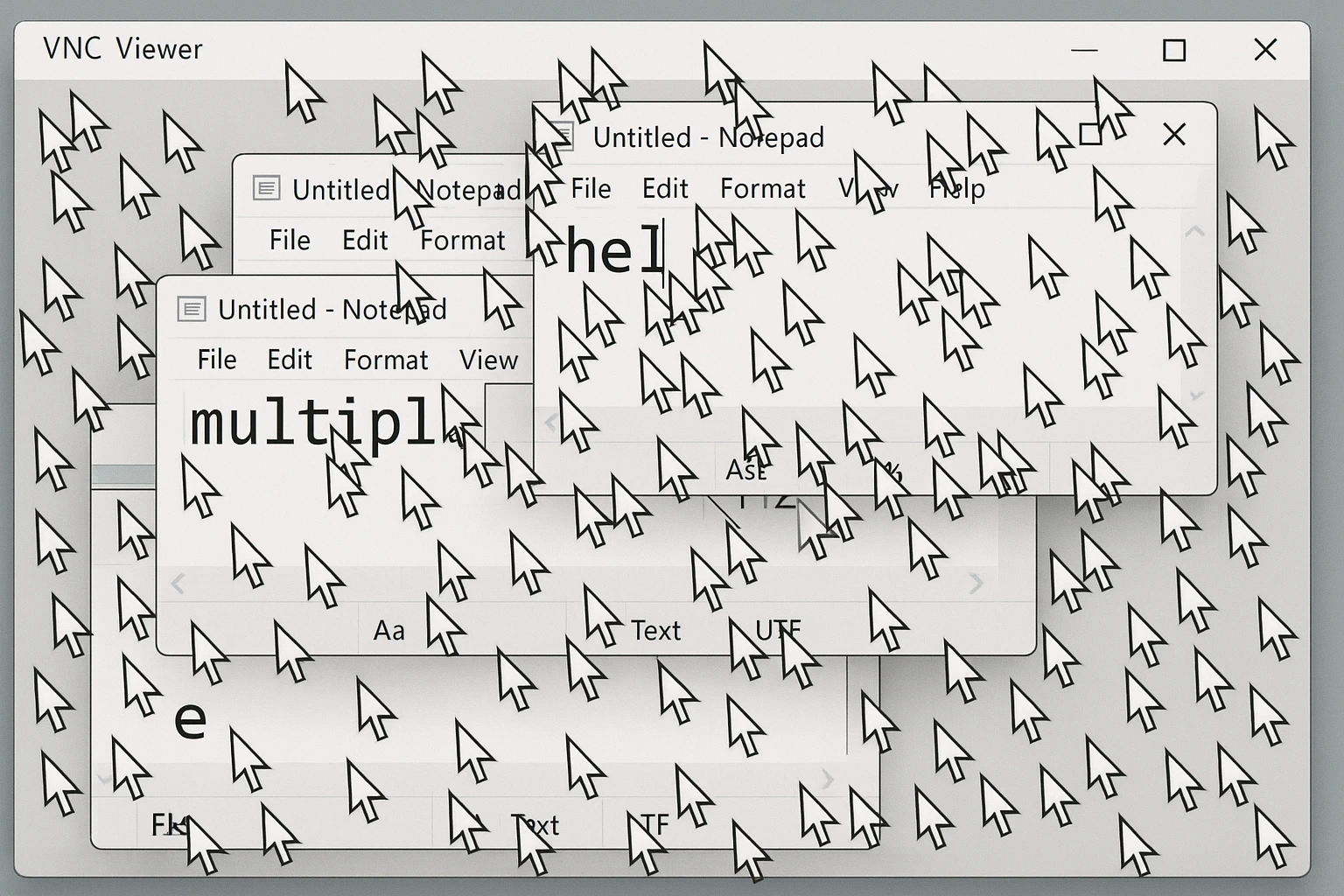
مع VNC، سيتنافس هؤلاء العشرة على شاشة واحدة مشتركة. سيحرك الجميع مؤشر الماوس نفسه ويكتبون في التطبيقات نفسها في الوقت ذاته. يمكنك تخيّل الفوضى التي ستنجم عن ذلك.
أداء VNC مقابل أداء RDP
يتيح لك RDP الاتصال بأجهزة Windows افتراضياً بصرف النظر عن موقعك الجغرافي. يوفر البروتوكول أوقات استجابة سريعة لأنه يرسل أوامر العرض فحسب، لا صور الشاشة كاملةً. هذه الكفاءة هي ما يجعل RDP الخيار المعتمد للوصول إلى الخوادم الافتراضية الخاصة حين يحتاج عدة مستخدمين إلى استخدام العتاد المادي نفسه في آنٍ واحد.
يُفرز نهج سطح المكتب المشترك في VNC تحديات في الأداء تزداد وضوحاً كلما أضفت مستخدمين. مع مستخدم واحد، يعمل VNC بشكل مقبول. أضف مستخدماً ثانياً وستلاحظ تأخيرات طفيفة. أضف ثلاثة أو أربعة، وسيصبح التأخر مشكلة حقيقية، إذ يعمل النظام باستمرار على التقاط تحديثات الشاشة وضغطها وإرسالها إلى عملاء متعددين.
تحكي متطلبات عرض النطاق الترددي القصة بوضوح. يحتاج VNC إلى إرسال لقطات شاشة متواصلة، مما يستهلك نطاقاً ترددياً أوسع بكثير مقارنةً بنهج RDP القائم على الأوامر. يتجلى هذا الفارق بصورة واضحة على اتصالات الإنترنت البطيئة. تبقى جلسات RDP مستجيبة حتى على الاتصالات المتواضعة، بينما تبدأ جلسات VNC في التباطؤ.
الأنظمة المدعومة
يأتي RDP مثبتاً مسبقاً على كل حاسوب Windows بوصفه ميزة أصلية. إذا كنت تشغّل أي إصدار من Windows، فلديك بالفعل مكوّن خادم RDP جاهزاً لقبول الاتصالات. توفر Microsoft أيضاً تطبيقات عميل RDP لأنظمة Linux وmacOS وiOS وAndroid. يمكنك الاتصال بأجهزة Windows من أي جهاز حديث تقريباً.
تزداد مسألة RDP مقابل VNC على Linux إثارةً للاهتمام، إذ لا يتضمن Linux دعماً أصلياً لخادم RDP. يسد XRDP هذه الفجوة بوصفه تطبيقاً مفتوح المصدر يتيح لخوادم Linux قبول الاتصالات من عملاء Windows RDP. حين تقارن بين XRDP وVNC على Linux، يتمحور القرار في الغالب حول ما إذا كنت تُفضّل التوافق مع Windows أم سهولة إعداد VNC.
يحقق VNC استقلالية حقيقية عن الأنظمة الأساسية. يعمل برنامج VNC نفسه بصورة متطابقة على Windows وmacOS وLinux والأنظمة المتخصصة كـ Raspberry Pi، دون إصدارات خاصة بكل نظام أو مخاوف تتعلق بالتوافق. إذا كنت تدير بيئة مختلطة تضم أنظمة تشغيل متعددة، فإن VNC يُغنيك عن إدارة أدوات وصول عن بُعد مختلفة لكل جهاز.
بالنسبة لـ Raspberry Pi تحديداً عند المقارنة بين XRDP وVNC، يوفر XRDP أداءً أفضل حين تكون أجهزة العملاء من نوع Windows، غير أن VNC يدعم مجموعة أوسع من العملاء ويتيح إعداداً أولياً أيسر. تلجأ كثير من مشاريع Raspberry Pi إلى VNC لأنه مدرج افتراضياً في توزيعة Raspbian.
RDP مقابل VNC: الأمان
فهم الفروق الأمنية بين RDP وVNC أمر ضروري، إذ إنك تُتيح وصولاً عن بُعد إلى أنظمتك. تتباين تطبيقات الأمان في Remote Desktop وVNC تبايناً كبيراً في الإعدادات الافتراضية ومستويات الحماية المتاحة.
يعمل RDP عبر قناة مشفرة افتراضياً على إصدارات Windows الحديثة. يُشفّر البروتوكول بياناتك أثناء الإرسال، فلا يُفضي اعتراض حركة الشبكة إلى كشف نقرات لوحة المفاتيح أو محتوى الشاشة. حسّنت Microsoft تشفير RDP مع كل إصدار من Windows. تدعم الإصدارات الحالية تشفير SSL/TLS على Windows Vista وما بعده، بما في ذلك Windows 7 و8 و10 و11 وجميع إصدارات Windows Server من 2003 فصاعداً.
اتسمت إصدارات RDP الأقدم بثغرات أمنية تجاه هجمات الوسيط، إذ كان بمقدور المهاجمين اعتراض الجلسات. أصلحت Microsoft هذه المشكلات منذ سنوات، لكن إن كنت تشغّل إصدارات قديمة جداً من Windows، فهذا أمر ينبغي أخذه بعين الاعتبار. يشترط RDP الحديث مع تفعيل Network Level Authentication على المستخدمين إثبات هويتهم قبل إنشاء الاتصال. يحجب هذا أشيع متجهات الهجوم.
حين يسأل الناس: "هل VNC أكثر أماناً من RDP؟" تكون الإجابة في الغالب لا. الأمان الافتراضي في VNC أضعف من نظيره في RDP، لأن التشفير ليس موحداً عبر جميع تطبيقات VNC. بعض برامج VNC تتضمن تشفيراً مدمجاً، لكن كثيراً من التطبيقات تستلزم إعداد نفق SSH أو اتصالات VPN للحصول على حماية مكافئة. تتصاعد مخاطر أمان خادم VNC بشكل ملحوظ إن كنت تعتمد على VNC الأساسي دون طبقات حماية إضافية.
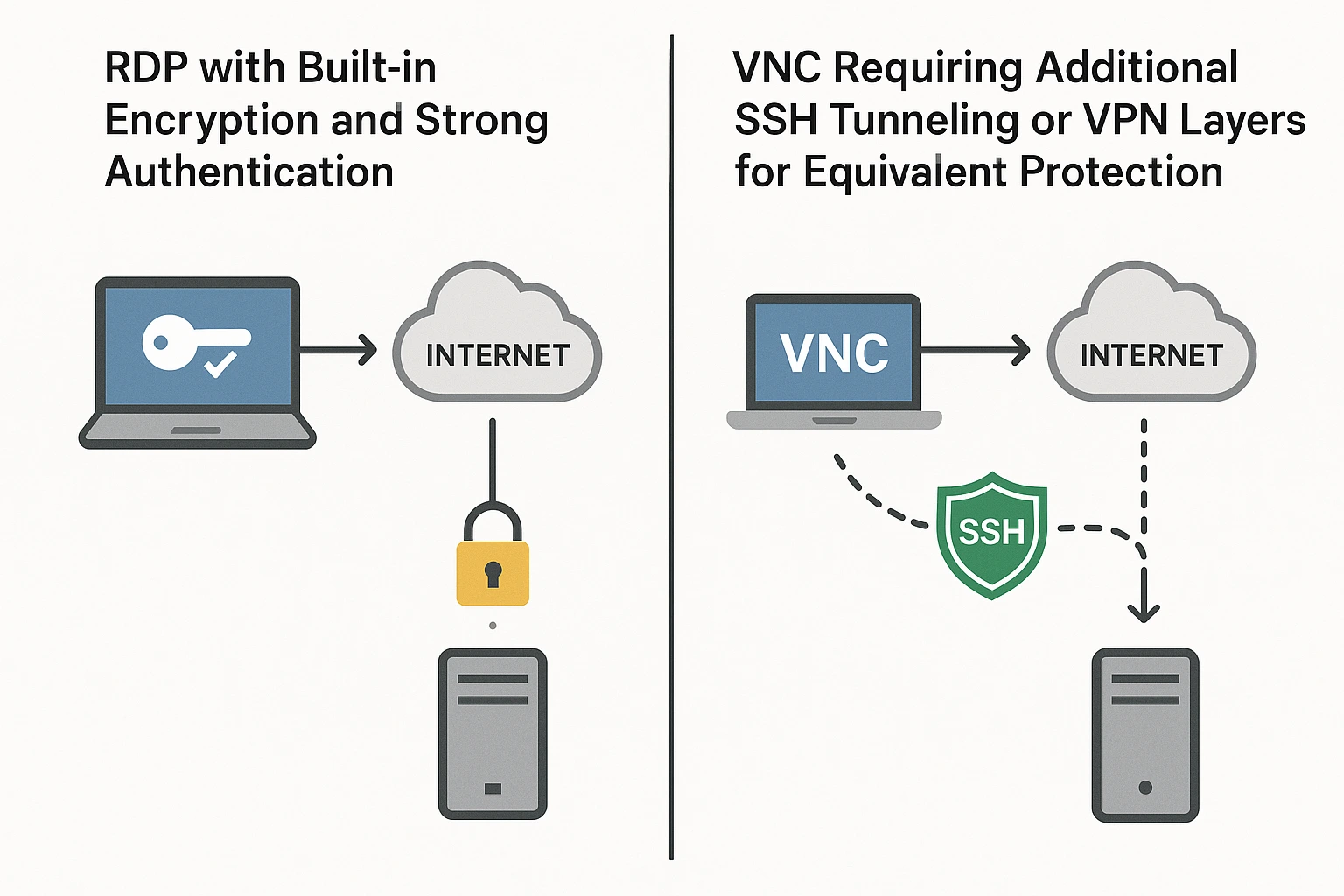
يتوقف الأمر كلياً على إعداداتك. يمكن لـ VNC استخدام أنفاق SSH لإنشاء قنوات مشفرة واقية، لكن هذا ليس معياراً في جميع برامج VNC. يمنح VNC أيضاً وصولاً كاملاً عن بُعد بشكل افتراضي، مما يُشكّل مشكلة عند الاتصال بأجهزة تحتوي على معلومات حساسة أو حسابات مسؤول ذات صلاحيات مرتفعة. للإجابة على سؤال: "هل VNC Viewer آمن؟" يتوقف ذلك كلياً على إعداداتك.
استخدام برامج VNC دون حماية بكلمة مرور قوية يُضاعف تعرّضك للمخاطر بشكل كبير. رأيت بنفسي أنظمة تعرضت للاختراق لمجرد أن شخصاً نشر VNC بكلمة مرور ضعيفة وترك المنفذ 5900 مكشوفاً على الإنترنت. يوفر RDP في العموم أماناً أفضل جاهزاً للاستخدام، وإن كان بإمكان البروتوكولين معاً أن يُهيَّآ بأمان حين تتخذ الخطوات المناسبة.
كيفية تأمين RDP
تطبيق إجراءات الأمان الملائمة يحمي اتصالات RDP من أشيع متجهات الهجوم التي تستهدف أنظمة الوصول عن بُعد.
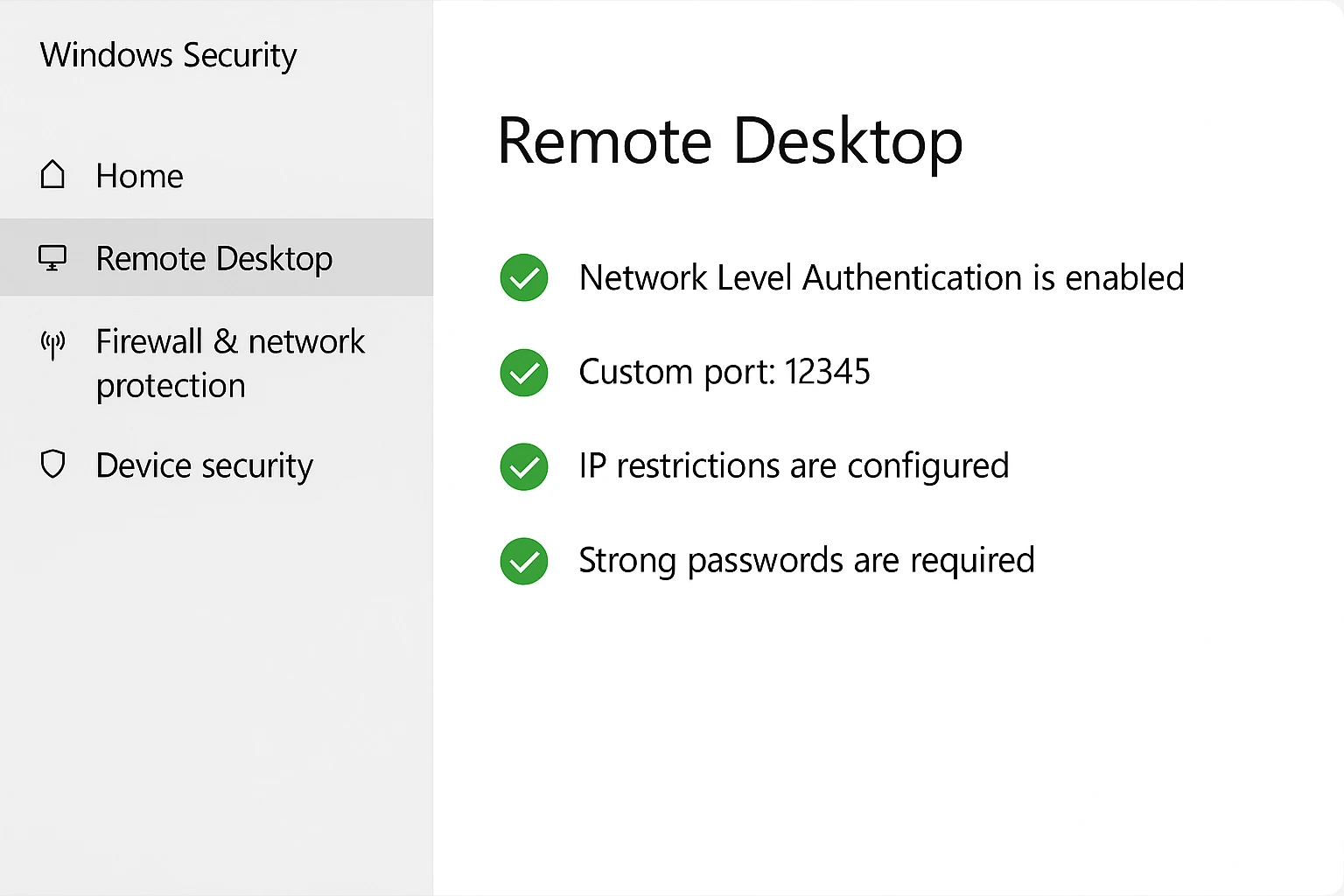
فعّل Network Level Authentication (NLA) أولاً. يُلزم هذا الإعداد المستخدمين بالمصادقة قبل إنشاء اتصال RDP كامل. الأمر يشبه التحقق من الهوية عند الباب قبل السماح بالدخول، لا بعد أن يكون الشخص قد دخل بالفعل إلى الردهة.
هيّئ تشفير SSL/TLS على خوادم RDP لديك. تدعم إصدارات Windows الحديثة TLS 1.2 وما فوق، مما يوفر حماية قوية للبيانات في جلساتك عن بُعد. يحدث التشفير تلقائياً على إصدارات Windows الحالية، لكن تحقق من تفعيله فعلياً بدلاً من الاكتفاء بالافتراض.
غيّر المنفذ الافتراضي من 3389 إلى منفذ آخر. تجوب برامج المسح الآلي المنفذ 3389 باستمرار بحثاً عن خوادم RDP لمهاجمتها. تغيير المنفذ لن يجعلك بمنأى تام عن الهجمات، لكنه يوقف الروبوتات الآلية التي تمثّل الغالبية العظمى من محاولات الاختراق.
ضع قواعد جدار حماية تقصر وصول RDP على عناوين IP محددة. إذا كان مستخدموك يتصلون دائماً من مواقع معروفة، فاضبط جدار الحماية ليقبل اتصالات RDP من تلك العناوين فقط. هذا يُقلّص سطح الهجوم تقليصاً كبيراً، إذ لن يتمكن المهاجمون القادمون من عناوين IP عشوائية من الوصول إلى خدمة RDP أصلاً.
اشترط كلمات مرور قوية مع المصادقة متعددة العوامل. كلمات المرور المعقدة وحدها لم تعد كافية. إضافة عامل مصادقة ثانٍ، كأكواد الهاتف أو مفاتيح الأجهزة، يُنشئ طبقة أمان إضافية حاسمة تصدّ معظم الهجمات القائمة على سرقة بيانات الاعتماد.
لاستراتيجيات حماية متكاملة تتجاوز هذه الأساسيات، راجع دليلنا حول كيفية منع هجمات القوة الغاشمة على RDP الذي يتناول تقنيات الأمان المتقدمة بالتفصيل.
كيفية تأمين VNC
تأمين VNC يستلزم ضبطاً إضافياً، لأن الإعدادات الافتراضية لا توفر حماية كافية في معظم حالات الاستخدام.
فعّل نفق SSH لتشفير حركة بيانات VNC. يُنشئ SSH قناةً آمنة تشفّر جميع اتصالات VNC، مما يمنع أي طرف يعترض حركة الشبكة من رؤية محتوى شاشتك أو نقرات لوحة المفاتيح. ستحتاج إلى إعداد SSH على جانبي الخادم والعميل قبل أن تتمكن من تمرير VNC عبره.
استخدم اتصالات VPN كبديل آخر. تُنشئ VPN أنفاقاً مشفرة لجميع حركة البيانات بين أجهزتك، وتشمل هذه الأنفاق اتصالات VNC. هذا يضيف طبقات مصادقة وتشفير تحمي جلسات VNC دون الحاجة إلى ضبط كل تطبيق على حدة.
فعّل التشفير المدمج في برنامج VNC إن كان متاحاً. تتضمن بعض تطبيقات VNC الحديثة كـ RealVNC ميزات تشفير تحتاج إلى تفعيل صريح. فعّل هذه الميزات دائماً بدلاً من الاعتماد على اتصالات VNC غير مشفرة.
للإجابة على سؤال «كيف أجعل VNC أكثر أماناً؟»، ينبغي البدء بتعيين كلمات مرور قوية ذات طول وتعقيد كافيين، والامتناع كلياً عن كلمات المرور الافتراضية. يجب تحديث كلمات مرور VNC بانتظام، وأن تكون مختلفة عن كلمات مرور النظام للحدّ من الأضرار في حال اختراق إحداها.
قيّد الوصول إلى الخادم من خلال قواعد جدار الحماية. اضبط جدار الحماية لتحديد الأجهزة المسموح لها بالاتصال بخادم VNC، وأجز الوصول للمستخدمين وعناوين IP المحددة فقط، بدلاً من إتاحة VNC لعموم الإنترنت.
إذا تجاوزت متطلبات الأمان لديك ما يمكن أن يوفره VNC حتى مع هذه الإجراءات، فكّر في استخدام بديل آمن. توفر حلول الوصول عن بُعد الاحترافية ميزات أمان مصممة خصيصاً للبيئات عالية الخطورة.
متى أستخدم RDP، ومتى أستخدم VNC؟
بعد أن فهمت آلية عمل كلا البروتوكولين وأوجه اختلافهما، يعود القرار إلى مطابقة الإمكانات مع متطلباتك الفعلية.
متى تختار RDP
اختر RDP حين تحتاج إلى توزيع موارد الخادم بين مستخدمين متعددين يحتاج كل منهم إلى بيئة عمل مستقلة. نموذج الجلسات المنفصلة يتيح للجميع العمل في آنٍ واحد دون أن يتداخلوا مع بعضهم.
استخدم RDP في سيناريوهات الوصول عن بُعد حين لا تحتاج إلى مشاركة الشاشة. إذا كنت تصل إلى جهازك الخاص عن بُعد لتشغيل التطبيقات والعمل على الملفات فحسب، فأداء RDP الأسرع يجعله الخيار الأنسب.
يتعامل RDP مع إعدادات الشاشات المتعددة بشكل أفضل من VNC. إذا كنت تعمل مع شاشات متعددة على الجانب المحلي أو البعيد، فأسلوب العرض في RDP يتكيف بشكل أكثر طبيعية مع تكوينات العرض المعقدة.
البيئات التي تعتمد في معظمها على Windows تستفيد أكثر من RDP، كونه بروتوكول الوصول عن بُعد الأصلي لأنظمة Windows. الشركات التي تعمل أساساً على بنية Windows تحصل على أفضل أداء وتوافق من خلال RDP.
متى تختار VNC
اختر VNC في سيناريوهات الدعم التقني الجماعي حين يحتاج كل من الفني والمستخدم إلى رؤية الشاشة ذاتها في الوقت نفسه. نموذج العرض المشترك يجعل استكشاف الأخطاء التعاوني والتدريب أكثر فاعلية بكثير من محاولة التنسيق عبر الصوت وحده.
استخدم VNC لأغراض التعليم والعرض التوضيحي حين تحتاج إلى شرح إجراءات البرامج للطلاب أو أعضاء الفريق. يرى الجميع المحتوى ذاته في الوقت الفعلي، مما يجعل تعليم العمليات المعقدة خطوة بخطوة أسهل بكثير.
يُعدّ VNC الخيار الأنسب للخوادم غير Windows التي تعمل بنظامي Linux أو macOS أو Unix أو أنظمة Raspberry Pi. وبالرغم من وجود XRDP لنظام Linux، فإن توافق VNC الشامل يجعله الخيار الأبسط في البيئات المختلطة.
مقارنة سريعة
يلخّص جدول المقارنة بين RDP وVNC الفروق الرئيسية بين هذين البروتوكولين:
| الميزة | RDP | VNC |
| أساس البروتوكول | معايير T.120 | RFB (Remote Framebuffer) |
| مستخدمون مستقلون متعددون | نعم | لا (شاشة مشتركة) |
| التوافق مع أنظمة تشغيل مختلفة | محدود (Windows أساساً) | ممتاز (جميع المنصات) |
| الأداء | سريع | أبطأ |
| الغرض الأساسي | مشاركة الموارد والبيانات | مشاركة الشاشة |
| أنظمة التشغيل المدعومة | Windows، macOS، Linux، Unix، Android، iOS | Windows، macOS، Linux، Raspberry Pi، Android، iOS |
| منفذ الاتصال | ٣٣٨٩ (TCP/UDP) | ٥٩٠٠ (TCP) |
| ميزات الأمان | SSL/TLS، NLA مدمج | متغير (يتطلب إعداداً) |
| نوع الجلسة | مستقلة لكل مستخدم | جلسة مشتركة واحدة |
| الأنسب لـ | إعدادات أعمال Windows | الدعم التقني، والتعليم، والمنصات المتعددة |
ما هي بدائل RDP و VNC؟
ثمة حلول وصول عن بُعد أخرى قد تناسب احتياجاتك أكثر من VNC أو RDP، وذلك بحسب متطلباتك تحديداً.
TeamViewer
تتيح النسخة المجانية من TeamViewer اتصالات سريعة وموثوقة بالأجهزة البعيدة، مع دعم مدمج لتحرير الملفات واستضافة اجتماعات ثلاثية الأبعاد. وتمتلك TeamViewer شراكات مع أكثر من 100 من كبار مصنّعي أجهزة Android، مما يضمن توافقاً واسعاً مع الأجهزة المختلفة.
NoMachine
تقدم NoMachine وصولاً عن بُعد مجانياً تماماً، دون إعلانات أو قيود على الاستخدام. يعتمد البرنامج على تقنية NX لإنشاء الاتصالات، ويعمل على جميع أنظمة التشغيل الشائعة. تتميز NoMachine بنقل الملفات عن بُعد، وتدعم بث الصوت والفيديو مباشرةً، إضافةً إلى تسجيل الجلسات لأغراض التدريب أو التوثيق.
AnyDesk
توفر AnyDesk وصولاً عن بُعد إلى الحاسوب عبر منصات متعددة، وتنافس TeamViewer مباشرةً. يدعم التطبيق مشاركة الشاشة والمراسلة الفورية ومشاركة الملفات في الوقت الفعلي والمراقبة وصيانة النظام. تستخدم AnyDesk تشفير RSA 2048 غير المتماثل للحماية، وتُعدّ بديلاً آمناً عن VNC للمستخدمين الذين يريدون ميزات وصول عن بُعد حديثة مع حماية مدمجة قوية.
لمستخدمي Windows الذين يحتاجون إلى خيارات وصول عن بُعد عبر سطر الأوامر، يستعرض دليلنا حول سطح المكتب البعيد عبر CMD أساليب بديلة لإدارة الأنظمة عن بُعد.
اشتر خادم VPS بأقصى أداء وصفر مخاطر أمنية
يُعدّ RDP من أكثر بروتوكولات الوصول عن بُعد أماناً حين يُضبط بشكل صحيح، غير أن مخاطر أمنية تبقى قائمة متى كشفت أنظمتك للاتصالات البعيدة. يستهدف المخترقون خوادم RDP الضعيفة باستمرار، واستغلال الثغرات تهديد دائم. يحمي استخدام RDP في بيئة مؤمَّنة ومُدارة باحترافية من هجمات DDoS والتهديدات الإلكترونية التي تستهدف أنظمة الوصول عن بُعد.
يوفر Cloudzy أداءً استثنائياً مع RDP دون أي تأخر، مع موارد مخصصة وقوية. تمنحك مساحة تخزين NVMe SSD أسرع تقنية تخزين متاحة لجلساتك البعيدة. يضمن DDR5 RAM أداءً متميزاً، بحيث تعمل جميع عمليات سطح المكتب البعيد بسلاسة دون إبطاء في نقل الملفات أو تأخر في استجابة التطبيقات، وهي مشكلات شائعة في خدمات الاستضافة الأدنى جودةً.
يأتي RDP مفعَّلاً مسبقاً على خادم VPS الخاص بك مع دعم اتصالَين متزامنَين. يتيح ذلك التعاون بين أعضاء الفريق للعمل معاً في الوقت ذاته، مع الحفاظ على جلسات مستقلة وآمنة لكل منهم.
تشمل بنيتنا التحتية حماية متكاملة من هجمات DDoS مع رصد مستمر للتهديدات الجديدة. تتوزع خوادمنا في مواقع متعددة عبر الولايات المتحدة وأوروبا وآسيا لضمان زمن استجابة منخفض بصرف النظر عن موقع المستخدمين. اتصالاتك تبقى سريعة ومستجيبة دائماً.
فرق الدعم المتخصصة لدينا على أتم الاستعداد لمساعدتك شراء خادم VPS على اختيار الباقات التي تناسب احتياجاتك تحديداً، سواء احتجت إلى موارد لفرق صغيرة أو نشرات على نطاق واسع. يرشدك خبراؤنا نحو الإعدادات المثلى بحسب متطلبات عبء العمل وحدود الميزانية لديك.
استمتع باتصالات بعيدة موثوقة وسريعة مع أدنى زمن استجابة، مع الوصول إلى موارد حوسبة قوية بأسعار تنافسية. منظومة سطح المكتب البعيد الخاصة بك تستحق الأداء والأمان والموثوقية التي تتوفر في استضافة VPS الاحترافية.
مقارنة VNC مقابل RDP في 2025
يوفر RDP أداءً وأماناً متفوقَين في بيئات Windows، حيث يمكن لعدة مستخدمين الوصول إلى موارد الخادم في آنٍ واحد دون التأثير على بعضهم. في المقابل، يتيح VNC توافقاً لا مثيل له عبر أنظمة Windows و macOS و Linux و Raspberry Pi، مما يجعله مناسباً للدعم التقني والعروض التعليمية التي تتطلب مشاركة الشاشة في الوقت الفعلي.
يعتمد اختيارك على بنيتك التحتية. تستفيد الشركات المعتمدة على Windows من سرعة RDP وكفاءته. أما البيئات متعددة المنصات ذات احتياجات الدعم أو التدريب، فتُفضّل مرونة VNC وتوافقه الشامل.
يعتمد اختيارك في نهاية المطاف على متطلبات الوصول عن بُعد والبنية التحتية القائمة لديك. تستفيد الشركات المعتمدة على Windows بشكل أكبر من سرعة RDP وكفاءته وتكاملاته الأصلية. أما البيئات متعددة المنصات ذات متطلبات الدعم أو التدريب، فتُفضّل VNC حين تكون مرونة البروتوكول وتوافقه الشامل أولى من الأداء المجرد.



النقاش
التعليقات
سجّل الدخول للمشاركة في النقاش.