

ربط نطاق بخادم خاص افتراضي ضروري لاستضافة المواقع والتطبيقات. يغطي هذا الدليل كل ما تحتاج معرفته حول توصيل نطاقك بخادم VPS، بما في ذلك طرق تكوين DNS، ومدد انتشار الإعدادات، واستكشاف المشكلات الشائعة وإصلاحها.
سواء اخترت الطريقة الأبسط باستخدام سجل A، أو الطريقة المتقدمة بتخصيص خوادم الأسماء، ستتعلم بالضبط كيف تجعل نطاقك يعمل مع خادم VPS الخاص بك.
ما معنى ربط النطاق؟
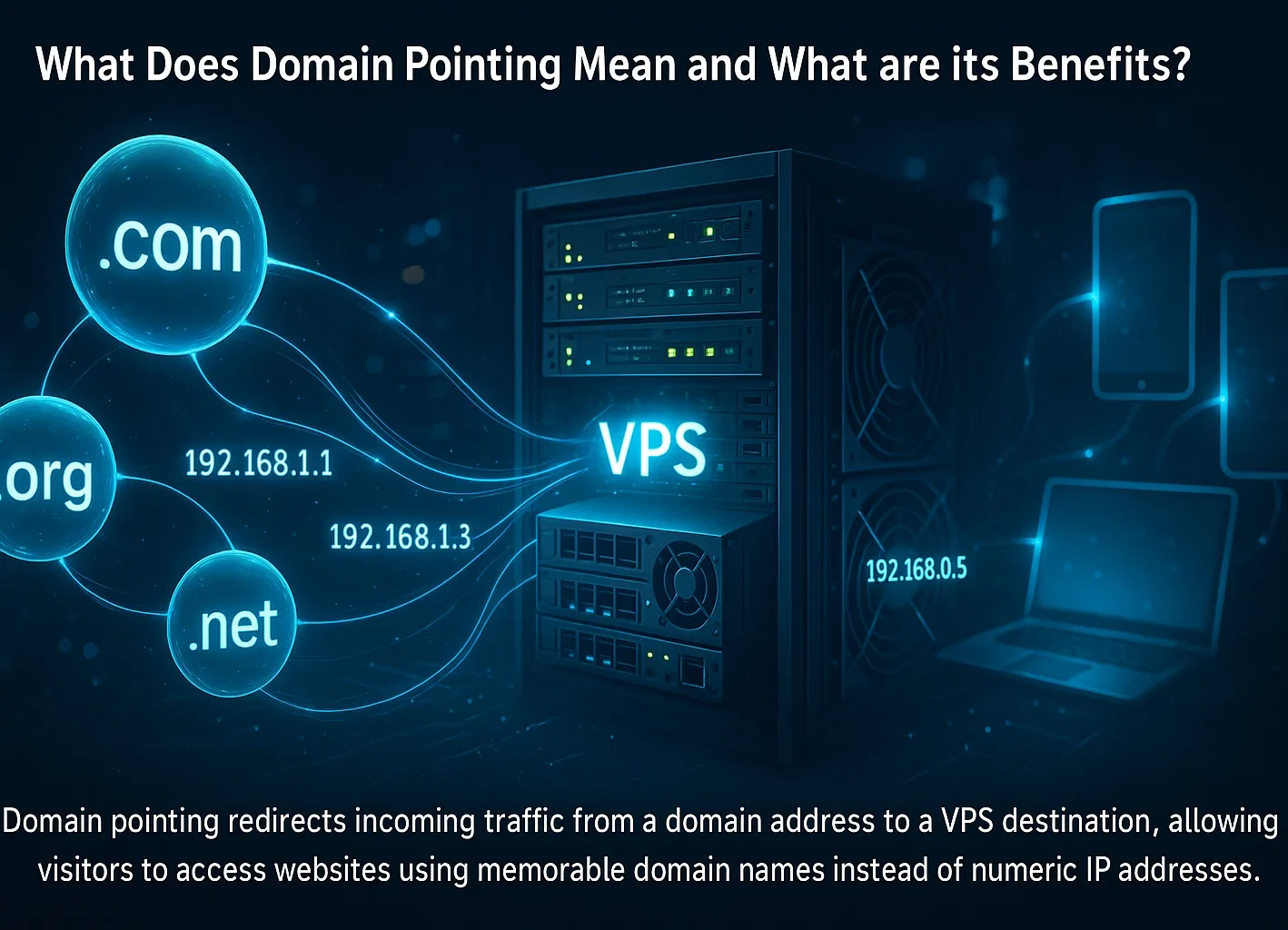
ربط النطاق هو عملية تكوين سجلات DNS لتوجيه اسم النطاق إلى عنوان IP الخاص بخادمك. عند ربط نطاق بخادم VPS، تُنشئ إدخالات DNS (كسجلات A أو خوادم الأسماء) تصل بين نطاقك وعنوان IP الخاص بخادمك الافتراضي الخاص.
يتيح هذا الربط على مستوى DNS للزوار الوصول إلى موقعك باسم نطاق سهل التذكر بدلاً من كتابة عنوان IP رقمي. مع تجاوز ٣٧١٫٧ مليون تسجيل نطاق مسجّلة على مستوى العالم في ٢٠٢٥، أصبحت إدارة تكوينات النطاقات مهارة أساسية لأصحاب المواقع والمطورين.
يختلف ربط النطاق عن إعادة توجيهه. الربط يستخدم سجلات DNS لتحليل النطاق إلى خادم، بينما يستخدم التوجيه إعادة توجيه HTTP (٣٠١/٣٠٢) لنقل الزوار من URL إلى آخر. معرفة كيفية توصيل نطاق بخادم VPS أمر ضروري لكل من يستضيف مواقعه على خوادم خاصة افتراضية.
المتطلبات الأساسية قبل ربط النطاق بخادم VPS
قبل إضافة نطاق إلى خادم خاص افتراضي (VPS)، احرص على توفير العناصر التالية: وجود هذه المتطلبات مسبقاً سيجعل عملية التكوين أكثر سلاسة ويساعد في تفادي الأخطاء الشائعة.
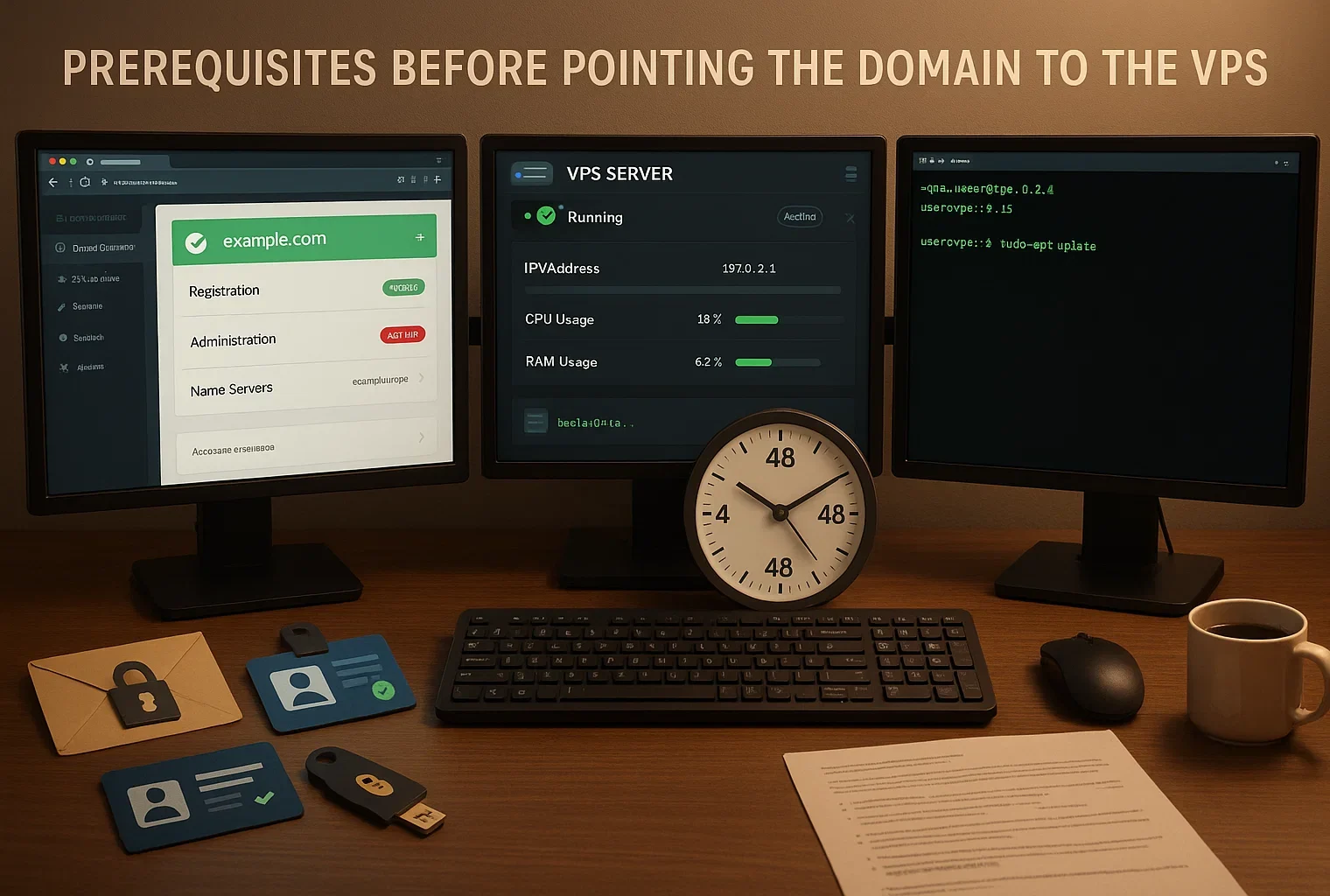
تسجيل اسم النطاق: تحتاج إلى اسم نطاق مسجَّل مع صلاحيات إدارية كاملة. تأكد من قدرتك على تسجيل الدخول إلى لوحة تحكم مسجِّل النطاق، وأن لديك الصلاحية اللازمة لتعديل إعدادات DNS أو خوادم الأسماء.
حساب VPS نشط: يجب أن يكون الخادم الافتراضي الخاص بك جاهزاً وقيد التشغيل. اطلع على “ما هو مزود VPSلمساعدتك في اختيار خدمة الاستضافة المناسبة. ستحتاج إلى عنوان IP المخصص لـ VPS، والذي يوفره لك مزود استضافة VPS في لوحة حسابك أو رسالة الترحيب.
وصول SSH: لاستخدام طريقة خوادم الأسماء المخصصة، ستحتاج إلى وصول SSH إلى VPS بصلاحيات root أو sudo. تأكد من أن بيانات تسجيل الدخول لديك جاهزة.
معرفة أساسية بسطر الأوامر: إن كنت تخطط لاستخدام خوادم الأسماء المخصصة، فستفيدك المعرفة الأساسية بسطر أوامر Linux. ستحتاج إلى تشغيل أوامر لتثبيت برنامج DNS وضبط إعداداته.
وقت انتشار DNS: تستغرق تغييرات DNS من 24 إلى 48 ساعة حتى تنتشر. راجع قسم الجدول الزمني لانتشار DNS للاطلاع على التفاصيل الكاملة.
أفضل نظام تشغيل لـ VPS عند توجيه النطاق
يؤثر اختيار نظام التشغيل المناسب لـ VPS على الأداء وسهولة الإدارة عند تعلم كيفية توجيه نطاق إلى VPS.
توجيه النطاق: Windows مقابل Linux
تبقى توزيعات Linux الخيار المفضل لاستضافة النطاقات وإدارة الخوادم. يُشغِّل Linux ما نسبته 58.1% من المواقع المعروفة أنظمة تشغيلها، مما يعكس هيمنته على مجال استضافة الويب.
تتمثل أبرز مزايا Linux في انخفاض استهلاك الموارد، وانعدام تكاليف الترخيص، وتفوق أدائه في مهام خوادم الويب. يعمل Linux بكفاءة دون واجهة رسومية، مما يتيح توفير موارد النظام لخدمة موقعك ومعالجة عمليات DNS.
تتطلب واجهة سطر الأوامر بعض التدريب، غير أنها تمنحك أدوات أتمتة قوية وتحكماً دقيقاً في إعدادات الخادم. قد يكون Windows VPS خياراً مناسباً إذا كنت بحاجة إلى تشغيل تقنيات Microsoft مثل ASP.NET أو قواعد بيانات MSSQL.
تجعل الواجهة الرسومية Windows أكثر سهولة للمستخدمين الذين يفضلون أدوات الإدارة المرئية على سطر الأوامر. بيد أن Windows يستلزم رسوم ترخيص ويستهلك موارد نظام أكبر مقارنةً بـ Linux.
فيما يخص توجيه النطاقات تحديداً، يتميز Linux بأداء أفضل وموثوقية أعلى. تشمل توزيعات Linux الشائعة لاستضافة VPS: Ubuntu 24.04 LTS، وDebian 12، وRocky Linux 9، وAlmaLinux 9. ويحظى Ubuntu بشعبية واسعة بفضل توثيقه الشامل وتحديثاته المنتظمة.

في Cloudzy، توفر لك Linux VPS تأتي الخطط مع عناوين IP مخصصة وخيار من توزيعات متعددة تشمل Ubuntu وDebian وCentOS وAlmaLinux. ستحصل على وصول root كامل لضبط برنامج DNS مثل BIND9، وتوجيه نطاقك باستخدام أي من الطريقتين الواردتين في هذا الدليل.
نوفّر استضافة VPS في 13 منطقة بوقت تشغيل 99.95% ودعم على مدار الساعة طوال أيام الأسبوع. يمكن لفريقنا المساعدة في أسئلة تهيئة النطاق متى احتجت إلى المساعدة. خادمنا خطط خادم VPS تشمل IPs مخصصة، وصول root كامل، ودعم على مدار الساعة لاحتياجات استضافة نطاقك.
مقارنة بين طريقتين: سجلات A مقابل خوادم الأسماء المخصصة
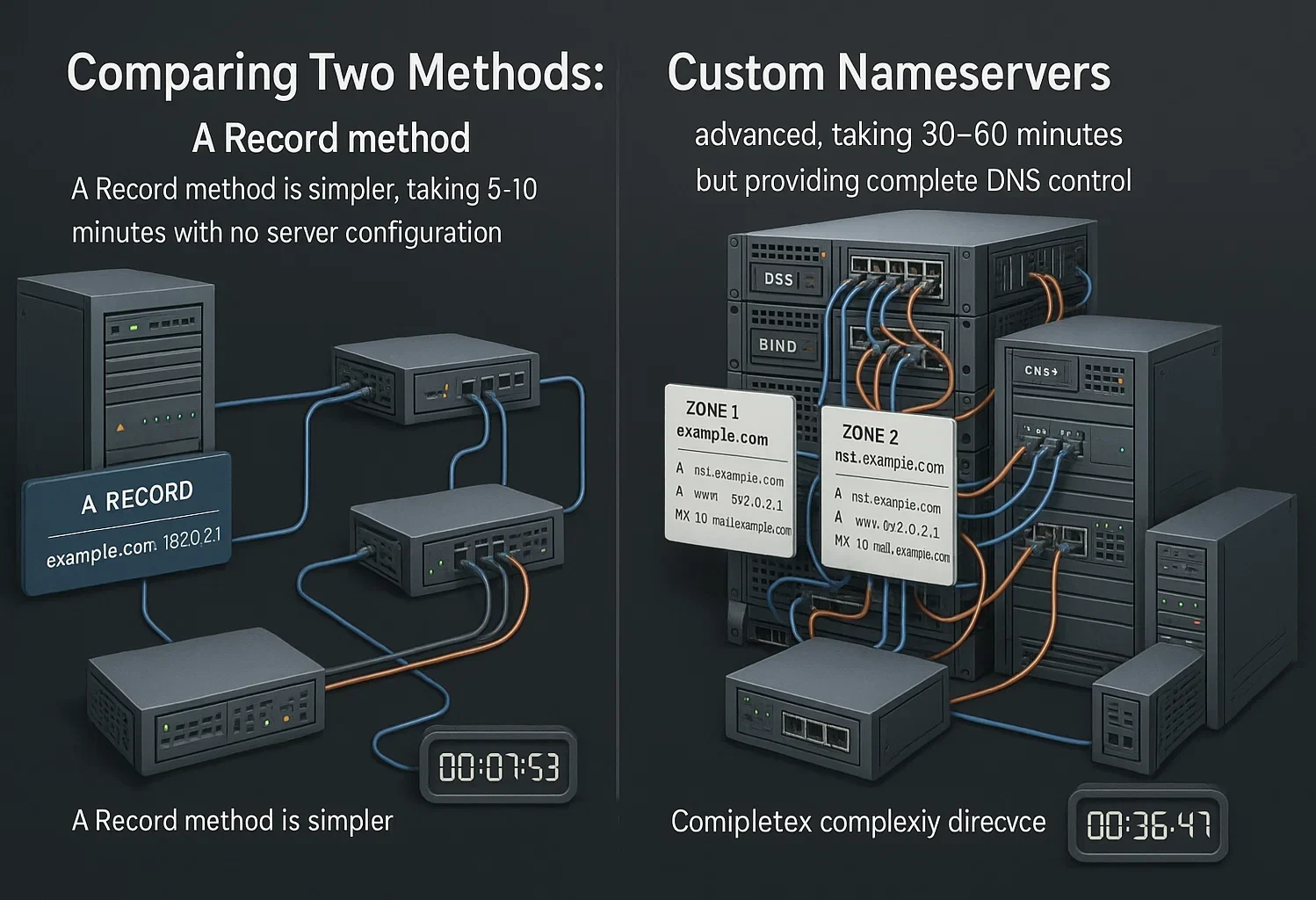
عند تعلم كيفية ربط نطاق بـ VPS، ثمة طريقتان رئيسيتان متاحتان: سجلات A أو خوادم الأسماء المخصصة. لكل طريقة مزاياها المميزة ومستوى تعقيدها الخاص. فهم كلا الأسلوبين يساعدك على اختيار الأنسب لاحتياجاتك.
طريقة سجل A: هذا هو الأسلوب الأبسط، حيث تعدّل سجل A في منطقة DNS الحالية لديك لتوجيهه نحو عنوان IP الخاص بـ VPS. تبقى تستخدم خوادم الأسماء التابعة لمسجّل النطاق وتغيّر عنوان IP الوجهة فقط.
هذه الطريقة أسرع في التنفيذ ولا تتطلب أي إعداد على جانب الخادم. يوضح هذا الأسلوب المباشر كيفية توجيه اسم نطاق إلى عنوان IP الخاص بـ VPS عبر لوحة إدارة DNS لدى مسجّل النطاق.
طريقة خوادم الأسماء المخصصة: يتضمن هذا الأسلوب المتقدم إعداد برنامج DNS على VPS وتغيير خوادم الأسماء الخاصة بنطاقك لتشير إلى VPS. تمنحك طريقة خوادم الأسماء المخصصة تحكماً كاملاً عند إضافة نطاق إلى بيئة vserver، مع صلاحية إدارة جميع سجلات وإعدادات DNS مباشرةً من خادمك.
| الميزة | طريقة سجل A | طريقة خوادم الأسماء المخصصة |
| مستوى الصعوبة | سهل | متقدم |
| وقت الإعداد | ٥-١٠ دقائق | ٣٠-٦٠ دقيقة |
| إعداد الخادم | غير مطلوب | يتطلب تثبيت BIND |
| موقع التحكم في DNS | مسجّل النطاق | VPS الخاص بك |
| الأنسب لـ | إعداد سريع، استضافة بسيطة | المستخدمون المتقدمون، نطاقات متعددة |
| المرونة | مقتصر على السجلات الأساسية | تحكم كامل في DNS |
بالنسبة لمعظم المستخدمين، توفر طريقة سجل A أسلوباً سهل الاستخدام مع الحفاظ على قدر جيد من الفاعلية. أما طريقة خوادم الأسماء المخصصة فتمنح تحكماً أوسع، لكنها تستلزم صيانة دورية للخادم ومعرفة بـ DNS.
يؤدي كل من Linux وWindows دوراً جيداً في استضافة النطاقات. يعتمد الاختيار الصحيح على احتياجاتك المحددة. عند اختيار خطط VPS، ابحث عن مزودين يتيحون لك تغيير أنظمة التشغيل دون الحاجة إلى البدء من الصفر.
كيفية توجيه نطاق إلى VPS: دليل خطوة بخطوة
يواصل سوق VPS نموه، إذ تشير التوقعات إلى بلوغه 8.3 مليار دولار بحلول عام 2026، مما يعكس الطلب المتزايد على حلول الاستضافة الموثوقة. في هذا الدليل حول كيفية توجيه نطاق إلى VPS، نركّز على طريقة Custom Nameservers التي توفر أكبر قدر من التحكم في إعدادات DNS الخاصة بنطاقك.
قبل البدء، تجدر الإشارة إلى أن طريقة Custom Nameservers تستلزم تثبيت BIND9، وهو أكثر برامج خادم DNS استخداماً. وعلى الرغم من أن هذه الطريقة أكثر تعقيداً من مجرد تحديث A record، إلا أنها تتيح إدارة كاملة لمناطق DNS مباشرةً من VPS.
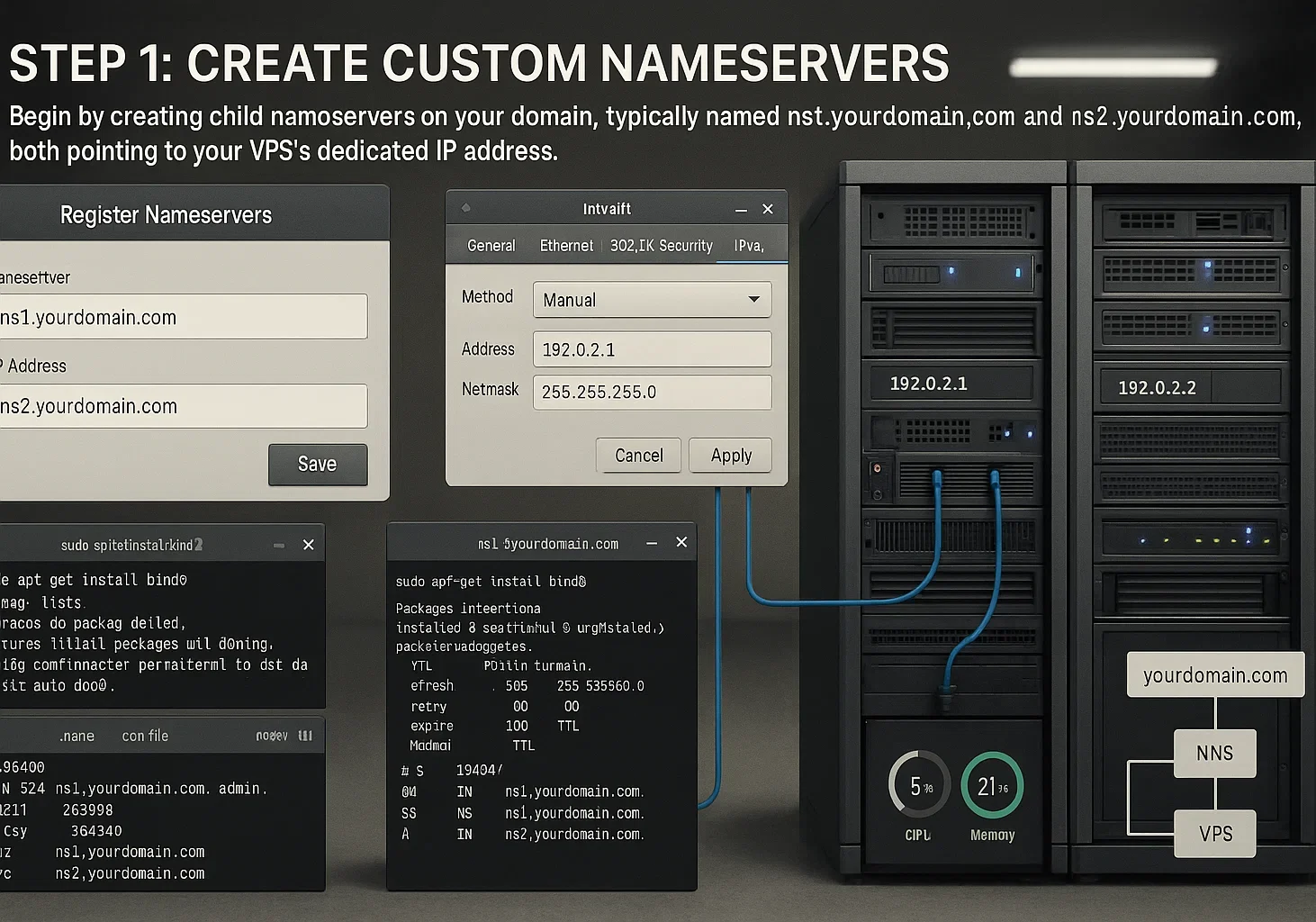
الخطوة 1: إنشاء Custom Nameservers
بعد تجهيز نطاقك والخادم الافتراضي الخاص، ابدأ بإنشاء nameservers فرعية على نطاقك. تعلّم كيفية توجيه اسم نطاق إلى عنوان IP الخاص بـ VPS يبدأ من هذه الخطوة الأساسية.
تختلف الخطوات التفصيلية من مسجّل نطاق إلى آخر، لكن المبدأ واحد لدى جميع المزودين. ستحتاج إلى إنشاء إدخالَي nameserver على الأقل، يُسمّيان عادةً ns1.yourdomain.com وns2.yourdomain.com.
يجب أن يشير كلاهما إلى عنوان IP المخصص لـ VPS. بعض المسجّلين يتيحون إنشاء هذه الـ nameservers مباشرةً من لوحة التحكم، بينما قد يستلزم البعض الآخر التواصل مع الدعم الفني.
بعد إنشاء الـ nameservers الفرعية لدى المسجّل، اتصل بـ VPS عبر SSH وثبّت BIND9 مع أدواته المساعدة باستخدام هذا الأمر:
sudo apt install bind9 bind9utils bind9-doc -yيعمل هذا الأمر على أنظمة Ubuntu وتلك المبنية على Debian. يشمل التثبيت: bind9 وهو خادم DNS، وbind9utils وهي أدوات الإدارة، وbind9-doc وهي التوثيق. بعد اكتمال التثبيت، يمكنك المضي في ضبط مناطق DNS.
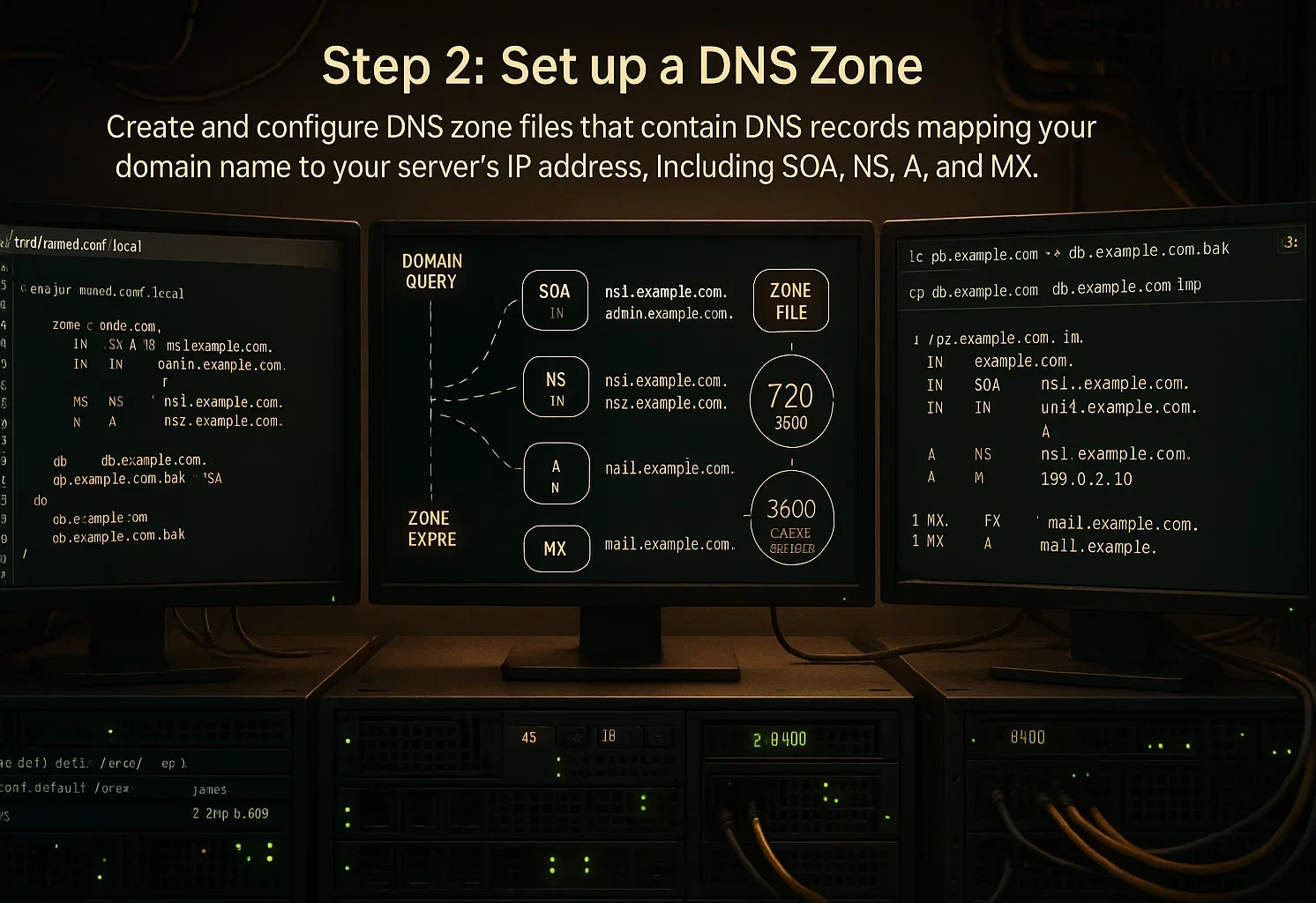
الخطوة 2: إعداد منطقة DNS
بعد تثبيت BIND9، ستنشئ الآن ملفات منطقة DNS وتضبطها. تحتوي هذه الملفات على سجلات DNS التي تربط اسم نطاقك بعنوان IP الخادم.
أولاً، انتقل إلى مجلد ضبط BIND:
cd /etc/bindأنشئ مجلداً جديداً لتنظيم ملفات المنطقة:
mkdir -p /etc/bind/zones/يمكنك تسمية هذا المجلد بأي اسم تفضله بدلاً من "zones". انسخ الآن ملفات القالب وعدّلها لتناسب نطاقك، مع استبدال "yourdomain.com" باسم نطاقك الفعلي في هذه الأوامر:
cd zones

sudo cp /etc/bind/db.local /etc/bind/zones/yourdomain.com.forward

sudo cp /etc/bind/db.127 /etc/bind/zones/yourdomain.com.reverse

ls /etc/bind/zones/
بعد ذلك، عدّل ملف المنطقة الأمامية لتحديد سجلات DNS الخاصة بنطاقك. افتح الملف باستخدام محرر نصوص:
sudo nano /etc/bind/zones/yourdomain.com.forwardفي هذا الملف، ستضبط عدة سجلات مهمة:
- سجل SOA: يحدد الـ nameserver الرئيسي وجهة الاتصال الإدارية
- سجلات NS: تحدد الـ nameservers الموثوقة لنطاقك
- سجلات A: تربط نطاقك ونطاقاتك الفرعية بعنوان IP الخاص بـ VPS
- سجلات MX: توجّه البريد الإلكتروني الخاص بنطاقك (عند الحاجة)
استبدل جميع أسماء النطاقات التوضيحية بنطاقك الفعلي، وعناوين IP بعنوان IP المخصص لـ VPS. تحدد قيمة TTL (وقت الصلاحية) المدة التي تحتفظ فيها محللات DNS بسجلاتك في الذاكرة المؤقتة قبل البحث عن تحديثات.
احفظ التغييرات بعد تعديل ملف المنطقة.
الخطوة الثالثة: ضبط إعدادات Named
بعد إنشاء ملفات المنطقة، تحتاج إلى إخبار BIND9 بموقعها وكيفية استخدامها. يتم ذلك بتعديل ملف إعداد BIND.
انتقل إلى مجلد BIND وافتح ملف الإعداد المحلي:
cd /etc/bind

sudo nano named.conf.local
أضف تعريفات المنطقة لنطاقك. استبدل "yourdomain.com" بنطاقك الفعلي:
zone "yourdomain.com" {

    type master;

    file "/etc/bind/zones/yourdomain.com.forward";

};
يخبر هذا الإعداد BIND9 بأن خادمك هو الخادم الأساسي (الرئيسي) الموثوق لنطاقك، ويحدد موقع ملف المنطقة. تحقق من أن مسار الملف يطابق الموقع الذي أنشأت فيه ملف المنطقة في الخطوة الثانية.
إذا أنشأت ملف منطقة عكسية، يمكنك إضافة إعداداته هنا أيضاً. احفظ الملف بعد إجراء تغييراتك.
الخطوة الرابعة: ضبط محوّلات DNS
تعالج محوّلات DNS الاستعلامات الخاصة بالنطاقات التي لا يملك خادمك صلاحية الإجابة عنها. بدلاً من تنفيذ عمليات البحث التكراري بنفسه، يمكن لخادم DNS إعادة توجيه هذه الاستعلامات إلى خوادم DNS عامة موثوقة.
افتح ملف إعداد الخيارات:
sudo nano /etc/bind/named.conf.optionsابحث عن قسم المحوّلات في الملف. يبدو عادةً على النحو التالي:
// forwarders {
// 0.0.0.0;
// };
أزل علامات التعليق عن الأسطر واستبدل القيمة الافتراضية بعناوين خوادم DNS الفعلية. يمكنك استخدام خوادم DNS العامة مثل Google DNS (8.8.8.8) أو Cloudflare DNS (1.1.1.1):
forwarders {

    8.8.8.8;

    1.1.1.1;

};
تتيح هذه المحوّلات لخادمك تحليل أسماء النطاقات خارج المناطق التي تديرها. احفظ الملف بعد إجراء التغييرات.
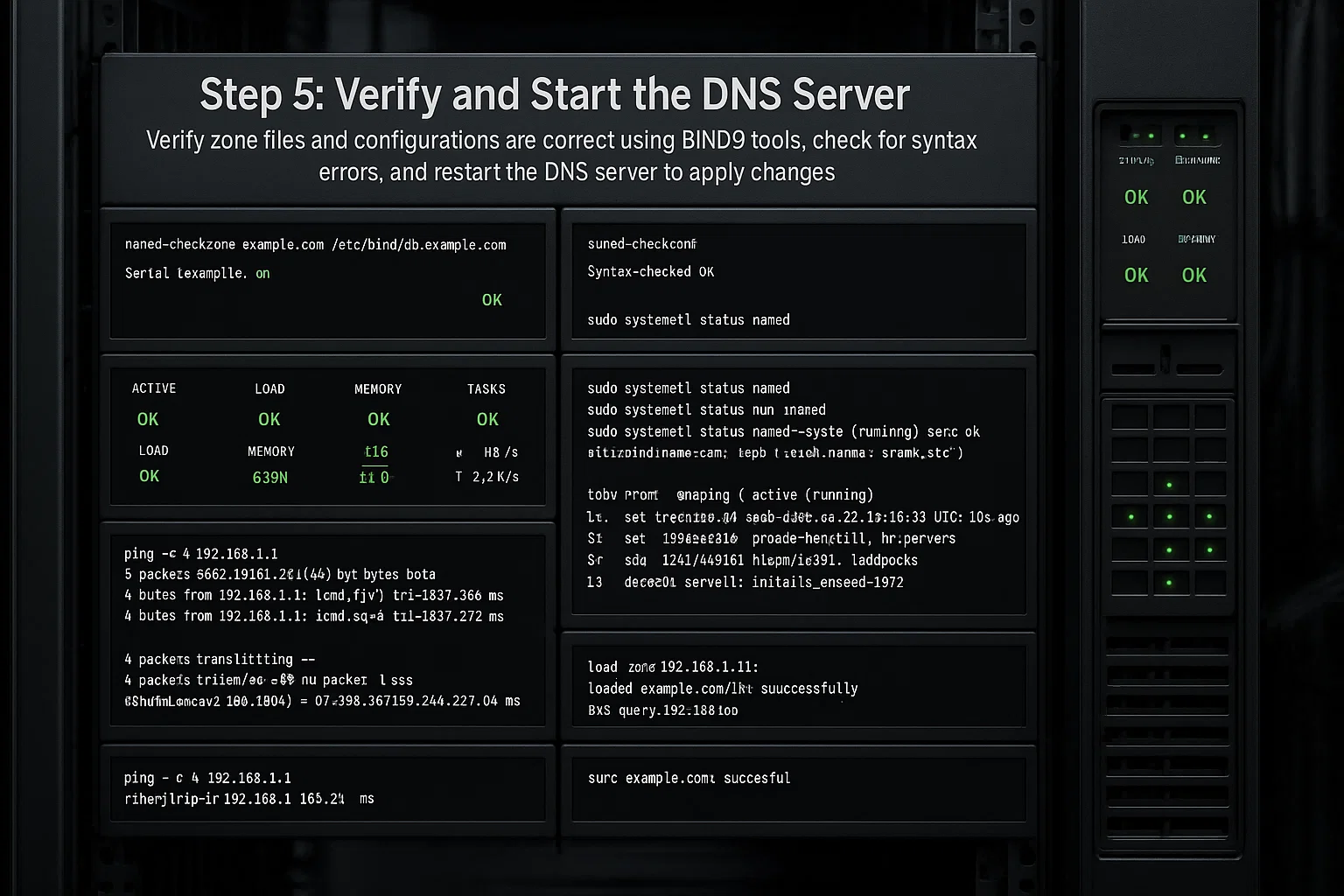
الخطوة الخامسة: التحقق من خادم DNS وتشغيله
قبل تفعيل إعداداتك، تحقق من صحة جميع ملفات المنطقة والإعدادات. يوفر BIND9 أدوات للكشف عن أخطاء الصياغة.
تحقق من ملف المنطقة بحثاً عن الأخطاء:
sudo named-checkzone yourdomain.com /etc/bind/zones/yourdomain.com.forwardاستبدل "yourdomain.com" بنطاقك الفعلي. إذا كان الإعداد صحيحًا، ستظهر نتيجة مشابهة لما يلي:
zone yourdomain.com/IN: loaded serial 1

OK
تحقق من إعداد BIND بشكل عام:
sudo named-checkconfإذا لم تُرجع هذه الأمر أي نتيجة، فإعدادك صحيح. وسيتم عرض أي أخطاء مع تفاصيل حول ما يحتاج إلى تصحيح.
الآن أعد تشغيل BIND9 لتطبيق جميع التغييرات:
sudo systemctl restart bind9تحقق من أن BIND9 يعمل بشكل صحيح:
sudo systemctl status bind9يجب أن تظهر عبارة "active (running)" في النتيجة. في حال ظهور أي أخطاء، راجع ملفات الإعداد بحثًا عن أخطاء إملائية أو مسارات غير صحيحة.
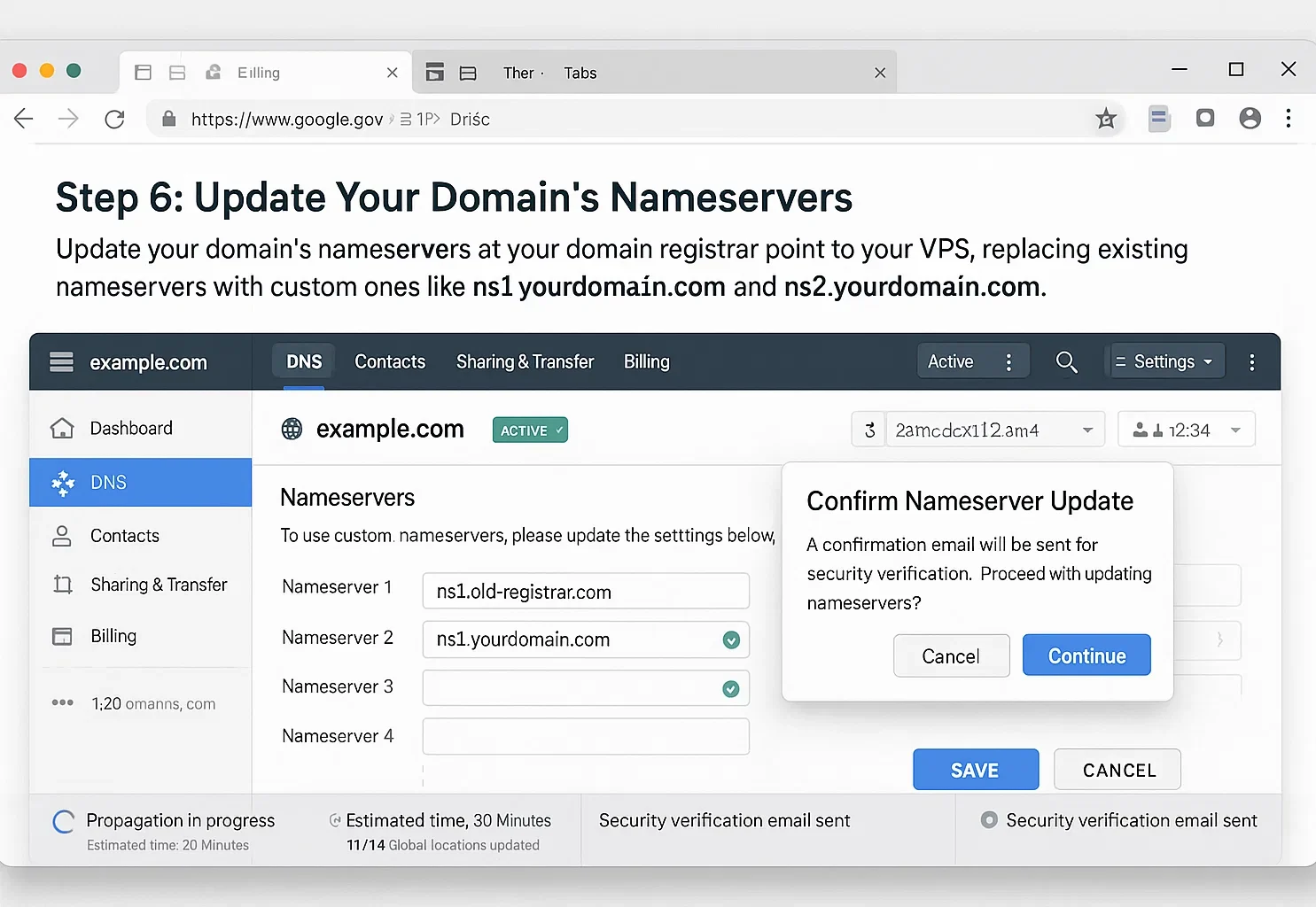
الخطوة السادسة: تحديث خوادم أسماء نطاقك
الخطوة الأخيرة هي تحديث خوادم أسماء نطاقك لدى مسجّل النطاق للإشارة إلى VPS الخاص بك. هذا ما يُخبر الإنترنت بأين يبحث عن معلومات DNS الخاصة بنطاقك.
سجّل الدخول إلى لوحة التحكم الخاصة بمسجّل النطاق وانتقل إلى قسم إدارة خوادم الأسماء. عادةً ما يكون تحت "DNS Management" أو "Name Servers" أو "Domain Settings".
استبدل nameservers الحاليين بـ nameservers المخصصين لك:
- ns1.yourdomain.com
- ns2.yourdomain.com
تأكد من أنها تطابق خوادم الأسماء الفرعية التي أنشأتها في الخطوة الأولى. احفظ التغييرات لدى المسجّل.
قد يستغرق انتشار DNS من دقائق قليلة حتى ٤٨ ساعة. خلال هذه الفترة، قد يستمر بعض محللي DNS حول العالم في استخدام خوادم الأسماء القديمة بينما يبدأ آخرون في استخدام الجديدة. هذا أمر طبيعي ومؤقت.
لقد وجّهت نطاقك الآن بنجاح إلى VPS الخاص بك باستخدام خوادم أسماء مخصصة، مما يمنحك تحكمًا كاملًا في إعدادات DNS لنطاقك من خادمك الخاص.
الجدول الزمني لانتشار DNS وما يمكن توقعه
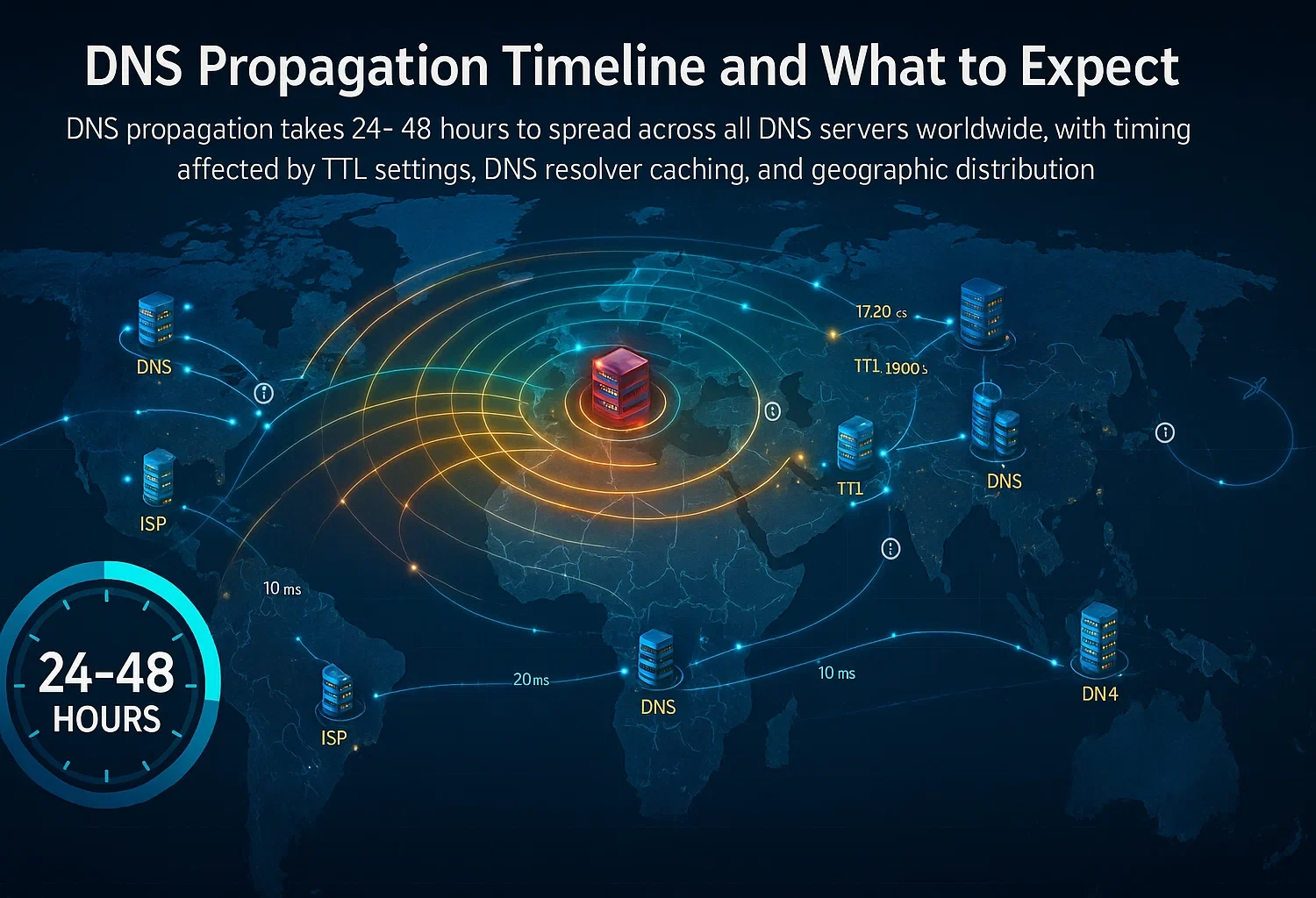
انتشار DNS هو الوقت الذي تحتاجه تغييرات DNS الخاصة بك لتصل إلى جميع خوادم DNS حول العالم. بعد تعلّم كيفية إضافة نطاق إلى vserver (VPS)، يُوضح هذا سبب عدم عمل نطاقك فورًا بعد إجراء التغييرات.
الجدول الزمني المعتاد: تنتشر معظم تغييرات DNS خلال ٢٤ إلى ٤٨ ساعة. غير أن بعض التغييرات قد تظهر في غضون دقائق، بينما قد يستغرق بعضها الآخر ٤٨ ساعة كاملة أو أكثر قليلًا. يعتمد هذا التفاوت على عوامل عدة خارجة عن إرادتك.
العوامل المؤثرة في سرعة الانتشار:
- إعدادات TTL: تحدد قيمة Time To Live في سجلات DNS السابقة المدة التي يحتفظ فيها محللو DNS بالمعلومات القديمة في ذاكرتهم المؤقتة. تؤدي قيم TTL المنخفضة (كـ ٣٠٠ ثانية) إلى انتشار أسرع مقارنةً بالقيم الأعلى (كـ ٨٦٤٠٠ ثانية أي ٢٤ ساعة).
- تخزين محللي DNS مؤقتًا: تحتفظ مزودات خدمة الإنترنت وخدمات DNS العامة بسجلات DNS في ذاكرتها المؤقتة بمعدلات متفاوتة. فبعض مزودي الخدمة يحدّثون ذاكرتهم المؤقتة بانتظام، بينما قد يتجاهل آخرون إعدادات TTL ويحتفظون بالسجلات المخزنة لفترة أطول.
- التوزيع الجغرافي: تتحدّث خوادم DNS في المناطق المختلفة في أوقات متفاوتة. قد يتم تحليل نطاقك بشكل صحيح في موقع معين بينما لا تزال البيانات القديمة ظاهرة في موقع آخر.
أثناء الانتشار: قد يصل بعض زوار موقعك إلى الخادم الجديد، بينما يتصل آخرون بالموقع القديم. هذا أمر طبيعي ومؤقت. خطّط لعمليات الترحيل المهمة خلال فترات انخفاض حركة المرور كلما أمكن ذلك.
تسريع الانتشار: إذا كنت تخطط لإجراء تغييرات على DNS، فاخفض قيم TTL قبل 48-72 ساعة من التغيير. هذا يُخبر محللات DNS بالتحقق من التحديثات بصورة أكثر تكراراً. بعد اكتمال التغييرات واستقرارها، يمكنك رفع قيمة TTL مجدداً للتخفيف من الحمل على الخادم.
 التحقق من إعداد نطاقك
بعد إتمام إعداد النطاق والانتظار حتى اكتمال الانتشار الأولي، تحتاج إلى التحقق من أن كل شيء يعمل بشكل صحيح. تؤكد خطوات التحقق هذه أنك أنجزت بنجاح عملية توجيه النطاق إلى VPS وأن نطاقك يتحلل إلى خادمك بشكل صحيح.
استخدام أدوات سطر الأوامر: يوفر الأمر dig معلومات تفصيلية حول DNS. افتح الطرفية ونفّذ الأمر التالي:
dig yourdomain.comابحث عن قسم ANSWER SECTION في الناتج. يجب أن يعرض عنوان IP الخاص بـ VPS في سجل A. إذا رأيت عنوان IP الصحيح، فإن إعداد DNS يعمل بشكل سليم.
يمكنك أيضاً استخدام nslookup للتحقق بطريقة أبسط:
nslookup yourdomain.comيجب أن يُرجع هذا الأمر عنوان IP الخاص بـ VPS كنتيجة.
أدوات فحص DNS عبر الإنترنت: تعرض مواقع مثل whatsmydns.net وdnschecker.org كيفية تحليل نطاقك من مواقع مختلفة حول العالم. تساعدك هذه الأدوات على مراقبة تقدم الانتشار وتحديد المناطق التي لا تزال تعرض معلومات DNS القديمة.
اختبار المتصفح: افتح متصفح ويب وانتقل إلى نطاقك. إذا كان لديك موقع ويب يعمل على VPS، فيجب أن يتحمل بشكل صحيح. إذا ظهرت لك صفحة الخادم الافتراضية أو محتوى موقعك، فهذا يعني أن الاتصال ناجح.
تذكر أن المتصفح يخزّن نتائج DNS مؤقتاً، لذا قد تحتاج إلى مسح ذاكرة التخزين المؤقت للمتصفح أو استخدام وضع التصفح الخاص للحصول على نتائج اختبار دقيقة.
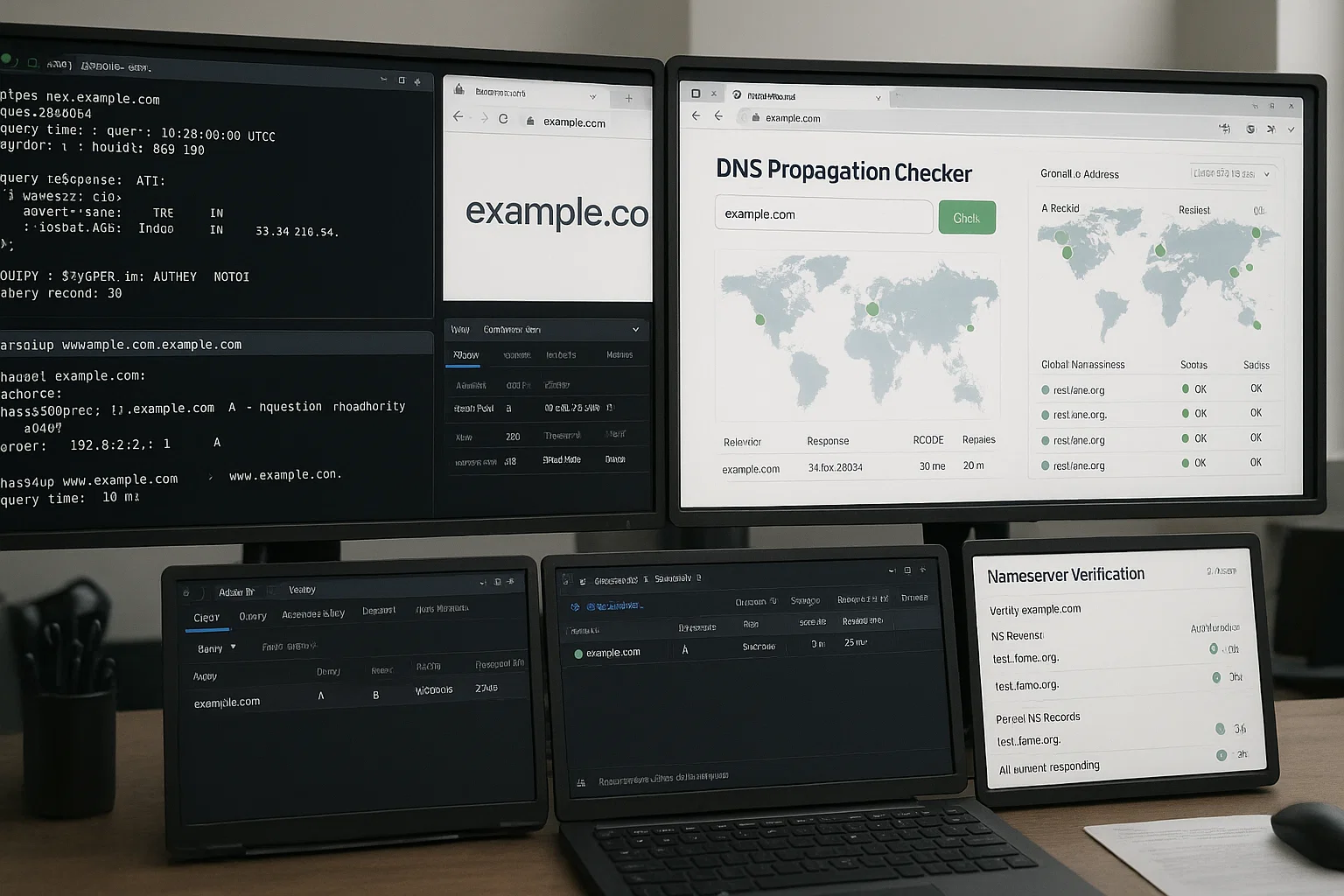
فحص خوادم الأسماء: تحقق من أن نطاقك يستخدم خوادم الأسماء الصحيحة:
dig NS yourdomain.com +shortيجب أن يُعيد هذا الأمر خوادم أسمائك المخصصة (ns1.yourdomain.com وns2.yourdomain.com) إذا استخدمت طريقة خوادم الأسماء المخصصة، أو خوادم أسماء مزود تسجيل النطاق إذا استخدمت طريقة سجل A.
المشكلات الشائعة واستكشاف الأخطاء وإصلاحها
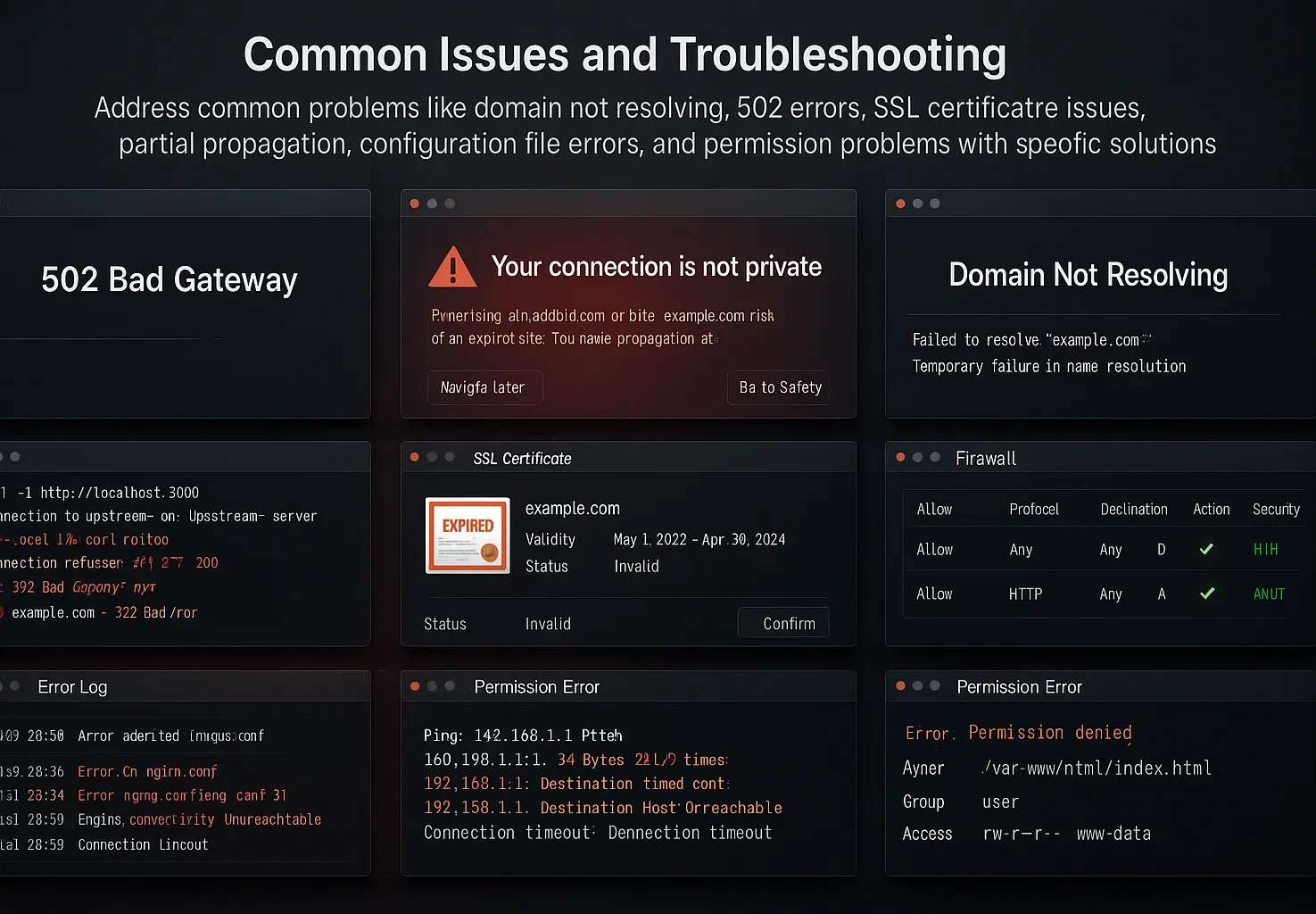
حتى مع الإعداد الدقيق للنطاق، قد تواجه بعض المشكلات. إليك المشكلات الشائعة وحلولها للمساعدة في حلها بسرعة.
النطاق لا يُحلَّل: إذا لم يتم تحليل نطاقك بعد مرور 48 ساعة، تحقق من أنك قمت بتحديث خوادم الأسماء لدى مسجّل النطاق بشكل صحيح. تأكد من أن إدخالات خوادم الأسماء تطابق تمامًا ما قمت بضبطه، بما في ذلك الإملاء الصحيح وعدم وجود مسافات زائدة.
تحقق من أن خدمة DNS على VPS الخاص بك تعمل باستخدام sudo systemctl status bind9.
أخطاء 502 Bad Gateway أو رفض الاتصال: تعني هذه الأخطاء أن DNS يعمل، لكن خادم الويب لا يستجيب بشكل صحيح. تحقق من أن خادم الويب (Apache أو Nginx أو غيره) يعمل على VPS الخاص بك.
تأكد من أن قواعد جدار الحماية تسمح بمرور حركة البيانات على المنفذين 80 (HTTP) و443 (HTTPS). كذلك تحقق من أن إعداد خادم الويب يتضمن اسم نطاقك في تهيئة المضيف الافتراضي أو كتلة الخادم.
أخطاء شهادة SSL: إذا ظهرت لزوار موقعك تحذيرات SSL، فقد يكون نطاقك يُحلَّل بشكل صحيح، لكن شهادة SSL غير مثبتة بالشكل الصحيح أو لا تتطابق مع نطاقك. تحقق من أنك قمت بتثبيت شهادة SSL للنطاق وأن الشهادة لم تنتهِ صلاحيتها.
تقدم خدمات مثل Let's Encrypt شهادات SSL مجانية يمكن تثبيتها باستخدام أدوات مثل Certbot.
الانتشار الجزئي: قد تتمكن بعض الشبكات من الوصول إلى موقعك بينما يتعذر على غيرها ذلك. هذا أمر طبيعي خلال فترة الانتشار، وعادةً ما يُحلّ في غضون 48 ساعة. يمكن للمستخدمين الذين يواجهون مشكلات مسح ذاكرة التخزين المؤقت لـ DNS المحلية أو استخدام محلل DNS مختلف مؤقتًا.
أخطاء ملف الإعداد: إذا لم يبدأ BIND9 بعد إجراء تغييرات على الإعداد، تحقق من أخطاء الصياغة باستخدام:
sudo named-checkconf

sudo named-checkzone yourdomain.com /etc/bind/zones/yourdomain.com.forward
ستُعرض أي أخطاء مع تفاصيل المشكلة. تشمل المشكلات الشائعة الفاصلة المنقوطة المفقودة، ومسارات الملفات غير الصحيحة، والأخطاء المطبعية في أسماء النطاقات.
مشكلات الصلاحيات: إذا واجهتك أخطاء "تم رفض الإذن" عند تحرير ملفات الإعداد، تأكد من استخدام sudo قبل الأوامر التي تتطلب صلاحيات مرتفعة. تحقق أيضًا من أن ملفات المنطقة تمتلك الملكية والأذونات الصحيحة.
الخاتمة
أنت الآن تعرف كيفية توجيه اسم نطاق إلى VPS باستخدام أسلوبَي سجل A وخوادم الأسماء المخصصة. يُتيح لك أسلوب سجل A البدء بسرعة حين تحتاج فقط إلى توصيل أساسي للنطاق. أما خوادم الأسماء المخصصة فتمنحك تحكمًا كاملًا في DNS عند إدارة نطاقات متعددة أو الحاجة إلى إعدادات متقدمة.
تذكر أن تمنح من 24 إلى 48 ساعة لانتشار DNS بعد إجراء أي تغييرات. استخدم أدوات التحقق مثل dig وأدوات فحص DNS عبر الإنترنت للتأكد من أن إعدادك يعمل بشكل صحيح من مواقع مختلفة.
إذا واجهتك مشكلات، يغطي قسم استكشاف الأخطاء أكثر المشكلات شيوعًا وحلولها. مع توصيل نطاقك بشكل صحيح بـ VPS الخاص بك، أنت مستعد لاستضافة المواقع، وتشغيل التطبيقات، وبناء حضورك على الإنترنت.



النقاش
التعليقات
سجّل الدخول للمشاركة في النقاش.