

خاصية بروتوكول سطح المكتب البعيد (RDP) تتيح لك العمل على جهاز آخر من أي مكان. يقدّر مديرو الأنظمة والعاملون عن بُعد هذه الميزة لمرونتها. غير أن هناك أوقاتاً يكون فيها الواجهة الرسومية غير متاحة أو بطيئة جداً، فتضطر إلى اللجوء إلى سطر الأوامر بدلاً منها. يوضح لك هذا الدليل كيفية تفعيل سطح المكتب البعيد عبر CMD على إصدارات Windows الحديثة، مع تغطية إجراءات الأمان واستكشاف الأخطاء والبدائل المتاحة.
لماذا تستخدم سطر الأوامر لسطح المكتب البعيد؟

سطح المكتب البعيد أداة مدمجة في إصدارات Windows Pro وEnterprise وEducation. عند تهيئته، يفتح قناة على المنفذ 3389 تتيح لك تسجيل الدخول من أي مكان. في العادة، يمكنك تفعيل هذه الميزة من الإعدادات، لكن ثمة أسباب وجيهة للتحول إلى سطر الأوامر:
- تلف واجهة المستخدم الرسومية أو غيابهاإذا فشل تطبيق الإعدادات في التحميل بعد تحديث ما، أو أوقف أحد المديرين تشغيله، فإن سطر الأوامر يعيدك إلى الإنترنت بسرعة.
- تحكم دقيقتتيح لك أدوات سطر الأوامر ضبط مفاتيح السجل وتشغيل الخدمات وتهيئة قواعد جدار الحماية بدقة عالية.
- الأتمتة والبرمجة النصية عن بُعد، كثيراً ما يلجأ المسؤولون الذين يديرون عدة أجهزة إلى تفعيل RDP تلقائياً عبر السكريبتات بدلاً من النقر خطوةً خطوة في Windows.
قبل البدء، تجدر الإشارة إلى أن Remote Desktop متاح فقط في إصدارات Windows 11 Pro وEnterprise وEducation ونظيراتها من Windows 10. لا تستطيع الإصدارات Home استضافة جلسة اتصال وتحتاج إلى أدوات خارجية. كذلك تحتاج إلى صلاحيات المسؤول وإمكانية الوصول الشبكي إلى الجهاز الهدف. هذه المتطلبات هي الإطار الذي يقوم عليه بقية هذا الدليل. إن كنت تخطط لتفعيل RDP عبر سطر الأوامر على أجهزة متعددة، تحقق من أن كل جهاز مضيف يستوفي هذه الشروط.
متطلبات النظام واعتبارات الأمان
قبل تشغيل أي أمر لتفعيل RDP، تحقق من استيفاء المتطلبات التالية. تخطي هذه الخطوات قد يؤدي إلى فشل الاتصال لاحقاً.
- صلاحيات المسؤول: سجّل الدخول بحساب يملك صلاحيات كاملة لتغيير إعدادات النظام. لا يمكنك تعديل السجل أو جدار الحماية بدون هذه الأذونات.
- اتصال شبكي مستقر: يجب أن يتمتع كلٌّ من الجهازين البعيد والمحلي باتصال إنترنت موثوق. كابل إيثرنت أو إشارة Wi‑Fi قوية ستقلل التأخير إلى الحد الأدنى.
- وصول جدار الحماية: يجب أن يسمح Windows Defender Firewall بحركة المرور الواردة على منفذ RDP. سنضبط هذا لاحقاً، لكن إن كانت مؤسستك تحجب منافذ معينة فتحقق من ذلك أولاً.
- Network Level Authentication وMFA: يكون Network Level Authentication (NLA) مفعّلاً افتراضياً لإضافة طبقة تحقق قبل بدء الجلسة. لتعزيز الأمان أكثر، يمكنك إضافة المصادقة متعددة العوامل إلى Remote Desktop عبر أدوات مثل Rublon.
مراجعة هذه الشروط تجنّبك الوقوع في أخطاء بعد تفعيل remote desktop عبر CMD. الآن أنت جاهز لتعديل السجل.

احصل على خادم RDP بإعداد فوري ووصول root كامل وتخزين NVMe.
اشترِ RDPتفعيل سطح المكتب البعيد عبر CMD: دليل خطوة بخطوة
تفعيل RDP عبر سطر الأوامر يشمل تعديل قيمة في السجل، وفتح قاعدة في جدار الحماية، وتشغيل الخدمة، والتحقق من التغييرات. بمعنى آخر، أنت تُهيئ remote desktop عبر CMD لقبول الاتصالات الواردة. كل خطوة مشفوعة بشرح حتى تفهم ما تفعله الأوامر.
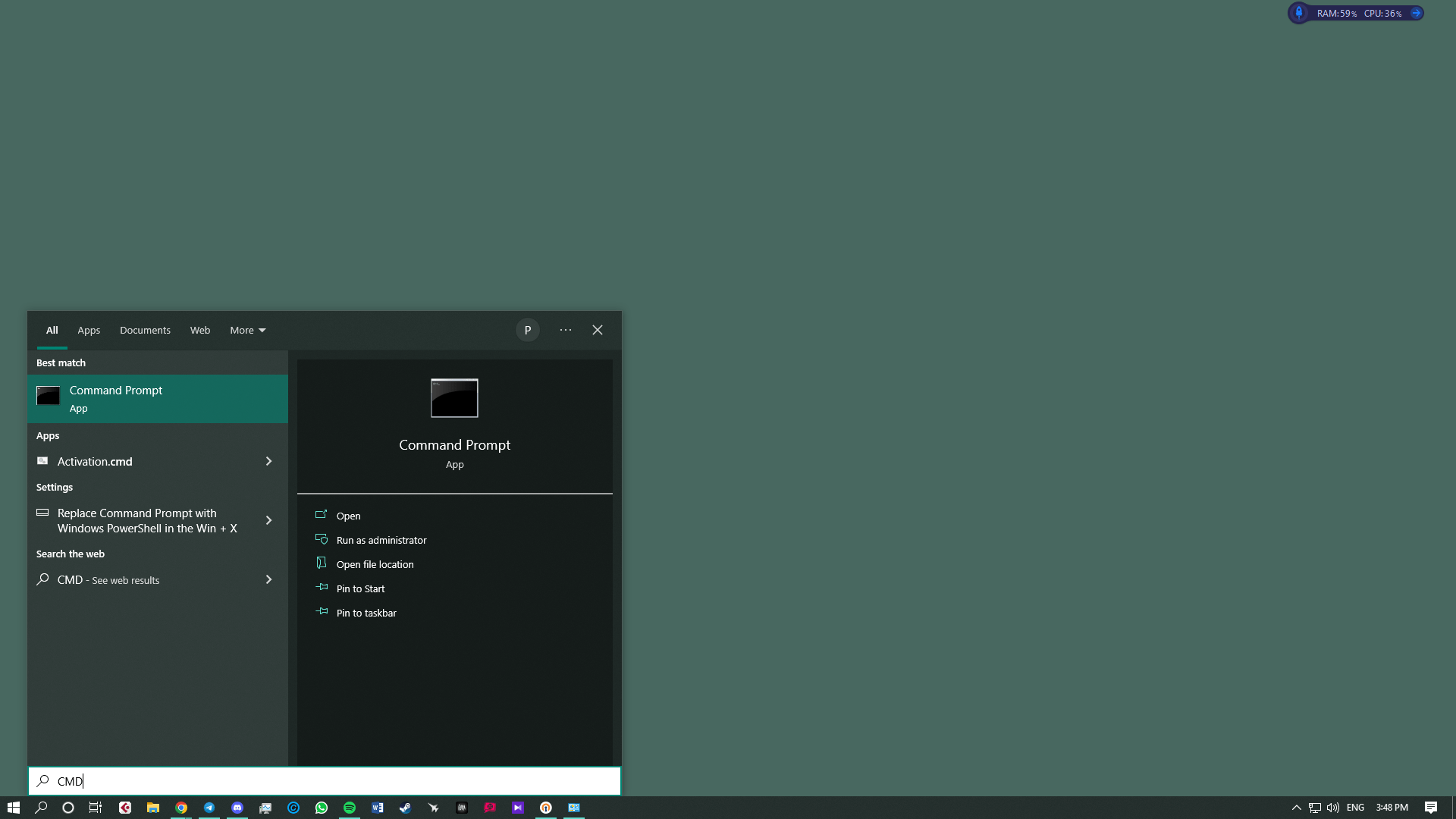
- تحقق من حسابك وافتح Command Prompt – تأكد من أن حسابك الحالي يملك صلاحيات المسؤول. انقر Start، واكتب CMD، ثم انقر بزر الماوس الأيمن على موجه الأوامر واختر قم بالتشغيل كمسؤول. حين يطلب منك User Account Control التأكيد، انقر نعم.
- تبديل مفتاح السجل – اكتب الأمر التالي أو الصقه واضغط Enter. يعدّل هذا الأمر المفتاح الذي يتحكم في وصول مضيف RDP ويضبطه للسماح بالاتصالات:
reg add "HKEY_LOCAL_MACHINE\SYSTEM\CurrentControlSet\Control\Terminal Server" /v fDenyTSConnections /t REG_DWORD /d 0 /fيكتب هذا الأمر قيمة DWORD 0 إلى fDenyTSConnections مفتاح يخبر Windows بالسماح باتصالات سطح المكتب البعيد.
- السماح بسطح المكتب البعيد عبر جدار الحماية – بشكل افتراضي، قد يحجب جدار الحماية حركة مرور RDP الواردة. نفّذ هذا الأمر لتفعيل القاعدة المحددة مسبقاً لسطح المكتب البعيد:
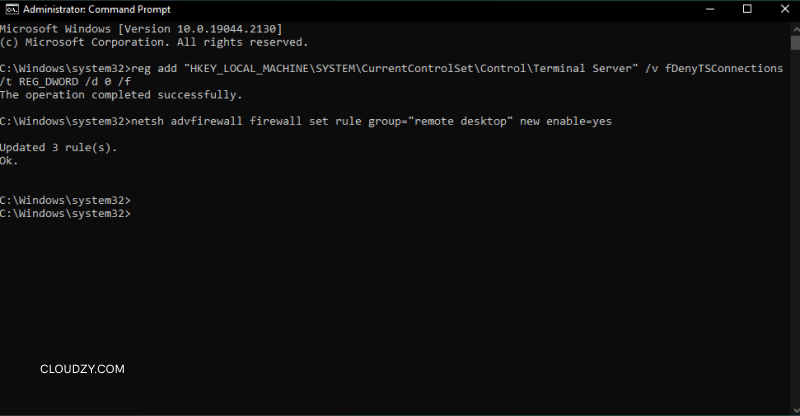
netsh advfirewall firewall set rule group="remote desktop" new enable=Yesتفتح هذه الأمر المنفَّذ المنفذ 3389 في جدار حماية Windows Defender لكلٍّ من الشبكات الخاصة والعامة.
- تشغيل خدمة سطح المكتب البعيد – إذا كانت الخدمة المتحكمة في RDP متوقفة، فلن تتمكن من الاتصال. أدخل الأمر التالي للتحقق من أنها تعمل:
net start termservice
تبدأ هذه الخطوة خدمة TermService على Windows 10 و Windows 11. إذا كانت تعمل بالفعل، سيُخبرك الأمر بذلك.
- تأكيد التفعيل – افتح مربع حوار التشغيل بالضغط على Win + R واكتب sysdm.cpl. في نافذة خصائص النظام ، حدد علامة التبويب بعيد وتحقق من أن خيار السماح بالاتصالات البعيدة بهذا الجهاز مُفعَّل. تأكد أيضاً من أن المستخدمين المصرَّح لهم فقط مدرجون ضمن اختر المستخدمين.
تفعيل RDP والتحقق منه عبر PowerShell
يوفر PowerShell بيئة أكثر مرونة لإدارة ميزات Windows، ويمثل مساراً آخر لتفعيل RDP من سطر الأوامر على الأنظمة المدعومة. تُحقق الأوامر أدناه النتيجة ذاتها التي أوردناها في القسم السابق، وتتضمن خطوة للتحقق.

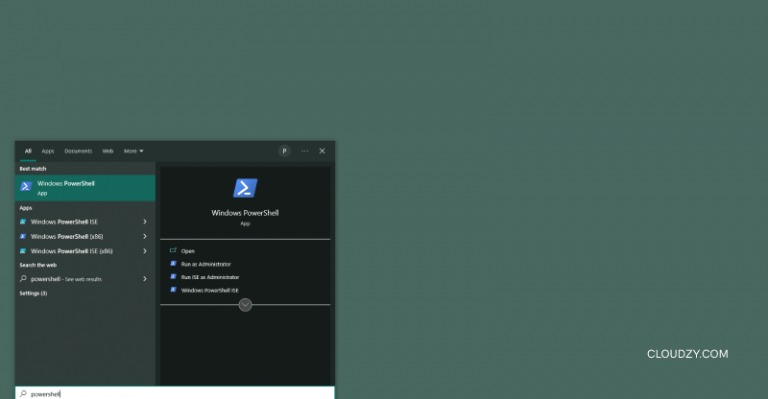
- تشغيل PowerShell بصلاحيات المسؤول – ابحث عن PowerShell، وانقر عليه بزر الماوس الأيمن، ثم اختر قم بالتشغيل كمسؤول. وافق على مطالبة التحكم في حساب المستخدم.
- تفعيل إعداد السجل – شغّل الأمر التالي لتعديل نفس قيمة fDenyTSConnections عبر CMDlet:
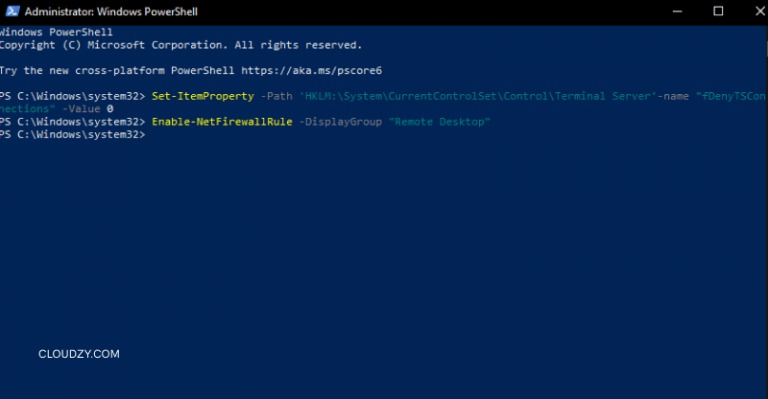
Set-ItemProperty -Path 'HKLM:\System\CurrentControlSet\Control\Terminal Server' -Name 'fDenyTSConnections' -Value 0 -Force- ضبط أذونات جدار الحماية – السماح بقاعدة سطح المكتب البعيد في جدار حماية Windows Defender:
Enable-NetFirewallRule -DisplayGroup "Remote Desktop"- تشغيل الخدمة – تأكد من أن TermService قيد التشغيل:
Start-Service -Name 'TermService'
Set-Service -Name 'TermService' -StartupType Automatic- التحقق من التفعيل – تحقق من تغيير القيمة بتشغيل الأمر التالي:
(Get-ItemProperty -Path 'HKLM:\System\CurrentControlSet\Control\Terminal Server').fDenyTSConnectionsإذا أعاد الأمر 0، فهذا يعني تفعيل سطح المكتب البعيد. يمكنك باستخدام PowerShell أيضاً أتمتة هذه الخطوات على أجهزة متعددة عبر السكريبتات ووظائف الاتصال عن بُعد.
تعطيل سطح المكتب البعيد عبر سطر الأوامر
قد تحتاج في بعض الأحيان إلى تعطيل سطح المكتب البعيد للحد من نقاط الهجوم المحتملة. إيقاف هذه الميزة هو عملية معاكسة تماماً لتفعيلها.
- تغيير قيمة السجل – في موجه الأوامر بصلاحيات المسؤول، شغّل:
reg add "HKLM\SYSTEM\CurrentControlSet\Control\Terminal Server" /v fDenyTSConnections /t REG_DWORD /d 1 /fضبط DWORD على 1 يمنع أي اتصالات RDP جديدة.
- حظر قاعدة جدار الحماية – بعد ذلك، عطّل قاعدة جدار الحماية التي تسمح بحركة المرور الواردة:
netsh advfirewall firewall set rule group="remote desktop" new enable=No- إيقاف الخدمة – أخيراً، أوقف خدمة TermService:
net stop termserviceبعد هذه الخطوات الثلاث، لن يكون الجهاز قابلاً للوصول عبر RDP. استخدم هذه الأوامر عندما لا تحتاج بعد الآن إلى الوصول عن بُعد، أو قبل إيقاف تشغيل الخادم نهائياً.
استكشاف الأخطاء وإصلاحها ونصائح إضافية
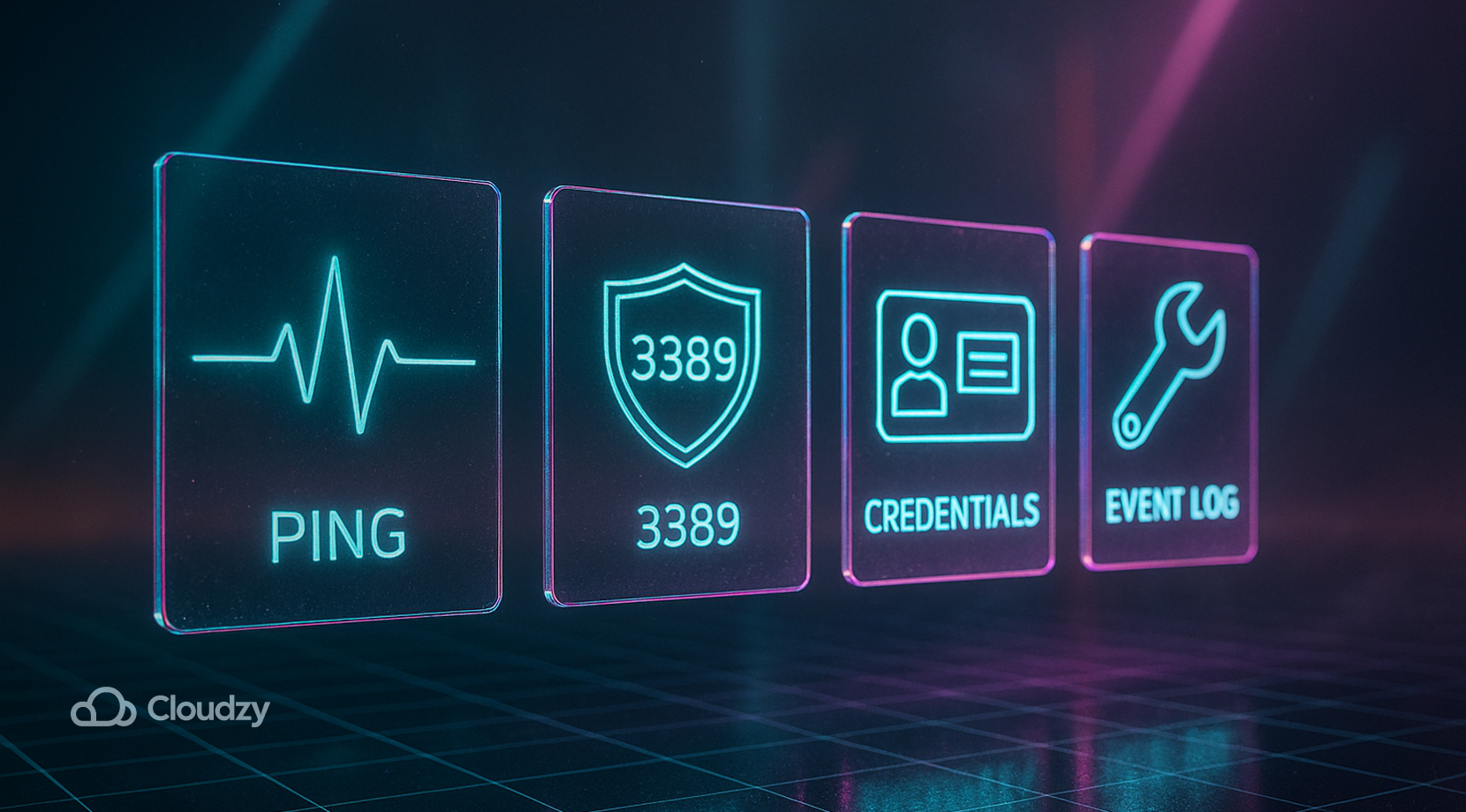
حتى عند اتباع الأوامر بشكل صحيح تماماً، قد تواجه مشكلات في الاتصال. يسرد الجدول أدناه المشكلات الشائعة والحلول الموصى بها. ابدأ دائماً بالفحوصات المحلية قبل افتراض أن الأوامر لم تنجح.
| المشكلة | السبب المحتمل | طريقة الحل |
| تعذّر الاتصال بالمضيف | جدار الحماية يحجب المنفذ 3389 أو أن الموجّه لا يُعيد توجيه الاتصالات | راجع إعدادات جدار الحماية في لوحة التحكم > جدار حماية Windows Defender وتأكد من تفعيل قواعد سطح المكتب البعيد. إذا كنت تتصل عبر الإنترنت، فعليك تكوين إعادة توجيه المنفذ على الموجّه والتحقق من استخدام العنوان الخارجي الصحيح. |
| الخدمة لا تعمل | توقفت خدمة TermService أو تعطّلت | افتح موجّه أوامر بصلاحيات المسؤول ونفّذ net start termservice مرة أخرى. تحقق من Event Viewer إذا تكرّر فشل الخدمة. |
| بيانات اعتماد غير صالحة | اسم المستخدم غير صحيح أو المستخدم غير مصرّح له | يحق فقط للمسؤولين والمستخدمين المضافين إلى مجموعة Remote Desktop Users تسجيل الدخول. استخدم زر اختر المستخدمين في خصائص النظام لإضافة حسابات إضافية. |
| بطء في الأداء أو انقطاع الاتصال | شبكة ضعيفة أو زمن استجابة مرتفع | استخدم اتصالاً سلكياً إن أمكن. للاتصالات اللاسلكية، اقترب من الموجّه أو قلّل حركة مرور الشبكة الأخرى. |
| خيار سطح المكتب البعيد غير موجود | إصدار Windows غير مدعوم | ترقية من إصدار Home إلى Pro أو اختيار حل من طرف ثالث. |
قبل المتابعة، ضع في اعتبارك أن تشغيل عدة مستخدمين بعيدين على مضيف مشترك قد يُسبب اختناقات في النطاق الترددي. مقالتنا حول أنواع وصول RDP توضح كيف أن التحويل إلى خطة إدارية يتجاوز هذه القيود ويمنحك تحكماً كاملاً في الموارد.
عند الاتصال للمرة الأولى، ستحتاج إلى عنوان IP الخاص بجهاز المضيف واسم الجهاز. للعثور عليهما بسرعة على جهاز المضيف، شغّل CMD واكتب ipconfig لعرض عنوان IPv4. للعثور على اسم الجهاز، افتح الإعدادات > النظام > حول وابحث تحت اسم الجهاز. ثم على جهازك المحلي، اضغط Win + R، اكتب mstsc, وأدخل اسم المضيف أو عنوان IP في نافذة Remote Desktop Connection.
الأمان اعتبار محوري أيضاً. ترك Remote Desktop مفتوحاً ببيانات الاعتماد الافتراضية يفتح الباب أمام الوصول غير المرغوب فيه. استخدم دائماً كلمات مرور قوية، وحافظ على تحديث أنظمتك، وفكّر في إضافة المصادقة متعددة العوامل. إن كنت بحاجة إلى الوصول إلى جهاز محلي عبر الإنترنت، فإن الاتصال عبر VPN يساعد على إخفاء المنفذ عن الفحص العام.
اختيار حل سطح المكتب البعيد المناسب
ميزة Remote Desktop المدمجة مريحة وفعّالة من حيث التكلفة، لكنها ليست الخيار الوحيد. حتى مع وجود سطح مكتب بعيد يعمل عبر CMD، يفضّل بعض المسؤولين أدوات توفر جلسات متعددة المستخدمين أو عملاء للأجهزة المحمولة. إن كنت تستخدم Windows Home أو تحتاج إلى ميزات كتسجيل الجلسات أو دعم الأنظمة المتعددة، فكّر في أداة من طرف ثالث. برامج مثل HelpWire وDeskIn توفر روابط اتصال بنقرة واحدة، متجاوزةً قيود الإصدار ومُقلِّصةً وقت الإعداد. غير أنها غالباً تأتي برسوم اشتراك أو تبعية لمراكز البيانات.
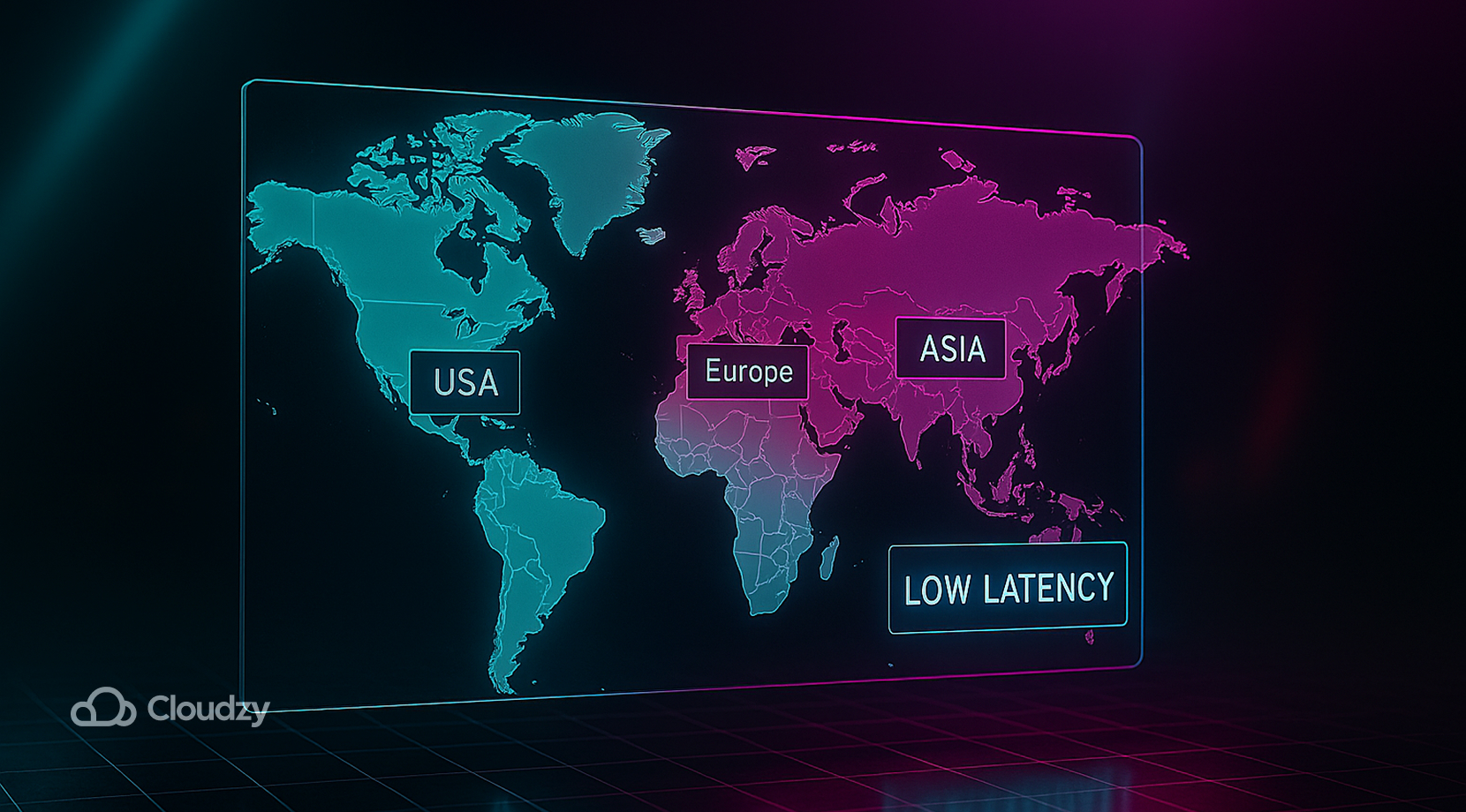
تقدم Cloudzy خوادم RDP مُهيَّأة لأقل زمن استجابة ممكن مع ضمان تشغيل بنسبة ٩٩٫٩٥٪، وحماية DDoS، وفوترة مرنة. اختر من بين مراكز بيانات موزعة استراتيجياً في نيويورك وشيكاغو ودالاس في أمريكا الشمالية، وفرانكفورت وأمستردام ولندن في أوروبا، بالإضافة إلى سنغافورة في منطقة آسيا والمحيط الهادئ، لضمان أن جلستك دائماً قريبة من مستخدميك. تشمل كل خطة تخزين NVMe SSD، ونطاقاً ترددياً بسرعة 10 Gbps غير محدود، وترخيص Windows مجاني، ونسخاً احتياطية فورية، وتوسيع فورياً للموارد، وكل ذلك بسعر معقول. حين تحتاج إلى مضيف موثوق لسطح المكتب البعيد، يمكنك الاعتماد على Cloudzy اشترِ RDP.
يمكنك أيضاً الاطلاع على أبرز مزودي RDP ومقارنتهم بنا لمعرفة أيهم يقدم الخدمات والمميزات التي تناسب احتياجاتك تحديداً.
ممارسات إضافية للأمان والإدارة
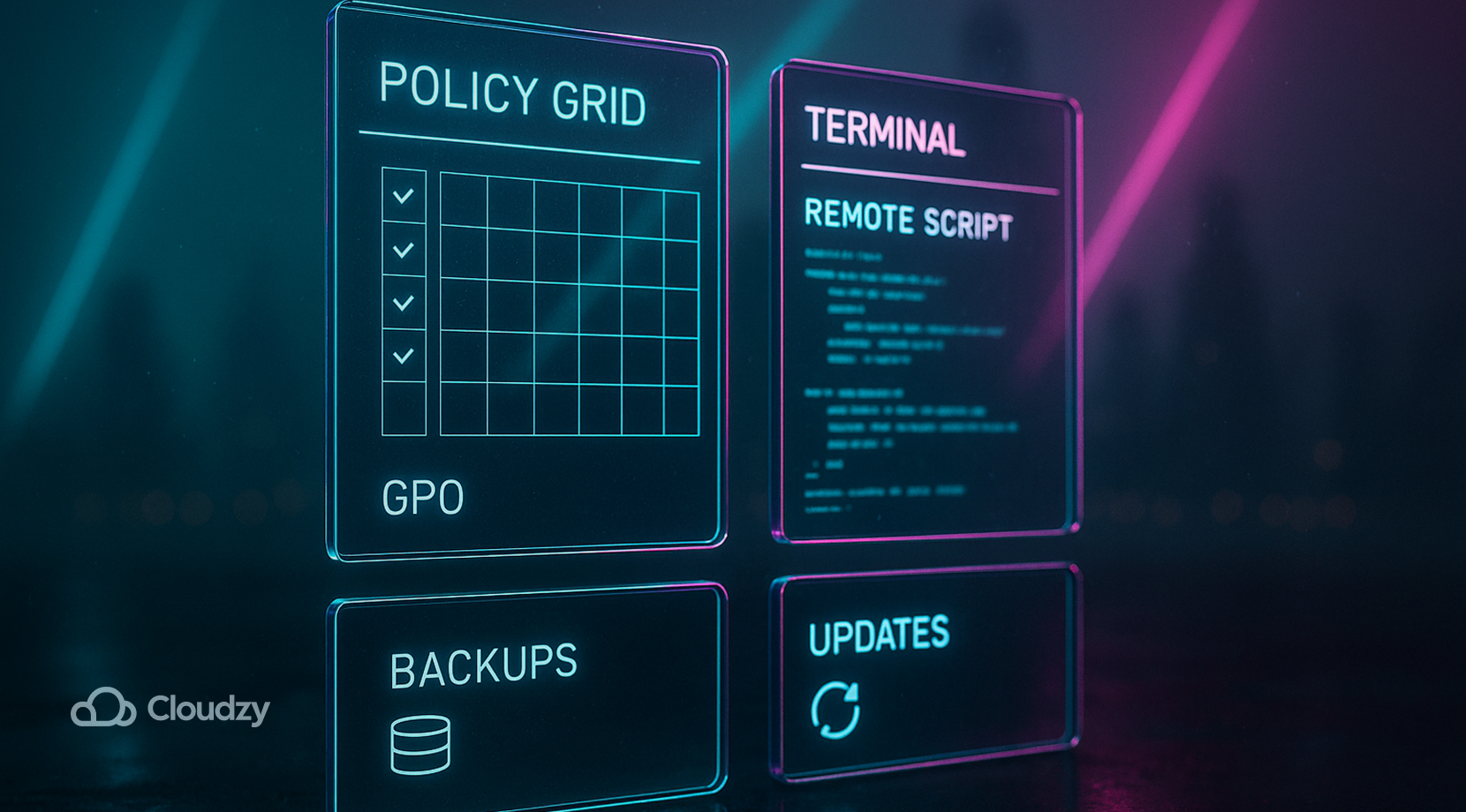
بمجرد قبول نظامك للاتصالات البعيدة، فكّر في كيفية إدارة هذه الجلسات وتأمينها على المدى البعيد. بيئات Windows الحديثة تدعم عملاء متعددي الأنظمة على macOS وLinux وiOS وAndroid، مما يتيح لك الاتصال من هاتف أو جهاز لوحي. حتى مع تفعيل Remote Desktop، عليك تحديث أجهزتك بانتظام وتعطيل الميزة حين تنتهي الحاجة إليها.
للحفاظ على إدارة يومية بسيطة وآمنة، ركّز على هذه المهام:
- التحديث الفوري، طبِّق تحديثات Windows وتصحيحات برامج التشغيل فور إصدارها لسد الثغرات المكتشفة حديثاً.
- استخدم مستخدماً مخصصاً لـ RDP، أنشئ حساباً بصلاحيات محدودة بدلاً من تسجيل الدخول بحساب المسؤول الكامل.
- DNS الديناميكي، إذا تغيّر عنوان IP العام الخاص بك، فإن خدمة DNS الديناميكية تضمن دائماً الوصول إلى العنوان الصحيح.
- غيِّر منفذ الاستماع، تحويل RDP من المنفذ 3389 إلى منفذ عشوائي عالٍ يقلل من عمليات الفحص الآلي (تذكّر تحديث إعدادات جدار الحماية والموجّه).
- إدارة نهج المجموعة، وزِّع إعدادات سطح المكتب البعيد على عدة أجهزة من وحدة تحكم واحدة، بما في ذلك تعطيله بسرعة عند ارتفاع مستوى المخاطر.
- النشر عبر البرمجة النصية. يتيح لك PowerShell Remoting أو PsExec تفعيل RDP أو تعطيله وإعادة تشغيل الخدمات ومراجعة الإعدادات دون الحاجة إلى تسجيل الدخول على كل جهاز.
على الرغم من أن RDP يوفر تجربة رسومية سلسة، إلا أنه ليس البروتوكول الوحيد المتاح. الحوسبة الشبكية الافتراضية (VNC) تُستخدم كثيراً في بيئات Linux، غير أنها تفتقر إلى التشفير افتراضياً ولا تضغط حركة البيانات بكفاءة كافية، في حين يوفر Secure Shell (SSH) جلسات نصية فقط مع تشفير قوي. اختر الأداة التي تناسب متطلبات الأداء والأمان لديك.
أفكار ختامية
يمنحك تفعيل سطح المكتب البعيد عبر CMD التحكم الكامل في خوادم Windows ومحطات العمل، حتى عند تعذّر تشغيل الواجهة الرسومية. من خلال استيفاء متطلبات النظام وتعديل السجل وفتح جدار الحماية وتشغيل الخدمة، يمكنك ضبط RDP بشكل موحد على أجهزة متعددة. يوفر PowerShell بديلاً قابلاً للبرمجة، كما أن تعطيل RDP عملية بسيطة بالقدر ذاته حين لا تحتاجه. ضع الأمان في الاعتبار دائماً: استخدم كلمات مرور قوية، وفكّر في المصادقة متعددة العوامل، وقيِّد صلاحيات وصول المستخدمين.
للفرق التي تحتاج إلى سطح مكتب بعيد مخصص بأداء ثابت، تقدم Cloudzy اتصالاً موثوقاً عبر مواقع مراكز بيانات متعددة. جرّب خدمتنا لتبقى جلساتك البعيدة سريعة الاستجابة وآمنة؛ عملك يستحق ذلك.



النقاش
التعليقات
سجّل الدخول للمشاركة في النقاش.