

اسأل ما هو RDP وستحصل على إجابتين، وكلتاهما صحيحة. الأولى ميزة تُشحن داخل Windows منذ عهد Windows NT. والثانية جهاز Windows مستأجر يُباع شهرياً، والناس يسمّونه «RDP».
إذا قال لك صاحب عمل أو عميل أن «تستخدم RDP»، فهو يقصد الأولى بشبه تأكيد. وأنت على الأرجح تملكها بالفعل. وإذا وجدت RDP على صفحة مزوّد وبجانبه سعر، فأنت كنت تنظر إلى الثانية.
RDP يعني شيئين مختلفين
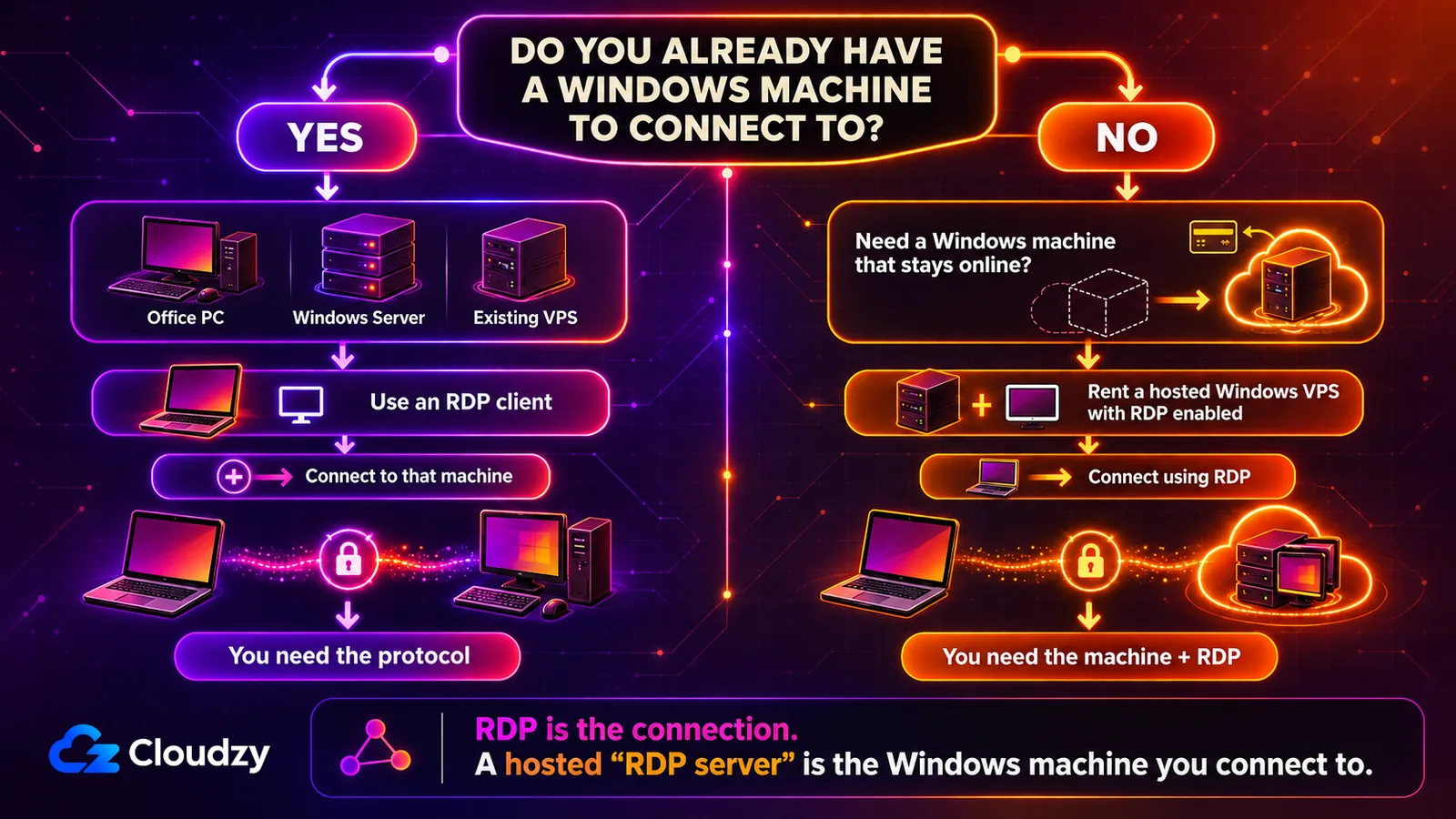
RDP اختصار لـ Remote Desktop Protocol، أي بروتوكول سطح المكتب البعيد. وهو بروتوكول Microsoft للتحكم في حاسوب من حاسوب آخر عبر شبكة، وهو مدمج في Windows. وتظهر الأحرف الثلاثة نفسها كذلك على صفحات منتجات شركات الاستضافة. في ذلك السياق يعني «خادم RDP» عادةً جهاز Windows مستضافاً، غالباً VPS، مع تشغيل سطح المكتب البعيد عليه مسبقاً. وتصل إليه باستخدام البروتوكول.
إذاً: ما هو RDP في حالتك؟ يعتمد على المكان الذي رأيت فيه الكلمة. تعليمات الإعداد تقصد البروتوكول عادةً؛ أما قوائم الاستضافة فتقصد كثيراً جهاز Windows مستأجراً مع تشغيل RDP.
طوّرت Microsoft بروتوكول RDP في عام 1998. وقد ظهر أول مرة مع أول إصدار من Windows NT Terminal Server. على حاسوب يعمل بـ Windows يكون جانب العميل مثبَّتاً بالفعل ومدفوعاً بالفعل. واسمه «الاتصال بسطح المكتب البعيد»، وتجده بكتابة ذلك الاسم في مربع البحث بقائمة ابدأ. وتنشر Microsoft عملاء أحدث كذلك، منها Windows App. وهي متوفرة على أنواع كثيرة ومختلفة من الأجهزة خارج نطاق Windows.
إذا كان الجهاز الذي تحتاج الوصول إليه موجوداً بالفعل ويشغّل إصداراً قادراً على استضافة سطح المكتب البعيد، فأنت لا تحتاج عادةً إلى منتج RDP منفصل. ويشمل ذلك حاسوب مكتب، أو خادماً يديره فريقك، أو VPS تملكه من قبل. فعّل الوصول، واجعل المستضيف قابلاً للوصول، ثم افتح العميل، وأدخل العنوان، وسجّل الدخول.
كيف يعمل بروتوكول سطح المكتب البعيد
ثلاثة شروط يجب أن تتحقق قبل أن ينجح أي اتصال RDP، والفشل يكون في أحدها في الغالب. يجب أن يكون سطح المكتب البعيد مفعّلاً على المستضيف. ويجب أن يكون المستضيف قابلاً للوصول من حيث تجلس، أي من شبكة المكتب نفسها أو عبر مسار مفتوح على الإنترنت. ويجب أن يكون لديك حساب أو بيانات دخول يقبلها المستضيف، مع إذن بتسجيل الدخول عن بُعد. وإدخال عنوان IP هو آخر الثلاثة فقط.
وبتوفّر ذلك، تمرّ الجلسة في ثلاث مراحل:
- الإعداد. يفعّل المسؤول سطح المكتب البعيد على الجهاز المستضيف ويحدّد من يُسمح له بالاتصال. وهنا يكون تأمين مستضيف RDP أقل تكلفة، لأن شيئاً لم يُعرَّض بعد.
- الاتصال. يرسل العميل عنوان المستضيف وبيانات دخولك. فإن قُبلت، يفتح المستضيف جلسة لحسابك. وخطوات الاتصال من Windows هي نفسها، سواء كان المستضيف بجانبك أو في بلد آخر.
- التواصل. يرسل المستضيف إليك رسوم سطح المكتب؛ ومدخلات لوحة المفاتيح والفأرة تعود في الاتجاه الآخر. وتطبيقاتك تعمل على المستضيف، لا على جهازك أنت.
وفي الأسفل، يفصل RDP أنواع بيانات الجلسة المختلفة إلى قنوات افتراضية منطقية، ثم يجمّع تلك القنوات على الاتصال الواحد. ويمكن التعامل مع تحديثات الشاشة والمدخلات والطباعة وإعادة توجيه الأجهزة وترتيب أولوياتها بشكل منفصل، حتى لو ظلّت تتشارك مسار الشبكة نفسه. وحركة الجلسة مشفّرة أثناء النقل. ووثائق البنية الخاصة بـ Microsoft تضع المكوّنات التي تدير تلك القنوات في عائلة T.120 لدى ITU. يحدّد T.122 خدمات النقاط المتعددة؛ ويحدّد T.125 بروتوكول نقل البيانات.
الرقم الذي يجب تذكّره هو 3389. وسطح المكتب البعيد يستمع افتراضياً على المنفذ 3389، وذلك على TCP وUDP معاً. وهذا المنفذ قابل للتعديل عبر السجل. وUDP هو الأحدث بينهما. وقد جاء مع تحديث RDP 8.0 الذي يتيح للمسؤول استخدام TCP وUDP معاً. وبذلك تتراجع الجلسات بلطف أكبر على الشبكات ذات الفقد. وعندما يطلب منك أحد «فتح الجدار الناري لـ RDP»، فالمقصود هو 3389.
ما يستطيع RDP فعله
مع تفعيل إعادة توجيه الطابعة، يمكن أن تظهر الطابعة الموجودة على مكتبك داخل الجلسة البعيدة كما لو كانت موصولة هناك. وتلك الحيلة، المسمّاة إعادة التوجيه، تشكّل معظم ما يفصل RDP عن عارض شاشة عادي.
| الخاصية | ماذا يفعل | السبب في أهميته |
|---|---|---|
| المصادقة بالبطاقة الذكية | يقبل رموز أمان مادية بشرائح مدمجة | أقوى من كلمة مرور بمفردها |
| تقليل استهلاك عرض النطاق الترددي | يشفّر ويضغط تحديثات سطح المكتب بدلاً من إرسال فيديو خام بملء الشاشة | جلسات قابلة للاستخدام على الاتصالات البطيئة |
| دعم الشاشات المتعددة | يقود أكثر من شاشة في جلسة واحدة | سطح المكتب البعيد يطابق ترتيبك المادي |
| دعم GPU | يمكنه استخدام تسريع GPU على المستضيف والترميز العتادي H.264/AVC حيث يكون مدعوماً ومفعّلاً | التطبيقات الثقيلة رسومياً تبقى قابلة للمشاهدة |
| إعادة توجيه الصوت | يشغّل الصوت البعيد من مكبّرات الصوت المحلية عندك | الفيديو والمكالمات تعمل داخل الجلسة |
| إعادة توجيه نظام الملفات | يعرض أقراصك المحلية للجلسة البعيدة | نسخ الملفات لا يحتاج أداة من طرف ثالث |
| إعادة توجيه الطابعة | يعرض طابعتك المحلية للجلسة البعيدة | لا حاجة لتصدير مستند فقط لطباعته عندك |
| إعادة توجيه المنافذ | يدعم إعادة توجيه المنفذ التسلسلي/COM وإعادة توجيه USB منتقاة عند الضبط | الملحقات المتوافقة يمكن أن تبقى متاحة عن بُعد |
صف GPU يحمل تحفّظاً يستحق المعرفة. فمكوّن RemoteFX vGPU القديم لم يبق. وتُدرج Microsoft محول الفيديو ثلاثي الأبعاد RemoteFX ضمن ميزات Windows Server المُزالة، وتشير بدلاً منه إلى Discrete Device Assignment. وقد حمل المكوّن أيضاً ثغرة تنفيذ شيفرة عن بُعد، CVE-2020-1036. ويمكن لمستضيفات Hyper-V الحديثة أن تعرض موارد GPU عبر Discrete Device Assignment أو تقسيم GPU بدلاً من RemoteFX vGPU. ولهذا السبب تكون تجهيزات اللعب عن بُعد بهذه الدقة في اختيار عتاد المستضيف.
أما إمكانية تسجيل عدة أشخاص في الوقت نفسه فهي خاصية المستضيف، لا خاصية البروتوكول. وسطح مكتب Windows الواحد يخدم عادةً جلسة تفاعلية واحدة. واستضافة جلسات معزولة كثيرة على Windows Server واحد هي مهمة خدمات سطح المكتب البعيد، لا مهمة RDP وحده. وفي نشر RDS اعتيادي على Windows Server يحتاج كل مستخدم أو جهاز كذلك إلى ترخيص RDS CALالمناسب. تحقّق من نموذج الجلسات ومن التراخيص معاً قبل أن تَعِد فريقاً بجهاز مشترك.
حيث يقصّر RDP
RDP بروتوكول جيد له أربع تكاليف محددة. ثلاث منها عليك أنت إدارتها. والرابعة تحدّد إن كان RDP هو الأداة الصحيحة من الأصل.
المنفذ 3389 على الإنترنت المفتوح
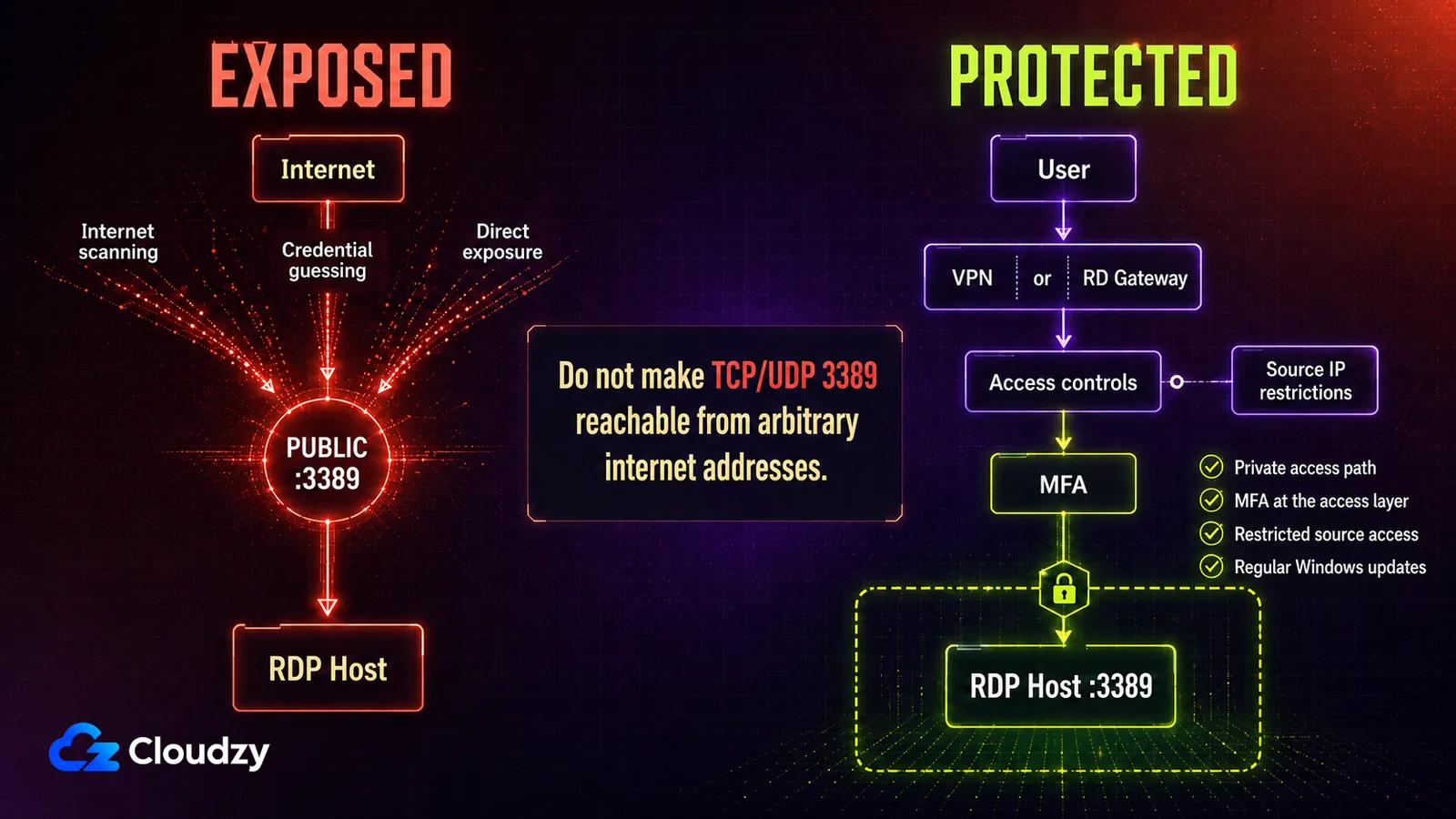
لا تضع RDP مباشرة على الإنترنت العام. فالمنفذ 3389 المكشوف على الإنترنت مسار وصول أولي معتاد، والتاريخ موثّق. CVE-2019-0708، المعروفة بـ BlueKeep، سمحت لمهاجم غير موثّق بتنفيذ شيفرة على الهدف. وكان الاتصال وإرسال طلبات مُعدّة خصيصاً كافياً.
وقد أُعلن عن BlueKeep وDejaBlue وأُصلحتا في عام 2019. أما نمط التعرّض الذي استغلّتاه فلم يذهب إلى أي مكان. وتخمين بيانات الدخول أمام منفذ مفتوح لم يكن يحتاج ثغرة من الأساس.
وإجراءات التخفيف عادية. ضع المستضيف خلف VPN أو بوابة سطح مكتب بعيد حتى لا يكون المنفذ قابلاً للوصول من عناوين عشوائية. وقيّد عناوين المصدر المسموح لها بالاتصال. وأضف مصادقة متعددة العوامل على طبقة الوصول حيث يدعم ذلك إعدادك، مثل نشر RD Gateway. وطبّق تحديثات Windows بوتيرة يمكنك الالتزام بها. وإذا كان لا بد أن يكون الجهاز قابلاً للوصول من أي مكان، فإن تحديد معدل محاولات الدخول الفاشلة ينتمي إلى تلك القائمة أيضاً.
الاتصال هو التجربة نفسها
كل إطار تراه قد عبر شبكة. على وصلة مستقرة يبدو RDP قريباً من العمل المحلي. وعلى وصلة مزدحمة أو عالية الكمون تصل كل ضغطة مفتاح متأخرة، ويتراكم التأخير على امتداد الجملة. وعمليات الملفات الكبيرة أسوأ من إعادة رسم الشاشة. وشبكات الجوال تضخّم ذلك. استخدام RDP من جهاز Android يستفيد من تخفيض دقة الجلسة قبل أن تلوم الخادم.
المستضيف هو من يدفع ثمن الجلسة
رسم سطح المكتب وترميزه وتشغيل تطبيقاتك يحدث كله على المستضيف. والجهاز المرتاح في تشغيل خدمة خلفية قد يتعثّر لحظة أن يعمل عليه أحد تفاعلياً. ويسوء الأمر مع كل جلسة إضافية. حدّد حجم المستضيف بحسب العمل الذي تنوي القيام به داخله، لا العمل الذي يقوم به اليوم.
Windows على المستضيف، وأي شيء تقريباً على العميل
هذا هو الحد الذي يحدّد الأداة. فجانب العميل أقل تقييداً بكثير. أما جانب المستضيف فلا. وتسمّي وثائق Microsoft الإصدارات التي يمكنها استضافة جلسة: Professional وEnterprise وEducation وWindows Server. أما إصدارات Home فلا تستطيع.
وهذا ما يقصر استضافة RDP المدمجة لدى Microsoft على Windows. وmacOS لا يوفّر مستضيف RDP بشكل أصلي، لذا فإن التحكم في جهاز Mac يحوّلك إلى أداة وصول بعيد أخرى. وLinux هو الاستثناء الذي يستحق المعرفة. فتنفيذ xrdp مفتوح المصدر يستجيب لاتصالات RDP دون أي شيء من Microsoft، و xRDP على Ubuntu هو نقطة البداية المعتادة.
ما يعنيه مزوّدو الاستضافة بخادم RDP
تشتري واحداً فيعطيك المزوّد بيانات الاتصال: عادةً عنوان IP واسم مستخدم وكلمة مرور. لا يوجد صندوق مادي ولا مثبّت محلي. وبحسب المزوّد يمكنك اختيار إصدار Windows أثناء التجهيز؛ والخادم نفسه يعمل في مركز بيانات مع تفعيل سطح المكتب البعيد قبل أن تتصل.
في قوائم الاستضافة يكون هذا المنتج عادةً VPS بنظام Windows مع تفعيل RDP. ويشغّل الـ VPS بيئة Windows الخاصة به على بنية مادية مشتركة، وأنت تستأجر الجهاز الافتراضي بدلاً من أن تملك العتاد. والمزوّد يهيّئ النصف المتعلق بالبروتوكول مسبقاً، فيكون المستضيف مفعّلاً وقابلاً للوصول ويعمل قبل اتصالك الأول.
والمتغيّر الرئيسي بين الخطط هو ما إذا كان الجهاز لك وحدك أم مشتركاً. وهذا يحدّد ما يمكنك تثبيته، وما يحدث عندما يزداد انشغال جار لك. إنه الخط الفاصل بين خطط RDP المشتركة وخطط المسؤول.
ما تحصل عليه مع خادم RDP مستضاف
الجلسة الأولى تبدو كالتالي. افتح «الاتصال بسطح المكتب البعيد»، والصق العنوان، ثم أدخل اسم المستخدم وكلمة المرور المُرسلين إليك. يظهر سطح مكتب Windows. ومن تلك اللحظة يتصرّف كأي جهاز Windows آخر. تثبّت البرامج، وتتصفح، وتشغّل التطبيقات، وتترك الأمور تعمل عند إغلاق النافذة.
وما تدفع مقابله هو الجزء الذي تحته. فالمزوّد يملك العتاد والشبكة والأمن المادي. وهو من يبقي الجهاز مشتغلاً حين لا يكون حاسوبك المحمول كذلك. كن واضحاً بشأن موضع الخط. في خطة غير مُدارة يبقى كل ما يحدث داخل Windows على عاتقك. فالتحديثات وحسابات المستخدمين وقواعد الجدار الناري عملك أنت. والخادم المستضاف ينقل مشكلة العتاد بعيداً عن مكتبك؛ لكنه لا ينقل مشكلة الترقيعات.
وهناك خاصيتان أخريان تهمّان عملياً. الموارد مرنة عادةً، فيمكن منح جهاز صغير الحجم مزيداً من المعالج أو الذاكرة دون إعادة بناء. والموقع قرار تتخذه مرة وتشعر به كل يوم، لأن المسافة تضع الحد الأدنى لمدى استجابة الجلسة. ويختلف المزوّدون في كلٍ منهما، وفي مقدار ما يقبلون لمسه من المنظومة. هذه هي النقاط الثلاث التي يستحق وزنها عندما تختار مزوّد RDP.
من يستخدم خوادم RDP
هذه الحالات الأربع تحتاج الشيء نفسه: جهاز Windows يبقى مشتغلاً، ويبقى قابلاً للوصول، ولا يتنقّل داخل حقيبة.
الفرق البعيدة والموزّعة
سطح المكتب المستضاف يمنح كل عضو في الفريق الأدوات والملفات نفسها، أياً كان العتاد أمامه. ويمكنه إبقاء بيانات العمل على جهاز تسيطر عليه الشركة بدلاً من تخزينها محلياً، بشرط ضبط سياسات الحافظة والأقراص وبقية عمليات إعادة التوجيه بما يوافق ذلك.
بيئات التطوير والاختبار
البناء والاختبار يحتاجان عتاداً يقف عاطلاً معظم الوقت. واستئجاره شهرياً يعفيك من شراء عتاد لأجل الذروة. وجهاز اختبار يتلف يمكن إعادة بنائه دون أن يفقد أحد محطة عمله.
بيئات التدريب والمعامل
سطح مكتب مهيّأ مسبقاً ومتطابق، يُسلَّم لكل متدرب، يعني أن كل متدرب يبدأ من الحالة نفسها. ولا أحد يقضي الحصة الأولى في تثبيت البرامج أو في تصحيح مشكلة تعريف على حاسوب واحد.
العمل بالتعاقد والعمل الحر
يمكن للعميل أن يمنح متعاقداً بيئة عمل منفصلة دون منحه وصولاً مباشراً إلى محطة عمل في الشركة. ويمكن أن تبقى البيانات على الجهاز المستضاف إذا كانت الحافظة والأقراص وبقية مسارات إعادة التوجيه مقيّدة. وعند انتهاء المشروع يمكن إزالة الحساب أو الجهاز.
بدائل RDP التي تستحق المعرفة
اثنان من البدائل الثلاثة أدناه يستطيعان التحكم في جهاز Mac. وهذا هو المحور الذي تدور حوله هذه الفئة. والاختبار ليس أي أداة لديها ميزات أكثر، بل ما يشغّله الجهاز الهدف وما إذا كنت تستطيع الوصول إليه.
| الأداة | المنصات الهدف المدعومة | كيف تصل إليه |
|---|---|---|
| بروتوكول سطح المكتب البعيد | Windows | عنوان المستضيف نفسه، على المنفذ 3389 عبر TCP أو UDP افتراضياً |
| سطح مكتب Chrome البعيد | Mac أو Windows أو Linux | من خلال المتصفح، مع رمز PIN يُدخل عند الاتصال |
| TeamViewer | Windows وmacOS وLinux وأجهزة Android المدعومة؛ ومشاركة الشاشة فقط على iOS/iPadOS وChromeOS | برنامج TeamViewer على الجهاز البعيد؛ وعميل سطح مكتب أو ويب على الجانب المتصل |
| UltraVNC | Windows | عارض لنظام Windows، أو عارض بلغة Java من Linux وmacOS وأنظمة أخرى |
وثائق Google نفسها تتناول إعداد Chrome Remote Desktop للوصول البعيد إلى حاسوب يعمل بـ Mac أو Windows أو Linux، وهي بالضبط الحالة التي لا يستطيع RDP خدمتها. وهو الخيار الأسهل تشغيلاً هنا. وهو أيضاً الخيار الذي يضع أكبر قدر من بنية الأطراف الثالثة في مسار الاتصال، وهناك تحديداً تقع مقايضاته الأمنية.
يغطي TeamViewer أوسع نطاق من المنصات هنا، لكن الدعم ليس متطابقاً على كل هدف. و مصفوفة الدعم الحالية الخاصة به تتضمن Windows وmacOS وLinux وAndroid وiOS/iPadOS وChromeOS؛ أما iOS/iPadOS وChromeOS فهما حالتا مشاركة شاشة لا تحكم بعيد كامل.
عائلة VNC هي أقرب قريب تقني، وأكثرها اختلافاً في الواقع العملي. و وثائق UltraVNC نفسها تصف خادماً لنظام Windows فقط مع عارض قائم على Java لبقية المنصات. وهي تتعامل مع التشفير كإضافة لا كإعداد افتراضي، وهذا أهم ما ينبغي معرفته قبل تشغيله عبر شبكة غير موثوقة. وعلى مستضيف يعمل بـ Windows فإن الاختيار بين RDP وVNC يعود عادةً إلى ذلك بالتحديد.
متى يكون استئجار جهاز Windows هو الجواب الصحيح
جانب المستضيف في RDP يتلخص في مواصفة قصيرة: جهاز يبقى مشتغلاً وقابلاً للوصول، ولديه معالج وذاكرة كافيان للعمل التفاعلي، ويحصل على الترقيعات. فإن كان هذا الجهاز عندك بالفعل وقادراً على استضافة سطح المكتب البعيد، فلا توجد خدمة RDP منفصلة لتشتريها. فعّل سطح المكتب البعيد، واجعل المستضيف قابلاً للوصول، واتصل بعميل.
وإن لم يكن عندك، فتلك المواصفة هي بالضبط ما يملؤه خادم RDP مستضاف. في Cloudzy، تأتي خوادم RDP بنظام Windows لدينا مع Windows Server مثبَّتاً مسبقاً وسطح المكتب البعيد مفعّلاً، مع اتفاقية مستوى خدمة لزمن التشغيل بنسبة 99.95 %. وتعمل في مراكز بيانات في أمريكا الشمالية وأوروبا والشرق الأوسط وآسيا والمحيط الهادئ، فتستطيع وضع الجهاز قريباً من الأشخاص الذين يستخدمونه. وهناك ضمان لاستعادة المال خلال 14 يوماً إذا تبيّن أن الكمون أسوأ مما كنت تأمل.
الأسئلة الشائعة
هل RDP مجاني؟
لا توجد رسوم منفصلة لبروتوكول RDP ولا للعميل المدمج في Windows. فإن كنت تملك أو تشغّل مستضيفاً مدعوماً بالفعل، يمكنك الاتصال به دون شراء أي منتج يسمّى «RDP». والذي يكلّف مالاً هو الجهاز في الطرف الآخر. والمزوّد الذي يعلن عن «RDP» بسعر شهري يؤجّرك خادم Windows مستضافاً، لا البروتوكول.
هل يمكنني استخدام RDP على Mac أو Linux؟
يمكنك الاتصال من كليهما. فتوفّر Microsoft تطبيق Windows App وعملاء سطح المكتب البعيد لنظام macOS وعدة منصات أخرى؛ وعلى Linux تحتاج عميل RDP من طرف ثالث. أما الاستضافة فهي الاتجاه المعاكس. يستطيع Linux الاستجابة لـ RDP عبر xrdp، في حين لا يوفّر macOS مستضيف RDP بشكل أصلي.
هل بروتوكول سطح المكتب البعيد هو نفسه VPN؟
لا. يمنحك RDP شاشة ولوحة مفاتيح جهاز واحد بعينه. أما VPN فيضع جهازك على شبكة لتصل إلى ما فيها، لكنه لا يسلّمك أي سطح مكتب. وكثيراً ما يُستخدم الاثنان معاً: يوفّر VPN المسار الخاص، ويشغّل RDP الجلسة فوقه.
هل ينبغي تغيير منفذ RDP الافتراضي؟
ذلك يقلّل الضجيج لا الخطر. فالفحص غير الموجّه يتحقق من 3389 ويمضي، وبالتالي يبقي منفذ آخر ذلك النشاط خارج سجلاتك. لكنه ليس تحكّماً في الوصول: الفحص الموجّه إلى عنوانك سيجد الخدمة على أي حال. اعتبره ترتيباً للبيت، ولا تعتبره أبداً بديلاً عن تقييد الوصول.



النقاش
التعليقات
سجّل الدخول للمشاركة في النقاش.