

إدارة المستخدمين في Ubuntu مهارة أساسية لا غنى عنها. فهم أدوار المستخدمين وصلاحياتهم أمر بالغ الأهمية، إذ تحدد هذه الصلاحيات حقوق الوصول والتحكم في النظام. سنستعرض طريقتَي واجهة سطر الأوامر (CLI) وواجهة المستخدم الرسومية (GUI) لتبديل المستخدم في Ubuntu، مع تعليمات واضحة خطوة بخطوة. سواء كنت مدير نظام متمرساً أو مستخدماً جديداً على Ubuntu، يقدم هذا الدليل رؤى عملية لإدارة حسابات المستخدمين بكفاءة. من صلاحيات مستخدم الجذر إلى مرونة الحسابات العادية، إتقان تبديل المستخدمين يعزز أداء النظام وأمانه معاً.
فهم صلاحيات المستخدمين في Ubuntu
تُعدّ إدارة صلاحيات المستخدمين ركيزة أساسية لأمان النظام وأدائه في Ubuntu. في Ubuntu، يُصنَّف المستخدمون عادةً إلى ثلاثة أنواع: المستخدم root، والمستخدمون العاديون، وحسابات الضيوف. ولكلٍّ منها مستوى مختلف من الصلاحيات والتحكم في النظام.
مستخدم الجذر مقابل المستخدم العادي مقابل الضيف: مقارنة في Ubuntu
- المستخدم root: يُعرف أيضاً بالمستخدم الخارق (superuser)، ويتمتع حساب root بصلاحيات غير مقيّدة على جميع الأوامر والملفات. وهو المستخدم الأعلى صلاحيةً في Ubuntu، إذ يستطيع إجراء تغييرات على مستوى النظام بأكمله، بما في ذلك إعدادات الأمان والأجهزة.
- المستخدمون العاديون: يملك هؤلاء المستخدمون صلاحيات محدودة، وتقتصر في الغالب على ملفاتهم ومجلداتهم الخاصة. ولا يمكنهم تثبيت البرامج أو الوصول إلى ملفات النظام إلا بعد منحهم صلاحيات صريحة، عادةً عبر sudo الأمر.
- حسابات الضيوف: حسابات الضيوف مؤقتة وتحمل أدنى مستويات الصلاحيات. وهي مناسبة للمستخدمين الذين يحتاجون إلى وصول قصير الأمد دون إمكانية تعديل إعدادات النظام أو الاطلاع على بيانات المستخدمين الآخرين.
دور الصلاحيات في تبديل المستخدمين
فهم أهمية الصلاحيات أمر ضروري عند تعلّم كيفية تبديل المستخدمين في Ubuntu. فقط المستخدمون الذين يمتلكون الصلاحيات المناسبة يستطيعون تنفيذ أوامر وإجراءات معيّنة. على سبيل المثال، يتطلب التبديل إلى المستخدم root أو إلى مستخدم عادي آخر مستويات مختلفة من الوصول.
المستخدم sudo يؤدي هذا الأمر دوراً محورياً هنا، إذ يتيح لمستخدم يمتلك الصلاحية تنفيذ أوامر بصلاحيات مستخدم آخر، وهو المستخدم الخارق بشكل افتراضي. إن هذا الفهم الأساسي لأدوار المستخدمين والصلاحيات ضروري لإدارة حسابات المستخدمين بفاعلية.

تغيير المستخدم عبر واجهة سطر الأوامر (CLI)
في Ubuntu، يُعدّ واجهة سطر الأوامر (CLI) من أكثر الطرق كفاءةً للتبديل بين حسابات المستخدمين. يفضّل كثير من المستخدمين هذه الطريقة لسرعتها والتحكم المباشر الذي توفره. في هذا القسم، سنستعرض كيفية تغيير المستخدم في Ubuntu باستخدام أوامر CLI، مع التركيز على su و sudo هذه الأوامر جزء أساسي من Linux وتوفر طريقة مباشرة للتبديل بين حسابات المستخدمين في Ubuntu.
أوامر CLI الأساسية لتبديل المستخدمين
المستخدم su يُستخدم الأمر (substitute user) للتبديل إلى حساب مستخدم آخر. بشكل افتراضي، وبدون تحديد اسم مستخدم، يتم التبديل إلى المستخدم root. أما sudo فيتيح هذا الأمر لمستخدم يمتلك الصلاحية تنفيذ أمر بصلاحيات المستخدم الخارق أو مستخدم آخر، وفقاً لسياسة الأمان المعتمدة.
التبديل إلى مستخدم آخر
للتبديل إلى مستخدم مختلف، اكتب su – [username]استبدل [username] باسم المستخدم المطلوب.
سيُطلب منك إدخال كلمة مرور المستخدم الذي تريد التبديل إليه.
التبديل إلى مستخدم الجذر
اكتب ببساطة su ثم اضغط Enter. أدخل كلمة مرور الجذر عند المطالبة. يمنحك هذا الوصول إلى حساب الجذر، مما يتيح لك تنفيذ المهام الإدارية.
العودة إلى المستخدم الأصلي
للعودة إلى حسابك الأصلي، اكتب exit أو اضغط Ctrl+D. سيؤدي هذا إلى تسجيل خروجك من جلسة المستخدم الحالية.
باتباع هذه الخطوات، يمكنك بسهولة التبديل بين المستخدمين في Ubuntu عبر واجهة سطر الأوامر، وهي طريقة سريعة وفعّالة يعتمد عليها مديرو الأنظمة والمستخدمون المتقدمون على نطاق واسع. سنتناول بعد ذلك كيفية التبديل بين المستخدمين في Ubuntu باستخدام الواجهة الرسومية (GUI).
تبديل المستخدمين عبر الواجهة الرسومية (GUI)
للمستخدمين الذين يُفضّلون الأسلوب المرئي، يتيح Ubuntu التبديل بين حسابات المستخدمين عبر الواجهة الرسومية (GUI). هذه الطريقة سهلة الاستخدام، وهي الخيار الأنسب لمن لا يألفون العمل مع سطر الأوامر. في هذا القسم، سنرشدك خطوة بخطوة إلى كيفية تغيير المستخدم في Ubuntu باستخدام الواجهة الرسومية.
الوصول إلى حسابات المستخدمين
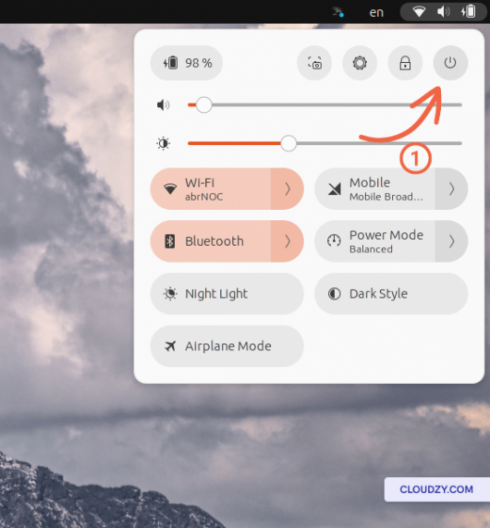
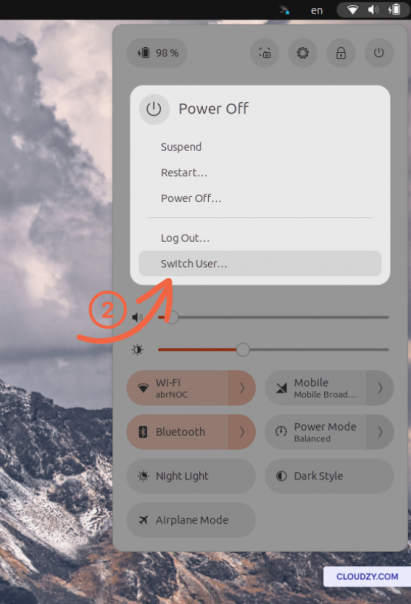
انقر على قائمة النظام في الزاوية العلوية اليمنى من الشاشة. ستجد هناك خيار إيقاف التشغيل. للتبديل بين المستخدمين في Ubuntu، انقر على خيار إيقاف التشغيل، ثم من القائمة الظاهرة انقر على خيار تبديل المستخدم. يمكنك أيضاً اختيار تسجيل الخروج، وسيعيدك ذلك إلى شاشة تسجيل الدخول.
استخدام ميزة التبديل السريع بين المستخدمين
يوفر Ubuntu أيضاً ميزة التبديل السريع بين المستخدمين دون الحاجة إلى تسجيل الخروج. من قائمة النظام، اختر المستخدم الذي تريد التبديل إليه مباشرةً. يتخطى هذا الأسلوب متطلب إدخال كلمة المرور إذا كنت قد سجّلت دخولك مسبقاً.
توفر هذه الطريقة الرسومية للتبديل بين المستخدمين في Ubuntu أسلوباً مباشراً لإدارة حسابات متعددة، ولا سيما لمن يُفضّلون الواجهات الرسومية على سطر الأوامر. تجدر الإشارة إلى أن الواجهة الرسومية، رغم يُسرها، قد لا توفر المستوى ذاته من التحكم الذي تتيحه واجهة سطر الأوامر، خاصةً عند تنفيذ المهام المتقدمة.

إنشاء مستخدم جديد في Ubuntu
قد تحتاج أحياناً إلى إضافة مستخدم جديد إلى نظام Ubuntu، سواء لعضو جديد في الفريق، أو لحساب مخصص لمهام بعينها، أو لأغراض الاختبار. معرفة كيفية إنشاء مستخدم جديد مهارة لا غنى عنها. في هذا القسم، سنغطي كلتا الطريقتين، سطر الأوامر والواجهة الرسومية، لإنشاء مستخدم جديد في Ubuntu مع توضيح خطوات كل منهما.
CLI: إضافة مستخدم جديد في Ubuntu
تتيح واجهة سطر الأوامر طريقة سريعة لإضافة مستخدمين جدد في Ubuntu. لإنشاء مستخدم جديد، افتح الطرفية واستخدم الأمر adduser متبوعاً باسم المستخدم المطلوب.
sudo adduser [newusername]
سيطلب منك النظام إدخال كلمة مرور للمستخدم الجديد وتأكيدها، ثم تعبئة بيانات إضافية اختيارية. بعد إتمام هذه الخطوات، سيكون حساب المستخدم الجديد جاهزاً للاستخدام.
طريقة GUI: إنشاء مستخدم عبر إعدادات النظام
بالنسبة لمن يفضلون الواجهة الرسومية، يتيح Ubuntu إنشاء المستخدمين عبر إعدادات النظام.
Go إلى قائمة النظام واختر 'الإعدادات'. انتقل إلى تبويب 'المستخدمون'. انقر على زر 'إضافة مستخدم' أو 'فتح القفل' (قد تحتاج إلى إدخال كلمة المرور). أدخل التفاصيل اللازمة للمستخدم الجديد، بما في ذلك اسم المستخدم وكلمة المرور، وحدد نوع الحساب (عادي أو مسؤول). أكّد إنشاء حساب المستخدم الجديد.
ضبط الصلاحيات للمستخدمين الجدد
من المهم مراعاة الصلاحيات ومستوى الوصول للمستخدم الجديد. المستخدم العادي لا يملك سوى صلاحيات الوصول إلى ملفاته الشخصية وإعداداته. يمكنك تعيين نوع الحساب على 'مسؤول' إذا كان المستخدم الجديد يحتاج إلى صلاحيات إدارية، مما يتيح له إجراء تغييرات على مستوى النظام والوصول إلى المناطق المحظورة. باتباع هذه الخطوات، يمكنك إنشاء مستخدم جديد في Ubuntu بكفاءة، سواء عبر واجهة سطر الأوامر أو الواجهة الرسومية.

ابنِ على خادم Linux VPS بوصول root وتخزين NVMe وقوة AMD EPYC.
عرض باقات Linuxالخاتمة
في الختام، إتقان طريقة التبديل بين المستخدمين في Ubuntu، سواء عبر واجهة سطر الأوامر أو الواجهة الرسومية، مهارة قيّمة لكل مستخدم Linux. فهم صلاحيات المستخدمين ومعرفة كيفية إنشاء حسابات جديدة يعزز أمان النظام ومرونته.
لمن يريد الاستفادة القصوى من تجربته مع Ubuntu، Cloudzy Linux VPS يقدم حلاً عالي الأداء جاهزاً للاستخدام. تأتي خطط Cloudzy مع توزيعات مثبتة مسبقاً لتضمن لك البيئة المناسبة لمشاريعك، سواء كانت شخصية أو مهنية. استفد من الدعم على مدار الساعة طوال أيام الأسبوع، وضمان استرداد الأموال خلال ٣٠ يوماً، وأسعار تنافسية لتحقيق أقصى استفادة من تجربتك مع Linux. خدمة Linux VPS من Cloudzy ليست مجرد خدمة استضافة، بل هي نقطة انطلاقك لاستكشاف إمكانات Ubuntu الكاملة بموثوقية وسهولة.
الأسئلة الشائعة
كيف أبدّل المستخدمين في Linux؟
التبديل بين المستخدمين في بيئة Linux عملية مباشرة. إذا أردت التبديل من المستخدم الحالي إلى آخر، استخدم الأمر su. افتح الطرفية واكتب الأمر su: أدخل su متبوعاً باسم الحساب الذي تريد التبديل إليه. بعد إدخال كلمة المرور ستُسجَّل دخولك بصفة ذلك المستخدم. للعودة إلى مستخدمك الأصلي، اكتب exit في الطرفية.
كيف أشغّل أوامر بصلاحيات مستخدم آخر في Ubuntu؟
تشغيل الأوامر بصلاحيات مستخدم آخر في Ubuntu أمر بسيط. افتح الطرفية. اكتب su -c 'command' [username]، مستبدلاً command بالأمر الذي تريد تنفيذه و[username] باسم المستخدم. على سبيل المثال، su -c 'apt update' john. ستحتاج إلى إدخال كلمة مرور حساب المستخدم الذي سيُنفَّذ الأمر بصلاحياته.
كيف أنتقل من المستخدم root إلى مستخدم عادي في Ubuntu؟
التبديل من مستخدم الجذر root إلى مستخدم عادي في Ubuntu ممارسة شائعة للحد من المخاطر المرتبطة بالعمل بصلاحيات root. افتح الطرفية بصفة root. اكتب su – [username]، مستبدلاً [username] باسم حساب المستخدم الذي تريد التبديل إليه. على سبيل المثال، su – john. أدخل كلمة مرور المستخدم. سيُسجَّل خروجك من حساب root وستدخل بحساب المستخدم المحدد، مما يعزز أمان نظامك.



النقاش
التعليقات
سجّل الدخول للمشاركة في النقاش.