


هل تريد معرفة إصدار نظام Windows أو Linux المثبت على جهازك؟ هذا أمر شائع أكثر مما تتوقع. على سبيل المثال، احتجت الشهر الماضي إلى معرفة إصدار Windows 10 لديّ للتحقق من إمكانية تثبيت بعض أدوات خادم Microsoft. قد يبدو استخدام واجهة سطر الأوامر (مثل Command Prompt أو CMD في Windows، أو Terminal في Linux) أمراً معقداً، لكنه في الواقع بسيط جداً، خاصةً إذا اتبعت هذا الدليل حول كيفية معرفة إصدار نظام التشغيل عبر سطر الأوامر.
سيرشدك هذا المقال إلى كيفية معرفة إصدار نظام التشغيل عبر سطر الأوامر. ثمة متغيرات عديدة لأنظمة التشغيل، مثل Windows OS وLinux OS بما فيها توزيعاتها المختلفة. قد تحتاج إلى ذلك عند شراء برنامج جديد لجهازك، أو عند رغبتك في تحديث تعريفات الأجهزة.
في هذه الحالة، قد تتساءل عن إصدار نظام التشغيل المثبّت على جهازك. هذه المعلومة ضرورية في كثير من الحالات التقنية. لحسن الحظ، تتيح لك أدوات سطر الأوامر معرفة إصدار Windows المُشغَّل على الجهاز. وينطبق الأمر ذاته على طرفية Linux. في الواقع، عادةً ما تتجاوز هذه التفاصيل مجرد رقم الإصدار. فبحسب نظام التشغيل، يمكنك الاطلاع على معلومات إضافية كرقم حزمة الخدمة أو التحقق من إصدار النواة. في الوقت الحالي، لنركز على الحصول على إصدار نظام التشغيل.
✅كيف تعرف إصدار نظام التشغيل عبر سطر الأوامر؟
للعثور على رقم الإصدار ورقم حزمة الخدمة لـ Windows 10 عبر سطر الأوامر، الأمر ليس معقداً. وكما أشرنا، ""الإصداريعرض الأمر "" تعليمات المساعدة للعثور على Windows الإصدار 10. Go إلى موجه الأوامر واكتب الأمر التالي:
ver
مثال:

ومع ذلك، عادةً ما تحتاج أيضاً إلى معلومات أخرى مهمة، كرقم حزمة الخدمة.

تحكم في خادم Windows 10 VPS من أي مكان بصلاحيات مسؤول كاملة.
خادم Windows Desktop VPS""الإصدار«» لا تُظهر رقم حزمة الخدمة عند العثور على الإصدار 10 من Windows، لذا نستخدم «»معلومات النظامأمر "" للتحقق من إصدار Windows 10 عبر سطر الأوامر. لكن ""معلومات النظامتُخرج "" أيضاً كثيراً من المعلومات الأخرى عند التحقق من إصدار Windows 10 عبر سطر الأوامر، ويمكن تصفيتها باستخدام ""findstr" الأمر:
الخطوة الأولى: فتح مربع الحوار Run
اضغط على المفتاح Windows+R لفتح مربع حوار التشغيل.

الخطوة الثانية: الانتقال إلى موجه الأوامر Go
اكتب "cmd" (بدون علامات الاقتباس)، ثم انقر على موافق. سيؤدي ذلك إلى فتح موجه الأوامر.
السطر الأول الذي تراه داخل موجه الأوامر هو إصدار نظام التشغيل Windows. إذا أردت معرفة مزيد من التفاصيل حول نظام التشغيل،
استخدم هذا الأمر:
systeminfo | findstr /B /C: "OS Name" /C:"OS Version"
مثال:
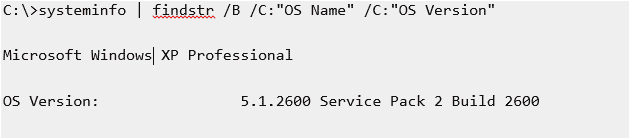
ملاحظة:
يعمل هذا الأمر أيضاً على XP، Vista، و Windows 7 وكذلك إصدارات Server.
لـ Windows 7.
لـ Windows 7:
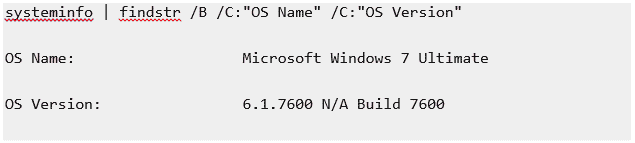
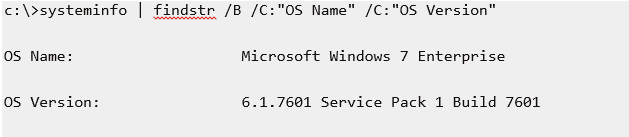
ملاحظة: سيختلف الناتج قليلاً في حالة Windows 7 SP1:
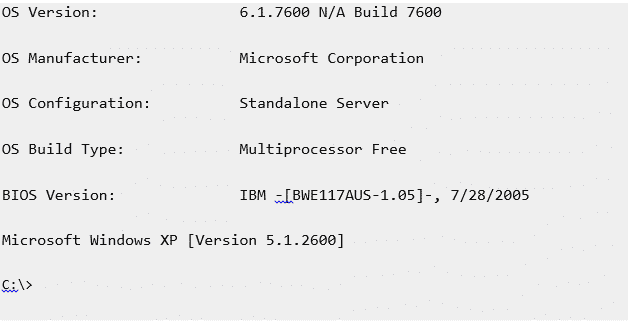
إذا أردت عرض تفاصيل إضافية، يمكنك استخدام 'OS' في نمط البحث “findstr”. المثال أدناه مخصص لـ Server 2008. لاحظ أن هذا الأمر لا يُظهر الإصدار على نظام Windows 7.
✅كيف تتحقق من إصدار نظام التشغيل عبر سطر الأوامر في Linux؟
الخطوة الأولى: فتح تطبيق الطرفية
افتح تطبيق الطرفية (صدفة لينكس باش) للتحقق من إصدار Linux عبر الأوامر.
ملاحظة: لتسجيل الدخول إلى خادم بعيد عبر SSH:
ssh user@server-name
الخطوة الثانية: أدخل الأوامر التالية
اكتب أحد الأوامر التالية للتحقق من إصدار Linux واسمه:
cat /etc/os-releaselsb_release –ahostnamectl
ملاحظة: للتحقق من إصدار Linux عبر سطر الأوامر، اكتب الأمر التالي:
uname –r
راجع المثال التالي للتحقق من إصدار Linux:

ابنِ على خادم Linux VPS بوصول root وتخزين NVMe وقوة AMD EPYC.
عرض باقات Linux✅اكتشف إصدار نظام التشغيل باستخدام سطر الأوامر في CentOS/Ubuntu
الخطوة الأولى: استخدام أوامر cat-release
يمكن تطبيق الأوامر السابقة أيضاً على CentOS و Ubuntu.
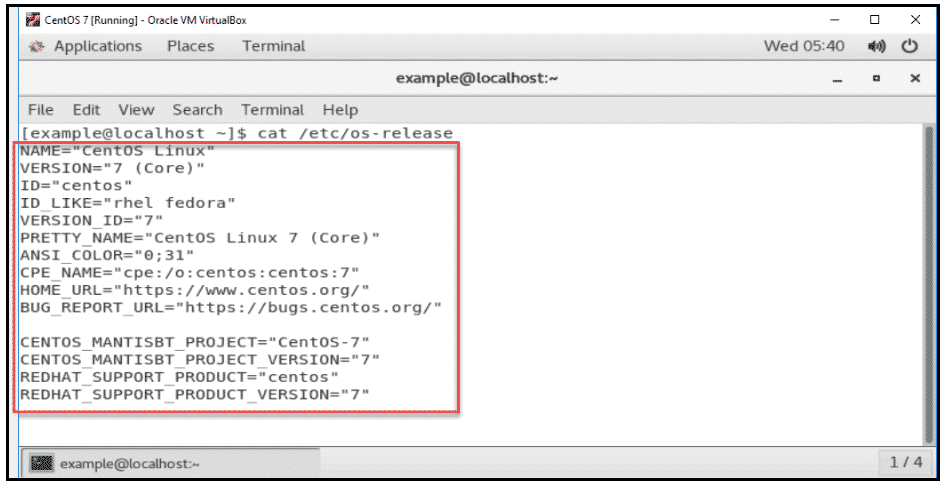
إذا كنت تريد التحقق من Linux إصدار التوزيعة والإصدار الرئيسي المثبت على جهازك، يمكنك استخدام الأمر التالي لفتح ملف الإصدار.
cat /ets/os-release
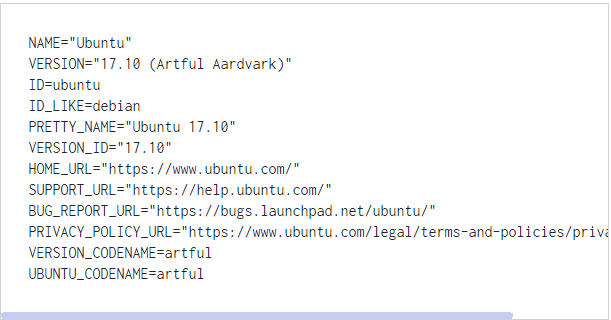
عند تشغيل الأمر للتحقق من إصدار Linux، ستظهر في المخرجات تفاصيل نظام التشغيل، بما في ذلك الإصدار الرئيسي والمواصفات الأخرى. فيما يلي توضيح مرئي لما ستحصل عليه عند التحقق من إصدار Linux ubuntu.
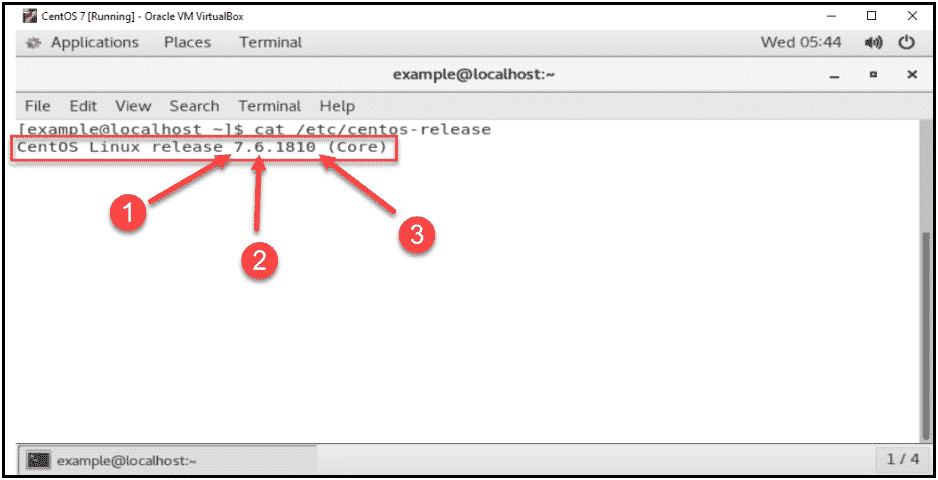
ملاحظة: إذا أردت التحقق من إصدار Linux ubuntu والإصدار الكامل للنظام، استخدم الأمر التالي.
cat /etc/centos-release
عند تشغيل هذا الأمر للتحقق من إصدار Linux ubuntu، ستعرض المخرجات الإصدار الكامل لنظام التشغيل، ويشمل ذلك أرقام الإصدارات التالية:
- رقم الإصدار الرئيسي
- رقم الإصدار الثانوي
- رقم الإصدار غير المتزامن
الخطوة ٢: استخدام أمر hostnamectl
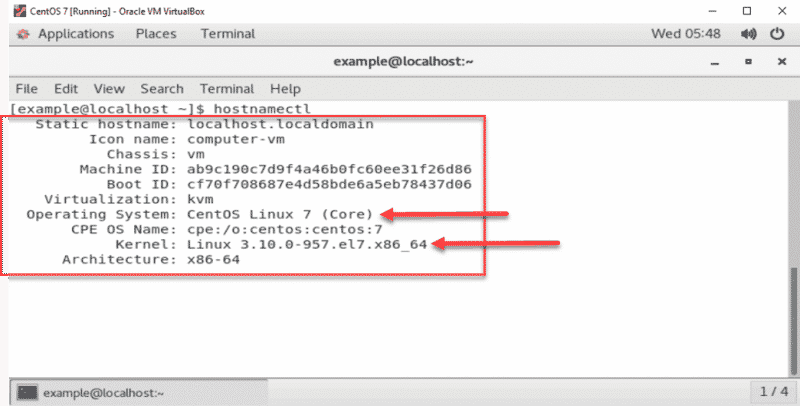
كما ذكرنا سابقاً، يمكنك استخدام "hostnamectl" بديلاً عن الأوامر الأخرى للتحقق من إصدار Linux عبر سطر الأوامر. سنستعرض أيضاً مثالاً باستخدام hostnamectl. يتيح لك "hostnamectl" الاستعلام عن اسم المضيف وتعديله، إلى جانب إعدادات أخرى ذات صلة.
يعرض هذا الأمر معلومات من ملف "/etc/centos-release" وملف "uname -a" وغيرهما. إضافةً إلى رقم الإصدار، يُظهر نواة Linux التي يعمل عليها نظامك. لعرض هذه التفاصيل، استخدم الأمر التالي:
hostnamectl

أنشئ بيئة CentOS الخاصة بك بضع نقرات فقط.
عرض باقات CentOSالخاتمة
بغض النظر عن نظام التشغيل الذي تستخدمه، يمكنك معرفة إصداره بأكثر من طريقة. العملية بسيطة، ولا تتجاوز بضع نقرات أو أوامر. معرفة إصدار نظامك تفيدك في حالات كثيرة، كتثبيت تطبيق جديد على جهازك. بعد كل ما شرحناه، هل تمكنت من معرفة إصدار نظام التشغيل لديك؟
الأسئلة الشائعة
ما هو إصدار نظام التشغيل؟
يعمل جهازك على نظام تشغيل يتلقى تحديثات دورية. مع كل تحديث يتغير رقم الإصدار، وهذا ما يُعرف بإصدار نظام التشغيل.
هل مايكروسوفت نظام تشغيل؟
Microsoft ليس نظام تشغيل بحد ذاته، لكنه يوفر أحد أكثر أنظمة التشغيل انتشاراً، وهو Microsoft Windows.
ما هو أفضل نظام تشغيل لجهاز كمبيوتر ذي مواصفات محدودة؟
Ubuntu نظام تشغيل يناسب جميع أنواع الحواسيب، وتعمل إصداراته المتعددة على معظمها. مع ذلك، من الأفضل معرفة الإصدار الذي تستخدمه قبل الاعتماد عليه بشكل منتظم للحصول على أفضل النتائج.



النقاش
التعليقات
سجّل الدخول للمشاركة في النقاش.