
فحص جدار الحماية في Cloud VPS
يتضمن استكشاف مشكلات الاتصال على خادم افتراضي خاص سحابي
(VPS) في الغالب فحص إعدادات جدار الحماية وتعديلها.
يُعدّ جدار الحماية المُهيَّأ بشكل صحيح أمرًا أساسيًا للحفاظ على أفضل مستوى من
الأمان مع ضمان إمكانية الوصول إلى الخدمات. تقدّم هذه المقالة
دليلاً شاملاً حول كيفية إدارة إعدادات جدار الحماية في
VPS واستكشاف أخطائها وإصلاحها لتحسين الاتصال.
المتطلبات الأساسية
قبل البدء بخطوات استكشاف أخطاء جدار الحماية وإصلاحها، تأكد من
استيفاء المتطلبات الأساسية التالية:
-
صلاحيات Sudo: يجب أن تمتلك صلاحيات sudo
على جهاز VPS لتنفيذ الأوامر الإدارية. -
المعرفة الأساسية بجدار الحماية: الإلمام بالمفاهيم الأساسية
لجدار الحماية وأوامره، وتحديدًا UFW (جدار الحماية غير المعقّد)
المستخدم في هذا الدليل. -
وصول SSH: تأكد من امتلاكك وصول SSH إلى جهاز
VPS لتنفيذ الأوامر عن بُعد. -
النظام مُحدَّث: يجب أن يعمل جهاز VPS بأحدث إصدار من
نظام التشغيل لضمان الأمان
والتوافق. لتحديث نظامك، سجّل الدخول إلى VPS ونفّذ هذين
الأمرين:
sudo apt update && sudo apt upgrade.الخطوة 1: فحص جدار الحماية
الحالة
- فحص حالة جدار الحماية:
ابدأ بالتحقق من الحالة الراهنة لجدار الحماية باستخدام:
sudo ufw statusسيعرض هذا الأمر ما إذا كان جدار الحماية نشطًا، مع إظهار أي
قواعد مُطبَّقة حاليًا.
- تفعيل جدار الحماية إن كان معطلاً:
يجب تفعيل جدار الحماية إن لم يكن نشطاً. قبل القيام بذلك،
تأكد من السماح باتصالات SSH لتجنب حظر وصولك
إلى الخادم:
sudo ufw allow ssh
sudo ufw enable
ستسمح هذه الأوامر باتصالات SSH عبر جدار الحماية،
ثم تقوم بتفعيله.
هذه الخطوة ضرورية للتحقق من أن جدار الحماية يعمل
وأنه مُهيَّأ بشكل صحيح للتشخيص الأولي.
الخطوة الثانية: مراجعة
قواعد جدار الحماية وتعديلها
- عرض قواعد جدار الحماية الحالية:
لعرض جميع قواعد جدار الحماية الحالية مع أرقامها، استخدم:
sudo ufw status numbered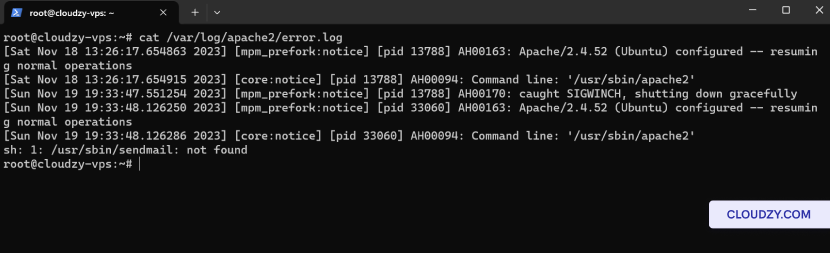
يوفر هذا الأمر نظرة شاملة على جميع القواعد
وترتيبها.
- السماح بمنفذ محدد:
للسماح بحركة المرور على منفذ محدد، نفّذ:
sudo ufw allow [port_number]استبدل [port_number] برقم المنفذ الفعلي
الذي تريد فتحه.
- حظر منفذ محدد:
لحظر حركة المرور على منفذ محدد، استخدم:
sudo ufw deny [port_number]استبدل [port_number] برقم المنفذ الذي تريد
إغلاقه.
- حذف قاعدة محددة:
لإزالة قاعدة، حدد رقمها من القائمة، ثم نفّذ:
sudo ufw delete [rule_number]استبدل [rule_number] مع الرقم المقابل
للقاعدة التي تريد حذفها.
- إعادة التحقق من القواعد المحدّثة:
بعد إجراء التغييرات، أعد التحقق من القواعد المحدّثة باستخدام:
sudo ufw statusمن خلال مراجعة قواعد جدار الحماية وتعديلها عند الحاجة، يمكنك
التحكم في حركة المرور من وإلى VPS، ومعالجة أي مشكلات محتملة
في الاتصال.
الخطوة الثالثة: الاختبار
الاتصال
- اختبار اتصال الخدمات:
- لخدمات الويب، افتح موقعك في المتصفح، أو استخدم الأمر التالي:
أمر مثل: curl http://your_website.com.
- لـ SSH، اختبر الاتصال بالأمر: ssh
username@your_vps_ip.
- لخدمات FTP، جرّب الاتصال باستخدام عميل FTP أو سطر
الأوامر: ftp your_vps_ip.
- التحقق من إمكانية الوصول إلى المنافذ المسموح بها:
-
للتحقق من أن منفذاً معيناً متاح، يمكنك استخدام أمر telnet
: telnet your_vps_ip port_number. -
على سبيل المثال، لاختبار خادم ويب على المنفذ 80: telnet
your_vps_ip 80.
- التحقق من الخدمات المحجوبة على المنافذ المرفوضة:
-
تأكد من أن الاتصالات بالمنافذ المرفوضة محجوبة. حاول
الاتصال بخدمة على منفذ محجوب، ويجب أن يفشل الاتصال. -
على سبيل المثال، إذا حجبت المنفذ 8080، فإن اختباره بالأمر
telnet your_vps_ip 8080 يجب ألا ينجح.
إدراج أمثلة هذه الأوامر يوفر أسلوباً عملياً للتحقق من
فاعلية إعدادات جدار الحماية لديك.
الخطوة الرابعة:
نصائح إضافية لاستكشاف الأخطاء
- التحقق من حالة الخدمات:
تأكد من أن الخدمات التي تحاول الوصول إليها، مثل خوادم الويب
(apache2, nginx) أو قواعد البيانات (mysql)، تعمل بشكل صحيح. استخدم أوامر مثل
sudo systemctl status apache2 للتحقق من
حالتها.
- التحقق من قيود IP:
تأكد من عدم وجود قيود مبنية على IP في جدار الحماية قد
تحجب وصولك عن غير قصد. يمكن التحقق من ذلك بالأمر sudo
حالة ufw.
- مراجعة السجلات بحثاً عن أدلة:
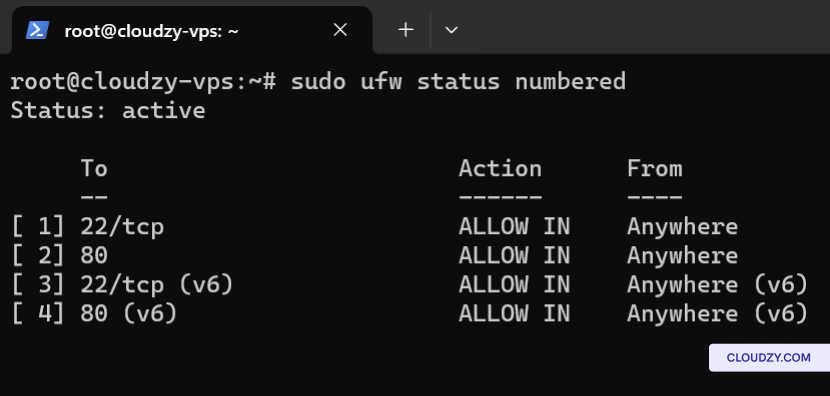
افحص سجلات الخادم بحثاً عن رسائل خطأ أو أدلة تتعلق بـ
مشاكل الاتصال. بالنسبة لـ Apache، يمكنك الاطلاع على
/var/log/apache2/error.log.
- استخدام أدوات تشخيص الشبكة:
-
بينج: اختبار الاتصال بالشبكة مع الخادم الخاص بك
(ping your_server_ip). -
تتبع المسار: تتبع المسار الذي تسلكه الحزم للوصول إلى
الخادم (traceroute your_server_ip). يفيد هذا في تحديد
النقطة التي تنقطع عندها الاتصالات على طول المسار. -
Netstat: عرض اتصالات الشبكة و
المنافذ التي تستمع إليها الخدمات (netstat -plntu). مفيد لمعرفة الخدمات
العاملة على كل منفذ. -
Nmap: فحص المنافذ المفتوحة للتحقق من أن
قواعد جدار الحماية مُطبَّقة بشكل صحيح (nmap your_server_ip).
هذه الخطوات والأدوات الإضافية تساعدك على تشخيص وحل
مشكلات الاتصال الأكثر تعقيداً.
أصبحت الآن مُلمّاً بكل ما يتعلق باستكشاف أخطاء الاتصال وإصلاحها. إن كان لديك
أي سؤال أو أردت مزيداً من المعلومات، لا تتردد في التواصل معنا عبر إرسال
تذكرة دعم!
أيضًا في الشبكات وجدار الحماية
أدلة ذات صلة.
تحتاج مساعدة في شيء آخر؟
متوسط زمن الاستجابة أقل من ساعة. بشر حقيقيون، لا روبوتات.