

Aktiv og passiv er to tilstande, som FTP kan køre i. Aktiv FTP er den tidligste tilstand for FTP, selvom de fleste forbindelser i dag etableres gennem en passiv FTP-metode. Men hvad er passiv og aktiv FTP, og hvad er deres forskelle? Hvilken er mere sikker og nemmere at konfigurere? Her har vi forsøgt at besvare alle almindelige spørgsmål om aktiv vs passiv FTP. Men lad os starte med detaljerede definitioner:
Hvad er aktiv FTP?
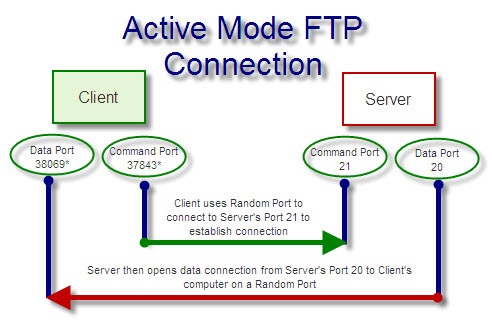
Sammenligning af FTP aktiv vs. passiv. Aktiv mode er en ældre metode til FTP-forbindelse og har både fordele og ulemper. I en FTP-forbindelse har du en klient og en server. Disse to computere forbindes gennem to porte. Den ene kaldes en kommandoport, og den anden kaldes en dataport. Serveren og klienten skal besluttet sig for, hvilket portnummer de bruger til at forbinde sig til hinanden. Her er, hvordan aktiv mode (groft sagt) fungerer:
- Klienten bruger en tilfældig port til at sende en kommando (PORT-kommando) til serverens port 21. Denne kommando fortæller serveren, hvilken dataport på klientsiden den skal forbinde sig til.
- Serveren bruger port 20 til at nå den port og etablere en forbindelse.
Denne proces kaldes aktiv, fordi klienten aktivt specificerer det portnummer, som den foretrækker, at serveren skal forbinde sig til. I en aktiv FTP initierer serveren forbindelsen efter klientens kommando. Men hvad er passiv FTP?
Hvad er passiv FTP?
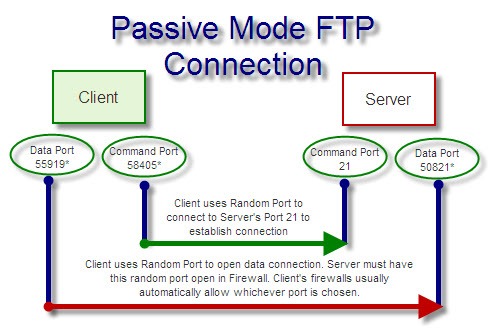
Passiv FTP er en nyere FTP-tilstand og anses for at være mere sikker og lettere at arbejde med. Ligesom aktiv FTP sender klienten en kommando til serverens port 21. Men denne gang sender klienten en kommando kaldet PASV-kommando. Derefter beslutter serveren, hvilken port den ønsker at modtage data gennem. Så initierer klienten forbindelsen.
Det foregår således:
- Klienten bruger en tilfældig port til at sende en kommando (PASV-kommando) til port 21 på serveren.
- Serveren svarer ved at specificere den dataport, den ønsker at bruge (som er en tilfældig port).
- Klienten bruger en tilfældig port til at sende data til den serverport, der blev identificeret.
Bemærk, at serverens dataport nu også er tilfældig valgt. Port 21 bruges stadig i passiv FTP som serverens kommandoport, men serverens dataport er nu tilfældig (i stedet for blot at være port 20).
Bemærk også, at klienten initierer forbindelsen for begge porte.
Forskel mellem FTP aktiv vs passiv
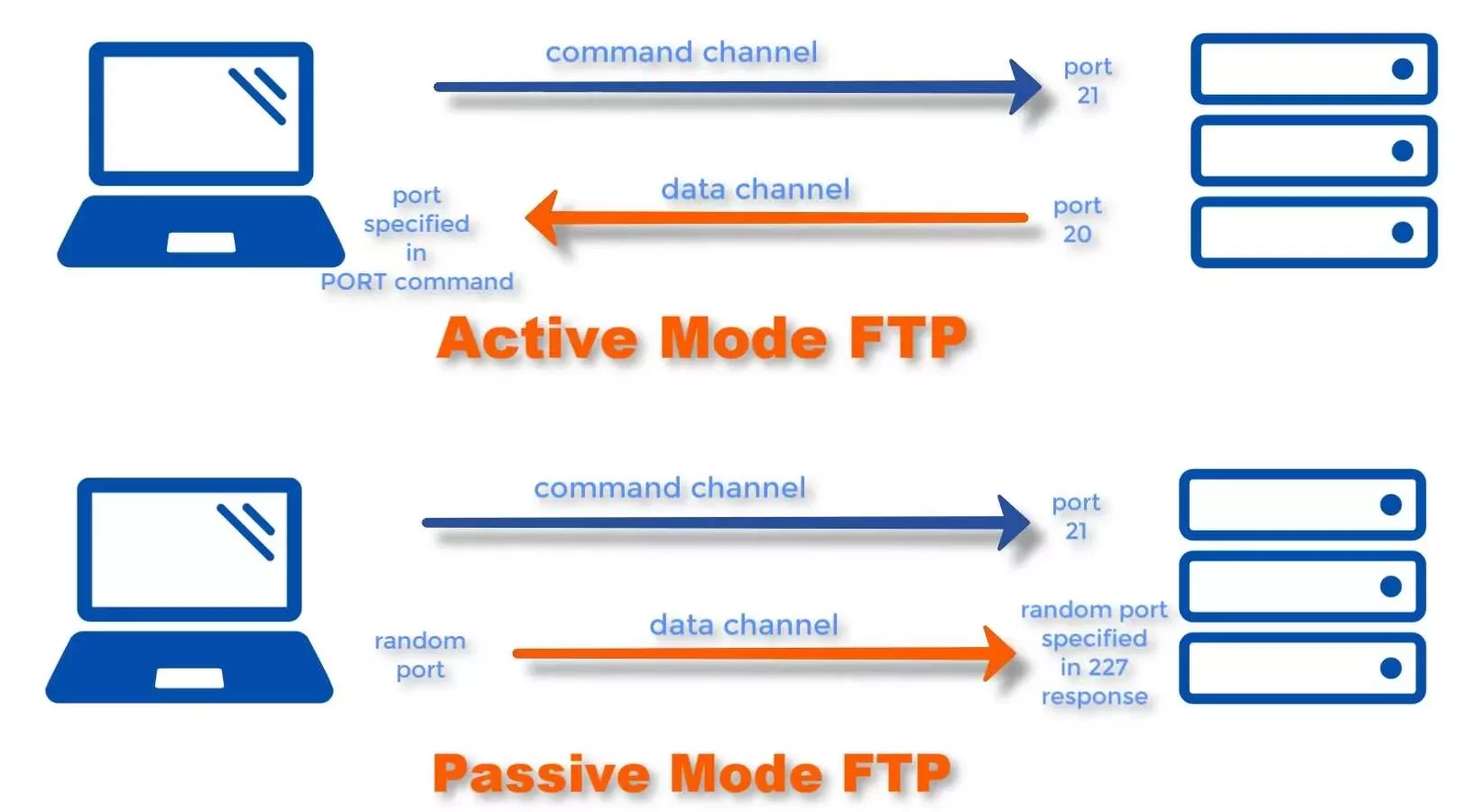
Som vi nævnte, er den vigtigste forskel, at serveren i aktiv FTP initierer dataforbindelsen, mens det i passiv FTP er klienten, der initierer dataforbindelsen. Dette resulterer i nogle ændringer, der er vigtige for sikkerheden og bekvemmeligheden af din dataoverførsel. Herefter
Aktiv FTP vs passiv FTP i sikkerhed
Aktiv FTP bruger altid portene 21 (kommando) og 20 (data) til at overføre information. Det betyder, at hvis nogen skulle hacke dit netværk, kender de allerede, hvilke porte de skal målrette mod.
I passiv FTP er dataport på serverside tilfældig. Selvom du stadig bruger port 21 til kommando, er den faktiske overførsel sværere at opfange.
På den anden side skal serveren have flere porte åbne for at bruge passiv tilstand, da dataport denne gang er tilfældig. Dette kan skabe nogle sårbarheder for serveren. Serveradministratorer begrænser normalt området af åbne porte for at minimere chancerne for et eventuelt angreb.

Få en RDP-server med øjeblikkelig opsætning, fuld root-adgang og NVMe-lagring.
Køb RDPAktiv FTP vs. passiv FTP ved firewallproblemer
Som du ved, kan firewalls være problematiske for netværksforbindelser. De skal blokere forbindelsesforsøg fra ukendte porte. Dette er mere kritisk for klientens firewall, da serverens firewall normalt forventer mere trafik fra ukendte porte.
I Active FTP modtager klienten en forbindelse fra serveren gennem en tilfældig port. Klientens firewall kan derfor blokere forbindelsen.
I Passive FTP initierer klienten begge forbindelser. Det er lettere at passere gennem klientens firewall uden problemer. Serverens firewall kan stadig være problematisk, da dens dataport er tilfældig denne gang. Men det er normalt mindre kritisk, fordi serverens firewall allerede er konfigureret til at modtage mere trafik fra ukendte kilder end klientens computer.
Hvad er kommandokanaler og datakanaler i FTP aktiv vs. passiv?
For at opsummere går kommandokanalerne og datakanalerne sådan her:
- I Active-tilstand bruger klienten tilfældige porte til både kommando og data. Serverens kommandokanal bruger port 21, og datakanalen bruger port 20.
- I Passive-tilstand bruger klienten tilfældige porte til både kommando og data. Serverens kommandokanal bruger port 21, og datakanalen bruger også en tilfældig port.
Du kan stadig bruge port 20 som datakanal i Passive-tilstand hvis du vil, eller begrænse kanalen til et bestemt portinterval.
Hvorfor bruge aktiv frem for passiv FTP?
Når man sammenligner FTP Active og Passive, er der to hovedårsager til, at nogle vælger Active FTP frem for Passive FTP. Den ene er sikkerhedsmæssig. Passive FTP kræver, at flere porte åbnes gennem firewallen, fordi dataport vælges tilfældigt. Det gør porten sværere at identificere, men efterlader også mange åbne porte til angreb.
En anden grund er, at det nogle gange er svært at konfigurere serverens firewall, eller firewallen er uden for din kontrol. I sådan et tilfælde skifter folk til Active-metoden for at gå gennem port 20, som alle firewalls kender.

Tilgå en Windows 10 VPS hvor som helst fra med fuld administratorkontrol.
Windows Desktop VPSÆndring af FTP fra aktiv til passiv
Hvordan du skifter fra Active FTP til Passive FTP afhænger af, hvilken software du bruger.
For at skifte FTP fra Active til Passive i FileZilla skal du følge disse trin:
- Åbn Filezilla
- Gå til Rediger > Indstillinger i menulinjen.
- I vinduet Indstillinger skal du gå til Forbindelser og derefter FTP.
- Vælg 'Passive (anbefales)' under Overføringstilstand.
- Klik på OK.
Du finder samme indstilling i alle moderne FTP-klienter. Som vi nævnte kan du dog støde på problemer med serverens firewall i begge tilfælde og være nødt til at ændre indstillingerne.
Er Command Prompt FTP aktiv eller passiv?
Windows kommandoprompten FTP-linjen bruger Active og understøtter ikke Passive FTP. Du kan bruge WinSCP eller andre kommandolinjeklienter til at forbinde til din server i passiv tilstand.
Er Windows 7 FTP-server aktiv eller passiv?
Windows 7-brugere kan bruge tjenester som IIS til at køre Windows 7 som server. For at gøre det skal du aktivere IIS på Windows 7.
IIS understøtter både aktiv og passiv tilstand, og du behøver ikke at aktivere nogen af dem specifikt. Du kan dog konfigurere portintervallet for passiv tilstand i IIS.
Læs også: Hvordan installeres IIS på Windows 10?
Bruger en webbrowser passiv eller aktiv FTP?
Webbrowsere som Chrome og Firefox bruger dit operativsystems netværksindstillinger til Active eller Passive FTP. Normalt bruger Windows Passive FTP, da det er den mest kompatible tilstand.
For at aktivere/deaktivere Passive-tilstand i webbrowsere skal du følge disse trin:
- Tryk på 'Windows-tast + S' for at få Windows-søgningen til at vises.
- Skriv 'Internetindstillinger' og klik på den.
- I vinduet Internetegenskaber skal du gå til fanen 'Avanceret'.
- Scroll ned til afsnittet Browsing.
- Markér indstillingen 'Brug passiv FTP (for firewall…'.
- Klik OK.
Få en RDP-server med øjeblikkelig opsætning, fuld root-adgang og NVMe-lagring.
Køb RDPKonklusion
FTP aktiv og passiv følger forskellige trin for at etablere en forbindelse, og de har hver deres fordele og ulemper. Vælg den, der fungerer bedst for dig. I denne artikel har vi også besvaret nogle af de mest almindelige spørgsmål om aktiv og passiv FTP.



Diskussion
Kommentarer
Log ind for at deltage i diskussionen.