

Bare fordi servere og Windows 10 ikke helt går op i det samme betyder ikke, at du ikke kan få noget sat op. Hvis du planlægger at opsætte en FTP-server til at overføre filer på netværket, men ikke ønsker at skifte til en serveredition eller en Linux-distribution, er denne vejledning til dig. Der er mange grunde til, at du måske ønsker at starte en FTP-server. En af de mest almindelige årsager til en privat FTP-server er at overføre store filer uden at betale meget for cloud-lagring.
Med små filer giver det mening at bruge skylagertjenester som Google Drive, men når filstørrelsen vokser, stiger omkostningerne hurtigt. Det er her, du bør overveje at få din Windows 10 til at fungere som en FTP-server. Her viser jeg dig hvordan, før jeg afslører en meget nemmere løsning.

Tilgå en Windows 10 VPS hvor som helst fra med fuld administratorkontrol.
Windows Desktop VPSTrin til oprettelse af en FTP-server på din Windows 10
- Aktivér IIS på Windows 10
- Konfigurér en FTP-server på Windows 10
- Konfigurér Windows-firewall til en FTP-server
- Aktivér portvidereudvikleding på din router
Windows 10 kan fungere som FTP-server uden ekstra software. Men værktøjet er deaktiveret som standard og skal aktiveres først.
For at oprette en FTP-server på Windows 10 skal du aktivere et Windows-værktøj kaldet Internetinformationstjenester. Microsoft oprettede IIS til at understøtte HTTP, HTTPS, FTP, FTPS og SMTP blandt andre protokoller.
Hvordan aktiverer jeg IIS på Windows 10?
At aktivere IIS på Windows 10, skal du følge disse trin:
Trin 1: Åbn startmenuen
Tryk 'WinKey + R'.

Trin 2: Skriv appwiz.cpl
Skriv "appwiz.cpl" , og tryk Enter.
appwiz.cpl
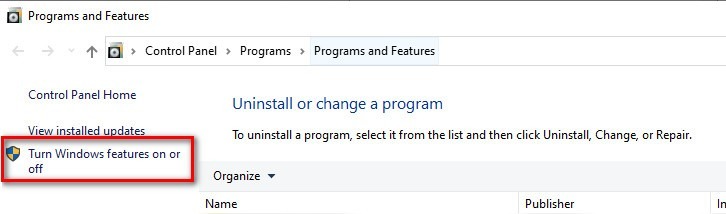
Trin 3: Aktivér Windows-funktioner
I panelet til venstre skal du klikke på "Slå Windows-funktioner til eller fra."
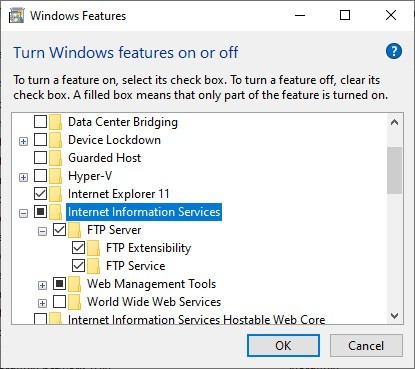
Trin 4: Internet Information Services
Find derefter 'Internet Information Services' og udvid det.
Trin 5: FTP Server
Markér 'FTP Server' og udvid den.
Trin 6: FTP Udvidelsesmuligheder
Check the 'FTP Extensibility'.
Trin 7: Webadministrationsværktøjer
Tjek 'Web Management Tools'.
Trin 8: Bekræft ændringer
Klik OK.
Windows installerer værktøjerne. Derefter kan du konfigurere din server.

Sådan gør du Konfigurer en FTP Server på Windows 10?
Nu hvor IIS er aktiveret, skal vi konfigurere serveren. Sådan konfigureres en FTP-server på Windows 10:
Trin 1: Åbn søgefeltet
Tryk 'WinKey + S'.
Trin 2: Søg efter Administrative Tools
Søg efter og åbn 'Windows Administrative Tools'.
Trin 3: Åbn IIS
Dobbeltklik på ‘Internet Information Services (IIS) Manager’.
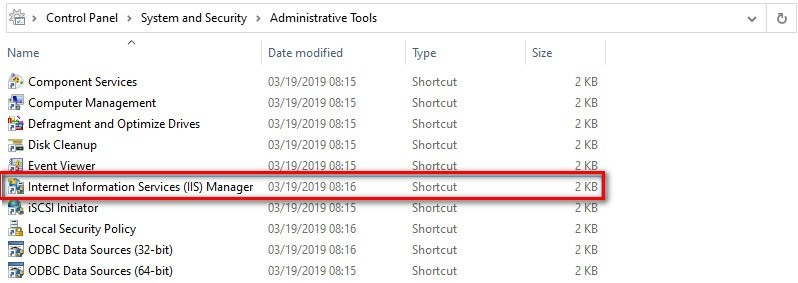
Trin 4: Vælg computernavn
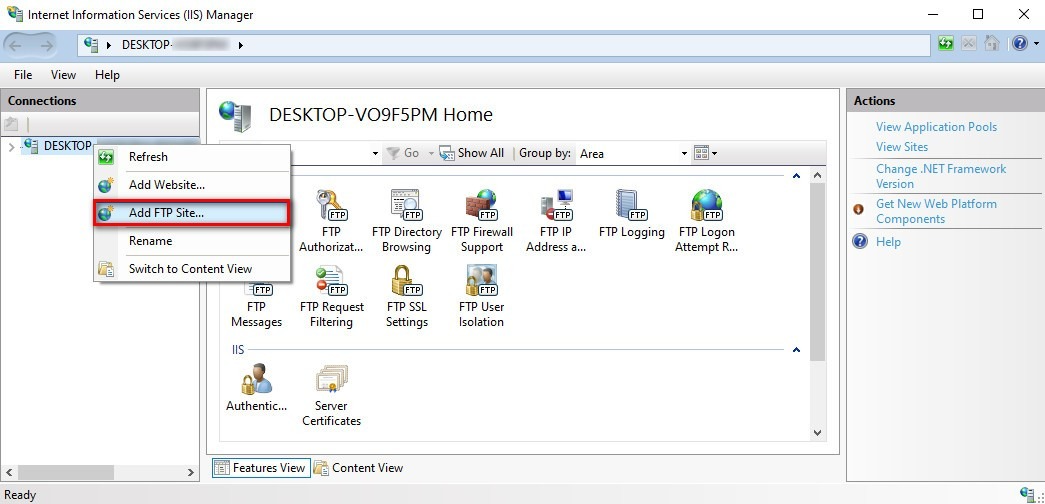
Fra venstre panel højreklikker du på din computers navn.
Trin 5: Tilføj FTP site
Klik på 'Tilføj FTP site'.
Trin 6: Udfyld sitenavn FTP
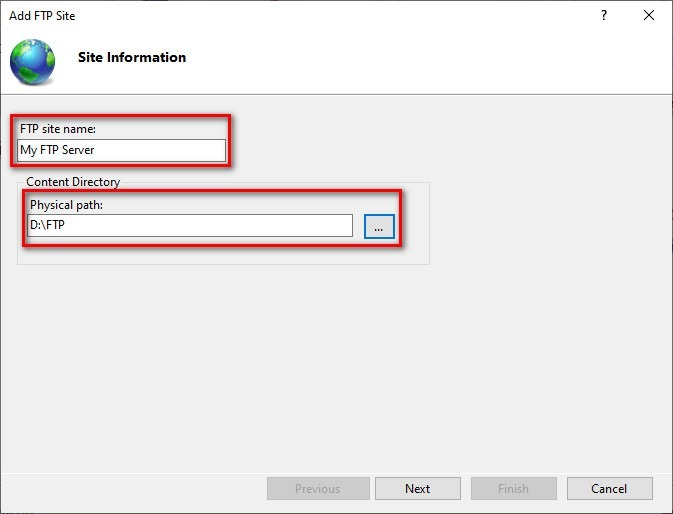
Indtast et navn til din FTP-server i feltet ‘FTP site name’.
Trin 7: Vælg en mappe
Vælg en mappe som den fysiske sti for dit FTP-bibliotek.
Trin 8: Tildel en IP-adresse til din FTP.
Du kan tildele en IP-adresse og port til din FTP i næste trin. Du kan lade dem være som de er.
Trin 9: SSL-status
Hvis du bruger FTP-serveren til test og sikkerhed ikke er vigtig, kan du vælge Intet SSL og fortsætte. Ellers skal du vælge Kræver SSL. Du kan brug Comodos SSL-administrationværktøj til at oprette et SSL-certifikat.
Trin 10: Konfigurer FTP
konfigurer en FTP server på Windows 10
Trin 11: Vælg Basic
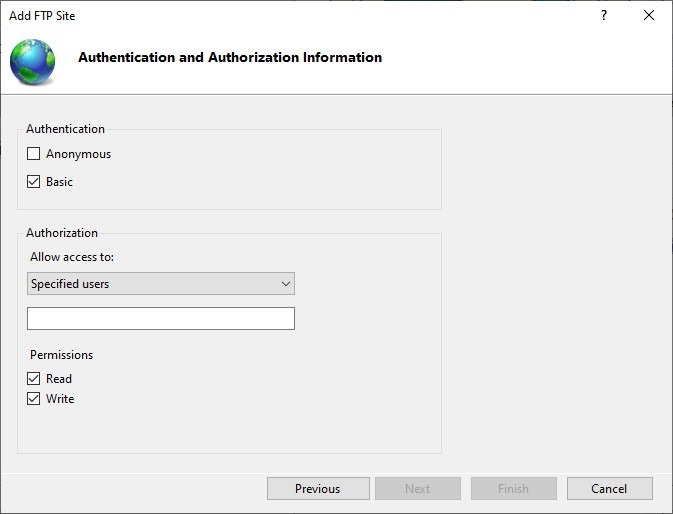
I godkendelsessektionen skal du vælge 'Basic'.
Trin 12: Tillad adgang
Indstil 'Tillad adgang til' til 'Angivne brugere'.
Trin 13: Indtast dine oplysninger
Indtast dit navn eller e-mailadressen til din Microsoft-konto i feltet herunder.
Trin 14: Angiv tilladelser
Giv dig selv tilladelse til at læse og skrive.
Trin 15: Afslut
Klik på Afslut.
Nu har du en FTP-server på din Windows.
Tilgå en Windows 10 VPS hvor som helst fra med fuld administratorkontrol.
Windows Desktop VPSSådan gør du Konfigurere Windows-firewall for en FTP-server?
Som standard blokerer Windows-firewall al FTP-adgang. For at løse dette skal du følge trinene nedenfor:
Trin 1: Åbn søgefeltet
Tryk på 'WinKey + S' og skriv Windows Firewall.
Trin 2: Tillad en app eller funktion gennem Windows-firewall
Klik på 'Tillad en app eller funktion gennem Windows-firewall' fra menuen på venstre side.
Trin 3: Skift indstillinger
Klik på 'Skift indstillinger'.
Trin 4: Find FTP Server
Find ‘FTP Server’ i listen og sæt flueben ved public og private.
Trin 5: Bekræft ændringer
Klik OK.
Dette etablerer en lokal forbindelse. Hvis du vil tilgå serveren over internettet, skal du åbne portene på din router.
Sådan gør du Aktivér Port Forwarding på din router?
Din FTP server skal have port 21 åben for at forbinde til andre computere på internettet. Der er forskellige måder at åbne en port på en router. Sådan gør du på en Asus router:
Trin 1: Søg efter kommandoprompten
Tryk 'Winkey + S' og skriv 'cmd'.
Trin 2: Åbn kommandoprompten
Åbn 'Command Prompt'.
Trin 3: Vælg ipconfig
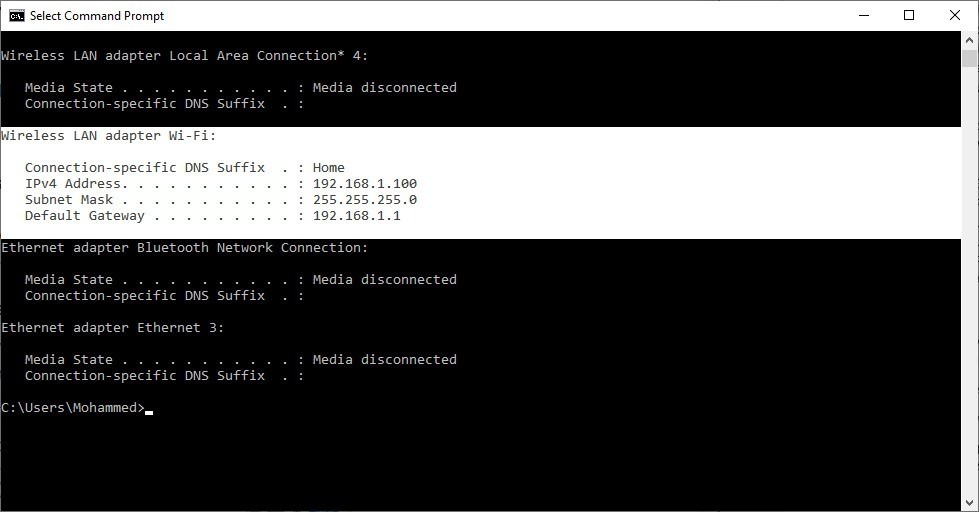
Skriv 'ipconfig' og tryk Enter.
Trin 4: Notér Default Gateway
Notér Default Gateway nummeret. (Normalt er det 192.168.1.1)
Trin 5: Browser
Åbn din webbrowser.
Trin 6: Indtast Gateway
Indtast Default Gateway nummeret i adressebaren og tryk Enter.
Trin 7: Log på kontrolpanelet
Log på dit routers kontrolpanel.
Trin 8: Vælg WAN
Vælg 'WAN' fra menuen til venstre.
Trin 9: Opret en ny port
Opret en ny port forwarding med følgende opsætning:
- Giv dit element et navn under 'Service Name'
- Portinterval: 21
- Local IP: Brug IPv4-adressen fra 'ipconfig'-kommandoen forklaret ovenfor.
- Lokal port: 21
- Protokol: TCP
Trin 10: Anvend ændringer
Klik på Anvend.
Opret en FTP-server i Windows 10 med brugernavn og adgangskode
Metoden ovenfor giver adgang til dig eller andre brugere på computeren. Men hvordan kan du få brugere til at logge ind med deres brugernavn og adgangskode for at få adgang til din FTP? Svaret er at tilføje en generisk bruger med brugernavn-adgangskode-godkendelse.
Følg disse trin for at tilføje en bruger med brugernavn-adgangskode-godkendelse:
1- Gå til Indstillinger.
2- Vælg Accounts.
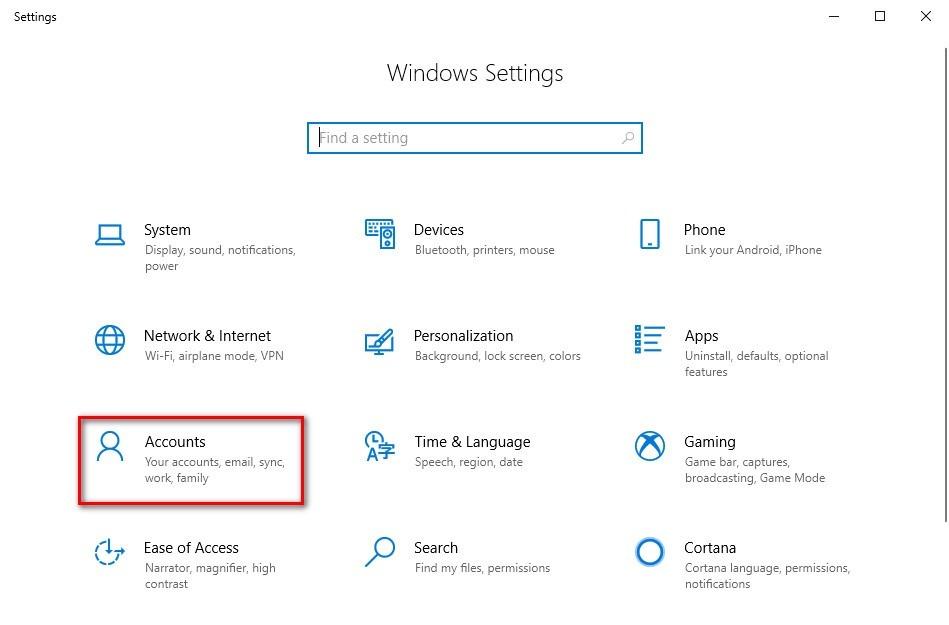
3- Go til "Familie og andre brugere".
4- Klik på 'Tilføj anden bruger til denne pc'.
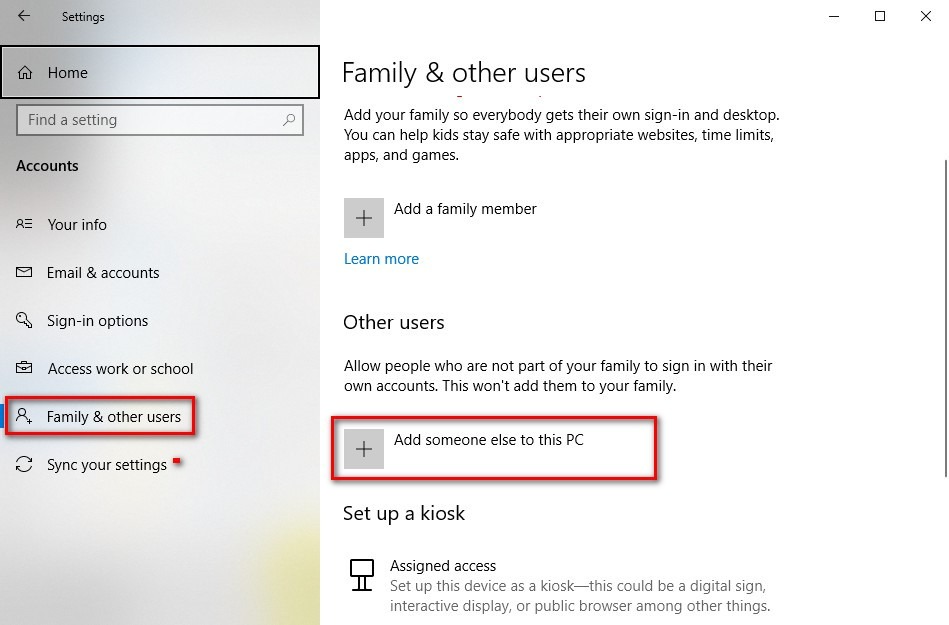
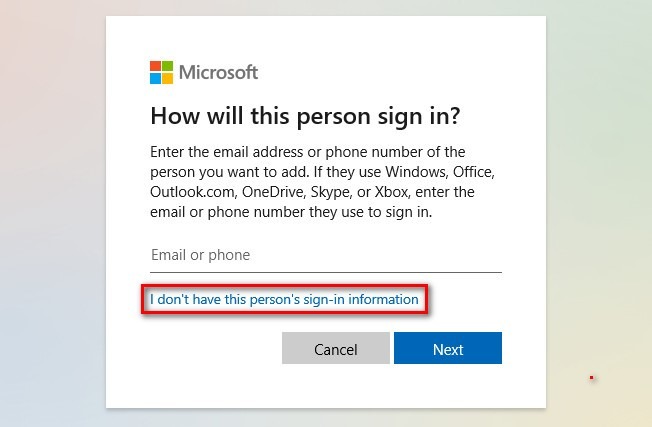
5- I det nye vindue skal du vælge 'Jeg har ikke disse logonoplysninger til denne person'.
6- Klik på 'Tilføj bruger uden Microsoft-konto'.
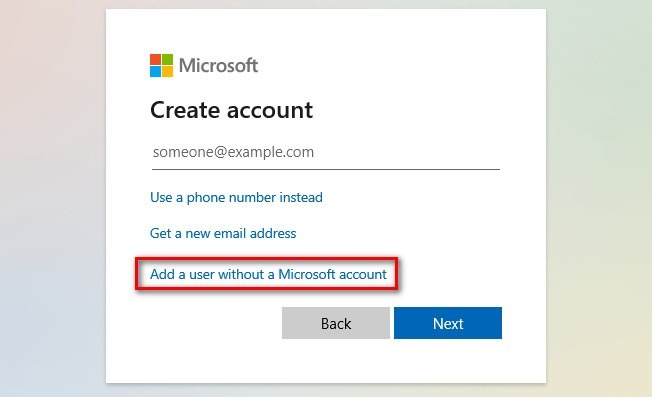
7- Vælg et brugernavn og adgangskode, og udfyld sikkerhedsspørgsmålene.
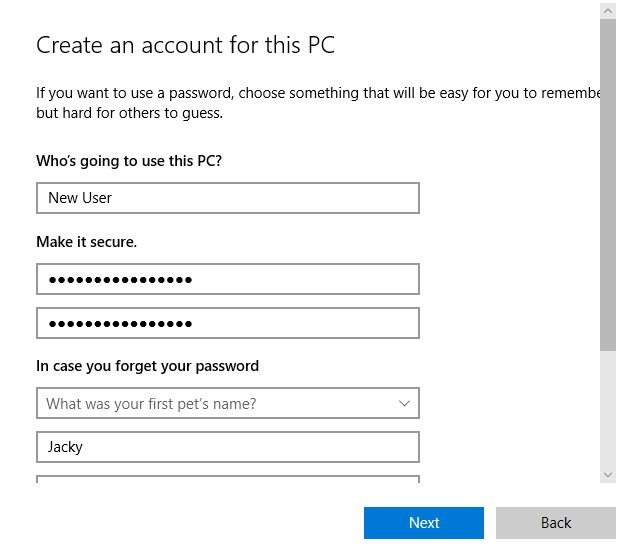
8- Klik på Næste.
9- Gå nu igen til 'Windows Administrative Tools > Internet Information Services (IIS) Manager'.
10- Vælg dit websted fra panelet til venstre.
11- Klik på 'FTP authorization rules'.
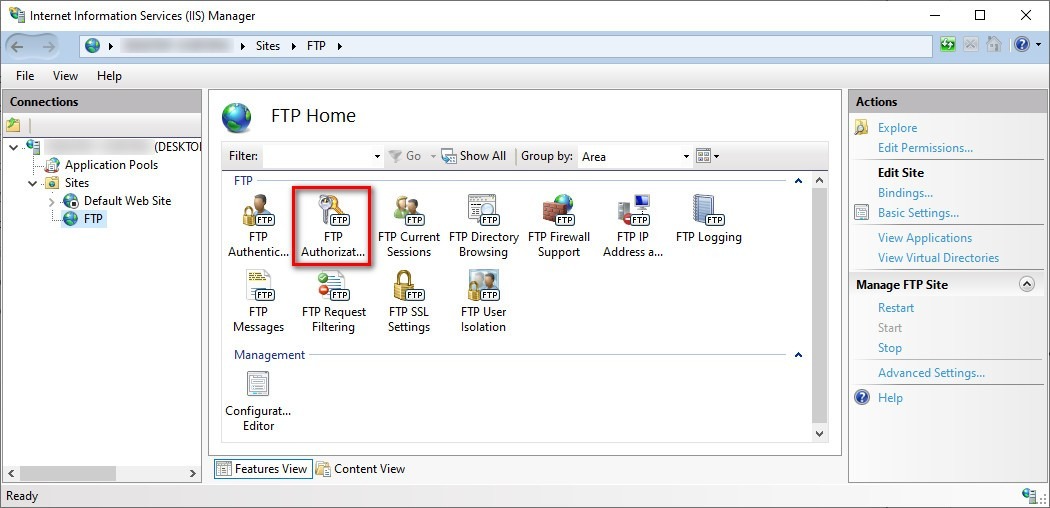
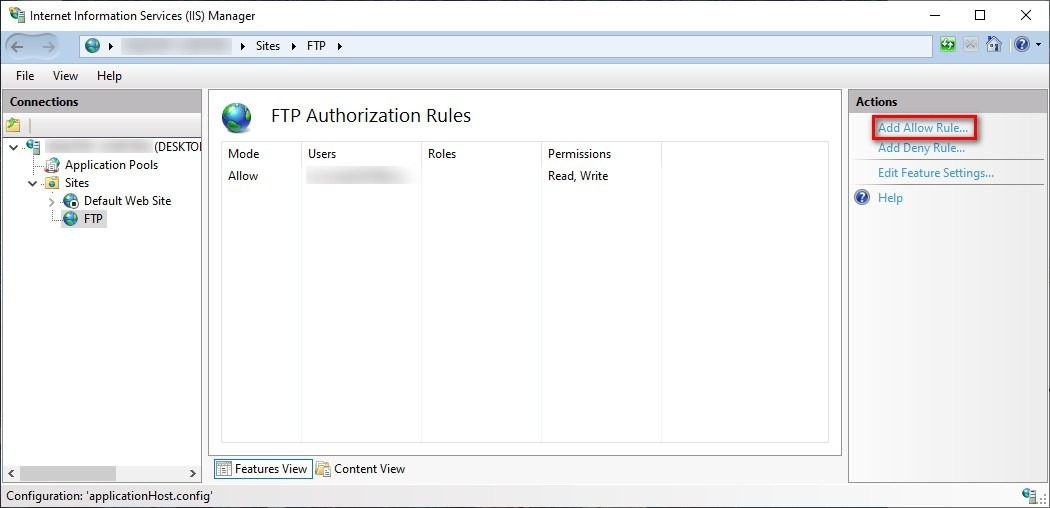
12- Fra panelet til højre skal du vælge 'Add Allow Rule'.
13- Vælg Specified users og tilføj det brugernavn, du valgte ovenfor.
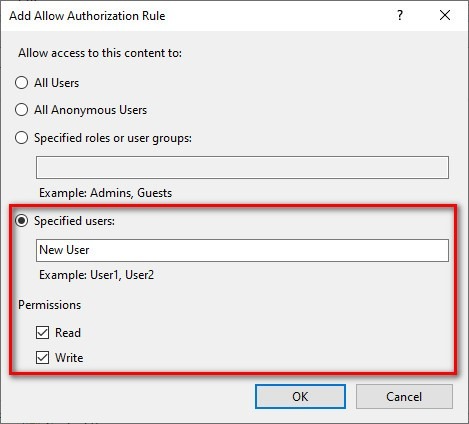
14- Giv dem de tilladelser, du ønsker.
15- Klik på OK.
Nu skal du også tilføje rettigheder til FTP-mappen. Sådan gør du:
- Go til FTP-mappen.
- Højreklik og vælg 'Properties'.
- Go til fanen 'Security'.
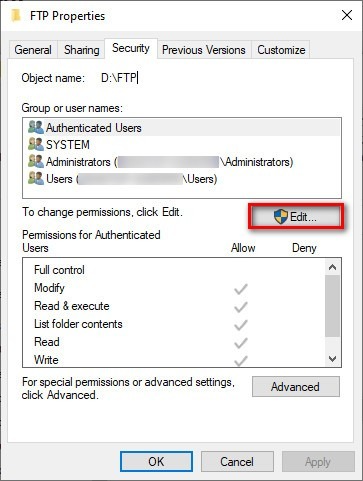
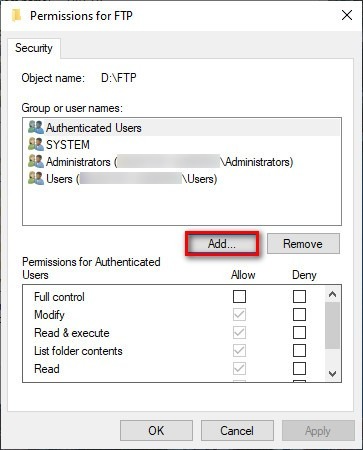
- Vælg Rediger, derefter Tilføj.
- Indtast brugernavnet i sektionen 'Angiv objektet…' og klik Kontroller navne.
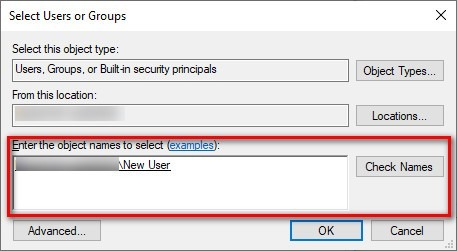
- Klik OK.
- Vælg brugeren og giv dem de tilladelser, de har brug for.
- Klik OK.
Nu kan du bruge brugernavnet og adgangskoden til at tilgå din FTP.
Hvordan opretter jeg flere FTP-konti på Windows 10?
For at oprette en anden konto skal du følge de samme trin som ovenfor og derefter angive e-mailadressen for den nye bruger.
For at oprette flere FTP-konti på Windows 10:
Trin 1: Indstilling
Gå til 'Indstillinger'.
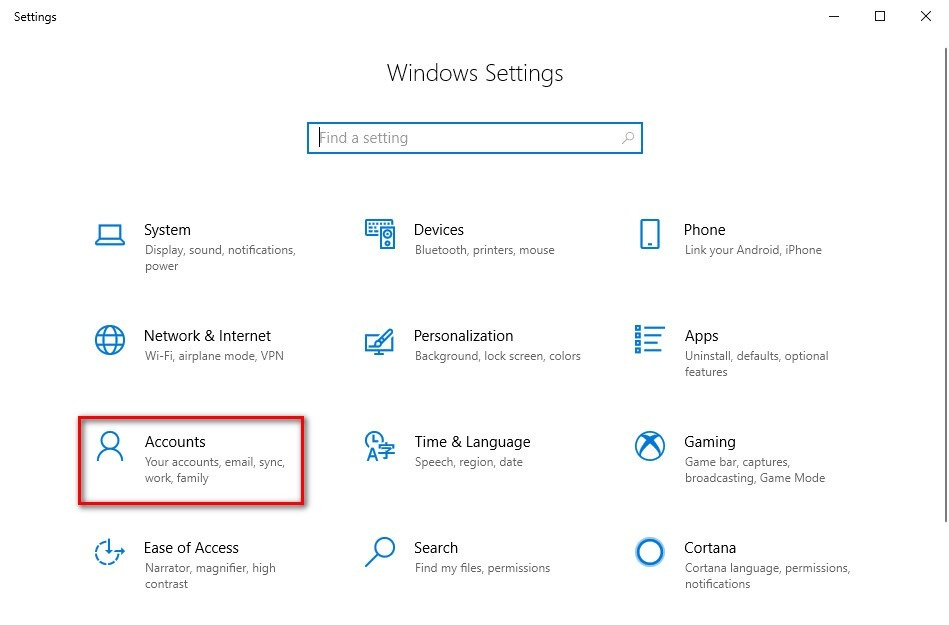
Trin 2: Vælg konti
Klik på Accounts.
Trin 3: Vælg Familie
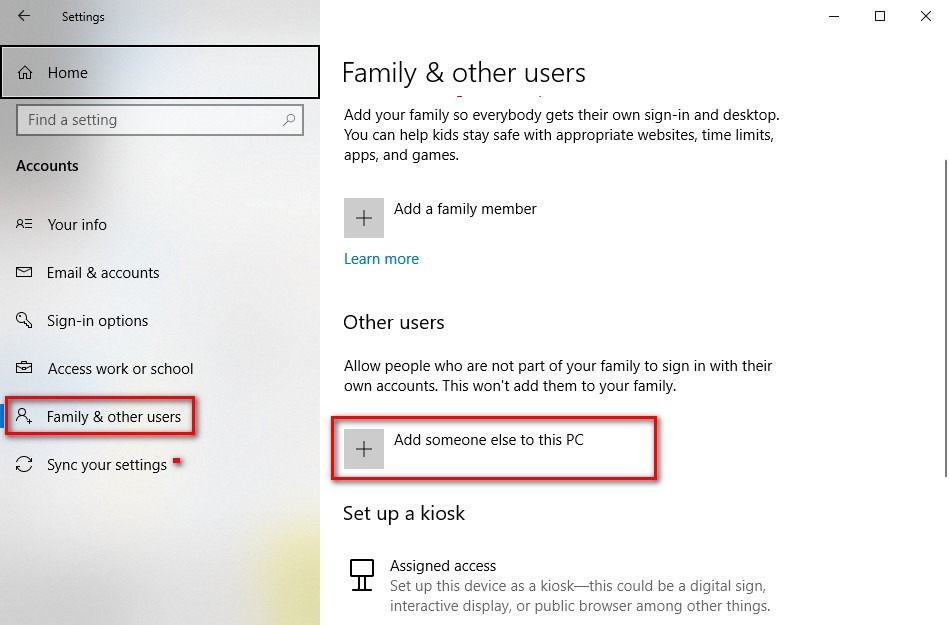
Go til Familie og andre brugere.
Trin 4: Tilføj en anden
Klik på 'Tilføj en anden person til denne pc'.
Trin 5: Opret en konto
Tilføj deres Microsoft-konto, eller klik på 'Jeg har ikke denne persons…' for at oprette en konto til dem.
Trin 6: Vælg (IIS) Manager
Go til 'Windows Administrative Tools > Internet Information Services (IIS) Manager.
Læs også: Hvordan installeres IIS på Windows 10?
Trin 7: Vælg dit websted
Vælg dit websted fra panelet til venstre.
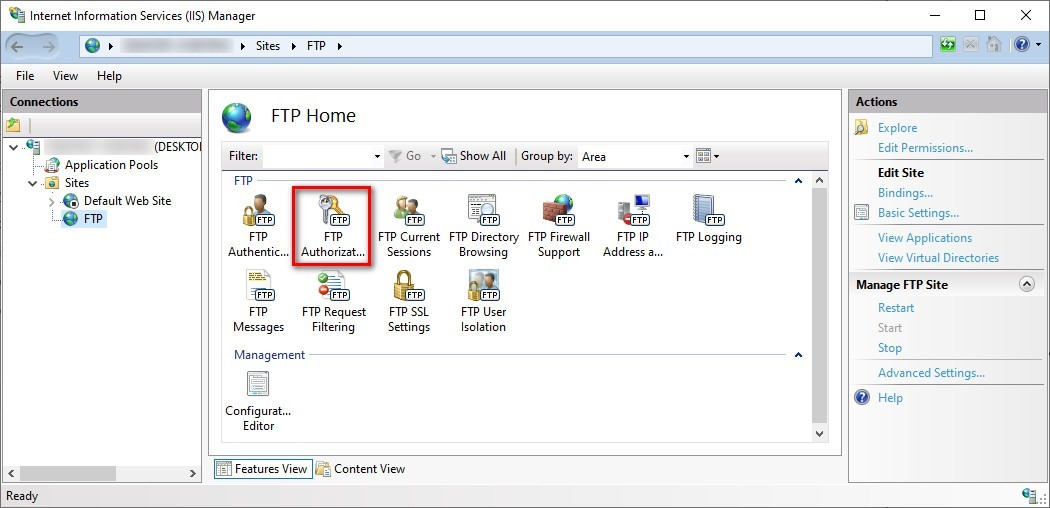
Trin 8: FTP-godkendelse
Klik på 'FTP-autorisationsregler'.
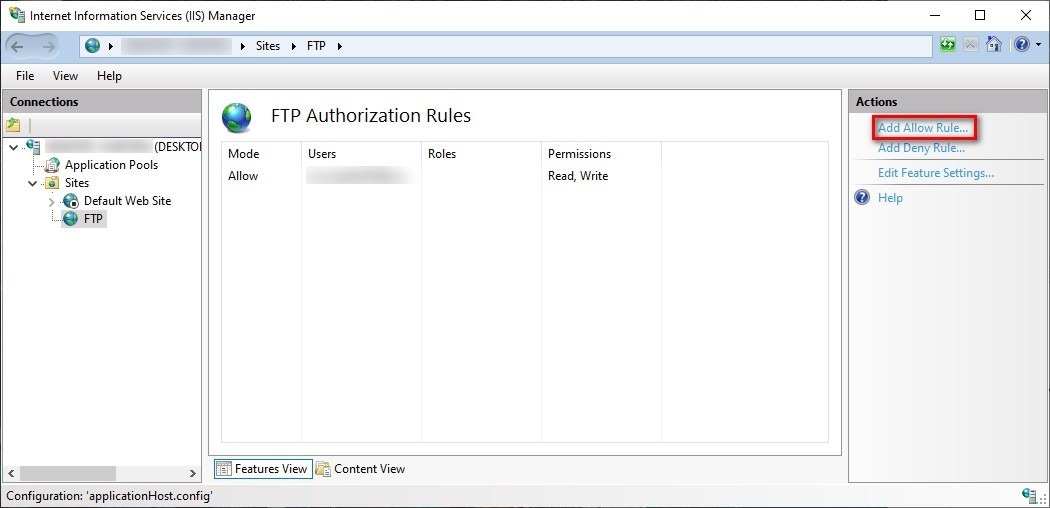
Trin 9: Tilføj tilladelsesregel
Fra panelet til højre skal du vælge 'Tilføj tilladelseregel'.
Trin 10: Tilføj brugernavn
Vælg Specified users og tilføj det brugernavn, du valgte ovenfor.
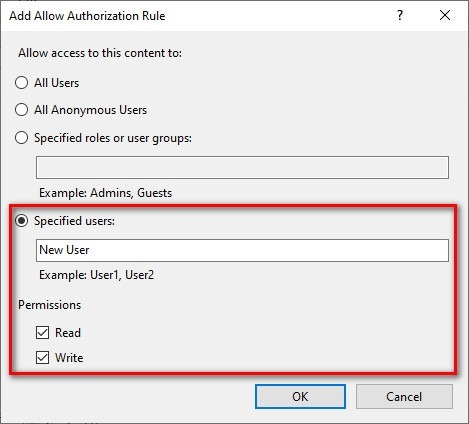
Trin 11: Adgangstilladelser
Giv dem de tilladelser, du har brug for.
Trin 12: Anvend ændringer
Klik OK.
Nu skal du også tilføje rettigheder til FTP-mappen. Sådan gør du:
- Go til FTP-mappen.
- Højreklik og vælg 'Properties'.
- Go til fanen 'Security'.
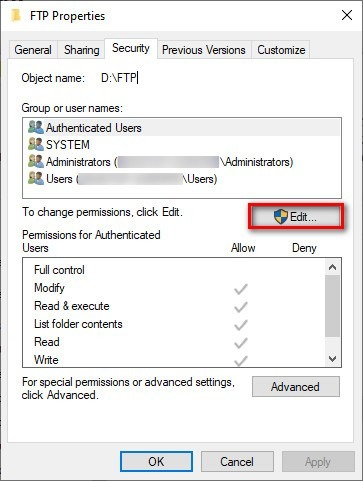
- Vælg Rediger, derefter Tilføj.
- Indtast brugernavnet i sektionen 'Angiv objektet…' og klik Kontroller navne.
- Klik OK.
- Vælg brugeren og giv dem de tilladelser, de har brug for.
- Klik OK.
Sådan opretter du forbindelse til en FTP-server på Windows 10
Nu hvor du har oprettet din FTP-server og konfigureret den korrekt, er det tid til at forbinde og teste din server. Hvis du har en klient som FileZilla, kan du forbinde til serveren. Men du kan også følge trinene nedenfor ved hjælp af din webbrowser:
Trin 1: Browser
Åbn din browser.
Trin 2: Indtast IP-adresse
Indtast din IPv4-adresse med ftp:// i begyndelsen.
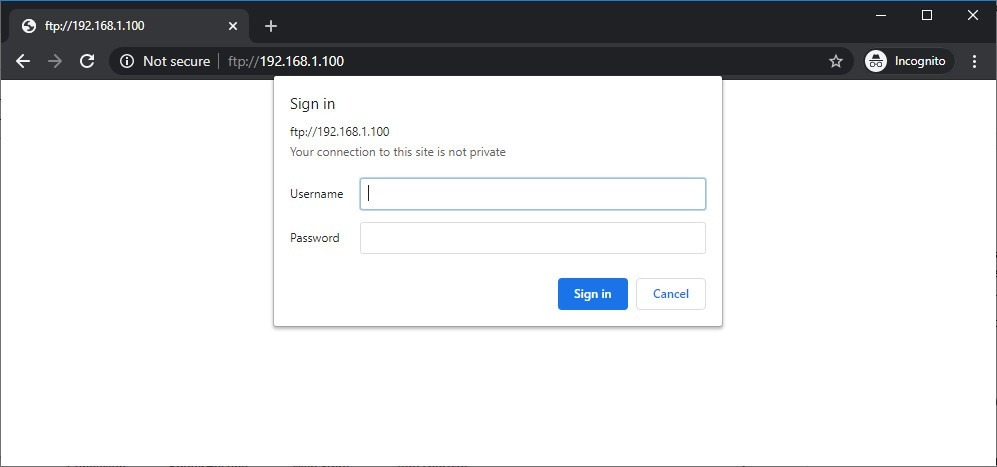
Trin 3: Angiv loginoplysninger
Angiv dine loginoplysninger.
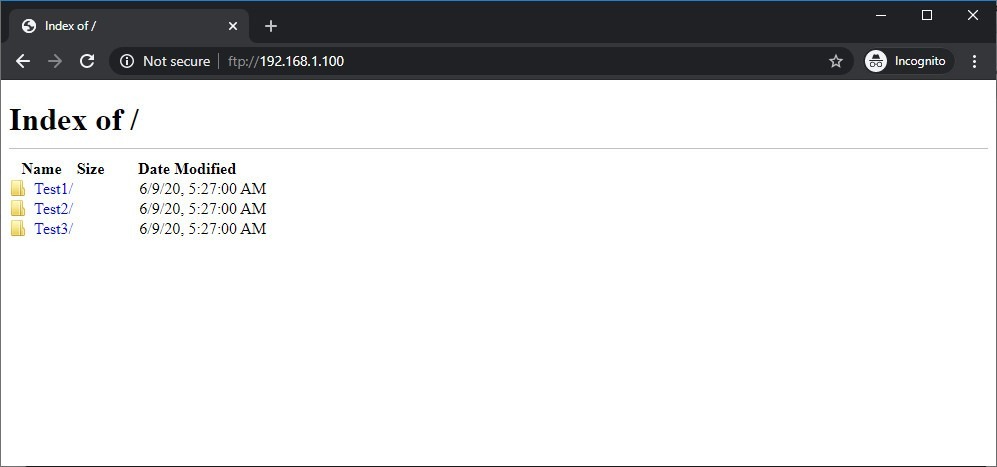
Trin 4: Download filer
Her kan du se dine filer. For at downloade eller ændre filerne på afstand kan du bruge FileZilla.
Hvad er mine loginoplysninger til Windows 10 FTP-server?
Som standard tilføjer du din Windows-konto som hovedkontoen for FTP. Det betyder, at din Microsoft-e-mail og adgangskode er dine loginoplysninger. Læs instruktionerne om opsætning af brugerauthentificering ovenfor for at bruge en mere uafhængig metode. Eller brug en anden konto ved at tilføje en anden konto til din FTP, som jeg forklarede før.
Tilgå en Windows 10 VPS hvor som helst fra med fuld administratorkontrol.
Windows Desktop VPSKonklusion
Som du nok gættede fra længden af artiklen, er det ikke en kort og hurtig proces at starte en succesfuld FTP-server på Windows 10. Det er selvfølgelig let, men det kræver mange trin, og i sidste ende vil Windows 10 ikke give dig den bedste FTP-ydeevne. Den mest åbenlyse måde at sætte en ordentlig FTP-server op på er at bruge en Linux-server-distribution. For mange af os vil det at dual-boote vores computer og træde ind i et helt nyt miljø være umuligt. Men jeg lovede dig, at jeg ville afsløre en meget nemmere måde, og det er at få en VPS. En VPS er ideel til at starte en FTP-server med præcis de rigtige ressourcer. Desuden kan du installere en Linux-distribution eller endda en Windows Server-udgave med blot et par klik, så du kan få mest muligt ud af din FTP-server uden at skulle skifte din PC over til Linux. Cloudzy tilbyder Linux VPS-planer på topklasses hardware med super-hurtig båndbredde og forbindelsesfart. Så stop forbi og find ud af, hvordan vores VPS kan hjælpe med din FTP.



Diskussion
Kommentarer
Log ind for at deltage i diskussionen.