

En gul advarselstrekant over dit WiFi-ikon viser: "Windows kunne ikke automatisk registrere denne netværks proxyindstillinger."? Denne fejl er blevet stadigt mere udbredt i dagens komplekse netværksmiljøer. Når Windows ikke kan registrere proxyindstillinger automatisk, indikerer det normalt netværkskonfigurationsproblemer, som kan løses med de rigtige fejlfindingstrin.
Hvorfor opstår denne Windows proxyregistreringsfejl?

Windows søger automatisk efter proxyindstillinger ved hjælp af WPAD (Web Proxy Auto-Discovery Protocol) hver gang du forbinder til et netværk. Når du ser "kunne ikke automatisk registrere", betyder det, at Windows leder efter en konfigurationsfil kaldet "wpad.dat", som de fleste hjemmenetværk ikke engang har. Din computer bliver ved med at søge efter proxyservere, som simpelthen ikke findes i typiske hjemmeopstillinger.
Det reelle problem er, at Windows kører to modstridende proxysystemer samtidigt. WinHTTP håndterer systemapps, mens WinINet administrerer browsere, og når disse systemer er uenige eller ødelagte, mislykkes automatisk registrering helt. Tilføj forældede drivere, registerkorruption eller VPN software til det hele, og hele registreringsprocessen går i stå.
Malware forværrer dette ved specifikt at målrette proxyindstillinger for at kapre din internettrafik. Nogle virus nulstiller kontinuerligt din konfiguration tilbage til problematiske indstillinger, hvilket forklarer hvorfor fejlen vender tilbage selv efter du tror, du har løst det.
Her er påviste løsninger til at reparere denne proxyindstillingsfejl:
Løsning 1: Genstarta din computer og router
Du har sandsynligvis erfaret, at en nem måde at løse mange computerproblemer på er at genstarte den. Nogle gange hjælper det, og du kan springe meget avanceret fejlfinding over. For at reparere Windows, som ikke kunne automatisk registrere dette netværks proxyindstillinger, skal du som første trin prøve at genstarte det.
Du kan også prøve at genstarte din router. Denne fejl er normalt forbundet med et problem på din PC eller bærbar computer, ikke dit internetnetværk. Det er således usandsynligt, at genstart af din router løser problemet, men det er stadig værd at prøve.
Løsning 2: Gennemgå proxyindstillinger i Windows
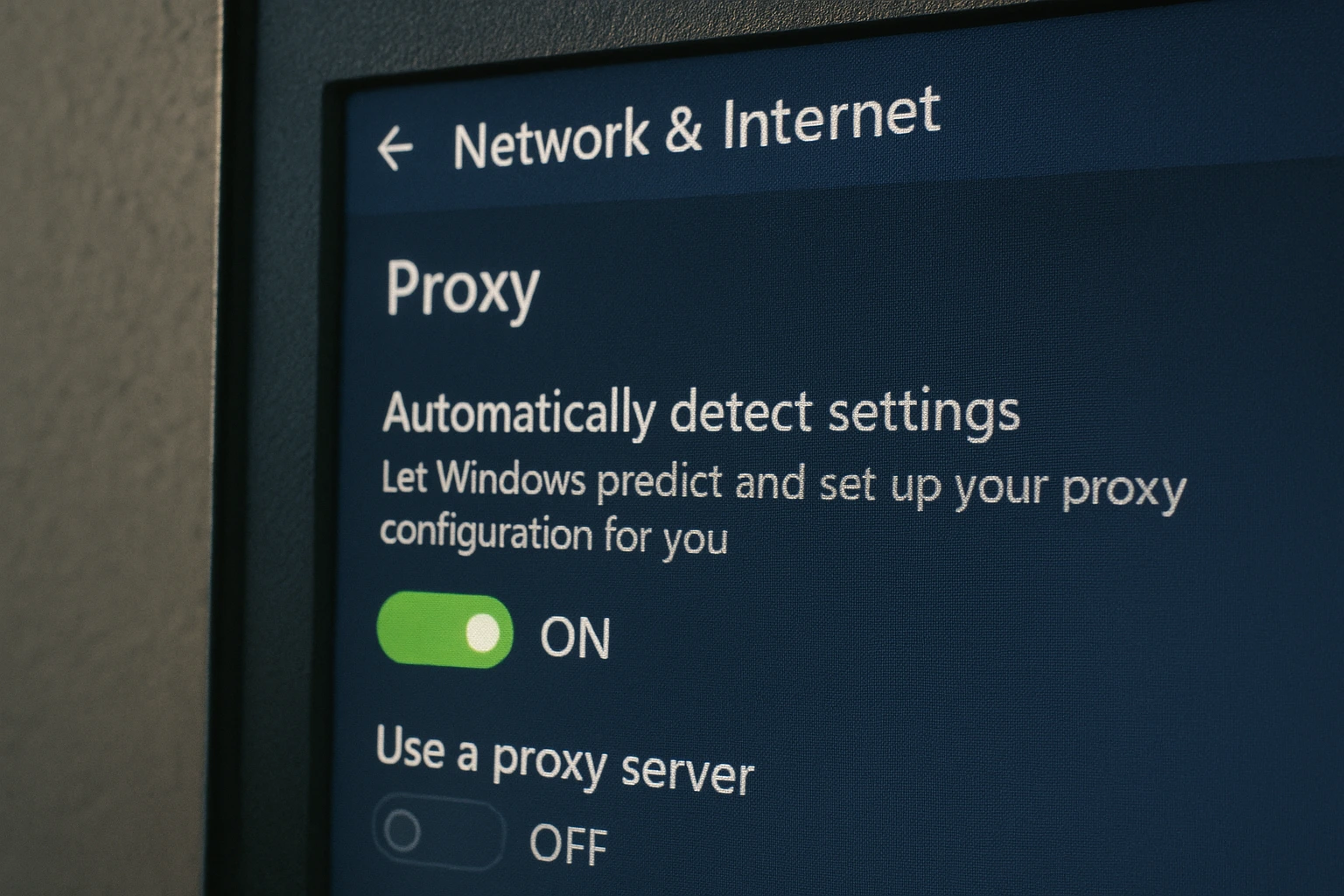
Det meste af tiden vil det at markere feltet "Registrer indstillinger automatisk" og lade feltet "Brug en proxyserver" være umarkeret løse Windows kunne ikke automatisk registrere dette netværks proxyindstillinger. Denne løsning adresserer den mest almindelige årsag til proxyregistreringsfejl, som opstår, når Windows bliver forvirret omkring, hvorvidt automatisk registrering eller manuel proxykonfiguration skal bruges. Funktionen til automatisk registrering bruger Web Proxy Auto-Discovery Protocol (WPAD) til at registrere proxyserverindstillinger fra dit netværkmiljø. I de fleste hjemme- og små kontornetværk er der ikke behov for en proxyserver, så aktivering af automatisk registrering samtidig med deaktivering af manuelle proxyindstillinger løser konflikten. Medmindre du er professionel og ved præcist, hvordan du skal konfigurere din proxy, skal du ikke bekymre dig om at ændre de andre felter, da forkerte manuelle indstillinger ofte forårsager flere problemer end de løser.
Hvad er en proxyserver?
En proxyserver fungerer som en mellemmand mellem din computer og internettet, der dirigerer dine webanmodninger gennem en anden server. De fleste hjemmebrugere har ikke behov for proxyservere, hvilket er grunden til, at automatisk registrering bør være aktiveret.
For Windows 10/11:
- Tryk Windows + I åbn Indstillinger
- Gå til Netværk og internet → Proxy
- Aktivér "Registrer indstillinger automatisk"
- Deaktivér "Brug en proxyserver" (medmindre du ved, du har brug for det)
Til Windows 7:
- Åbn Kontrolpanel → Internetindstillinger
- Klik Forbindelser fane → LAN-indstillinger
- Marker "Automatisk registrer indstillinger"
- Fjern markeringen fra "Brug en proxyserver til dit lokale netværk"
Hvis du har problemer med, at Windows ikke registrerer proxy-indstillingerne på netværket, især Windows 7, er Control Panel-metoden ovenfor den mest pålidelige løsning.
Løsning 3: Kør netværksadapteren fejlfinding
Maybe denne fejl skyldes et problem med dit computers netværksadapter. Et netværksadapter er interne hardware i din computer, der bruges til at kommunikere med en anden computer eller server over netværket eller kommunikation med netværksenheder over en LAN-forbindelse. Netværksforbindelsesproblemer påvirker millioner af brugere, med 30% af amerikanere oplever internetforbindelsesproblemer hjemme, hvilket gør ordentlig netværksadapterfunktionalitet vigtig.
Windows kan diagnosticere problemer med adapteren og rette dem. Alt du skal gøre er at køre fejlfinding. Du finder fejlfinding for netværksadapteren i disse afsnit:
For Windows 10/11:
- Tryk Windows + I → System → Fejlfinding
- Klik Andre fejlfindere
- Find Netværksadapter → Klik Kør
- Følg instruktionerne på skærmen
Til Windows 7:
- Kontrolpanel → Fejlfinding → Netværk og internet → Netværksadapter
Kør derefter fejlfindingen, og Windows reparerer automatisk proxy-problemer.
Løsning 4: Hent IP-adresse og DNS-oplysninger automatisk
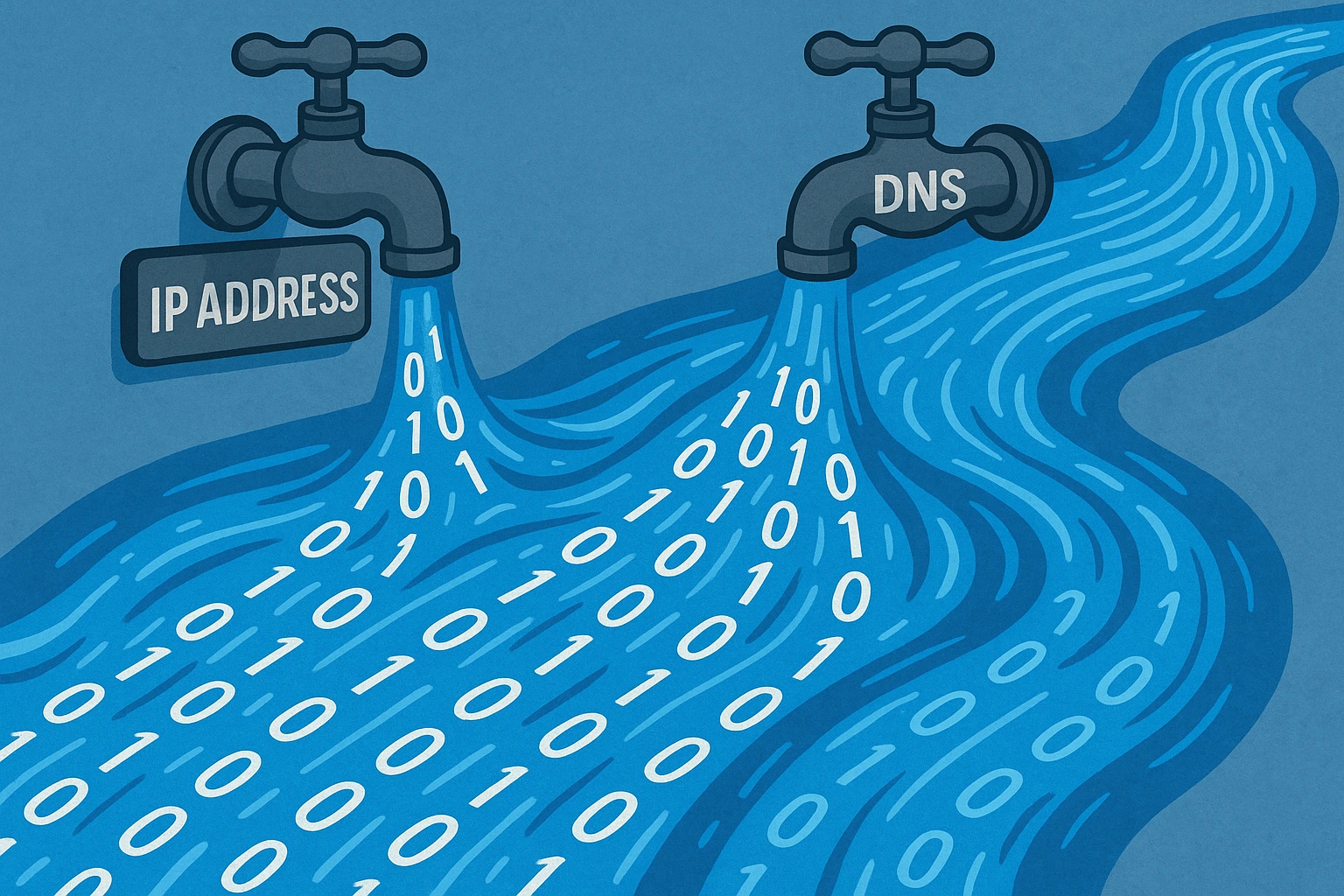
Nogle gange har din computer svært ved at registrere proxy-indstillingerne, fordi den ikke kan finde serveradressen DNS. Du retter det ved at finde en boks med teksten "Hent DNS-serveradressen automatisk" og markere den. Du finder denne boks her:
For Windows 10/11:
- Indstillinger → Netværk & internet → Skift adapterindstillinger
- Højreklik på din forbindelse → Egenskaber
- Dobbeltklik Internetprotokol version 4 (TCP/IPv4)
- Vælg "Hent en IP-adresse automatisk"
- Vælg "Hent DNS serveradresse automatisk"
- Klik OK
Til Windows 7:
- Kontrolpanel → Netværks- og delingscenter → Skift adapterindstillinger
- Følg trin 2-6 ovenfor
Der er to bokse her: "Obtain an IP address automatically" og "Obtain DNS server address automatically". Sørg for, at begge er markeret.
Løsning 5: Opdater eller tilbagerul din netværksddriver
Maybe du skal opdatere dine netværksdrivere for at oprette forbindelse til internettet. En netværksdriver er software, der gør det muligt for computerens operativsystem at understøtte netværksadaptere. For at forbinde din computer til et netværk skal du derfor have en netværksdriver.
- Tryk Windows + X → Enhedsstyring
- Udvid Netværksadaptere
- Højreklik på dit netværksadapter → Opdater driver
- Vælg "Søg automatisk efter drivere"
- Genstart hvis du bliver bedt om det
Hvis der ikke er en driveropdatering, kan det være, at din computerproducent har udgivet en fejlbehæftet opdatering, og du skal rolle tilbage til den tidligere version. Prøv begge disse muligheder.
Løsning 6: nulstil netværkskonfigurationen via Command Prompt
Hvis problemet fortsætter, nulstiller disse kommandoer Windows netværkskonfigurationen til standardindstillinger:
- Tryk Windows + R, skriv cmd, tryk Ctrl + Skift + Enter (kører som administrator)
- Kør disse kommandoer én ad gangen (tryk Enter efter hver):
- netsh winsock reset
- netsh int ip reset
- ipconfig /release
- ipconfig /renew
- ipconfig /flushdns
- Genstart din computer
Disse fem kommandoer nulstiller enten Windows netværksprotokollen ved at frigive din nuværende IP-adresse fra din router og få en ny, eller ved at nulstille dine DNS indstillinger.
Løsning 7: Kontrollér firewall, VPN og antivirussoftware
Nogle gange blokerer din VPN, firewall eller antivirusprogram netforbindelsen, hvilket kan medføre fejlen om, at netværksindstillingerne ikke kan registreres. Problemet kan også opstå, hvis en softwareopdatering har foretaget ændringer, eller hvis et nyligt installeret program har ændret proxy-indstillingerne.
Prøv at deaktivere VPN, antivirus eller firewall-software midlertidigt én ad gangen for at finde problemet. Hvis fejlen forsvinder, skyldes problemet en af disse, og du skal konfigurere dem så de ikke blokerer for dit netværk.
Løsning 8: Scan for malware
Malware kan ændre netværksindstillinger og forårsage fejl ved proxy-registrering. Kør Windows Defender fuldstændig scanning:
- Windows 10/11: Indstillinger → Opdatering og sikkerhed → Windows Security → Virus- og trusselsbeskyttelse → Scanningsindstillinger → Fuld scanning
- Windows 7: Start → Alle programmer → Windows Defender → Scan nu
- Overvej at køre Malwarebytes for ekstra beskyttelse
- Fjern eventuelle registrerede trusler og genstart din computer
Hvis malware var årsagen til problemet, burde fjernelsen af det genoprette normal netværksforbindelse.
Løsning 9: Brug et gendannelsespunkt
Et systemgenoprettelsespunkt gemmer et eksakt billede af systemkonfigurationen og indstillingerne. Det giver dig mulighed for at gendanne systemet til et tidligere tidspunkt, hvor systemet kørte fejlfrit.
Følg denne vej for at finde dit systemgenoprettelsespunkt:
For Windows 10/11:
- Tryk Windows + R, skriv rstrui, og tryk Enter
- Vælg et gendannelsespunkt fra før problemet opstod
- Følg gendannelsesprocessen
Til Windows 7:
- Kontrolpanel → System → Systembe*skyttelse → Systemgendannelse
Dette tidsspring påvirker ikke dine data, og du mister ingen filer, men det fjerner al software, du har installeret siden du lavede det pågældende gendannelsespunkt.
Løsning 10: Nulstil dine netværksindstillinger
Hvis Windows ikke kan registrere netværks-proxy-indstillingerne, skal du prøve at nulstille dine netværksindstillinger. Dette gendanner VPN og proxy-servere til deres standardtilstand og ruller eventuelle netværkskonfigurationer tilbage til deres oprindelige indstillinger.
For Windows 10/11:
- Indstillinger → Netværk & internet → Avancerede netværksindstillinger
- Rul ned, og under Flere indstillinger, tryk på Netværknulstilling
- Klik Nulstil nu
- Genstart når du bliver bedt om det
Til Windows 7:
- Kontrolpanel → Internetindstillinger → Avanceret fane
- Klik Nulstil → Slet personlige indstillinger → Nulstil
Når du nulstiller netværket, fjernes og geninstalleres alle dine netværksadaptere. Derefter skal du genoprette forbindelse til eventuelle netværk, så kontrollér, at du har passwordene til dem.
Konklusion
Hvis du følger disse løsninger i rækkefølge, bør fejlen 'Windows kunne ikke automatisk registrere dette netværks proxy-indstillinger' være løst. De fleste brugere får succes med de første par løsninger, især ved at kontrollere proxy-indstillinger og køre netværksfejlfinding.
Disse trin hjælper med at registrere problemer med proxy-konfiguration og gendanne korrekte indstillinger for Windows-funktionalitet. Når du ikke kan registrere en proxy normalt, løser denne systematiske tilgang både softwarekonflikter og konfigurationsproblemer, der forårsager fejlen.
Forskellige faktorer kan forårsage denne netværks-proxy-fejl. Ved at følge trinene ovenfor bør du dog kunne løse problemet og genvinde internetadgang. Hvis du stadig oplever problemer, kontakt din netværksadministrator for yderligere hjælp.
For virksomheder, der har brug for pålidelig netværksforbindelse og professionelle Windows-miljøer, Windows VPS-hosting udbyder administrerede Windows-instanser med garanteret netværksforbindelse og forudkonfigurerede proxy-indstillinger med automatisk registrering.
Hvis alle løsninger mislykkes, kan problemet være hardwarerelater eller kræve professionel diagnose.



Diskussion
Kommentarer
Log ind for at deltage i diskussionen.