
Et Playwright- eller Puppeteer-job, der kører på din egen computer, kan gå ned midt i en batch på en Linux-VPS. En almindelig fejl er at behandle alle browsernedbrud som det samme hukommelsesproblem. Node.js kan opbruge sin JavaScript-heap, Chromium kan bruge mere RAM, end maskinen har til rådighed, eller Docker kan afslutte jobbet, når det når containerens hukommelsesgrænse.
Begynd med det enkleste tiltag. Kør færre browserjob samtidig, luk alle sider og browserkontekster efter hvert job, og undlad at indlæse unødvendige ressourcer. Hvis jobbet stadig fejler, skal du først afgøre, om grænsen ligger hos Node.js, containeren eller værten, før du ændrer hukommelsesindstillingerne.
Denne vejledning viser, hvordan du diagnosticerer fejlen, anvender den relevante løsning og vurderer, om din VPS behøver mere RAM.
Kort fortalt
Sådan løser du OOM-fejl i Playwright og Puppeteer på en Linux-VPS:
- Begynd med ét aktivt browserjob frem for at køre flere sider samtidig.
- Luk hver side og dens browserkontekst i en
finally-blok, også når navigationen eller udtrækningen mislykkes. - Behandl input og output løbende frem for at holde hele batchen i hukommelsen.
- Blokér kun billedanmodninger, når det krævede resultat ikke afhænger af dem.
- Kontrollér, om Node.js, Chromium, Docker eller værten faktisk når sin hukommelsesgrænse.
- Forøg kun den relevante hukommelsesgrænse eller VPS'ens RAM, hvis den optimerede arbejdsbelastning stadig ikke når at blive færdig inden for tidskravet.
For de fleste browserjob er det værd at afprøve færre samtidige job og bedre frigivelse af browserressourcer først. En højere heapgrænse for Node.js løser ikke alene hukommelsesmangel i Chromium eller containeren.
Anvend de første hukommelsesbesparende tiltag
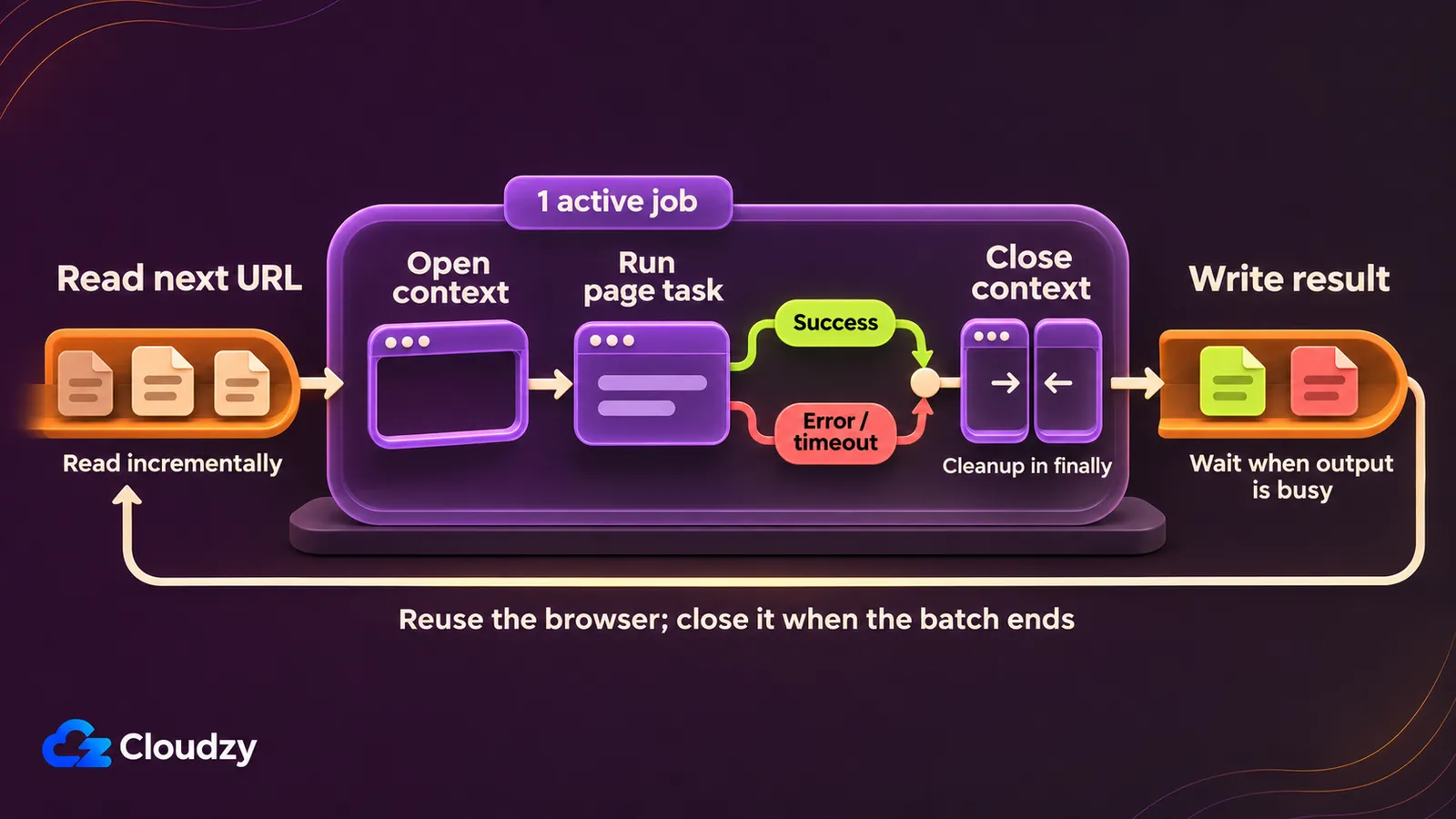
Foretag tre ændringer i dit eksisterende browserjob, før du undersøger kernelogfiler eller ændrer VPS'ens konfiguration.
1. Kør færre sider samtidig.
Sæt antallet af samtidige browserjob til 1, og kør den samme arbejdsbelastning igen. Hver aktiv side kan bruge hukommelse på Chromium-rendering, JavaScript-kørsel, indlæste ressourcer og browserprocesser. Flere sider på samme tid mangedobler behovet.
Hvis jobbet bliver færdigt pålideligt, kan du gradvist øge antallet af samtidige job og overvåge hele browserens procestræ. Behold det højeste niveau, der opfylder tidskravet uden at opbruge hukommelsesbudgettet.
2. Frigiv ressourcer efter hvert job.
En browserside bør ikke stå åben efter afsluttet arbejde. Opret en særskilt browserkontekst til hvert uafhængigt job, og luk den i en finally-blok. Så frigiver du også ressourcer ved navigationsfejl, timeout og udtrækningsfejl.
Eksemplet nedenfor bruger Playwright. Hvis du bruger Puppeteer, skal du erstatte browser.newContext() med browser.createBrowserContext(). Resten af proceduren for at lukke siden og konteksten er den samme.
async function processUrl(browser, url) {
  const context = await browser.newContext();

  try {
    const page = await context.newPage();

    await page.goto(url, {
      waitUntil: 'domcontentloaded',
      timeout: 30000
    });

    // Replace this with your actual extraction or rendering task.
    return await page.title();
  } finally {
    await context.close();
  }
}
Browseren kan forblive åben mellem job. Luk den, når hele batchen er færdig, eller lad den ansvarlige applikation håndtere browserens levetid, hvis flere job deler den.
3. Undgå at holde afsluttet arbejde i hukommelsen.
Undgå at indlæse tusindvis af URL'er i hukommelsen, holde alle sider åbne til batchens afslutning eller samle alle resultater i et JavaScript-array.
Læs URL'er løbende, kør kun det konfigurerede antal aktive job, og skriv færdige resultater til en fil, en database eller en efterfølgende modtager. Lad outputtet bremse behandlingen, så en langsom modtager ikke får køen til at vokse uden ende.
Test ændringerne igen på repræsentative sider, før du foretager mere gennemgribende optimeringer. Hvis jobbet stadig går ned, kan du i næste afsnit finde ud af, hvilken hukommelsesgrænse det når.
Find den hukommelsesgrænse, der blev nået
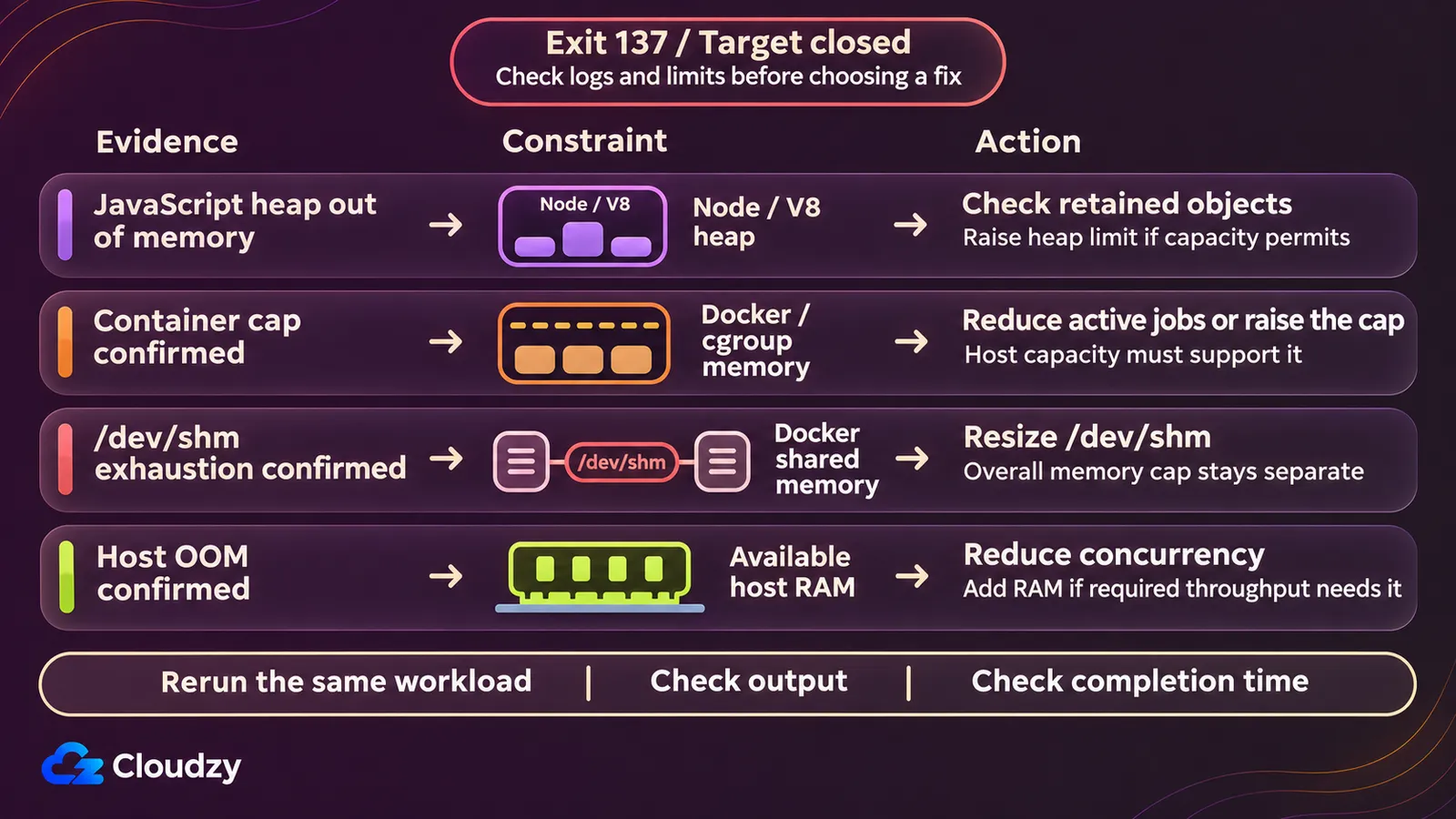
En afsluttet Chromium-proces og en opbrugt Node-heap kræver forskellige løsninger. Sammenhold procesidentitet, fejltidspunkt og gældende hukommelsesgrænse, før du ændrer kapaciteten. Et højt tal for virtuel hukommelse eller en besked om en lukket browser fastslår ikke årsagen. Indsaml oplysninger om det faktiske browserjob og dets kørselsmiljø, og vælg den relevante diagnose.
Gem jobbets fejloutput, supervisor- eller containerlogfiler, installerede versioner, repræsentative input og krævede output før en ny test. Du skal have adgang til arbejdsbelastningens procestræ og hukommelsesindstillinger. Kernelogfiler kan kræve udvidede rettigheder. Manglende adgang eller udløbne logfiler begrænser konklusionen. En tom log udelukker ikke OOM.
En cgroup (kontrolgruppe) samler Linux-processer under fælles ressourcemåling og ressourcegrænser. Overordnede grupper kan også sætte grænser. Skeln mellem disse tilfælde i dine målinger:
| Observeret symptom | Oplysninger, du skal indsamle | Næste handling |
|---|---|---|
Alvorlig Node/V8-fejlmeddelelse JavaScript heap out of memory |
Node-fejloutput, procesidentitet og heapmålinger omkring fejlen | Undersøg de objekter, Node holder i hukommelsen, og grænsen for V8-heapens ældre generation. |
| Node- eller Chromium-proces afsluttet | Tilsvarende PID og tidspunkt i kerneloggen samt observationer om værten og arbejdsbelastningens grænser | Afgør, om hukommelsespres på værten eller en lavere hukommelsesgrænse afsluttede processen. |
| Arbejdsbelastningen rammer en cgroup-grænse | Gældende grænser for arbejdsbelastning og overordnede grupper, ændringer i hændelser og tilhørende kørsels- eller kernelogfiler | Kontrollér den påviste cgroup-begrænsning, før du ændrer værtens kapacitet. |
Sidecrash, afbrudt forbindelse eller Target closed |
Browserens fejloutput, kald vedrørende livscyklus, procestilstand og sammenhørende hukommelsesdata | Undersøg fejlen. Beskeden alene påviser ikke OOM. |
Bashs manual om afslutningsstatus angiver 128+N for afslutning ved det fatale signal N. Afslutningsstatus 137 er forenelig med SIGKILL, men fortæller ikke, hvorfor signalet blev sendt.
Start med inspektionskommandoerne. Find derefter jobbets faktiske PID via dets supervisor og forholdet mellem over- og underprocesser:
ps -eo pid,ppid,rss,vsz,comm --sort=-rss
free -h
sudo journalctl -k --since '15 minutes ago'
cat /proc/self/cgroup
df -h /dev/shm
read -r -p 'Actual browser job PID: ' job_pid

case "$job_pid" in
  ''|*[!0-9]*)
    echo 'Invalid PID: enter a numeric process ID.'
    exit 1
    ;;
esac
cat "/proc/$job_pid/cgroup"
RSS (resident set size) angiver hukommelse, der ligger i RAM. VIRT/VSZ omfatter det virtuelle adresserum. En høj værdi måler ikke forbruget af fysisk RAM. Linux' dokumentation for proc-filsystemet beskriver proportional set size (PSS), som fordeler delte sider forholdsmæssigt. Hvis du lægger RSS-værdier sammen uden videre, kan du tælle delte sider flere gange.
Nodes reference for process.memoryUsage rapporterer om Node-processen. Den medregner ikke Chromiums underprocesser. Brug den til at undersøge, hvad Node holder i hukommelsen, og kontrollér derefter browserens arbejdsbelastning separat. En stabil Node-heap er ikke nok til at begrunde en højere grænse for samtidige job.
/proc/self/cgroup beskriver den shell, du inspicerer fra. Se /proc/PID/cgroup med jobbets numeriske PID. Denne cgroup v2-kontrol kræver en shell på værten i det oprindelige cgroup-navnerum, et monteret komplet hierarki og læseadgang til tællerne for jobbet og dets overordnede grupper. Brug jobbets PID på værten frem for dets PID i containeren. Cgroup v1 bruger andre grænseflader.
Find rækker, der indeholder - cgroup2, i /proc/self/mountinfo. Ifølge kernens reference til mountinfo-felter er felt 4 filsystemets rod og felt 5 monteringspunktet. Kontrollen vælger en række med / som rod, afkoder monteringspunktet og tilføjer den værtssynlige gruppesti fra 0::. Den går derefter fra jobbets mappe op til monteringens rod:
(
  job_path=$(awk -F: '$1 == "0" && $2 == "" {print $3}' "/proc/$job_pid/cgroup") || exit 1
  cgroup_mount=$(awk '$0 ~ / - cgroup2 / && $4 == "/" {print $5; exit}' /proc/self/mountinfo)
  cgroup_mount=$(printf '%b' "$cgroup_mount")
  case "$job_path" in
    ''|*/../*|*/..) echo 'Stop: ask the host admin to resolve the cgroup ancestry.'; exit 1 ;;
  esac
  if [ -z "$cgroup_mount" ] || [ ! -d "${cgroup_mount%/}$job_path" ]; then
    echo 'Stop: full cgroup-v2 hierarchy or job directory unavailable; ask the host admin.'
    exit 1
  fi
  printf 'cgroup-v2 root=/ mount=%s membership=%s\n' "$cgroup_mount" "$job_path"
  workload_cgroup="${cgroup_mount%/}$job_path"
  workload_cgroup=${workload_cgroup%/}
  while :; do
    printf '\n%s\n' "$workload_cgroup"
    for counter in memory.current memory.max memory.events memory.events.local; do
      if [ -r "$workload_cgroup/$counter" ]; then
        printf '%s: ' "$counter"
        cat "$workload_cgroup/$counter" || exit 1
      elif [ "$workload_cgroup" != "$cgroup_mount" ]; then
        echo "Stop: $counter unavailable; ask the host admin to inspect this hierarchy."
        exit 1
      fi
    done
    [ "$workload_cgroup" = "$cgroup_mount" ] && break
    parent=${workload_cgroup%/*}
    workload_cgroup=${parent:-/}
  done
)
Kernens dokumentation for hukommelsesstyring i cgroup v2 beskriver disse tællere. En endelig memory.max er en fast grænse i byte. max betyder, at mappen ikke har en fast grænse. En endelig grænse for en overordnet gruppe gælder hele dens undertræ, inklusive konkurrerende arbejde i sideordnede grupper. Notér hver endelig grænse sammen med memory.current og hændelserne for den overordnede gruppe. Værdien i den nederste gruppe fastlægger ikke alene det effektive budget. Hierarkiets rod har ikke disse hukommelsesgrænseflader for grupper under roden. Hvis jobbets gruppetilhørsforhold er 0::/, skal du springe gennemgangen ovenfor over og undersøge værtens hukommelse og kernelogfiler. Gennemgangen kræver en jobmappe under roden.
Gem gennemgangens resultater før og efter en kontrolleret kørsel. Sammenlign ændringer i max, oom og oom_kill i den nederste gruppe og de overordnede grupper, der sætter grænser. memory.events omfatter normalt hændelser fra undergrupper, mens memory.events.local kun omfatter den enkelte mappe. Hver stigning af oom_kill tæller en proces, der er afsluttet af en OOM-mekanisme. Stigningen viser ikke i sig selv, at grænsen i den mappe forårsagede hændelsen. Sammenhold ændringerne med den ramte proces, tidspunktet og de gældende grænser.
Hvis du er i en container, ikke kan bekræfte det oprindelige navnerum eller ikke kan tilgå en mappe, skal du stoppe og bede værtsadministratoren om at gennemføre inspektionen med værtens PID. En synlig rod / i en container beviser ikke, at værtens hierarki er synligt. Bed om de overordnede grænser og hændelserne før og efter kørslen. Lad årsagen stå åben, indtil oplysningerne er tilgængelige.
Hvis Node-heapen er den bekræftede årsag, beskriver Nodes CLI-reference --max-old-space-size i MiB for den ældre generation af V8-heapen. Analysér først de objekter, Node holder i hukommelsen. Ved en højere grænse skal der stadig være plads i værtens eller containerens hukommelsesbudget til browserprocesser og andre opgaver. Flaget giver ikke Chromium mere hukommelse.
Begræns job, og frigiv deres browserressourcer
Efter en navigationstimeout forbliver siden og konteksten åbne, indtil du lukker dem. Definér levetiden for hvert job, begræns antallet af samtidige starter, og send resultater løbende til en modtager, der kan bremse afviklingen. Blokér kun billeder, hvis resultatet stadig er korrekt, når billedanmodningerne afbrydes.
Den fælles CLI nedenfor udtrækker tekst. I eksemplet er siden klar, når #result indeholder fixture-ok. Programmet kræver tilpasning til skærmbilleder, PDF-filer eller jobkøer i produktion. Tilpas ready, selektoren og udtrækningen til de faktiske krav, før du bruger din egen URL-liste. Lad billeder, scripts, CSS og API-anmodninger, som resultatet afhænger af, passere.
Teamets kontrollerede loopback-test kørte på Ubuntu 24.04.4 LTS og Node 26.13.1 med Playwright 1.65.1 og Puppeteer 25.17.0. Det er biblioteksversionerne fra testen med testsiden. Testen sammenlignede ikke bibliotekernes hukommelsesforbrug.
Brug et understøttet Linux-miljø med en fungerende browsersandbox og de nødvendige systemafhængigheder. Playwrights installationsvejledning beskriver platformens konfiguration. Puppeteers systemkrav angiver understøttede kørselsmiljøer. Installér de fastlagte pakkeversioner og tilhørende browsere i en projektmappe:
# If you use Playwright:
npm install --save-exact [email protected]
npx playwright install chromium

# If you use Puppeteer instead:
npm install --save-exact [email protected]
Gem koden som browser-jobs.mjs. Den har observationspunkter til test. Behold standardværdien false for fixtureOnlyNoSandbox. Undtagelsen for loopback-test er ikke tilgængelig fra CLI'en og løser ikke OOM-fejl.
Playwrights sandboxindstilling for BrowserType er slået fra som standard. Derfor aktiverer denne startkommando Chromiums sandbox eksplicit til normal brug. Kør programmet uden root-rettigheder med en fungerende sandbox. Kun loopback-testen slår den fra. Disse test med root-rettigheder validerer ikke produktionskørsel med sandbox.
import { createReadStream } from 'node:fs';
import { createInterface } from 'node:readline';
import { once } from 'node:events';
import { pathToFileURL } from 'node:url';

export async function runJobs({ tool, urls, concurrency = 1, timeout = 10000,
  blockImages = false, disableGpu = false, write = async row => {
    if (!process.stdout.write(JSON.stringify(row) + '\n')) await once(process.stdout, 'drain');
  }, inspect = () => {}, fixtureOnlyNoSandbox = false }) {
  if (!['playwright', 'puppeteer'].includes(tool)) throw new Error('Choose playwright or puppeteer');
  if (!Number.isInteger(concurrency) || concurrency < 1 || concurrency > 32) throw new Error('Concurrency must be 1..32');
  if (!Number.isInteger(timeout) || timeout < 1) throw new Error('Timeout must be a positive integer');
  const args = disableGpu ? ['--disable-gpu'] : [];
  // QA harness uses only a loopback fixture in this root-run container.
  // Production callers leave this false and configure a working browser sandbox.
  if (fixtureOnlyNoSandbox) args.push('--no-sandbox');
  const lib = await import(tool);
  const browser = tool === 'playwright'
    ? await lib.chromium.launch({ headless: true, args, chromiumSandbox: !fixtureOnlyNoSandbox })
    : await lib.default.launch({ headless: true, args });
  inspect({ event: 'browser-version', version: await browser.version() });
  let active = 0;
  let failed = false;
  const one = async url => {
    let context;
    let started = false;
    try {
      if (url.length > 8192) throw new Error('URL is too long');
      const parsed = new URL(url);
      if (!['http:', 'https:'].includes(parsed.protocol)) throw new Error('Use HTTP(S)');
      active++;
      started = true;
      inspect({ event: 'start', active });
      context = tool === 'playwright'
  ? await browser.newContext({
      serviceWorkers: blockImages ? 'block' : 'allow'
    })
  : await browser.createBrowserContext();
      let page;
      try {
        page = await context.newPage();
        if (tool === 'playwright') {
          if (blockImages) await page.route('**/*', route =>
            route.request().resourceType() === 'image' ? route.abort() : route.continue());
        } else {
          if (blockImages) await page.setBypassServiceWorker(true);
          if (blockImages) {
            await page.setRequestInterception(true);
            page.on('request', request => {
              if (request.isInterceptResolutionHandled()) return;
              return request.resourceType() === 'image' ? request.abort() : request.continue();
            });
          }
        }
        const response = await page.goto(url, { waitUntil: 'domcontentloaded', timeout });
        if (!response || !response.ok()) throw new Error(`HTTP ${response?.status()}`);
        const ready = () => document.querySelector('#result')?.textContent === 'fixture-ok';
        if (tool === 'playwright') await page.waitForFunction(ready, undefined, { timeout });
        else await page.waitForFunction(ready, { timeout });
        const text = await page.$eval('#result', element => element.textContent.slice(0, 200));
        await write({ url, ok: true, text });
      } finally {
        if (page) await page.close();
      }
    } catch (error) {
      failed = true;
      await write({ url, ok: false, error: error.message.slice(0, 300) });
    } finally {
      try { if (context) await context.close(); }
      finally {
        if (context) inspect({ event: 'closed' });
        if (started) active--;
      }
    }
  };

  let batch = [];

  const flush = async () => {
    const current = batch;
    batch = [];

    const settled = await Promise.all(current);

    for (const result of settled) {
      if (result.status === 'rejected') {
        throw result.reason;
      }
    }
  };

  try {
    for await (const url of urls) {
      batch.push(one(url).then(
        value => ({ status: 'fulfilled', value }),
        reason => ({ status: 'rejected', reason })
      ));

      if (batch.length === concurrency) {
        await flush();
      }
    }

    await flush();
  } finally {
    await Promise.allSettled(batch);
    await browser.close();

    inspect({
      event: 'browser-closed',
      connected: tool === 'playwright'
        ? browser.isConnected()
        : browser.connected
    });
  }

  if (failed) {
    throw new Error('One or more URLs failed; inspect the JSONL output.');
  }
}
if (process.argv[1] && import.meta.url === pathToFileURL(process.argv[1]).href) {
  const [tool, input] = process.argv.slice(2);

  if (!input) {
    throw new Error('Usage: node browser-jobs.mjs playwright|puppeteer urls.txt');
  }

  const lines = createInterface({
    input: createReadStream(input),
    crlfDelay: Infinity
  });

  async function* urls() {
    for await (const line of lines) {
      if (line.trim()) yield line.trim();
    }
  }

  try {
    await runJobs({
      tool,
      urls: urls(),
      concurrency: Number(process.env.CONCURRENCY || 1),
      timeout: Number(process.env.TIMEOUT_MS || 10000),
      blockImages: process.env.BLOCK_IMAGES === '1',
      disableGpu: process.env.DISABLE_GPU === '1'
    });
  } finally {
    lines.close();
  }
}
Skriv én HTTP(S)-URL pr. linje i urls.txt med sider, der opfylder dine tilpassede kriterier for, hvornår de er klar. Kør det ønskede bibliotek:
CONCURRENCY=1 node browser-jobs.mjs playwright urls.txt
CONCURRENCY=1 node browser-jobs.mjs puppeteer urls.txt
Standardværdien på 1 samtidigt job er et forsigtigt udgangspunkt. Det passende antal afhænger af hukommelsesforbruget for siderne, browserprocesserne og andre tjenester på maskinen. Hæv det først, når du har målt hele arbejdsbelastningen.
Brug eksemplet i Playwrights dokumentation om netværksrouting, der afbryder billedanmodninger og lader de øvrige fortsætte. Installér reglen før navigation som i CLI'en. Slå kun service workers fra efter en bevidst vurdering. BrowserContext-API'et forklarer, at routing slår HTTP-cachen fra, og beskriver, hvordan service workers påvirkes. Behold kun ændringerne, hvis resultatet opfylder kravene med dem aktiveret.
I Puppeteer skal du kontrollere, om anmodningen allerede er håndteret, umiddelbart før du afbryder eller fortsætter den. Vejledningen til opsnapning af anmodninger kræver, at trinnene udføres synkront. Med et await imellem kan en anden handler nå at håndtere anmodningen. Brug API'et til at omgå service workers, når anmodningerne som her skal indlæses fra netværket. De to adaptere garanterer ikke dækning af alle transportmåder, en side kan bruge.
Opret en særskilt kontekst for hvert job. Når du tilpasser koden, skal du bevare den forskellige argumentplacering for waitForFunction i de to biblioteker. Frigiv også ressourcer ved HTTP-fejl og timeout. Det håndterer de indlejrede finally-blokke her. Puppeteers reference om lukning af kontekster angiver, at lukning af en oprettet kontekst lukker dens sider. Standardkonteksten kan ikke lukkes på den måde.
Behold denne batchafvikling med en fast grænse, indtil målinger viser, at du har brug for en mere kompleks kø. Behandl input og resultater løbende som vist. Hvis du indlæser alle URL'er eller gemmer alle resultater, ophobes data i hukommelsen igen. Hvis stdout ikke kan tage imod flere data, lader ventetiden på drain en langsom modtager bremse nye batches. En fast grænse giver mindre fleksibel planlægning og garanterer ikke maksimal gennemløbshastighed.
CLI'en starter og ejer sin browser og lukker den som sidste trin. Puppeteers vejledning om browserstyring skelner mellem lukning og disconnect(), der lader browseren køre videre. Hvis din applikation deles om en browser, skal ejeren stå for at lukke den frem for at lukke den efter et andet komponents job.
Skal du deaktivere GPU-acceleration?
Tilføj ikke --disable-gpu som standard for at spare hukommelse.
GPU-relateret browseradfærd afhænger af browserversionen, renderingsbelastningen og den tilgængelige grafikunderstøttelse. Deaktivering af GPU-acceleration kan ændre renderingen uden nødvendigvis at sænke browserens samlede hukommelsesforbrug.
Hvis du mistænker GPU-relateret ustabilitet, så sammenlign kørsler med samme browserversion, input, antal samtidige job og outputkrav. Mål hele browserens arbejdsbelastning ud over Node.js.
Behold kun flaget, hvis det løser problemet uden at forringe den krævede rendering eller anden funktionalitet. Ellers kan du beholde GPU-indstillingerne og fokusere på den hukommelsesgrænse, diagnosen viste.
Undersøg delt hukommelse i Docker særskilt
Ved et Chromium-nedbrud i Docker kan det være nødvendigt at undersøge /dev/shm særskilt fra containerens hukommelsesgrænse og værtens tilgængelige RAM. Sammenhold monteringen af delt hukommelse og dens indstillede grænse med fejlregistreringen. En udvidelse af én ressource behøver ikke ændre den anden begrænsning. En værtsopgradering ændrer ikke en eksisterende containergrænse.
Undersøg først /dev/shm inde i den pågældende container:
df -h /dev/shm
Hvis monteringen jævnligt løber tør for plads, mens browseren kører, skal du øge dens konfigurerede størrelse, når du opretter containeren igen. For eksempel:
docker run --init --shm-size=1g YOUR_IMAGE
Værdien 1g er et eksempel. Vælg en passende størrelse til arbejdsbelastningen, og test den under repræsentative forhold.
Playwright anbefaler også --ipc=host til Chromium:
docker run --init --ipc=host YOUR_IMAGE
Det giver adgang til værtens IPC-navnerum. Vurdér derfor konsekvenserne for isoleringen, før du bruger det. Vælg en passende værdi for --shm-size, hvis du vil bevare en separat montering til delt hukommelse.
Vigtigt: En større /dev/shm øger ikke containerens samlede hukommelsesgrænse. Kontrollér begge indstillinger. Containeren kan have tilstrækkelig delt hukommelse og stadig blive afsluttet, når den når grænsen --memory.
For job, der køres via en Docker-executor, skal CI-runnerens konfiguration også overføre de valgte indstillinger til jobcontaineren. Hold den omgivende CI-konfiguration adskilt fra fejldiagnosen. Kopierede browserflag kan ikke vise, hvilken ressource der slap op.
Afgør, om den korrigerede arbejdsbelastning kræver mere RAM
En lavere jobgrænse er en god løsning, hvis arbejdet bliver færdigt i tide. Udvid værtens kapacitet, hvis korrekt afviklede og begrænsede browserjob stadig bruger mere RAM, end der er til rådighed ved den krævede gennemløbshastighed. Hvis en grænse for Node eller containeren er påvist, så afgør først, om grænsen kan hæves inden for værtens kapacitet.
Brug repræsentative input, herunder tungere sider, og kør hvert forsøg længe nok til at få den faktiske jobadfærd med. Medtag spidsbelastning ved opstart. Bevar de samme outputkrav og tidsmål, mens du ændrer én variabel ad gangen. Notér for udgangspunktet og hver ændring, om output blev godkendt, jobgrænsen, det højeste hukommelsesforbrug og måleområdet, gældende grænser, plads til andre tjenester og den samlede køretid.
Det effektive budget er den hukommelse, arbejdsbelastningen må bruge under sine grænser, mens der er plads til andre tjenester og systemopgaver. Brug observationer fra procestræet eller cgroup-gennemgangen på værten fra diagnoseafsnittet. Medtag overordnede grupper med begrænsninger. Sammenlign ikke forbruget for Node alene med hele containerens forbrug. Brug samme måleområde, før du begrunder øget kapacitet.
Vælg næste skridt ud fra dine målinger:
- Jobbet lykkes med ét samtidigt job: Behold indstillingen, hvis batchen bliver færdig til tiden. Hvis du har brug for større gennemløbshastighed, så hæv antallet af samtidige job ét trin ad gangen, og mål igen.
- Hukommelsesforbruget vokser efter afsluttede job: Undersøg sider, browserkontekster, hændelseslyttere, resultater i kø og andre objekter, som stadig har referencer efter oprydning. Mere RAM kan udskyde et nedbrud, men retter ikke en lækage.
- Node.js når grænsen for V8-heapen: Analysér de JavaScript-objekter, der holdes i hukommelsen. Forøg kun
--max-old-space-size, hvis arbejdsbelastningen reelt kræver en større heap, og værten eller containeren stadig har nok hukommelse til Chromium og andre processer. - En hukommelsesgrænse for Docker eller cgroup nås: Hæv grænsen for den pågældende container eller arbejdsbelastning, hvis værten har kapacitet nok. Undersøg også begrænsninger i overordnede grupper.
- Selve værten løber tør for hukommelse: Begræns antallet af samtidige job, eller flyt arbejdsbelastningen til en større VPS. Hvis du skal opretholde samme gennemløbshastighed, er mere RAM på værten den relevante kapacitetsændring.
Kør samme repræsentative arbejdsbelastning efter hver ændring, og kontrollér både output og køretid. En vellykket kort test er ikke nok, hvis produktionsbatchen er meget større eller indeholder tungere sider.
Hvis det nødvendige antal samtidige job stadig kræver mere RAM end tilgængeligt på din VPS, skal du dimensionere værten efter den målte arbejdsbelastning. Vores Linux-VPS understøtter op til 64 GB RAM og kan skaleres fra kontrolpanelet. Sammenlign kapacitetsmulighederne for vores Linux-VPS.
Ofte stillede spørgsmål
Løser et skift fra Puppeteer til Playwright en hukommelseslækage?
Uden sammenlignelige data fra din arbejdsbelastning er et biblioteksskifte ikke en dokumenteret løsning. Find først ud af, hvad der holdes i hukommelsen, og hvilken grænse der rammes. Behandl migrationen som en særskilt teknisk ændring med tests af output og ressourceforbrug. Funktionstestene her sammenligner ikke bibliotekernes hukommelsesforbrug og viser ikke, at et af dem retter en lækage.
Kan swap erstatte ekstra RAM til browserjob?
Swap kan give en buffer. Ifølge Dockers dokumentation om ressourcebegrænsninger er swap langsommere end RAM og kan koste ydeevne. Swap kan ikke erstatte den nødvendige RAM til en arbejdsbelastning. Om swap er brugbar, afhænger af tidskravet og containerens og swappens faktiske indstillinger. Tilgængelig swap på værten siger ikke nok i sig selv.
Har alle browseropgaver brug for en fuld browser?
Hvis det krævede resultat kommer fra et almindeligt HTTP-svar og ikke kræver afvikling i en browser eller rendering, kan du teste en tilgang uden browser. Brug en browser, når JavaScript-afvikling eller rendering er en del af leverancen. Kontrollér, at den alternative implementering opfylder samme outputkrav, før du udskifter det eksisterende job.


Diskussion
Kommentarer
Log ind for at deltage i diskussionen.