

Minecraft's univers er mærkeligt og særprægede, befriende og dissociativt. Kombinationen af disse karaktertræk har gjort det til et fascinerende videospil. Faktisk har Minecraft tiltrukket omkring 150 millioner aktive spillere siden sin launch i 2011. Hvis du er nysgerrig efter at lære, hvordan du laver en Minecraft-server, er du sandsynligvis blandt de fortryllede gamere. I dette blogindlæg dækker vi alt, hvad du skal vide om, hvordan du opretter en Minecraft-server.
Hvad er en Minecraft-server?
En Minecraft-server er en server, der giver dig mulighed for at gå ud over grænserne for en enkeltspillerspil og opleve Minecraft's virtuelle verden sammen med dine venner, familie eller endda fremmede fra hele verden.
Når du bruger en gameserver til at spille Minecraft, holder din server styr på spillets processer og tager en stor del af arbejdet fra Minecraft-klienten. En Minecraft-klient er en app, der giver dig grænsefladen til at spille spillet.
Når du spiller spillet på en server, overlader klienten kun gjengivelsen af spilleverdenen og brugergrænsefladen til sig selv. Serveren håndterer spillets databehandling, såsom spillernes bevægelser, interaktioner, konstruktioner og meget mere. På denne måde bliver spiloplevelsen glattere og mindre laggy.
Der findes flere typer af Minecraft-servere, såsom survival, creative, private og anarchy. Hver servertype har sit eget sæt funktioner og regler. Eller måske slet ingen regler, som anarchy-serverens navn antyder. Alt i alt gør Minecraft-servere den virtuelle verden mere detaljeret og vast, hvilket gør det til det kreative spil, det er. For en dybere gennemgang af hvad er Minecraft server?, tjek vores omfattende guide.
Muligheder for at lave en Minecraft-server
Når det handler om at lave en Minecraft-server, har du et par hovedmuligheder: selv-hosting på din PC, som bruger din egen hardware men kan påvirke ydeevnen; brug af en VPS eller dedikeret server, som giver større pålidelighed og skalérbarhed, men koster et abonnement; og gratis Minecraft-serverhosting, hvor nogle tjenester tilbyder begrænsede gratis planer.
Kan jeg lave en Minecraft-server gratis?
Ja, du kan lave en Minecraft-server gratis via et par metoder: lokal hosting på din PC, som er gratis, men begrænser adgangen til dit netværk; gratis serverhosting-tjenester som Aternos eller Minehut, som giver begrænsede ressourcer og kan vise annoncer; og prøveperioder for VPS fra udbydere som Oracle Cloud, som kan håndtere små setups. Men for bedre ydeevne og flere spillere anbefales en betalt mulighed som Cloudzy's Game Server VPS

Host din egen Minecraft-server: Hvorfor og hvordan?
Mange Minecraft-spillere er fuldstændig tilfredse med at spille på deres egne computere, og at spille på en server virker urimelig for dem. Men de, der har oplevet spillet på en server, er helt sikre på, at der ikke er vej tilbage. Og denne forbedrede oplevelse og tilfredshed er grunden til, at du bør lære, hvordan du sætter en Minecraft-server op.
Her har jeg sammenfattet tre grunde til, at du bør hoste en Minecraft-server:
1. Forbedring af ydeevne
Som nævnt i tidligere afsnit af denne blog håndterer en Minecraft-server det meste af spillets processer, som at generere verdener. På denne måde behøver din PC ikke at håndtere alt spillets pres alene. Desuden vil din server være oppe og fungere, når din PC er slukket, så andre spillere kan blive ved med at spille. Så at bruge en VPS til hosting af en Minecraft-server er som teamwork mellem din server og din computer for at forbedre spileoplevelsen. Hvem er ikke enig i, at samarbejde altid forbedrer ydeevnen? Hvis du søger specialiserede løsninger, kan du overveje gaming VPS-hosting.
2. Gør det til en mere social aktivitet
Når du har din egen server, vælger du, hvem du skal spille med. På en offentlig server er processen slet ikke selektiv. Hvad er mere ideelt end at invitere dine venner til din spileverden og spille sammen med dem?
3. Tilpas spillet efter dine ønsker
Ved at hoste din Minecraft-server kan du kontrollere og ændre ethvert aspekt af spillet præcis, som du vil. For eksempel kan du tilføje mods og plugins og ændre spillets sværhedsgrad. Hvad er mere magtfuldt end at være den almægtige gud i din egen verden? Vil du gerne lav en modded Minecraft-server? Det er nemmere end du tror, når du har fuld kontrol!
Alt i alt er det retfærdigt, at der kræves et par ekstra trin for at hoste en Minecraft-server, men resultatet af at hoste en server opvejer besværet.
Krav: alt hvad du skal bruge til at hoste din Minecraft-server
Minecraft-serveropsætningsvejledningen kræver et par grundlæggende ting, som vi dækker i dette afsnit:
1. En Go-hostingtjeneste eller en computer
Du har selvfølgelig brug for noget at hoste din server på, og til dette formål kan du købe en server eller gøre din egen computer til en. Hvis din PC har nok lagring og processorkraft, virker det ikke som en dårlig idé at bruge din personlige computer. Men det er ikke tilfældet for alle, da de muligvis har brug for hele kraften fra deres PC til daglige opgaver. Alternativt kan du hoste din Minecraft-server på en dedikeret server eller en VPS. Going med en tjenesteudbyder, der tilbyder servere, der specifikt er designet til Minecraft, kan være en spilleskifter her, fordi en specialiseret server giver en glat spileoplevelse og understøtter flere spillere. Cloudzy's game server VPS er det perfekte eksempel på specialiserede game virtual private servers, da det er meget kompatibelt med kravene til en gameserver, såsom latency-fri forbindelse og ekseptionel ydeevne. For dedikerede løsninger, se Minecraft VPS hosting.

Host lagfrie gameservere med højhastigheds NVMe VPS-hosting.
VPS til gaming2. Minecraft-serversoftware
En vigtig del af opsætningen af Minecraft-serveren er Minecraft-serversoftware. Til dette kan du bruge den officielle Minecraft-serversoftware eller tredjepartssoftware som Spigot og Paper. Uanset kilden er denne software afgørende for at hoste og køre en Minecraft-server, da den skaber en serverinstans, der lader dig administrere spillets verden. I denne vejledning bruger vi den originale software til at opsætte en Minecraft-server. Den originale Minecraft-serversoftware er bygget med Java. For at køre denne software på din server må du også installere Java.
3. Valgfrit software
At forbinde til en Minecraft-server og administrere den kræver ikke ekstra software og gøres nemt fra Windows-kommandolinjen. Det anbefales dog at bruge filoverføringsprogrammer for bedre administration og lettere brug. Tre af de mest brugte programmer til at forbinde til, administrere og køre Minecraft-servere er PuTTY, Winscp og Screen.
- PuTTY er et netværksfiloverføringsprogram, der giver dig en konsol til at administrere din servers installationer og kommandoer. Det er som at få fjernadgang til kommandolinjen på din Minecraft-server. Forbindelsen er krypteret, når du bruger PuTTY som forbindelse mellem din computer og din VPS. PuTTY lader dig også vælge mellem flere krypteringsmetodermuligheder, såsom AES, 3DES og offentlig nøgleautentificering. PuTTY er ikke nødvendigt, men helt sikkert brugbart at have.
- Winscp (Windows secure copy) er et andet filoverføringsprogram, der gør forbindelsen mellem dig og din fjernserver nemmere. Denne vejledning bruger Winscp til at redigere filer og oprette nye mapper på Minecraft-serveren. Der er også andre værktøjer til at navigere gennem filsystemer og administrere en Linux-fjernmaskine fra Windows, som FileZilla og Cyberduck. Alternativt kan du installere en grafisk brugergrænseflade såsom GNOME på din server for at administrere tingene nemmere og mere overskueligt.
- Screen er et program, der fungerer med Linux og Unix-lignende operativsystemer. I modsætning til de tidligere programmer skal vi installere dette på vores server. Vi bruger Screen til at have en frakoblet session. Det betyder, at serverens processer fortsætter i baggrunden, selvom vi lukker PuTTY eller afbryder forbindelsen til serveren.
Nu hvor vi har gennemgået alle kravene til opsætning af en Minecraft-server, lad os gå til selve processen.
Sådan laver du en Minecraft-server med venner
Du kan spille Minecraft med dine venner, hvis du vil. At opsætte en server er meget nemmere end folk normalt tror. Følg bare disse trin:
Først skal du vælge hosting. Du kan selv hoste det på din PC, på en VPS, eller måske endda gratis. Hvis du vælger selv at hoste, skal du port forward indstillingerne for at give venner mulighed for at forbinde via din offentlige IP. Derefter deler du din servers IP-adresse. Hvis du ikke gider port forwarding, kan du altid bruge Hamachi til at skabe et virtuelt LAN-miljø.
Husk at de hostingtjenester, du vælger, skal tillade eksterne forbindelser for at kunne spille.
Opret en Minecraft-server på Windows/Mac
Selvom vores hovedvejledning fokuserer på Linux VPS-hosting (super pålidelig til større grupper), kan du helt sikkert opsætte en server på din Windows eller Mac-system. Her er hvad du skal gøre:
- Hent den officielle server.jar-fil fra Minecraft.net selv. Det er hjertet i din server.
- Sørg for at Java er installeret. Det er det magiske, der skal til.
- Nu er det tid til at starte serveren. Det gør du ved at indtaste en kommandolinjeinstruktion som java -Xmx1024M -Xms1024M -jar server.jar nogui. Det ser skræmmende ud, men det fortæller bare din computer at køre serveren med en begrænset mængde hukommelse.
- Du skal åbne din firewall for indgående forbindelser. Din computerfirewall vil forsøge at beskytte dig, men kunne blokere dine venner fra at deltage på serveren.
Trinvis guide til, hvordan du laver en Minecraft-server
Der er nogle få forudsætninger for denne trin-for-trin-guide:
- Du vil bruge en VPS til at hoste en Minecraft-server.
- OS'et på din server er Linux med den nyeste version af Ubuntu.
- Operativsystemet på din personlige computer er Windows.
Med disse faktorer i betragtning er du kun 9 små skridt væk fra at kunne konfigurere din Minecraft-server.
1. Download Putty og Winscp
Brug dette link for at downloade og installere Putty.
Brug dette link for at downloade og installere WinSCP.
2. Forbind til din VPS med Putty
At forbinde til en VPS med Putty er ret simpelt. Det eneste du skal gøre er at indtaste loginoplysningerne for din VPS. Det første skridt kræver, at du indtaster IP-adressen.
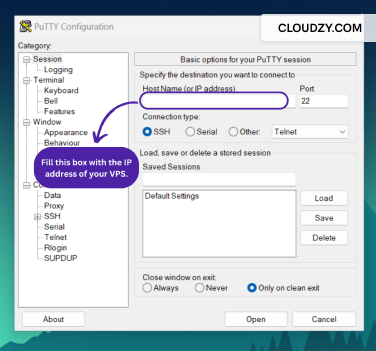
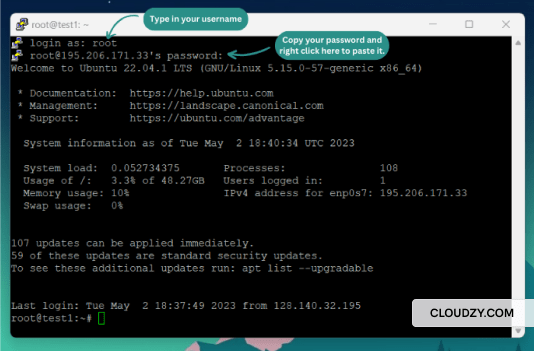
Efter at have indtastet IP-adressen, kan du se Putty-terminalen. Her indtaster du dit brugernavn og adgangskode for din VPS. Alle disse oplysninger leveres til dig af din VPS-udbyder.
Bemærk: Højreklik på adgangskodelinjen for at indsætte din adgangskode. CTRL + V fungerer ikke her.
3. Installer Minecraft-serversoftware
For at downloade og installere den oprindelige Minecraft-server på din VPS skal du åbne dette forbindelse og kopiereserver.jardownload link.
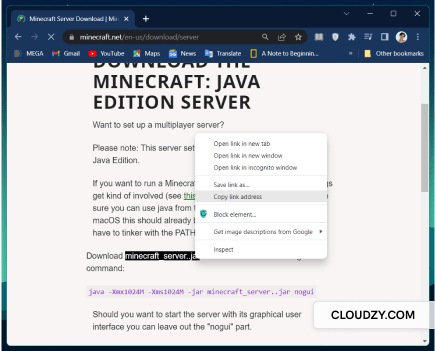
Gå nu tilbage til Putty-terminalen og skriv denne kommando:
$ wget [paste the server.jar link]
4. Installation af Java
Før du installerer Java, skal vi først opdatere serveren med følgende kommando:
$ sudo apt update
Installer nu Java med denne kommando:
$ apt install openjdk-17-jdk openjdk-17-jre -y
5. Åbn Winscp for at foretage ændringer på serveren
For at bruge WinSCP til at administrere serveren skal du logge ind først.
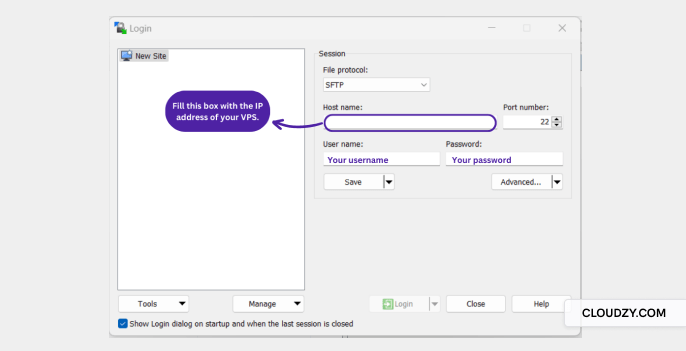
Lad os nu oprette en ny mappe på din VPS til Minecraft-serveren.
Højreklik på højre side af WinSCP, klik på Ny, klik på Mappe, og navngiv din nye mappe.
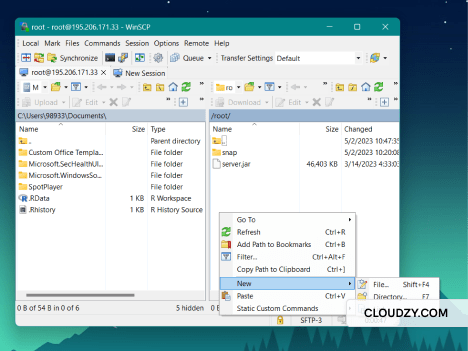
Navngiv mappen efter ønske og klik OK.
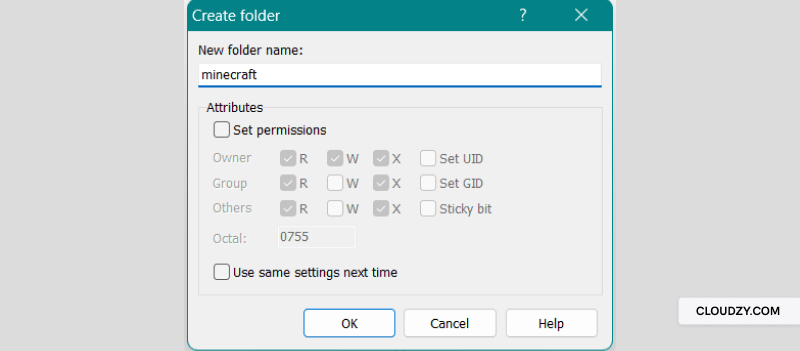
Og som sidste skridt skal du trække .jar filen ind i den nyoprettede mappe.
6. Installation af Screen
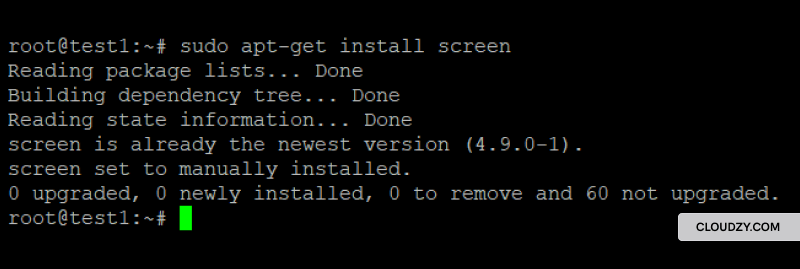
Brug følgende kommando til at installere Screen, så du har en konstant forbindelse til serveren:
$ sudo apt-get install screen -y
Efter installation skal du skrive denne kommando for at køre Screen:
$ sudo screen
7. Start serveren
Da serveren nu er i minecraft-mappen, skal du ændre biblioteket i PuTTY-terminalen.
Skriv denne kommando for at ændre biblioteket:
$ cd [your folder’s name]
For at køre serveren skal du kopiere og indsætte kommandoen fra Minecraft-webstedet.
java -Xmx1024M -Xms1024M -jar server.jar nogui
Efter at have kørt denne kommando, vil du se denne fejl:

For at løse dette problem skal du åbne Winscp og i minecraft-mappen åbne eula.txt og på den sidste linje ændre false til true og gemme dokumentet. Kør derefter serveren igen.
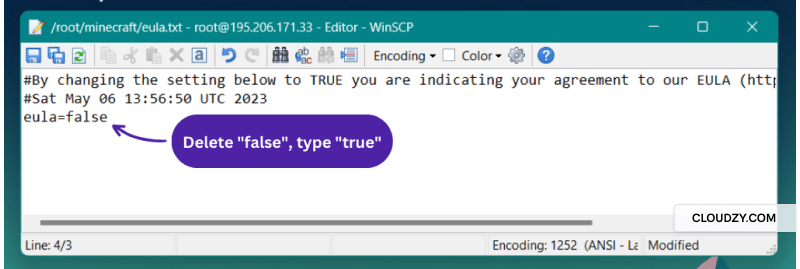
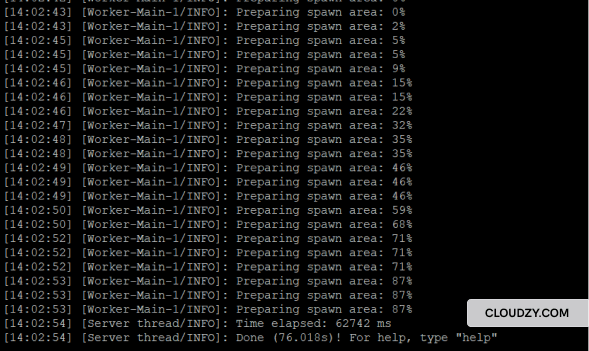
For at køre serveren igen skal du indsætte kommandoen igen og være tålmodig, indtil din Minecraft-server er klar. Vent et par minutter, indtil du ser Done!
Tillykke, du har netop lært at lave en Minecraft-server og har faktisk lavet en. For en optimal oplevelse anbefales det at læse om bedste Minecraft server hosting muligheder.
8. Konfigurer serveren
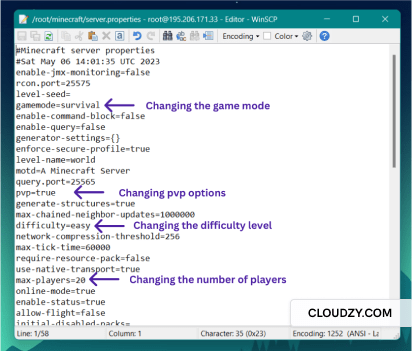
Du kan bruge Winscp til at ændre konfigurationen på din server. For at gøre det skal du åbne servermappen i Winscp og åbne ""server.properties" filen. Du kan ændre serverens navn, antal spillere, sværhedsgrad, spiltilstand osv. Efter at have foretaget de ønskede ændringer skal du gemme ændringerne og lukke filen. Du skal køre serveren igen, hver gang du foretager en ændring.
9. Forbindelse til serveren fra Minecraft Launcher
Åbn din Minecraft launcher-app på Windows, vælg multiplayer-indstillingen, og tilføj din server. For at tilføje din server skal du give den et navn og angive dens IP-adresse. Når din server er indlæst i Minecraft, skal du klikke på join server og begynde at spille.
Hvad skal du kigge efter i en Minecraft-serverhostingudbyder?
Da Minecraft er et onlinespil, påvirker hastigheden og kvaliteten af din internetforbindelse din ydeevne. Derfor er valget af den rigtige udbyder afgørende for en god spiloplevelse.
Her er en liste over grunde til, at du som video spil-entusiast bør være kritisk, når du vælger en Minecraft-server:
-
Oppetidgaranti ⏲️
Den vigtigste faktor for en problemfri spiloplevelse er en uafbrudt forbindelse til serveren. Fra amatørspillere til professionelle gamere er alle enige om, at dårlige forbindelser og hyppige servernedbrud ødelægger oplevelsen. Høj oppetid forbedrer ikke kun ydeevnen, men sikrer også, at du og dine medspillere kan fortsætte dine eventyr, uanset hvornår. Da serveren kører, kan spillere tilslutte sig når som helst. Dette er især vigtig, hvis du planlægger at tjene penge på din Minecraft-server. Hvis du betragter det som en forretning, bør du skaffe infrastrukturer af høj kvalitet, der opfylder dine spilleres krav. Derfor bør du foretrække en velrenommeret udbyder, der garanterer mindst 99% oppetid og har pålidelige servere, frem for udbydern, der får mange klager over nedetid.
-
Stort servernetværk 🌎🌍🌏
Serverens placering kan påvirke hyppigheden af datalagg og latens. Derfor er det vigtig at vælge en placering, der ligger så tæt på dine spillere som muligt. Du kan få mere effektive muligheder hos en udbyder, der har et stort servernetværk og dækker forskellige lokationer rundt omkring i verden.
-
Skalerbare Ressourcer 🔽🔼
Hvis du ønsker, at din server skal være vært for flere spillere, skal du sikre dig, at leverandøren tilbyder opgraderinger af serverens ressourcer. Når du tiltrækker flere spillere, har du brug for flere tekniske ressourcer som RAM og lagerplads.
-
Sikkerhed 💂
Flere typer angreb kan rettes mod Minecraft-servere. For eksempel kan personer forsøge at få uautoriseret adgang til din server, eller spilleren, du dræbte for 10 minutter siden, kan udføre et DDoS-angreb på din server og få den til at ned. For at undgå sådanne katastrofer bør du vælge en leverandør, der værdsætter din sikkerhed og har stærke strategier mod angreb.
Cloudzy's Minecraft-server VPS har alt, hvad du søger efter, samlet i en VPS-plan med minimale omkostninger og maksimal ydelse. Med tanke på alle de faktorer, der er nævnt ovenfor, tilbyder Cloudzy's game server VPS 99,95% oppetid, aktive servere på over 12 lokaliteter, forskellige planer med skalerbare ressourcer, og vigtigst af alt AI-drevet beskyttelse mod DDoS-angreb. Men det er ikke alt det fede, vi tilbyder. Med Cloudzy's game server VPS kan du vælge mellem forskellige betalingsmetoder, drage fordel af vores 24/7-kundesupport og nyde forbindelsen med hurtig hastighed fra den mest moderne internetinfrastruktur. Se vores Minecraft-server VPS-planer.
Host lagfrie gameservere med højhastigheds NVMe VPS-hosting.
VPS til gamingKonklusion
Dette blogindlæg forsøgte at opmuntre dig til at oprette en Minecraft-server ved at liste dens fordele og give en simpel guide. Vi talte om, hvordan man opretter en Minecraft-server, og diskuterede ting, man skal overveje før man vælger en tjenesteudbyder, fordi det at vide, hvad du skal lede efter, er lige så vigtigt som at vide, hvordan du konfigurerer en server. Samlet set er det ikke så kompliceret at hoste en Minecraft-server og kan gøres med få klik og på et rimeligt budget.



Diskussion
Kommentarer
Log ind for at deltage i diskussionen.