


En af de hyppigst forekommende spørgsmål vi modtager handler om at miste operativsystemets password. Det kan især være tricket at nulstille Windows-passwords, men du er på det rigtige sted.
Bemærk: Hvis du har glemt dine logindetaljer eller password til at logge ind i din kontrolpanel, bedes du venligst klik her
VIGTIGT: Skift altid passwordet for din VPS fra inden for Windows eller Linux-området hvis du har adgang til det. Denne guide er kun for når du har glemt/mistet passwordet.
Følg venligst instruktionerne nedenfor:
Trin 1: Log først ind i din kontrolpanel fra:
https://welcome.cloudzy.com/dashboard/
Klik derefter på 'Services'

Klik på din VPS-server, som du vil nulstille adgangskoden for. Hvis du har flere VPS-servere, skal du vælge den rigtige.

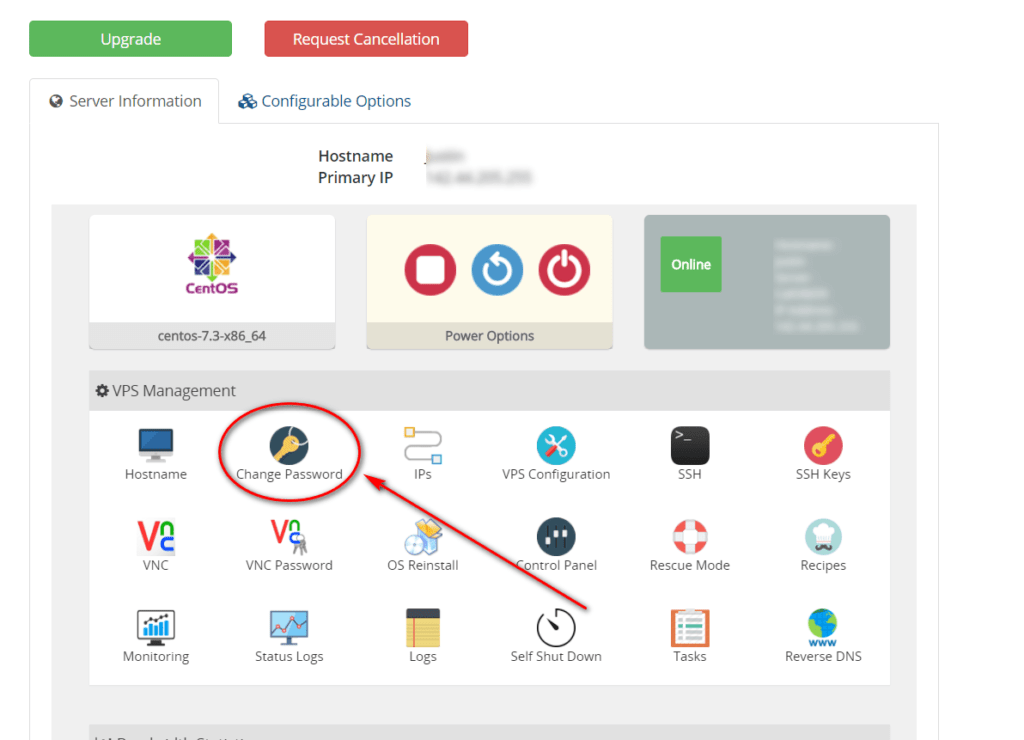
Trin 2: På denne side kan du se kontrolpanelet for din VPS, hvor du kan administrere dine VPS-servere. Du kan gøre mange ting herfra. Klik på 'Skift adgangskode'.
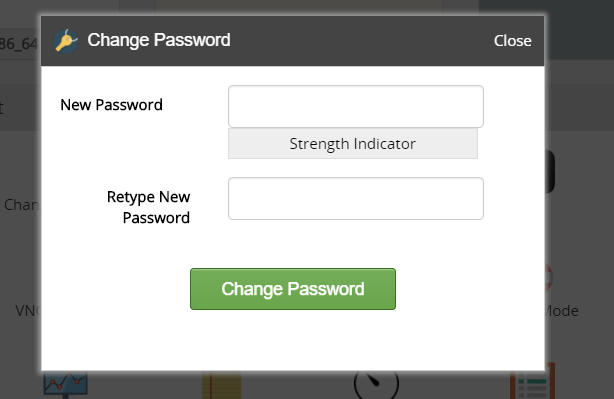
Indtast den nye adgangskode. Sørg for at vælge en stærk adgangskode med små og store bogstaver, tal og symboler. Ellers accepterer Windows den muligvis ikke, og du får ikke adgang. Det beskytter dig også mod hackere.
Trin 3: Det sidste, du skal gøre, er at genstarte VPS, så ændringerne træder i kraft. Dette er meget vigtigt, ellers nulstilles adgangskoden ikke. Klik på knappen 'Genstart'. (Hvis du bare slukker og tænder igen, virker det ikke).
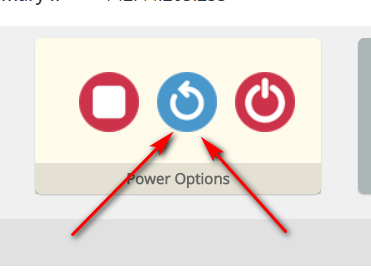
Vent venligst i 5 minutter eller deromkring, mens VPS genstarter. Derefter skulle du kunne logge ind med den nye adgangskode 🙂
Fejlfinding:
I alle Linux-tilfælde fungerer dette eksempel godt, men nogle gange i Windows virker det ikke helt rigtigt. For at løse problemet skal du følge disse trin.
Problemstilling 1: Nogle gange skal du gentage processen mere end én gang. Prøv igen to gange mere, hvis det ikke løste problemet. Gå bare til trin 1 til 3, og det skulle nulstille din adgangskode til den ønskede adgangskode. (Prøv den samme proces 2-3 gange med den samme adgangskode).
Problem 2: I nogle tilfælde fjerner Windows blot adgangskoden i stedet for at nulstille den. Hvis adgangskoden fjernes, kan du få adgang til VPS via VNC eller HTML5 VNC (webbaseret VNC), men du skal sætte en ny adgangskode på Windows. I dette eksempel brugte vi Windows Server 2016 og Windows 10, men andre versioner af Windows fungerer grundlæggende på samme måde, bare med små forskelle. Du kan nemt finde de ønskede trin ved at søge på Google.
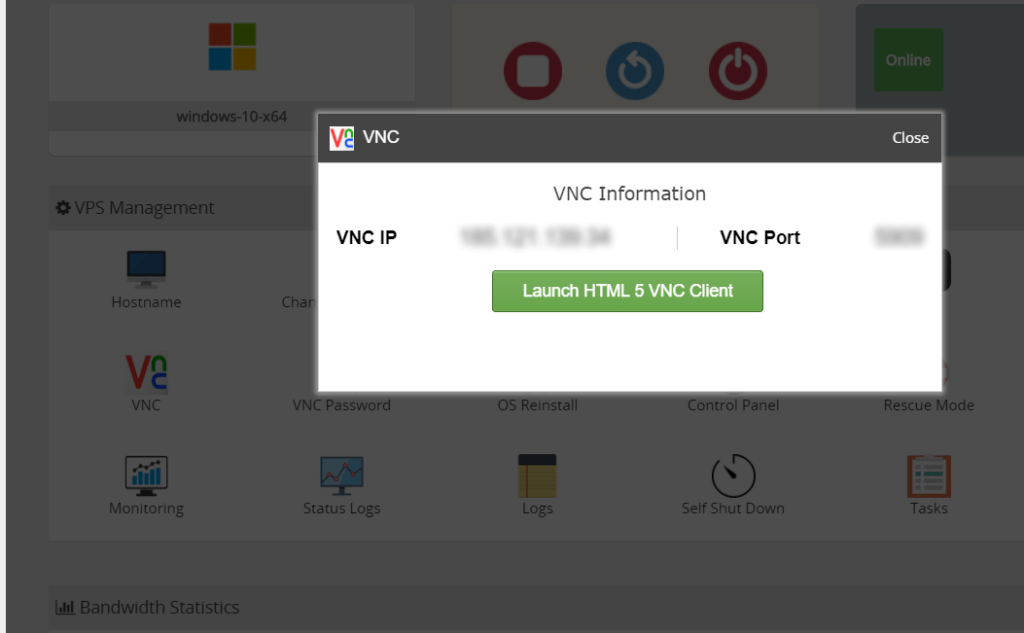
Trin 1: I dit kontrolpanel skal du klikke på VNC derefter åbner der en menu, og du klikker på 'Start HTML 5 VNC-klient' som vist på skærmbilledet nedenfor.
Trin 2: Derefter ser du din Windows-skærm. Gå til Kontrolpanel så Administrationsværktøjer og klik på Computerstyring
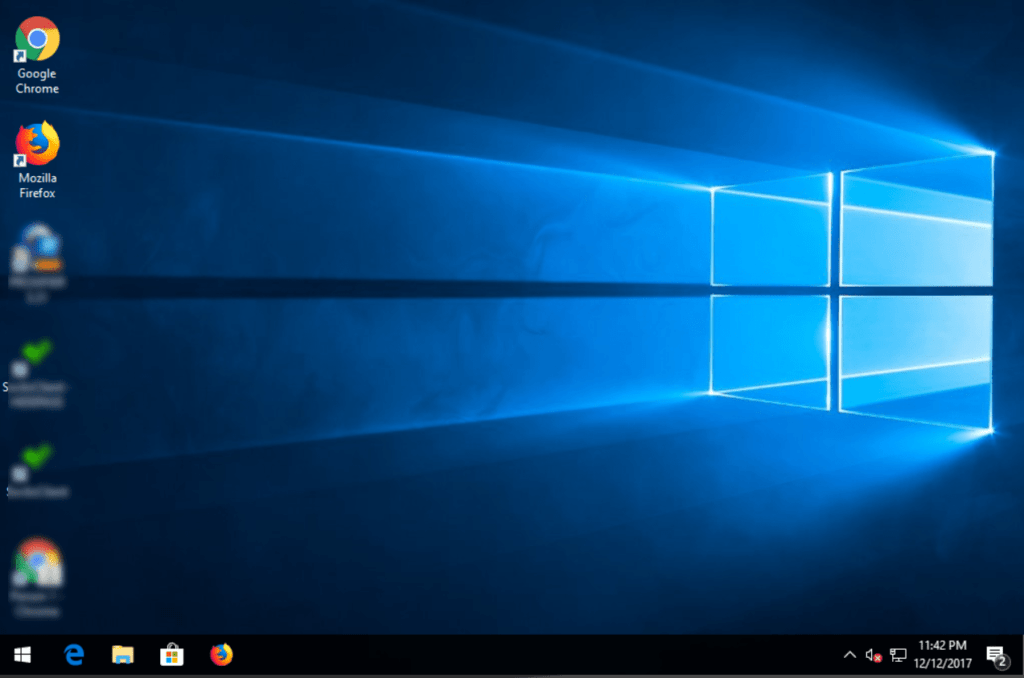
Trin 3: Højreklik på Administratorkonto og klik på Angiv adgangskode
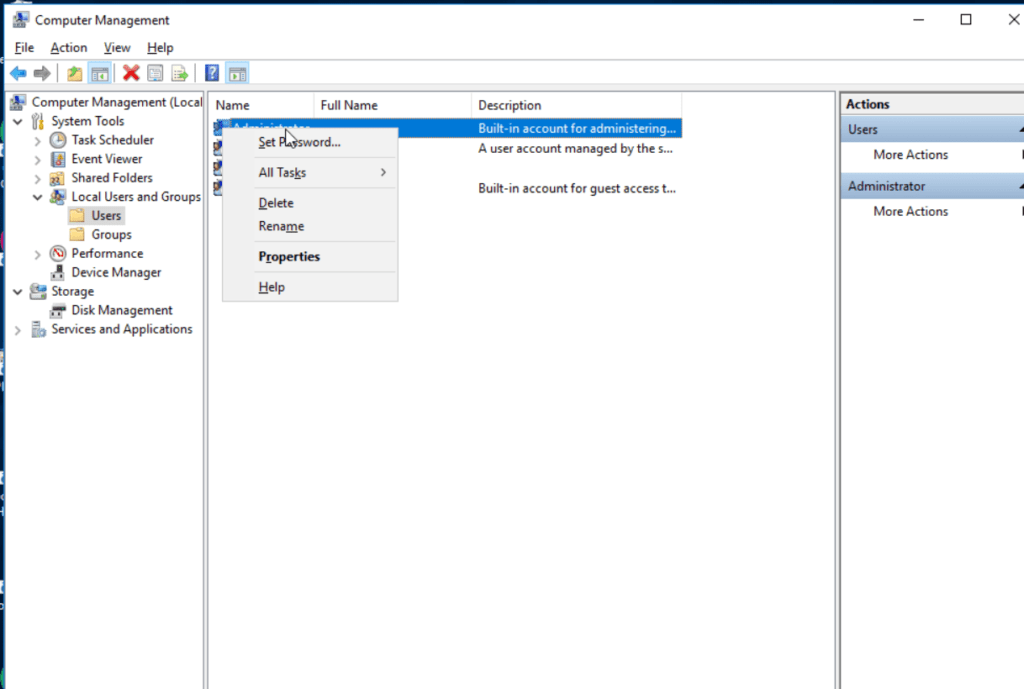
Korrekt. Angiv den nye adgangskode, og prøv at logge ind via RDP (Windows Remote Desktop Connection).



Diskussion
Kommentarer
Log ind for at deltage i diskussionen.