

Installation af MetaTrader 4 starter med at downloade installeren fra din brokers hjemmeside eller direkte fra MetaQuotes. Windows-brugere får den enkleste vej med en native .exe-fil, mens Mac-brugere arbejder med en automatiseret .pkg-installér, der håndterer Wine-konfiguration uden om det hele. Efter at have åbnet installeren, accepteret licensaftalen og valgt din installationsmappe, har du MT4 klar på 5-15 minutter.
Hver platform har sine særheder. Windows giver den glatteste oplevelse, Mac kræver macOS Big Sur 11 eller nyere, og Linux bygger på et automatiseret script, der udfører det tunge arbejde. Mange erfarne traders springer disse lokale installationer helt over og vælger i stedet MT4 VPS Hosting for at eliminere forbindelsesproblemer og bibeholde 24/7 handelskapacitet.
At lære at installere MT4 på pc handler om at forstå disse platformsforskelle og vælge den rigtige tilgang til dine handelsbehov.
TL;DR-resumé
Hurtig installationsoversigt:
- Hent installeren fra din brokers hjemmeside eller direkte fra MetaQuotes
- Åbn den downloadede fil (som administrator på Windows)
- Accepter licensvilkårene og vælg hvor du vil have det installeret
- Vent 5-15 minutter på at processen er færdig
- Åbn platformen og indtast dine brokerlogin-oplysninger
- Du er klar til at handle, eller start med en demokonto hvis du tester mulighederne
Det du skal have brug for: Windows 7 eller nyere, macOS Big Sur 11+ eller enhver nylig Linux-distribution. Mindst 4 GB RAM holder tingene kørende problemfrit.
At forstå hvordan man installerer MT4 korrekt eliminerer de fleste handelsplatformproblem før de opstår. For Windows-brugere specifikt betyder det at vide hvordan man downloader MetaTrader 4 på Windows fra officielle kilder at man undgår malwarerisici, der er almindelige med uofficielle installere.
Hvad er MetaTrader 4 (MT4)?
MetaTrader 4 dominerer valutamarkedet som den mest brugte forexhandelsplatform, der dækker over 32% af forexhandelsmarkedet ifølge nylige industridata. Denne platform leverer realtidsmarkedsfeed, automatiseret handel gennem Expert Advisors og omfattende analyseværktøjer inden for det globale forexmarked, der håndterer $7.5 trillion daily ifølge Bank for International Settlements.
Hvad sætter den fra hinanden? Et-klik-handelsudførelse, flerrammeanalys og mulighed for at køre brugerdefinerede indikatorer, der passer til din specifikke strategi. Når traders debatterer platforme, sammenligner de sædvanligvis MT4 vs MT5, selvom MT4 er standard-valget for ren forex-handel.

Hold din trading online 24/7 med en Forex VPS med lav latency.
Få Trading VPSSystemkrav for installation af MT4
| Platform | Minimumkrav | Anbefalet |
| Windows | Windows 7/8/10/11, Intel Core i3, 4GB RAM, 200MB lagerplads | Intel Core i5+, 8GB RAM |
| Mac | macOS Big Sur (11+), M1/Intel-understøttelse, 4GB RAM | 8GB RAM, latest macOS |
| Linux | Ubuntu 18.04+, Wine 8.0.1+, 4 GB RAM | 8GB RAM, stable distribution |
Hver MT4-instans kræver cirka 1GB RAM for problemfri drift. Traders der handler flere valutapar samtidigt skal have mindst 8GB RAM for at undgå ydeevneproblemer.
At forstå hvordan du installerer MetaTrader på PC starter med at opfylde disse systemkrav - underkapacitet på hardwaren fører til dårlige handelserfaringer. Ud over lokalt hardware inkluderer MetaTrader 4-serverkrav stabil internetforbindelse og korrekt firewall-indstilling for adgang til broker-servere.
Sådan installerer du MetaTrader 4 på Windows

Trin-for-trin installationsvejledning:
Trin 1: Hent installerfilen
- Gå til din brokers platform-downloadsektion
- Søg efter knappen "Download MT4" eller lignende for at få .exe-filen
- MetaQuotes-websted virker også hvis du ikke har valgt en broker endnu
Trin 2: Start installeren
- Find den downloadede fil i din downloads-mappe
- Højreklik og vælg "Kør som administrator" - det forhindrer tilladelsesbesvær senere
- Følg opsætningsguidens trin
Trin 3: Håndter licensaftalen
- Læs vilkårene hvis du er grundig (de fleste springer dette trin over)
- Klik "Jeg accepterer" for at fortsætte
Trin 4: Vælg installationssted
- Standardplaceringen (C:\Program Files\MetaTrader 4) fungerer fint for de fleste
- Vælg et andet sted hvis du foretrækker brugerdefineret organisering
- Klik "Næste" for at fortsætte
Trin 5: Vent på afslutning
- Filkopiering tager 3-5 minutter på de fleste systemer
- Klik "Afslut", når alt er gjort
Trin 6: Start det op og forbind
- Dobbeltklik på skrivebordsikonen eller find det i din Start-menu
- Indtast din mæglers serverdetaljer, loginoplysninger og adgangskode
- Overvej at starte med en demokonto, hvis du er ny på platformen
Windows giver dig den mest problemfri oplevelse, når du vil downloade og installere MT4-platformen. Alt fungerer som forventet. At lære, hvordan du installerer MetaTrader 4 på PC via Windows eliminerer de fleste kompatibilitetsproblemer, som andre platforme står over for.
Sådan installerer du MetaTrader 4 på Mac
Mac-brugere oplever en overraskende smidig oplevelse i dag takket være MetaTrader's officielle installer, der automatisk håndterer Wine-kompleksiteten. Sådan installerer du MetaTrader på Mac uden hovedpine:
Trin 1: Download Mac-installeren
- Hent .pkg-filen fra MetaTrader's Mac-downloadside
- Spring Windows-versionen over – den fungerer ikke direkte
Trin 2: Kontroller din systemkompatibilitet
- Du skal have macOS Big Sur (11) eller nyere
- Både Intel og M1/M2/M3 Mac'er fungerer fint
Trin 4: Lad installeren gøre sit arbejde
- .pkg-filen downloader og konfigurerer automatisk Wine 8.0.1 eller nyere
- Dette eliminerer det gamle besvær med manuel Wine-opsætning
- Træk MT4-ikonen til din Applications-mappe, når du bliver bedt om det
Trin 5: Start og få forbindelse
- Åbn platformen fra din Applications-mappe
- Indtast din mæglers serveroplysninger og legitimationsoplysninger
- Alt skulle fungere præcis som Windows-versionen
Hele processen tager 10-15 minutter afhængigt af din internethastigheid. De dage, hvor man måtte kæmpe med Wine-konfigurationer, er forbi – den officielle installer håndterer alt bag kulisserne. At lære, hvordan du installerer MetaTrader på Mac, åbner professionelle handelsevner for Apple-brugere, der tidligere havde kompatibilitetsproblemer.
Sådan installerer du MetaTrader 4 på Linux (Ubuntu)

Linux-brugere får måske den glatteste installationsmetode overhovedet - en enkelt kommando der styrer det hele. Hvis du er fortrolig med terminalen (og de fleste Linux-brugere er det), slår denne fremgangsmåde manuel opsætning hver gang:
bash
wget -qO- https://get.mql5.com/wine/install.sh | sudo bashScriptet registrerer automatisk din distribution, henter den rigtige Wine-version og opsætter MT4 uden at du skal tænke på afhængigheder eller kompatibilitetsproblemer. Det fungerer pålideligt på Ubuntu, Debian og de fleste større distributioner.
En ting at passe på: sørg for at køre Wine 8.0.1 eller nyere for den bedste oplevelse. Ældre versioner forårsager ofte displayfejl eller forbindelsesproblemer der gør trading-sessioner til et mareridt.
Det fine ved denne metode? Du kan have MT4 kørt på mindre end 10 minutter hvis din internetforbindelse fungerer. Ingen manuel Wine-jænker, ingen konfigurationsfil-redigering - bare en kommando og du er klar. At lære at installere MT4 på Linux åbner op for kraftfulde automationsmuligheder som Windows-brugere ofte går glip af.
Installation af MT4 på en VPS for bedre ydeevne
Professionelle tradere vælger VPS hosting for flere kritiske fordele, især når amerikanske forex-markeder viser $1.2 trillion daily volumen ifølge Federal Reserve-data:
- Latency-reduktion: Professionelle VPS-lokationer tilbyder 5-15ms latency mod 50-150ms fra hjemteforbindelser
- 24/7-drift: Trading fortsætter under lokale strømafbrydelser eller internetforstyrrelser
- Flere instanser: Kør ubegrænset MT4-terminaler uden begrænsninger på lokale hardwarer
- Forinstallerede muligheder: MT4 VPS Hosting udbydere tilbyder one-click MT4-deployment
Hver MT4-instans kræver 1GB dedikeret RAM på VPS-miljøer. Tradere der kører 5+ valutapar samtidigt har brug for mindst 8GB VPS-specifikationer for pålidelig ydelse.
Hold din trading online 24/7 med en Forex VPS med lav latency.
Få Trading VPSVigtige noter til MT4-installation
Få din brokeropgørelse i orden: Du kan ikke bare installere MT4 og begynde at tjene penge - du skal først have en handelskonto hos en forex-broker. Populære valg omfatter HFM, Admiral Markets og IG, som alle understøtter platformen godt. De fleste brokere giver dig tre oplysninger: serveradresse, loginnummer og adgangskode.
Her er det smarte træk: start med en demokonto. Det lader dig øve dig uden at risikere rigtige penge mens du finder ud af hvordan alt fungerer. Demokonti føles identisk med live trading, men dine fejl koster dig ikke noget.
Lær platformen at kende: MT4 har seriøs firepower - diagramværktøjer, indikatorer, automatiseret trading - men forvent ikke at mestre det natten over. Brug tid på at tilpasse interfacefarver og workspace-layout til hvordan du faktisk vil trade, ikke standardopsætningen.
De fleste nye tradere dykker direkte ned i live trading og fortryder det senere. Tag en uge med demokontoen. Find ud af hvor alt er, øv dig i at placere forskellige ordretyper og bliv fortrolig med platformens særheder. Dit fremtidige jeg vil takke dig.
For Mac-brugere specifikt betyder det at forstå hvordan man installerer MetaTrader på Mac korrekt at man undgår de fleste kompatibilitetsproblemer som plagede tidligere versioner. Desktop- og mobile-opsætninger fungerer identisk, så at vide hvordan man downloader MetaTrader 4 på bærbare systemer gælder direkte for ethvert mobilt trading-setup.
Almindelige MT4-installationsproblemer og løsninger
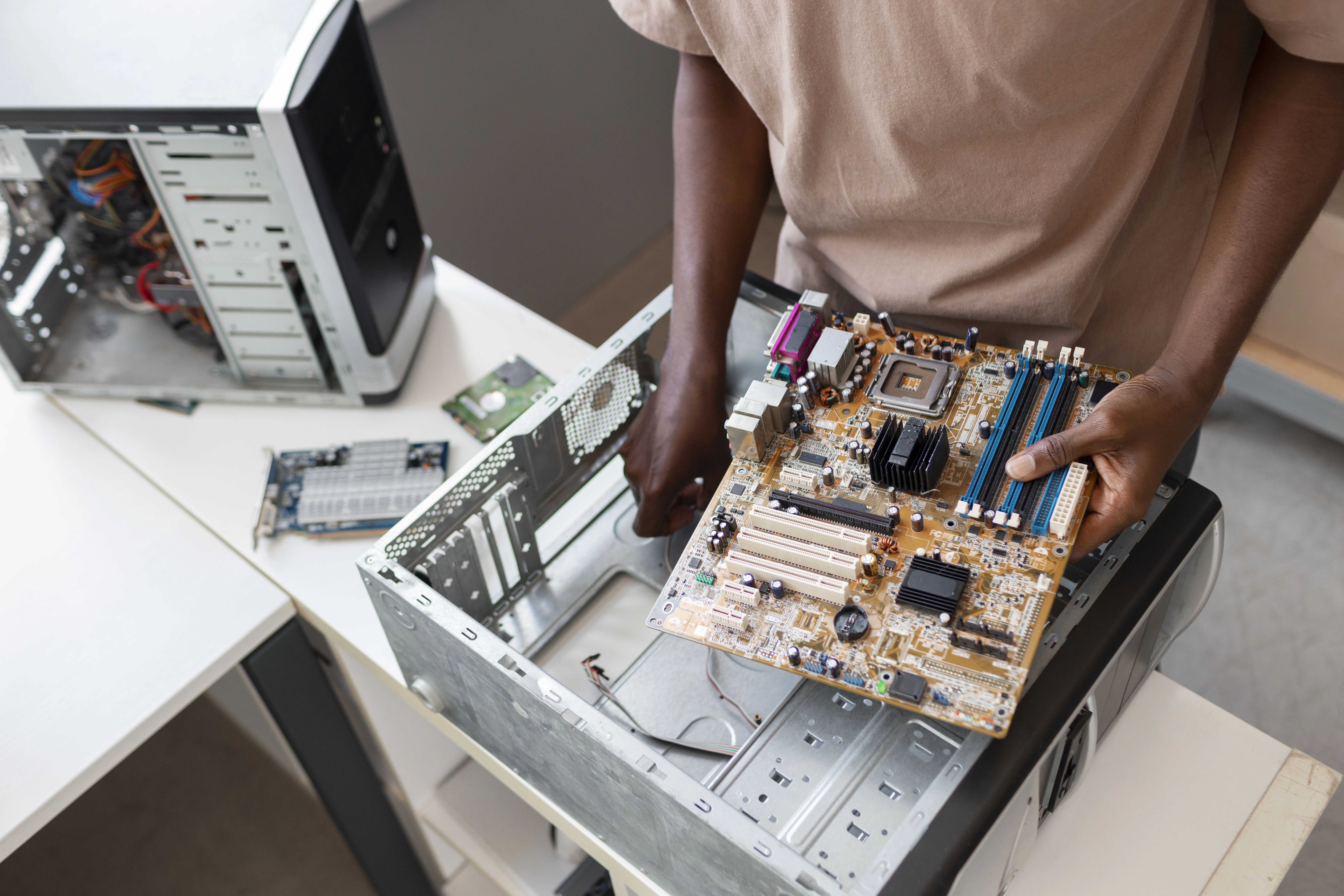
Problemer fra det virkelige liv sker oftere end installationsvejledninger medgiver. Her er hvad tradere faktisk støder på og hvordan de løses, især vigtig givet at større handelcentre som London håndterer $3.2 trillion daily i forex volumen
| Problem | Hvad der faktisk sker | Den løsning der virker |
| Antivirus blokerer installation | Dit sikkerhedsprogram mener MT4 ser mistænksom ud | Tilføj MT4-mappe til undtagelser før installation, ikke efter |
| "Manglende MSVCR100.dll"-fejl | Windows mangler Microsoft Visual C++-biblioteker | Download Visual C++ 2010 Redistributable direkte fra Microsoft |
| Installationen fryser ved 90% | Normalt et tilladelse- eller diskplaceringsproblem | Luk alt, kør installationsprogrammet som administrator, tjek at du har 500MB fri plads |
| Kan ikke forbinde efter installation | Serverindstillinger er forkerte eller firewall blokerer | Dobbelttjek at servernavnet matcher mægleren præcist. Det er case-sensitivt |
Det vanskeligste problem? Når MT4 installeres men ikke forbliver forbundet. Ni ud af ti gange er det din firewall som er for beskyttende. Tilføjelse af MT4.exe til firewall-listen over tilladte programmer løser det normalt øjeblikkeligt.
Proftip: Hent altid installationsfiler fra officielle kilder. Tvivlsomme download-sider elsker at bundtere uønsket software med handelsplatforme.
Konklusion
At få MT4 op at køre burde ikke tage mere end 15 minutter på nogen platform, men det virkelige arbejde starter efter installation. Windows-brugere får den smootheste oplevelse, Mac-brugere drager fordel af det nye automatiserede installationsprogram, og Linux-entusiaster kan påskønne den elegante enkommando-tilgang.
Det større spørgsmål er ikke hvordan man installerer MetaTrader 4 - det er om dit setup kan håndtere seriøs handelsbelastning. Hjemmeinternetforbindelser afbrydes, computere styrter ned under vigtige handler, og lokale installationer har begrænsninger som bliver indlysende når du administrerer flere positioner.
Det er derfor mange handlere til sidst migrerer til VPS-hosting uanset deres oprindelige setup. At vide hvordan man installerer MT4 lokalt hjælper dig med at forstå platformen, men professionel handel kræver normalt cloud-infrastruktur for pålidelighed og ydelse.





Diskussion
Kommentarer
Log ind for at deltage i diskussionen.