

Da VPNs får mere og mere indflydelse år efter år som en teknologi, der beskytter den digitale privatlivs- og sikkerhed for netbrugere, dukker der flere og flere virksomheder op, der tilbyder VPN tjenester. Der er også mange langvarige VPN klienter og protokoller, der har modstået tidens prøve. Disse virtuelle private netværk-klienter og protokoller har gennemgået lange udviklingscyklusser, nogle gange spredt over mere end et årti. Derfor er der en følelse af tillid og troværdighed omkring dem, som kan mangle hos nogle af de nyere og mere aktuelle VPN tjenester og klienter. OpenVPN er en af disse ældre klienter, og det betragtes bredt som en af de mest pålidelige VPN klienter i verden. Hvis du ønsker hurtigt at konfigurere OpenVPN på en VPS, anbefaler jeg at se denne video før du dykker ned i den omfattende vejledning. Det er en perfekt måde at få et kort overblik over, hvad du er ved at udforske i mere detalje.
VPS eller virtuel privat server er en anden teknologi, der giver brugere adgang til en anden computer og IP-adresse, dog på en anden måde. Alligevel er der rundt om i verden mange brugere, som enten har valgt at hoste VPNs på deres VPS servere eller på anden måde bruger disse VPNs som en del af deres daglige VPS brug på Windows og Linux VPS servere. I denne artikel gennemgår vi historien og detaljerne om OpenVPN klienten og protokollen, og vi viser også, hvordan du installerer OpenVPN på VPS.
Hvad er en VPN?
Lad os starte fra helt begyndelsen ved at definere VPN-teknologi. VPN står for virtual private network. I det væsentlige kan vi forstå, hvad det er og hvordan det fungerer, blot ud fra disse tre ord alene. Når du forbinder til en VPN-server, simulerer du virtuelle et privat netværk, hvilket er anderledes end de netværk, du bruger derhjemme eller på arbejdspladsen.
Dette private netværk er ikke et faktisk netværk, men det bruger ressourcerne fra dit rigtige netværk til at genskabe et miljø, der fungerer som et privat netværk. En VPN består af en tunnel som forbinder dig til en destination VPN-server. Denne server er placeret i et andet land og sender dig dets IP-adresse under hele din forbindelse.
På denne måde bliver din faktiske IP-adresse skjult, hvilket forbedrer din sikkerhed betydeligt. VPN-tjenester vil normalt også kryptere dine data, hvilket gør det næsten umuligt at læse dine oplysninger. Den alternative placering, hvorfra en VPN foretager forbindelsen, kan hjælpe dig med at omgå geo-blokering samt regionalt internetcensur og undertrykkelse. Tunnelen, som foretager forbindelsen til destinationsserveren, følger en af de almindeligt brugte VPN-protokoller, som vi vil gennemgå snart.
Læs også: WhatsApp-proxy-understøttelse – Omgå WhatsApp-forbud med proxy
Hvad er en VPN-klient?
En VPN-klient er et softwareprogram, der har den nødvendige protokol for en VPN-forbindelse indbygget i sin basiskode. Dette gør det muligt for brugere med lille eller ingen erfaring med VPN-drift enkelt at starte programmet og foretage forbindelsen uden meget besvær eller kodning. Der er mange forskellige VPN-klienter derude. Hver følger en specifik protokol og nogle gange flere på samme tid. OpenVPN er en VPN-klient, der udelukkende tilbyder VPN-forbindelser via OpenVPN-protokollen.
Mens OpenVPN fungerer som et non-profit-program, der blot tilbyder forbindelsesprotokullen og ikke selve serveren, findes der masser af VPN-klienter derude, som sælger VPN-serveren, forbindelsen og klienten selv. For eksempel har udbydere som NordVPN og ExpressVPN deres egne VPN-klienter, som du kan bruge til at forbinde til deres VPN-servere.
Nogle udbydere begrænser brugerens adgang til deres servere uden for deres egen klient. Dette er tilfældet med det førnævnte ExpressVPN og NordVPN. Men der er andre udbydere, som giver dig en forbindelse og en server, og så bruger du en tredjeparts VPN-klient til at forbinde til den pågældende server. Eksempler på disse klienter er Cisco, og selvfølgelig OpenVPN selv.
Hvad er OpenVPN protokollen?
OpenVPN-klienten og OpenVPN-protokollen er produkter fra det samme firma, som ikke uventet også hedder OpenVPN. Som nævnt ovenfor findes der mange forskellige VPN-protokoller, der bruger forskellige klienter til at forbinde. OpenVPN fungerer udelukkende med sin egen OpenVPN-protokol. OpenVPN-protokollen er en af de mest pålidelige og velkendte VPN-forbindelser i verden. OpenVPN bruger sikker socket lag eller SSL-krypteringsprotokoller, som øger sikkerheden for dine data betydeligt online. Den har også avancerede AES-256-kryptering.
Den har høj kompatibilitet med forskellige firewalls og fungerer særligt godt uanset din NAT-type, et almindeligt problem med mange forskellige VPN-protokoller. Andre funktioner i OpenVPN-protokollen omfatter realtidsadaptiv forbindelseskompatibilitet, ethernet-sikkerhedsbro, GUI-understøttelse for Windows og macOS samt høj skalerbarhed og båndbreddetolerance.
Der findes mange andre velkendte protokoller, der kan give en kvalitets-VPN-forbindelse, såsom IP Security (IPSec), Layer 2 Tunneling Protocol (L2TP), Point to Point Tunneling Protocol (PPTP), Secure Shell (SSH), Internet Key Exchange Version 2 (IKEv2), Secure Socket Tunneling Protocol (SSTP), Secure Sockets Layer (SSL) og Transport Layer Security (TLS). Selv med et så varieret og omfattende udvalg af konkurrenter forbliver OpenVPN en af verdens bedste VPN-protokoller. Det skal også nævnes, at en af de bedste måder at skjule VPN-trafik som almindelig trafik for at bekæmpe VPN-blokkeringer og firewalls er at bruge Stealth VPN-protokol.
Om OpenVPN-klienten
Virksomheden bag OpenVPN-protokollen har også udgivet sin egen klient, som du kan bruge til at forbinde til VPN-servere af denne type. OpenVPN-klienten er en del af det, der gør OpenVPN-protokollen så god, da mange af de funktioner, der er integreret i protokollen, muliggøres af den tætte integration mellem de to elementer. En del af grunden til, at denne guide bruger OpenVPN, er, at OpenVPN-klienten har glimrende kompatibilitet med fjernadgang og har yderligere kryptering, som sikrer disse fjernadgangsoperationer yderligere.
OpenVPN-klienten er også open source, hvilket betyder, at alle kan bidrage til dens aktive udvikling ved at bidrage med deres egne innovationer som del af tilføjet kode. OpenVPN-klienten muliggør også avanceret cloud-tunneling, som gør den overlegen i forhold til mange andre klienter. Den giver dig også mulighed for at tilføje dine egne ekstra ciphers og krypteringsprotokoller til din forbindelse; alle ciphers og krypteringer, der er del af OpenSSL-bibliotek er understøttet. OpenVPN har også et varieret sæt understøttede platforme; den er tilgængelig på Windows, Linux, macOS, Android og iOS. For at se alle funktionerne i OpenVPN's avancerede klient og protokol.
Forskelle ved installation af OpenVPN på en VPS og på et lokalt system
Du undrer dig måske over, om installationsprocessen adskiller sig på en VPS-server sammenlignet med en lokal computer eller maskine. Selvom VPN's ydelse på nogle måder adskiller sig fra en standard lokalt installeret VPN-server ved, at den maskerer VPS-serverens IP-adresse i stedet for din egen lokale, har installationsprocessen selv på VPS-serveren ingen forskel sammenlignet med normal OpenVPN-installation på din egen computer. Det eneste ekstra trin er selvfølgelig at logge ind på din OpenVPN VPS-server server. Så denne guide kan også bruges til at installere OpenVPN på din egen lokale maskine.
Læs også: Mikrotik IPsec Site to Site VPN Trin-for-trin-opsætning
Installer OpenVPN på VPS: Windows vejledning
Nu er det tid til at installere OpenVPN på en Windows VPS. Log ind på din VPS med den protokol, du bruger, og sørg for, at du har en aktiv internetforbindelse på serveren selv.
Forudsætninger
OpenVPN's klient er et ret letWeight-program og kan installeres på næsten ethvert system, selv lavkapacitets-systemer. Hvis dit system på en eller anden måde er for langsomt og gammelt, kan du begrænse dig til at bruge OpenVPN uden GUI. For at opsætte VPN på VPS Windows skal du bruge en Windows-version, der ikke er ældre end Windows 7. Alle senere versioner efter Windows 7 understøttes. Sørg også for, at du har administratoradgang på dit nuværende Windows VPSsystem. Det er også en god idé at få din Windows opdateret til den seneste version.

Tilgå en Windows 10 VPS hvor som helst fra med fuld administratorkontrol.
Windows Desktop VPSTrin 1: Download OpenVPN-klienten
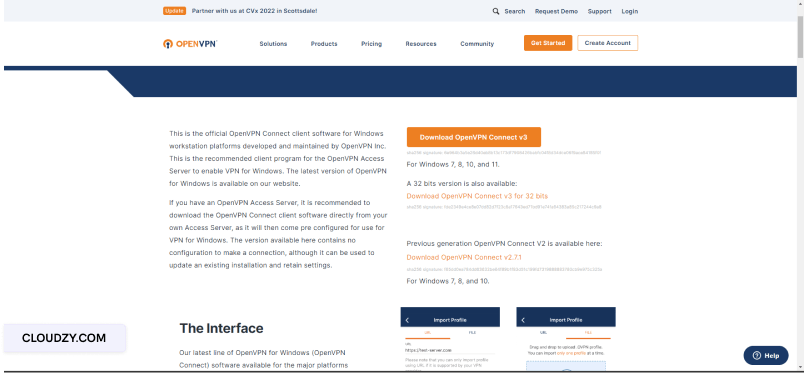
Gå til det officielle download-sted for OpenVPN og download den seneste version. Afhængigt af din systemarkitektur vælger du mellem 32-bit og 64-bit. De fleste moderne systemer er 64-bit. Du kan tjekke dit systems arkitektur ved at gå til dit systems egenskaber.
Trin 2: Kør installationsprogrammet
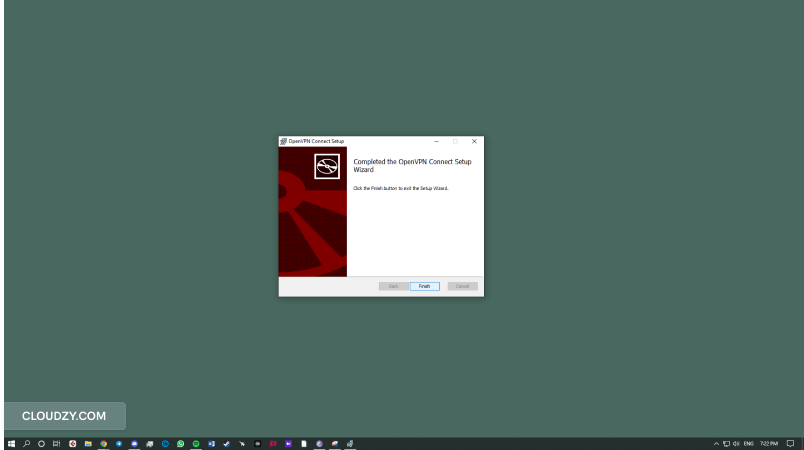
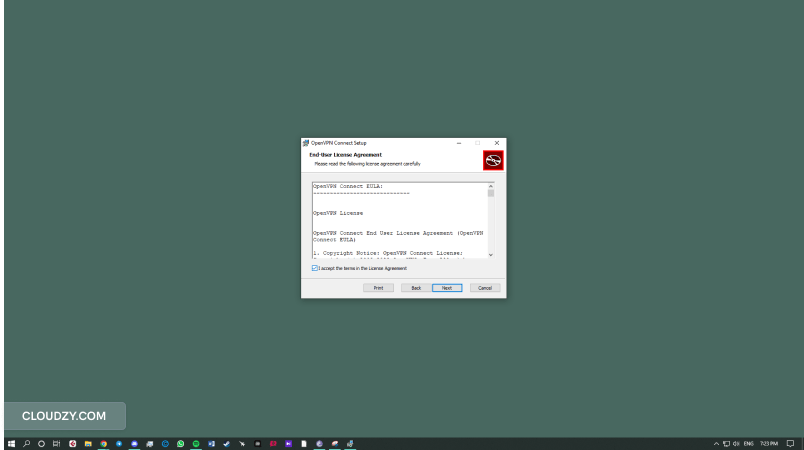
Åbn derefter den installer, du downloadede, og klik ja på eventuelle tilladelsesforespørgsler, som systemet måtte præsentere. Klik Næste på det indledende faneblad og accepter servicevilkårene på det andet. Bestil til sidst installationen på det tredje faneblad.

Trin 3: Importér forbindelsen
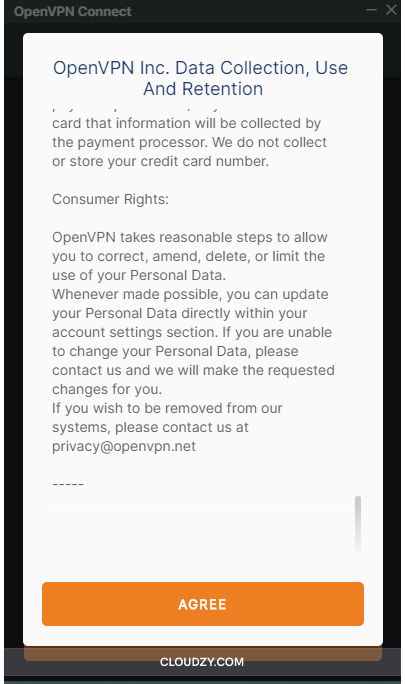
Start nu OpenVPN-klienten og gennemse den indledende guide. Accepter derefter servicevilkårsfanen som på billedet nedenfor.
Derefter skal du enten give klienten URL for din VPN-server eller importere en forbindelsesfil. Bemærk, at disse URL'er og forbindelsesfiler skal erhverves af dig gennem VPN-udbydere.
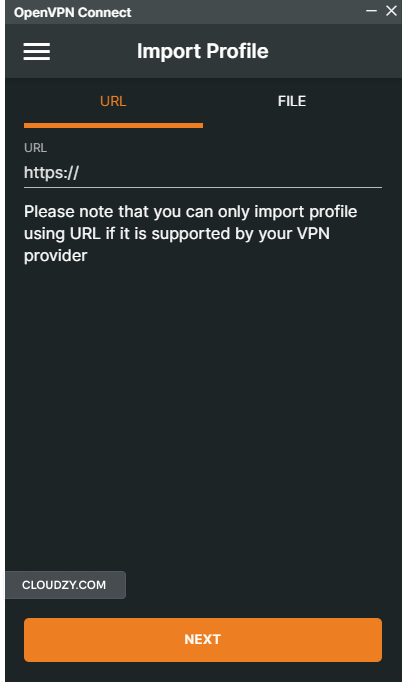
Og det var det! Du har nu en OpenVPN-klient, der kører på din VPS-server og kan forbinde med enten en forbindelses-profil eller en OpenVPN-forbindelsesfil.
Læs også: Sådan opsætter du OpenVPN på Ubuntu
Installér OpenVPN på VPS: Ubuntu-guide
Lad os nu gå i gang med en hurtig installationsrunde på Ubuntu VPS. Vi valgte Ubuntu, da det er den mest populære og almindeligt anvendte Linux-distribution i verden. Installation af OpenVPN på Debian og Ubuntu er noget mere kompleks sammenlignet med CentOS, så pas på og gå trinene igennem nøje!
Forudsætninger
Hvis du vil opsætte OpenVPN på en Ubuntu VPS, som er det generelle princip for installation af ethvert program på Ubuntu, er det bedst at sikre, at du har den seneste version af distributionen. For det andet er det vigtigt at vide, at OpenVPN kommer i to versioner, en med en GUI og en uden. Hvis du ønsker versionen med GUI, skal du også have et skrivebordsmiljø installeret, såsom GNOME, Xfce eller KDE.

Byg på en Linux VPS med root-adgang, NVMe og AMD EPYC-kraft.
Se Linux-planerTrin 1: Opdater dit repository
Skriv følgende kommando i din terminal for at sikre, at alle dine repositories er opdateret:
sudo apt-get update
Trin 2: Få superuser-adgang
Du skal have superbrugertilgang for at installationen kan fortsætte. Skriv følgende kommando:
sudo su
Trin 3: Download OpenVPN-komponenterne med Network Manager
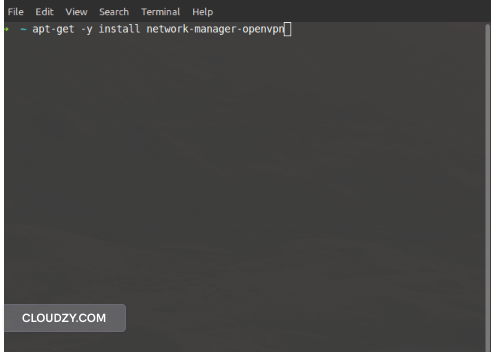
At køre OpenVPN og downloade det via Network Manager gør alt nemmere. Skriv følgende kommando for at påbegynde download og installation:
apt-get -y install network-manager-openvpn
Trin 4: Genstart Network Manager
Du skal genstarte Network Manager for at anvende alle ændringerne. Skriv følgende kommando:
service network-manager restart
Trin 5: Tilføj forbindelse
Nu er programmet installeret som en del af Network Manager. Åbn Network Manager fra nederste venstre hjørne af din Ubuntu.
Du vil så se følgende fane efter at have klikket på plustegnet i nederste venstre hjørne:
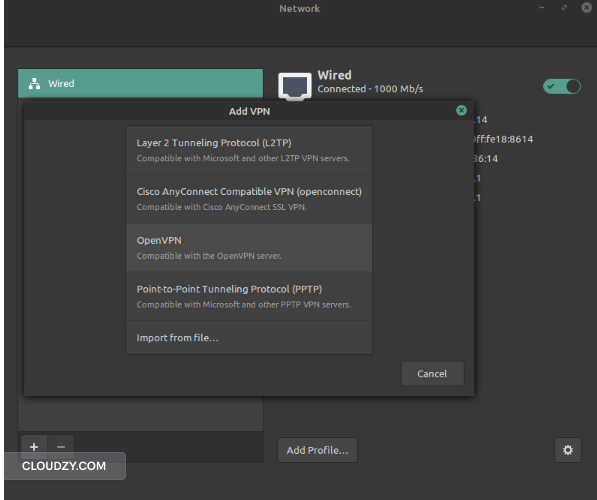
Her kan du enten klikke på import-fil-muligheden for at åbne en OpenVPN-forbindelsesfil, eller klikke på selve OpenVPN-muligheden for manuelt at skrive ind og konfigurere forbindelsen i følgende fane:
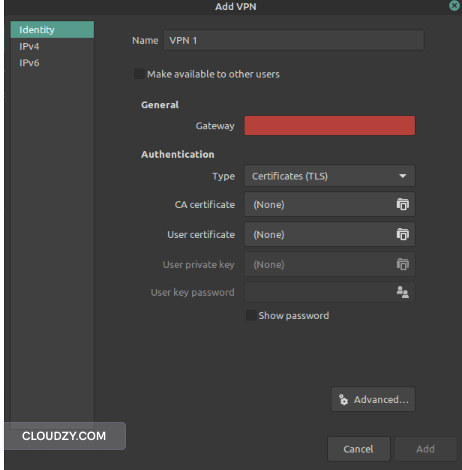
Uanset hvilken metode du vælger, er OpenVPN nu installeret og understøttet på din Ubuntu-version!
Konklusion
OpenVPN er en af de bedste VPN-klienter og -protokoller i verden. Den avancerede integration mellem protokollen og klienten gør den til en af de mest dynamiske, sikre og lette VPN-løsninger at bruge. Hvis du vil opsætte OpenVPN på en VPS, skal du også have en VPS-server. Uanset om du har brug for Linux VPS eller en Windows VPS, er Cloudzy her for at hjælpe dig med sit udvalg af forskellige VPS-servere med mere end 12 placeringer understøttet fra hele verden.
Servererne er meget overkommelige, startende fra $4,95 for Linux-varianter og $7,95 for Windows-versioner. Sikkerheden er topnotch, og du kan endda bruge dem til at hoste din egen private, adskilt server. Cloudzys VPS-servere tilbyder solid sikkerhed og en 14 dages pengene-tilbage-garanti til at toppe det hele af.
Ofte stillede spørgsmål
Kan jeg selv være vært for en VPN-server på OpenVPN?
Ja. Du kan skaffe dig en server og derefter kode din egen tunnel ved hjælp af OpenVPN-protokollen for at self-hoste en server, der derefter kan tilgås ved hjælp af OpenVPN-klienten. VPS-servere er nyttige til at hoste denne type VPN-tjenester.
Hvorfor skal jeg installere OpenVPN på VPS?
Selv når du bruger en VPS-server, kan enhver dygtig nok hacker eller operatør stadig få adgang til din root IP-adresse. Brug af VPN på din VPS er et ekstra lag af beskyttelse og kan også bruges til at omgå geo-blokeringer.
Er OpenVPN gratis?
Ja. Klienten selv er gratis, og du kan opsætte din egen server eller erhverve en server fra betalte udbydere. Men klienten selv forbliver gratis, og du kan tilføje servere og forbindelser uden problemer.



Diskussion
Kommentarer
Log ind for at deltage i diskussionen.