

Hvis du vil forstå hvad der sker i dit netværk, skal du kunne udføre DNS-forespørgsler. Den bedste måde at gøre det på er ved at bruge Network Administration-værktøjet, NsLookup. Dette kommandolinjeværktøj kan hjælpe dig med at få bedre indsigt i netværksproblemer og assistere dig med at løse dem.
Der er to hovedmetoder til at bruge NsLookup til DNS-forespørgsler. Den første er at bruge det lokalt på din computer, og den anden er at bruge NsLookup online. I dette blogindlæg gennemgår vi begge metoder og fortæller dig om 8 brugbare NsLookup-kommandoeksempler.
Hvordan virker DNS?
For at få en grundig forståelse af NsLookup bør vi først gennemgå DNS og hvad det faktisk gør. Udtrykket DNS er en forkortelse for Domænenavnsystem. Hver website på internettet har en numerisk IP-adresse. Men du når til websites ikke ved manuelt at skrive IP-adressen i browserens adresselinje. Du skriver websitets domænenavn, og DNS mapper domænenavnet til en IP-adresse. Uden hjælp fra en DNS er det umuligt for brugere at åbne en website. Når en webside indlæses, samarbejder fire forskellige DNS-servere for at finde den ansvarlige IP-adresse. DNS-rekursor, Rod navneserver, TLD-navneserver, og Autorisativ navneserver. Hver af disse DNS-typer er ansvarlig for ét trin i processen. For eksempel forsøger DNS-recurser at finde information om domænenavnet ved hjælp af eksisterende cache-data. Hvis den ikke finder den krævede information, videregiver den anmodningen til root nameserver. Processen med at videregive anmodningen fortsætter, indtil DNS kan finde den relaterede IP-adresse.

Hvad er NsLookup?
NsLookup, eller name server lookup, er et kommandolinjeværktøj, der hjælper dig med at fejlfinde netværksproblemer.
Du kan bruge NsLookup til at få IP-adressen for en website ved at give den domænenavnet eller omvendt. Denne type DNS-forespørgsel kaldes en "A-record", og den er ikke den eneste DNS-forespørgsel, du kan lave med NsLookup. Du kan også anmode om en "AAAA-record" eller en "quad A-record". I den første, når du spørger NsLookup efter IP-adressen på et domænenavn, svarer det med den ansvarlige IPv4-adresse. Internet bevæger sig dog gradvist mod brug af IPv6. Så du skal kunne få den ansvarlige IPv6-adresse for et domæne. En "AAAA"-record bruger NsLookup IPv6-kommandoen til at opfylde den anden type IP-anmodning. Hvad angår det tredje eksempel på DNS-records, du kan få fra NsLookup, har vi SOA-record'en, som giver dig brugbar information og detaljer om en DNS-zone. Der er mange flere DNS-records, du kan få via NsLookup, hver med en specifik kommando, og disse var blot nogle få almindelige eksempler for at gøre dig bekendt med NsLookups potentiale. Vi gennemgår flere af NsLookup-kommandoens funktionaliteter i de kommende afsnit.
Du har sandsynligvis allerede adgang til dette værktøj på din Linux eller Windows-computer. Men ifølge Microsoft kan du kun bruge kommandolinjeværktøjet NsLookup, hvis du har TCP/IP-protokollen installeret.
Hvorfor bør du vide, hvordan du bruger NsLookup?
Du spekulerer måske på, hvorfor jeg skulle have brug for at bruge NsLookup-kommandoer, når jeg ikke er netværks- eller serveradministrator. Alligevel er der to hovedårsager til, at du bør lære at arbejde med NsLookup:
Fejlfinding af serverconnectioner med NsLookup
Forestil dig, at du har problemer med din servers connection. Med NsLookup-kommandoer kan du fejlfinde forbindelsen og løse problemet effektivt og hurtigt.
Sikkerhed
Mange phishing-angreb indebærer små ændringer i domænenavnet på et troværdigt website. Så en bruger kan foretage køb eller indtaste oplysninger på det website uden at være klar over, at det ikke er det oprindelige website. Dette er dog ikke det eneste mulige angreb, du kan forhindre med NsLookup. I et DNS cache poisoning-angrebkan hackere omdirigere datatrafik til en anden server. På denne måde kan brugere ende på et potentielt farligt website. Ved at kende den rigtige type NsLookup-kommando, DNS-record og dens tilsvarende aktivitet, kan du se, når det bruges anderledes.
At kende nogle få brugbare NsLookup-kommandoer og CMD DNS-kommandoer kan hjælpe med at udvide dine tekniske færdigheder. Næste gang du støder på et serverproblem, kan du tage sagen i dine egne hænder og løse det selv.

De mest almindeligt brugte NsLookup DNS-kommandoer på Windows
Nu hvor du har lært hvad ns lookup er, gennemgår vi 6 af de mest almindeligt brugte NsLookup DNS-kommandoer på Windows og hvad du kan gøre med dem.
1. Hent A-record for et domæne
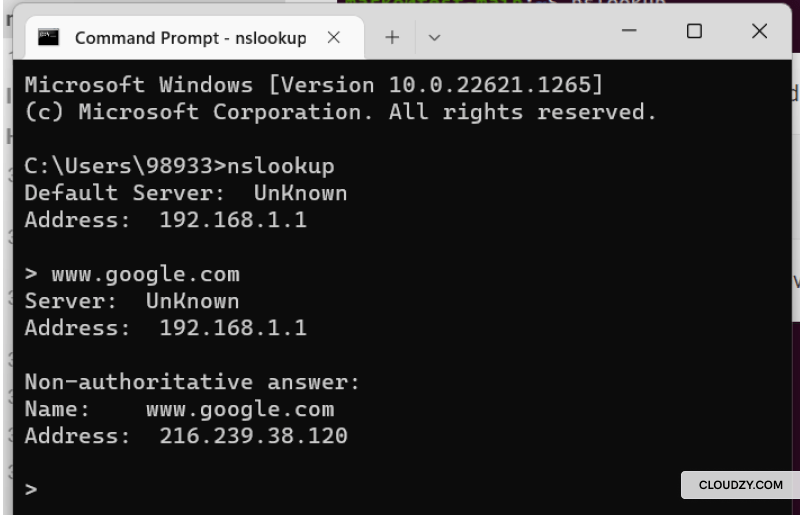
Som forklaret tidligere bruges A-record-forespørgslen til NsLookup IP-kontrol. For at bruge denne CMD DNS-kommando på Windows åbner du først kommandoprompten ved at trykke Windows+R, skrive "cmd" og klikke Ok. Dette trin er det samme for alle kommandoer på Windows. Skriv derefter "NsLookup" og tryk Enter. Som resultat får du se din standardserver og din IP-adresse.
Skriv derefter domænenavnet på webstedet, og du får IP-adressen. Her har vi fået et ikke-autoritativt svar. Hvad betyder det? Det betyder, at svaret på vores forespørgsel kommer fra en ikke-autoritativ kilde.
2. Kontrol af NS-poster for et domæne
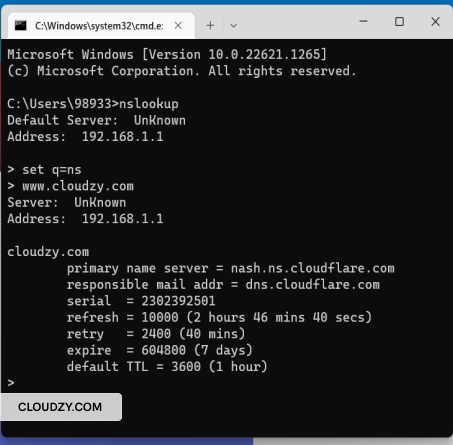
Denne DNS-kommando giver dig mulighed for at finde den autoritative navneserver for et domænenavn. Den autoritative server er autoriteten for en DNS-zone. For at finde NS-oplysninger for et domæne kan du bruge denne kommando:
set q=ns
www.example.com
3. Hentning af SOA-posten for et domæne
En anden nyttig CMD DNS-kommando er SOA-postkommandoen. Hentning af SOA-posten for et domæne er ret simpel og svarer til den sidste DNS-kommando. Den eneste forskel er, at du indstiller forespørgselstypen til "Jeg kan ikke oversætte "soa"" da det ikke er en meningsfuld tekst på engelsk eller dansk. Det ser ud til at være en fragmenteret eller korrupt streng. i stedet for "ns".
Sådan ser kommandoen ud:
set q=soa
www.example.com
4. Aktivering af fejlfindingstilstand
Du kan få yderligere oplysninger om et domænenavn ved hjælp af denne DNS-kommando:
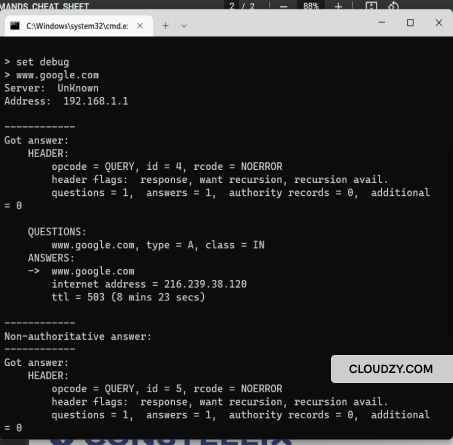
set debug
www.example.com
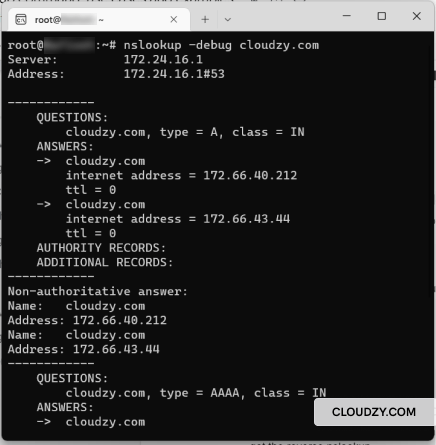
Denne kommando sætter dig i fejlfindingstilstand. Fejlfindingstilstanden giver dig oplysninger om den pakke, der sendes til serveren.
5. Find MX-poster
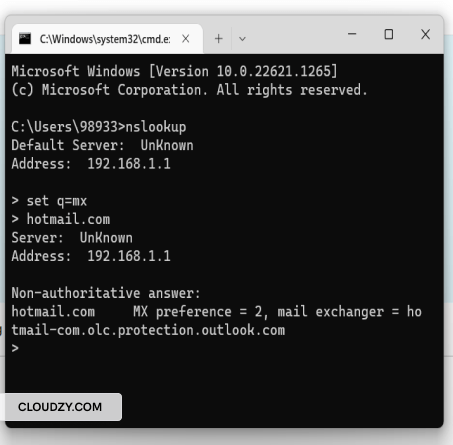
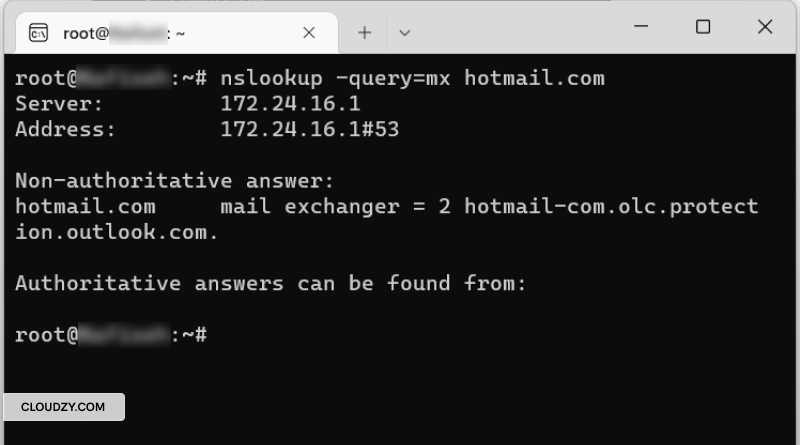
En Mail Exchange-post, eller en MX-post, fortæller dig hvilken mailserver, der er ansvarlig for at modtage e-mails.
Brug denne DNS-kommando til at hente MX-poster:
set q=mx
domain name
6. Kontrol af omvendt DNS-opslag
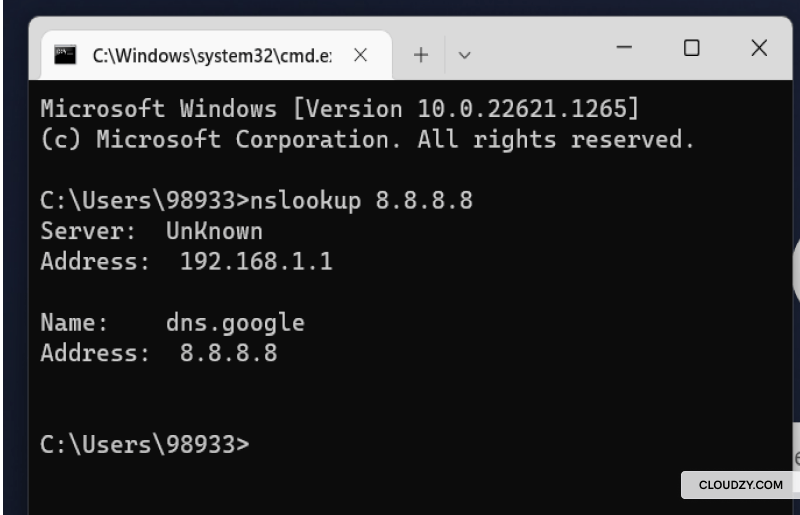
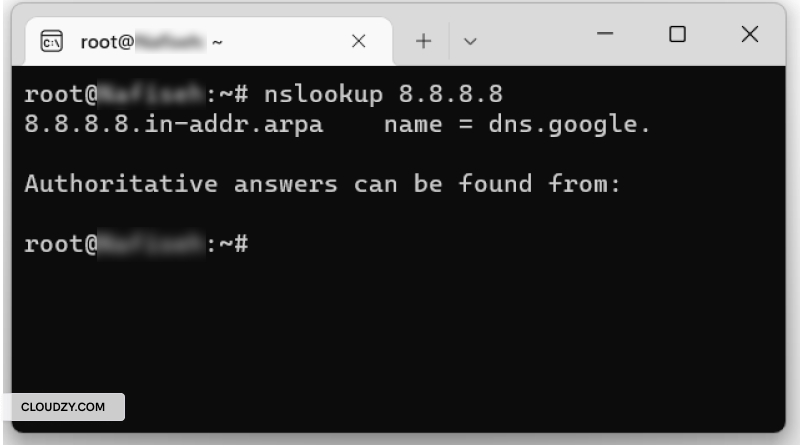
Denne kommando er nyttig, når du har IP-adressen og søger efter dets domæne. For at få et omvendt NsLookup skal du bruge denne kommando:
nslookup 'IP address'

De mest almindeligt anvendte NsLookup-kommandoer på Linux
Lad os nu prøve alle disse kommandoer på en Linux-server.
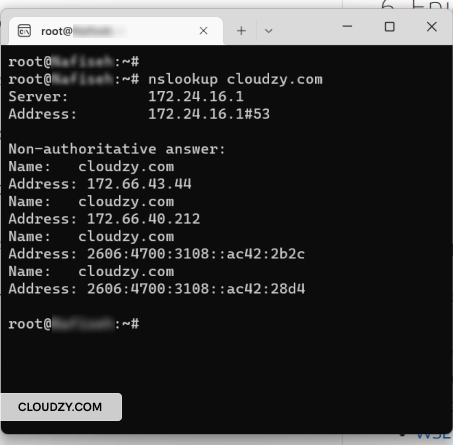
1. Hentning af A-posten for et domæne
For at hente A-posten for et domæne på Linux åbner du terminalen og skriver denne kommando:
nslookup example.com
2. Kontrol af NS-poster for et domæne
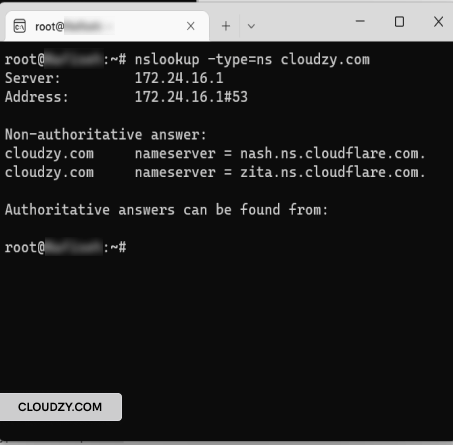
Dette er den nødvendige nslookup-kommando for navneserverposterne for et domæne på Linux:
nslookup -type=ns example.com
3. Hentning af SOA-posten for et domæne
Brug denne nslookup-kommando til at hente SOA-recorden af en kommando:
nslookup -type=soa example.com
4. Aktivering af fejlfindingstilstand
Brug denne nslookup-kommando for at aktivere debug-mode på Linux:
nslookup -debug example.com
5. Find MX-poster
Du kan bruge denne nslookup-kommando til at finde MX-posterne:
nslookup -query=mx example.com
6. Kontrol af omvendt DNS-opslag
På samme måde som når du henter A-posten for et domæne, skriver du nslookup efterfulgt af IP-adressen for at udføre omvendt ns-opslag:
nslookup 11.11.11.11
NsLookup online-værktøjer
Ud over kommandoprompten kan du også bruge webbaserede muligheder til at forespørge en navneserver. Du eingiver simpelthen et domænenavn i søgeboksen på onlineværktøjet, og det returnerer en lang række DNS-poster. Online NsLookup-værktøjer dækker næsten alle forespørgsler, du kan lave med kommandoprompten. Her er tre eksempler på et online NsLookup-værktøj.
Sammenfattet
Hver gang en bruger forsøger at åbne et website, finder DNS IP-adressen og gør det muligt at nå det website. For at forstå dit DNS-område bedre og løse problemer med det kan du bruge NsLookup. NsLookup er et praktisk kommandolinjeværktøj, der giver dig masser af information om navneservere. Du kan bruge dette værktøj til flere formål, såsom fejlfinding af serverforbindelser og løsning af DNS-problemer eller forbedring af din sikkerhed under browsing. I denne artikel har vi dækket nogle nyttige NsLookup-kommandoer for både Linux og Windows.
Ofte stillede spørgsmål
Er NsLookup og Ping forskellige?
Når du oversætter et domænenavn til en IP-adresse, giver begge disse værktøjer det samme svar. Men deres arbejdsprocesser er forskellige. Det er dog vigtigt at bemærke, at ping normalt bruges til at kontrollere IP-forbindelser, ikke til at diagnosticere og løse DNS-problemer.
Kan jeg bruge NsLookup med en IP-adresse?
Ja, NsLookup kan bruges til at få domænenavnet tilknyttet en IP-adresse. Du kan bruge omvendt NsLookup til at få det ansvarlige domænenavn for en IP-adresse.
Hvad fortæller DNS-opslag dig?
DNS-opslag kan oversætte et domænenavn til en IP-adresse eller omvendt. Det giver dig også nogle oplysninger om DNS-området, såsom områdets primære navneserver.
Hvordan vises IPv6-navnetjenesteinformation?
For at vise IPv6-navnetjenesteinformation ved hjælp af nslookup åbner du en kommandoprompt eller terminal og indtaster "nslookup -query=AAAA example.com", hvor du erstatter "example.com" med det domæne, du søger på. Denne kommando forespørger DNS for domænets AAAA-post, som indeholder dets IPv6-adresse.
Hvad er forskellen mellem A-poster og AAAA-poster?
A-poster og AAAA-poster er begge DNS-poster, der forbinder domænenavne til IP-adresser, men de tilgoder forskellige versioner af internetprotokoller. A-poster kortlægger domænenavne til 32-bit IPv4-adresser, som er det traditionelle format for internetadresser. Omvendt forbinder AAAA-poster domænenavne til 128-bit IPv6-adresser for at imødekomme behovet for en større pulje af IP-adresser på grund af den eksponentielle vækst i internettilsluttede enheder.



Diskussion
Kommentarer
Log ind for at deltage i diskussionen.