

Har du nogensinde arbejdet med en Expert Advisor? Ved du, hvordan du kører Expert Advisors på MT4? Okay, lad os bryde det ned. EA'er er software, der fortæller dig, hvornår du skal handle på forexmarkedet. Forexhandel kan være ret kompliceret, fordi markedet aldrig sover. Det er svært at bestemme, hvilke handler du skal foretage, og hvornår det er det bedste tidspunkt at handle for at tjene penge. Expert Advisors blev introduceret for handelsmændene for at hjælpe med at automatisere handelsprocessen. Der er meget, du kan gøre med en EA. Du kan for eksempel programmere EA'en til at initialisere og udføre handler baseret på din handelshistorik og præferencer.
For at kunne arbejde med en Expert Advisor skal du bruge MetaTrader 4-platformen. Du kan downloade gratis Expert Advisors, købe dem og endda oprette dine egne. I dette blogindlæg vil jeg guide dig gennem, hvordan du opretter din egen EA og også hvordan du kører Expert Advisor på MT4.
Hvad er en Expert Advisor?
En Expert Advisor er en forex trading-bot som hjælper med at automatisere valutahandel. EAs bruger handelsalgoritmer og markedsanalyser til at foretage profitable handler. Valutamarkedet er åbent 24/7. En EA kan handle på dine vegne, selv når du ikke er til stede. Du behøver ikke at bekymre dig om at miste en god handelsmulighed, når du sover, arbejder eller laver noget helt tredje. Expert Advisors bliver ikke trætte. De handler ikke baseret på følelser og mister ikke fokus eller begår fejl. Der er ingen grænse for, hvor mange handler en EA kan foretage. De kan samtidigt vurdere variabler for flere valutapar og handle med en hastighed, som intet menneske kan matche.
Læs også: Bedste Expert Advisor til MT4
Hvordan opretter man en Expert Advisor?
For at lave en EA skal du bruge et programmeringssprog kaldet MQL4 (MetaQuotes Language 4) og MetaTrader 4. Åbn dit MT4-panel og følg de fem trin nedenfor for at oprette en Expert Advisor:
Trin et:
Tryk på genvejstasterne Ctrl+N for at åbne Navigator-vinduet. Klik på fanen kaldet Expert Advisors.
Trin to:
I de udvidede indstillinger under fanen Expert Advisors skal du højreklikke på vinduet og klikke på Opret.
Trin tre:
Nu åbnes Expert Creation Wizard, som er ansvarlig for at oprette et nyt MQL4-program. Markér Expert Advisor som et nyt objekt, der skal oprettes, og udfyld oplysningerne nedenfor:
- Navn: Expert Advisors navn
- Udvikler: Udviklerens navn
- Link: Henvisning til udviklerens hjemmeside
- Indgange: Listen over inputs
Bemærk: Under Indgange, klik blot på Tilføj eller Slet for at tilføje eller fjerne en parameter.
Trin fire:
Et nyt Expert-vindue med de tilpassede inputs åbnes i editoren. Din nye EAs kildefil gemmes automatisk i mappen /EXPERTS med formatet *.MQ4. Nu kan du begynde at skrive Expert-koden.
Trin fem:
Når du er færdig med udviklingen af din EA, skal du kompilere den. I Expert Editor skal du trykke på tast F5 for at starte Fil – Kompilér kommando.
Efter succesfuld kompilering vises din EA i Navigator-vinduet under Expert Advisors fanen. Der vil også være en ny programfil med formatet *.EX4 oprettet i mappen /EXPERTS.
Dette er trinene til at oprette en Expert Advisor. Du kan lave grundlæggende tradingbots, hvis du kan grundlæggende kodning og programmering. Men hvis du vil bruge professionelle EAs, skal du downloade eller købe en og derefter køre Expert Advisor på MT4.

Hold din trading online 24/7 med en Forex VPS med lav latency.
Få Trading VPSSådan installeres eller køres Expert Advisor på MT4
At køre Expert Advisor på MetaTrader 4 er meget nemmere end at lave en Expert Advisor. Alt du skal gøre er at downloade en EA og udpakke den til dine MT4-mapper. Til slut kan du kontrollere, at din EA kører korrekt. Følg disse trin for at køre Expert Advisor på MT4:
Trin et: Download og udpak dine EA-filer
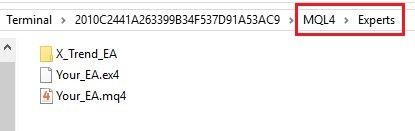
Du kan få en Expert Advisor fra hjemmesider som Forex Diamond og FX Fortnite. Efter at have downloadet dine EA-filer skal du pakke dem ud. En EA-mappe skal indeholde to filer:
- *.mq4 — Dette er din EAs kildekode. Du har brug for denne fil, hvis du skal foretage ændringer eller opdateringer af din Expert Advisor. Denne fil kan ses i MetaEditor.
- *.ex4 — Dette er den kompilerede fil. Dette er den fil, der starter din EA i MetaTrader-terminalen.
Mere professionelle Expert Advisors kan indeholde flere filer, som er nødvendige for, at de fungerer korrekt.
![[udpakning af dit EA]](https://cloudzy.com/wp-content/uploads/unzipping-your-EA.jpg)
Trin to: Kopier dine EA-filer til din MT4-terminal
For at køre Expert Advisor på MT4 skal du kopiere dine EA-filer til MT4-datamappen. Start MetaTrader 4. I navigationsmenuens øverste del klikker du på Fil og derefter klikker du på Åbn datamappen.
![[Valg af Åbn datamappen fra Fil-menu i MT4]](https://cloudzy.com/wp-content/uploads/Selecting-Open-Data-Folder-from-File-Menu-in-MT4.jpg)
![[Valg af EA-filerne]](https://cloudzy.com/wp-content/uploads/Selecting-the-EA-files.jpg)
Trin tre: Kontrollér dine EA-indstillinger
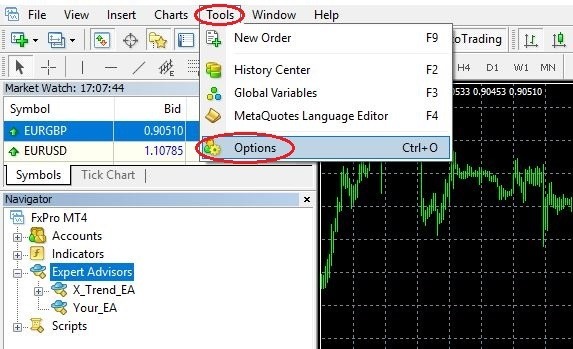
Før du bruger din EA, skal du køre denne hurtige kontrol for at sikre, at alt fungerer. I navigationsmenuens øverste del klikker du på Tools og derefter på Indstillinger.
- Tillad automatiseret handel er aktiveret
- Tillad DLL-import er aktiveret, hvis din EA bruger *.dll-filer
Bemærk: hvis din EA er designet til en bestemt tidsperiode, skal du sætte Deaktivér automatiseret handel når diagrammets symbol eller periode er ændret.
For at køre Expert Advisor på MT4 skal Auto trading-muligheden være aktiveret i kontrolpanelet. Når den er aktiveret, har denne knap en grøn indikator.
![[Start af EA'en]](https://cloudzy.com/wp-content/uploads/Starting-the-EA.jpg)
Læs også: Luk alle ordrer med et enkelt klik ved hjælp af MT4
Trin fire: Kør Expert Advisor på MT4
Før du starter din Expert Advisor, skal du sikre dig, at diagrammet med det aktiv og den tidsramme, du vil bruge EA til, er åbent. Åbn Navigator, og under Ekspertadvisorer, klik på din EA.
![[Konfigurering af EA]](https://cloudzy.com/wp-content/uploads/Configuring-the-EA.jpg)
![[EA-indstillinger]](https://cloudzy.com/wp-content/uploads/EA-settings-screen.jpg)
Under Indgange fane, og sørg for, at alle de rigtige parametre ifølge din handelsstrategi er på plads.
![[EA Inputindstillinger]](https://cloudzy.com/wp-content/uploads/EA-Inputs-settings.jpg)
Hold din trading online 24/7 med en Forex VPS med lav latency.
Få Trading VPSSammenfattet
Det er ikke særlig svært at køre Expert Advisor på MT4. Expert Advisors gør handel meget nemmere for forexhandlere. De kan handle flere transaktioner med en hastighed, som vi ikke kan matche. Hvis du ønsker at blive en professionel forexhandler, skal du uddanne dig selv om handelsbots og strategier for handelsbots. Du kan også investere i en VPS til handel. På Cloudzy kan du have en Forex VPS tæt på din broker, hvilket reducerer latency så meget som muligt. Du får et forspring, eftersom vi tilbyder VPS med forudinstalleret MT4. Du kan være rolig over for at dine handler og transaktioner er sikre og beskyttede, når du bruger vores virtuelle private servere. Hvis du har spørgsmål, skriv en kommentar—vi hjælper gerne!
Ofte stillede spørgsmål
Hvad er fordelene ved Expert Advisors?
Expert Advisors kan reducere menneskelige fejl. EAs handler ikke baseret på følelser eller stress. De kan også udføre handler, når du ikke er tilstede, så du ikke går glip af handelsmuligheder.
Hvad er ulemperne ved Expert Advisors?
Selvom du kan programmere EA'en til at handle for dig, fungerer den stadig baseret på dine kommandoer. Du skal hoppe ind fra tid til anden for at sikre, at alt forløber efter ønsket.
Kan jeg bruge MT4 til kryptohandel?
MetaTrader 4 er en handelsplatform. Du kan bruge den til at handle på forskellige markeder. Men du skal bruge handelsbots, der er specifikke for kryptohandel. Du kan læse om de bedste kryptobots til handel på vores hjemmeside.






Diskussion
Kommentarer
Log ind for at deltage i diskussionen.