

Adgangskoder er fortsat det primære forsvar mellem hackere og dine konti, men 81% af databrud stammer fra svage eller stjålne legitimationsoplysninger. Kun en tredjedel af amerikanerne bruger adgangskodeadministratorer, hvilket efterlader millioner udsatte for tyverier af legitimationsoplysninger og overtagen af konti. Det rigtige spørgsmål er, om du kan stole på, at nogen anden passer på dine hemmeligheder.
Denne guide viser dig, hvordan du selv-hoster Bitwarden-adgangskodeadministrator på din egen VPS for fuldstændig kontrol. Du lærer trinvis installation til Windows Server 2025 og Ubuntu 24.04 LTS, plus sikkerhedshærdning, der holder dit lager tilgængeligt kun for dig.
Hvad vil du bygge (og hvorfor en VPS)?
Når du selv hoster Bitwarden-passwordmanageren, opretter du en privat passwordadministrationsinfrastruktur på din egen server. Dette giver dig fuldstændig kontrol over, hvor legitimationsoplysninger gemmes, hvordan de sikkerhedskopieres, og hvem der kan få adgang til dem.
Hvorfor vælge en VPS til Bitwarden?
En Virtual Private Server tilbyder den ideelle balance mellem kontrol, ydeevne og omkostningseffektivitet til passwordadministration.
Fuldstændig datakontrol
Dit passwordskab forlader aldrig den infrastruktur, du styrer. I modsætning til cloud-hostede tjenester ligger dine krypterede data på servere, som du vælger, på steder, du angiver.
Altid tilgængelig
En VPS køres kontinuerligt, hvilket gør dit passwordskab tilgængeligt hvor som helst og til enhver tid. Du behøver ikke have personlige computere kørt hele tiden.
Dedikerede Ressourcer
VPS-planer tilbyder garanteret CPU, RAM og lagerressourcer, som ikke deles med andre brugeres arbejdsbyrder. Ydeevnen forbliver konsistent uanset hvad andre kunder laver.
Skalérbarhed
Når dine passwordadministrationsbehov vokser fra personlig brug til team- eller virksomhedsimplementering, kan VPS-planer skaleres efter behov. Start småt og opgrader efter behov.
Omkostningseffektiv
VPS-hosting koster langt mindre end at vedligeholde dedikeret fysisk hardware. Du får samme isolerings- og kontrolfordele uden det store initiale investeringsomfang.
Professionel sikkerhed
Velrenommerede VPS-udbydere tilbyder DDoS-beskyttelse, regelmæssige sikkerhedskopier og netværkssikkerhed på virksomhedsniveau. At implementere disse uafhængigt ville være dyrt og tidskrævende.
Hvad er kravene til selv-hosting?
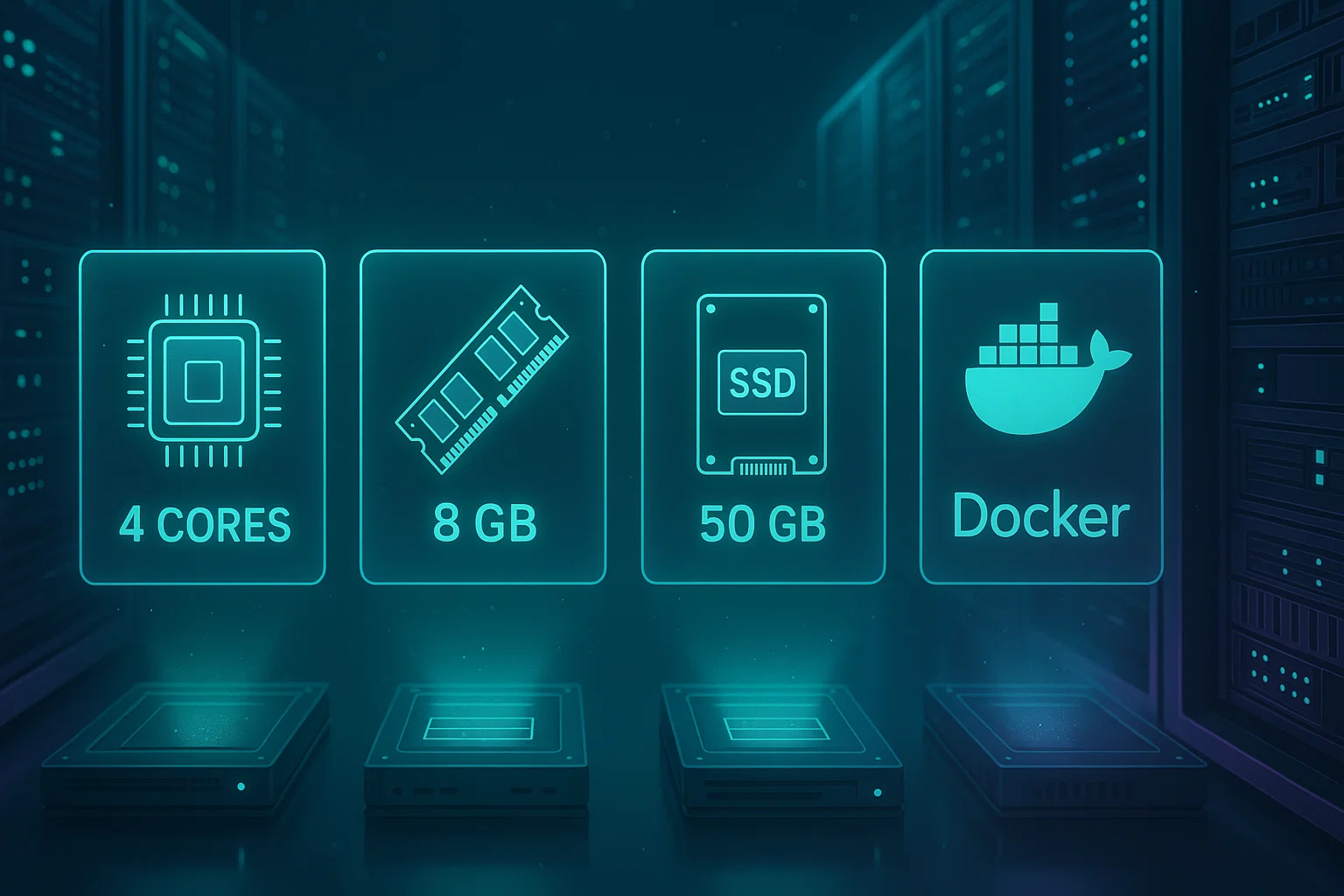
Du skal kende hardwarespecifikationerne for at selv-hoste Bitwarden-passwordmanageren. Dette hjælper dig med at vælge den rigtige VPS-plan og forhindrer ydelsesproblemer i at dukke op senere.
Hardwarekrav til Windows Server
Til en vellykket installation på Windows Server 2025 skal du have disse minimale specifikationer.
Processor: x64, 1,4GHz CPU minimum; x64, 2GHz dual-core anbefalet
RAM: 6GB minimum; 8GB or more recommended for production use.
Lagring: 76GB minimum; 90GB recommended for production deployments.
Docker: Docker Desktop med Engine 26.0+ (27.x anbefalet) og Compose; Hyper-V-understøttelse (ikke WSL2)
Windows Server 2025 kræver understøttelse af indlejret virtualisering. Azure-brugere bør bruge Standard D2s v3 Virtual Machines med Security Type sat til Standard, ikke Trusted launch.
Hardwarekrav til Linux
Linux-distributioner kræver færre ressourcer. For at selv-hoste Bitwarden-passwordmanageren på Ubuntu 24.04 LTS, Debian 12 eller Rocky Linux 9 skal du have følgende.
Processor: x64, 1,4GHz CPU minimum; x64, 2GHz dual-core anbefalet
RAM: 2GB minimum; 4GB or more recommended for multiple users
Lagring: 12GB minimum; 25GB recommended for production
Docker: Docker Engine 26.0+ (27.x anbefalet) og Docker Compose
Linux er det mere effektive valg. Det bruger cirka en tredjedel af RAM fra Windows Server-installationer og leverer samtidig identisk funktionalitet.
Ydeevnesammenligning:
| Måling | Linux (Ubuntu 24.04) | Windows Server 2025 |
| Minimum RAM | 2GB | 6GB |
| Minimum Lagerplads | 12GB | 76GB |
| Docker-overhead | Lavere | Højere (Hyper-V) |
| Opdater Kompleksitet | Simpel | Moderat |
| Fællesskabsressourcer | Omfattende | Moderat |
| Initialisering | 15-30 minutter | 30-60 minutter |
Valg af din VPS-udbyder
For at selv-hoste Bitwarden skal du have en VPS med fuld root-adgang, Docker-support og en stabil offentlig IP-adresse. Du skal også have høj netværksbandbredde og pålidelig driftstid, så dit passwordkatalog synkroniseres øjeblikkeligt på alle dine enheder.
Hos Cloudzy tilbyder vi den højtydende infrastruktur, som denne opgave kræver. Vores Docker VPS-hosting planer kører på AMD Ryzen 9-processorer (op til 5,7 GHz) med NVMe-lagring. Det giver den single-thread-hastighed, som krypterede databaseoperationer kræver.
Vi bakker dette op med netværksforbindelser på op til 40 Gbps og 99,95% driftstid SLA, så dit katakog altid er tilgængeligt. Desuden tilbyder vi lokationer i 12 byer verden over, så du kan hoste dine data, hvor du ønsker det.
Anbefalede konfigurationer:
- Til personligt brug (under 10 brugere): 2 CPU kerner, 4 GB RAM, 25 GB NVMe lagring.
- Til teams (10-50 brugere): 4 CPU kerner, 8 GB RAM, 50 GB NVMe lagring.
Hvad skal du forberede før installation?
Inden du begynder installationen, skal du samle disse ting for at lette processen.
1. Domænenavn og DNS-records
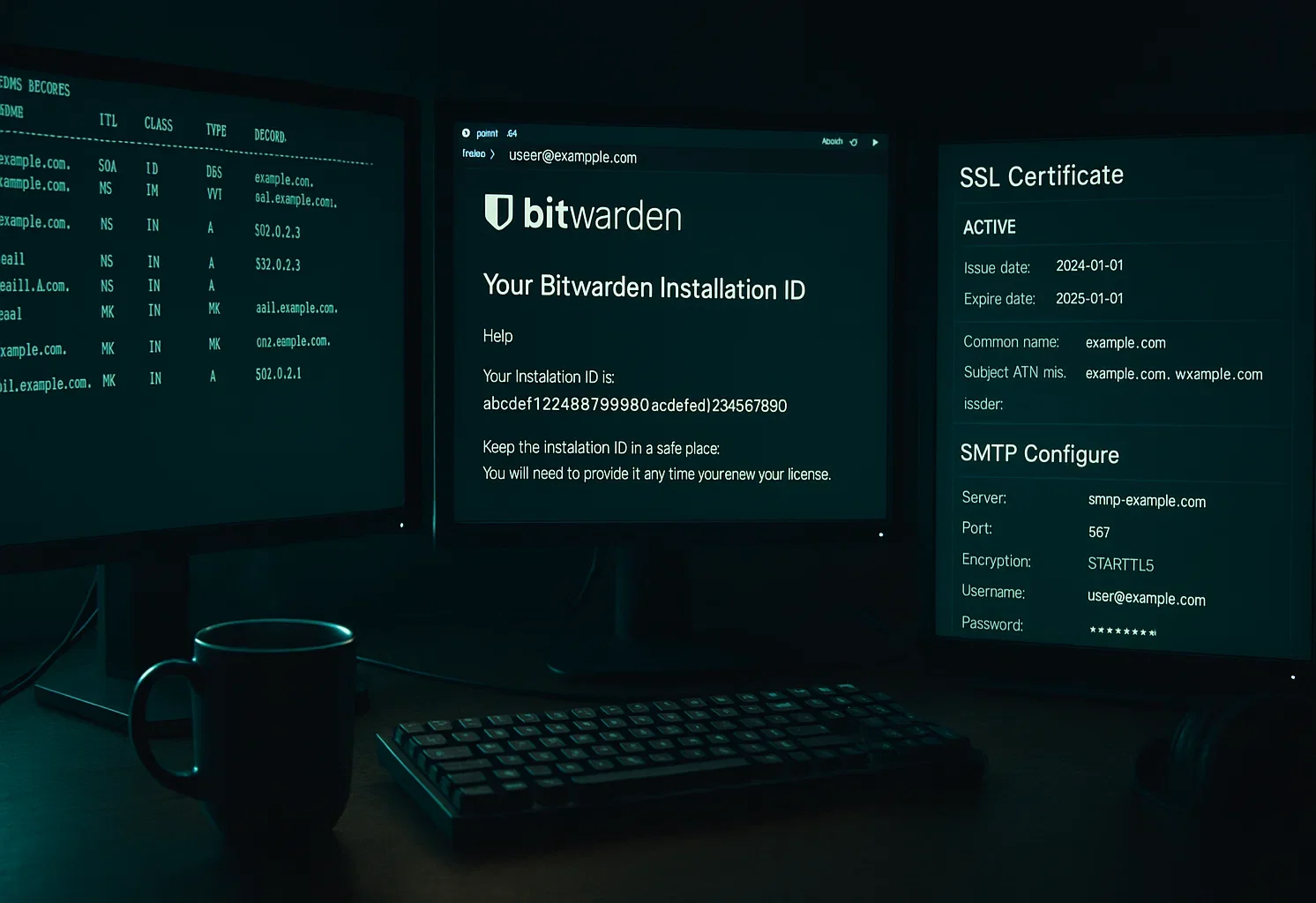
Konfigurer et domænenavn (som vault.yourdomain.com) med DNS A-records, der peger på din VPS IP-adresse. Bitwarden fungerer bedst med et domænenavn. Hvis du kun bruger en IP-adresse, begrænser det dine SSL-muligheder og gør certifikatstyrring vanskelig.
2. Bitwarden installations-ID og nøgle
Besøg Bitwarden hosting-portal og angiv en gyldig mailadresse. Du modtager din installations-ID og installationsnøgle via mail. Gem begge værdier sikkert, da du har brug for dem under opsætningen.
3. VPS adgangsoplysninger
Bekræft, at du har følgende klar:
- SSH adgangsoplysninger til Linux-servere
- Remote Desktop (RDP) adgang til Windows-servere
- Administrator- eller root-niveau tilladelser
4. SSL certifikatplan
Beslut, hvordan du vil håndtere SSL/TLS-kryptering:
- Let's Encrypt automatisk certifikatgenerering under installation
- Præ-erhvervede SSL-certifikater fra en certificeringsautoritet
- Selv-signerede certifikater kun til testmiljøer
5. SMTP-serverdetaljer
For brugerinvitationer og e-mail-bekræftelse skal du bruge SMTP-serveroplysninger:
- SMTP-værtsnavn og port
- Godkendelsesbrugernavn og adgangskode
- Afsenderens e-mail-adresse
Uden SMTP-opsætning kan du ikke invitere brugere eller bekræfte e-mail-adresser. Systemet fungerer dog stadig for administratorkontoen.
Sådan installerer du på Linux (Ubuntu/Debian/Rocky)
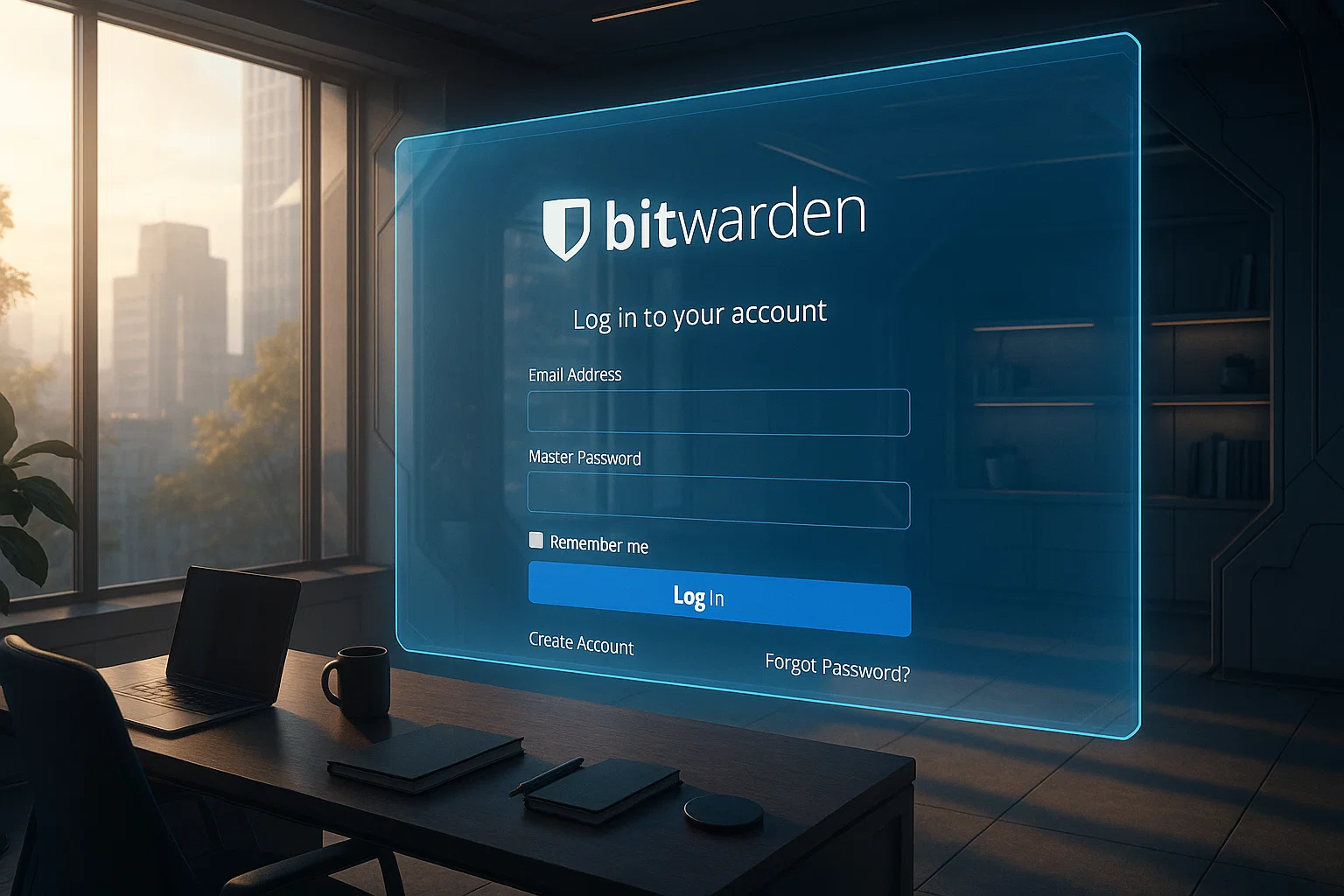
Denne vejledning bruger Ubuntu 24.04 LTS. Trinnene fungerer identisk på Debian 12 og Rocky Linux 9 med passende justeringer af pakkemanageren. Ved at følge disse trin kan du selv-hoste Bitwarden-adgangskodeadministratoren på enhver af disse Linux-distributioner.
Trin 1: Indledende serveropsætning
Forbind til din Linux VPS via SSH og opdater systemet:
sudo apt update && sudo apt upgrade -yBekræft, at port 80 (HTTP) og port 443 (HTTPS) er åbne i din firewall. For UFW på Ubuntu:
sudo ufw allow 80/tcp

sudo ufw allow 443/tcp

sudo ufw reload
Trin 2: Installer Docker Engine
Bitwarden kører inden for Docker-containere. Docker Engine danner grundlaget for din installation. Installer Docker Engine 26.0+ og Docker Compose V2-pluginet:
sudo apt install docker.io docker-compose-plugin -y

sudo systemctl enable --now docker

sudo systemctl status docker
Den aktivér –nu kommandoen starter Docker med det samme og sikrer, at den starter efter serveromstarter.
Bekræft, at installationen var succesfuld:
docker --version

docker compose version
Both commands should return version numbers. Docker Engine should be 26.0 or higher, Docker Compose should be 2.0 or higher.
Trin 3: Opret Bitwarden-bruger og mappe
At køre Bitwarden som en dedikeret ikke-root-bruger følger bedste sikkerhedspraksis. Dette begrænser potentielle skader, hvis programmet bliver kompromitteret. Opret denne dedikerede brugerkonto:
sudo adduser bitwardenIndstil en stærk adgangskode, når du bliver bedt om det. Denne adgangskode sikrer SSH-adgang, hvis du nogensinde skal logge ind som Bitwarden-bruger direkte.
Opret en Docker-gruppe, hvis den ikke allerede findes (de fleste systemer har allerede denne):
sudo groupadd dockerTilføj Bitwarden-brugeren til Docker-gruppen. Dette giver tilladelse til at køre Docker-kommandoer uden sudo:
sudo usermod -aG docker bitwardenOpret installationsmappen for Bitwarden med begrænsede tilladelser:
sudo mkdir /opt/bitwarden

sudo chmod -R 700 /opt/bitwarden

sudo chown -R bitwarden:bitwarden /opt/bitwarden
Den 700 tilladelse betyder, at kun Bitwarden-brugeren kan læse, skrive eller udføre filer i denne mappe. Dette beskytter din adgangskodedatabase mod andre systembrugere.
Skift til Bitwarden-brugeren for alle resterende installationstrin:
sudo su - bitwarden

cd /opt/bitwarden
Trin 4: Download og kør installationsskriptet
Download Bitwarden-installationsskriptet:
curl -Lso bitwarden.sh "https://func.bitwarden.com/api/dl/?app=self-host&platform=linux" && chmod 700 bitwarden.shPåbegyn installationen:
./bitwarden.sh installTrin 5: Konfigurer installationsprompter
Installationsprogrammet beder om flere værdier:
Domænenavn: Angiv din konfigurerede DNS-post (vault.yourdomain.com)
SSL-certifikat: Type Y hvis du ønsker, at Let's Encrypt skal generere et certifikat, eller N hvis du allerede har et
Installations-id: Angiv ID'et fra https://bitwarden.com/host/
Installationsnøgle: Angiv nøglen fra https://bitwarden.com/host/
Følg de resterende prompts på baggrund af dit SSL-certifikatvalg. Installationsprocessen downloader Docker-images og konfigurerer miljøet.
Trin 6: Konfigurer e-mailindstillinger
Rediger miljøfilen:
nano ./bwdata/env/global.override.envIndstil dine SMTP-legitimationsoplysninger:
globalSettings__mail__smtp__host=smtp.yourprovider.com

globalSettings__mail__smtp__port=587

globalSettings__mail__smtp__ssl=false

globalSettings__mail__smtp__startTls=true

[email protected]

globalSettings__mail__smtp__password=yourpassword
Gem filen (Ctrl+X, derefter Y, derefter Enter).
Trin 7: Start Bitwarden
Start din Bitwarden-instans:
./bitwarden.sh startVed første start downloades alle Docker-images fra GitHub Container Registry. Dette kan tage flere minutter. Bekræft, at alle containere kører:
docker psDu burde se flere Bitwarden-containere listet som “Up”.
Besøg dit konfigurerede domæne (https://vault.yourdomain.com) i en webbrowser. Du bør se Bitwarden-webvaultets loginside. Opret din masterkonto for at begynde at bruge din passwordmanager.
Hvordan installerer du på Windows Server (PowerShell)?
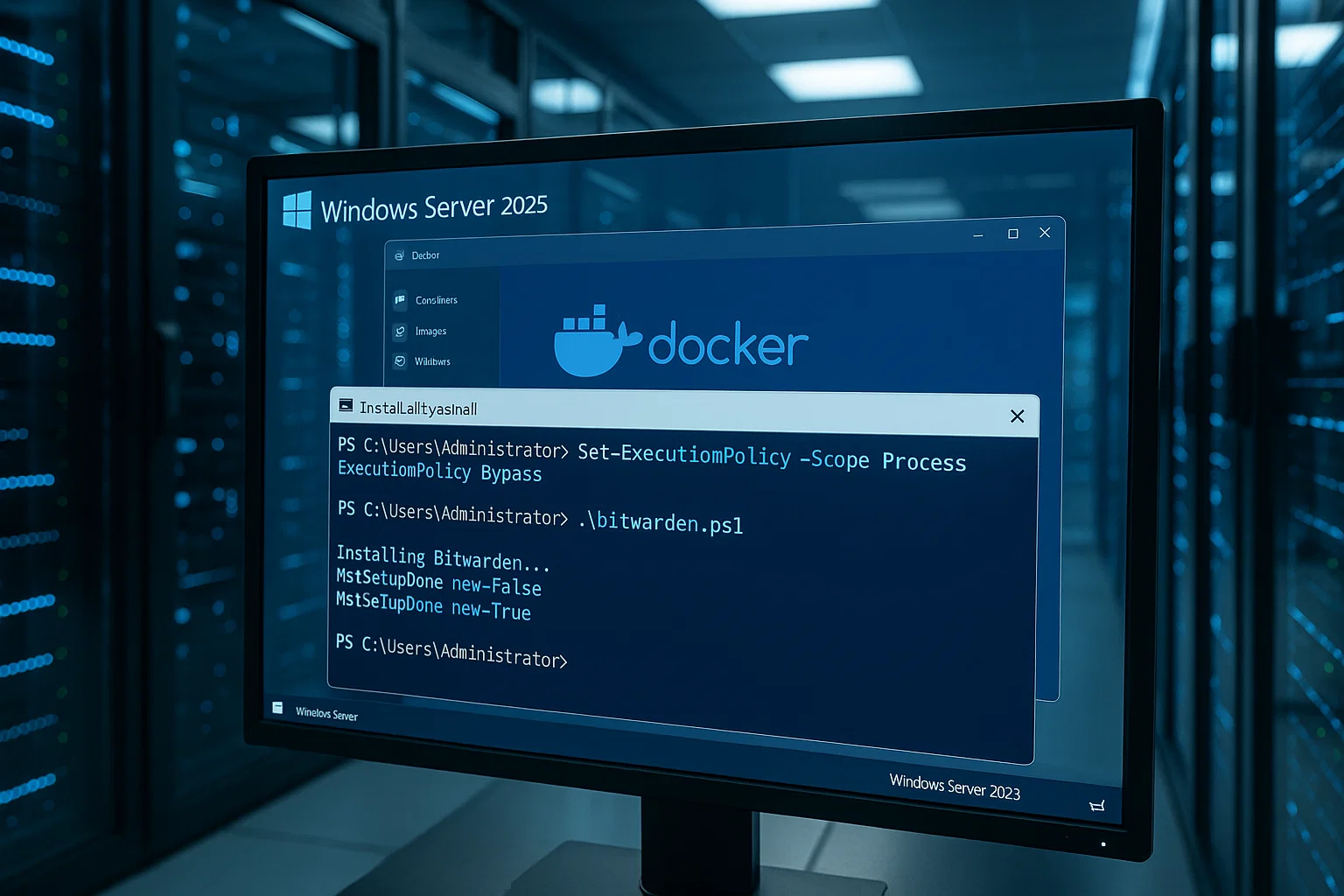
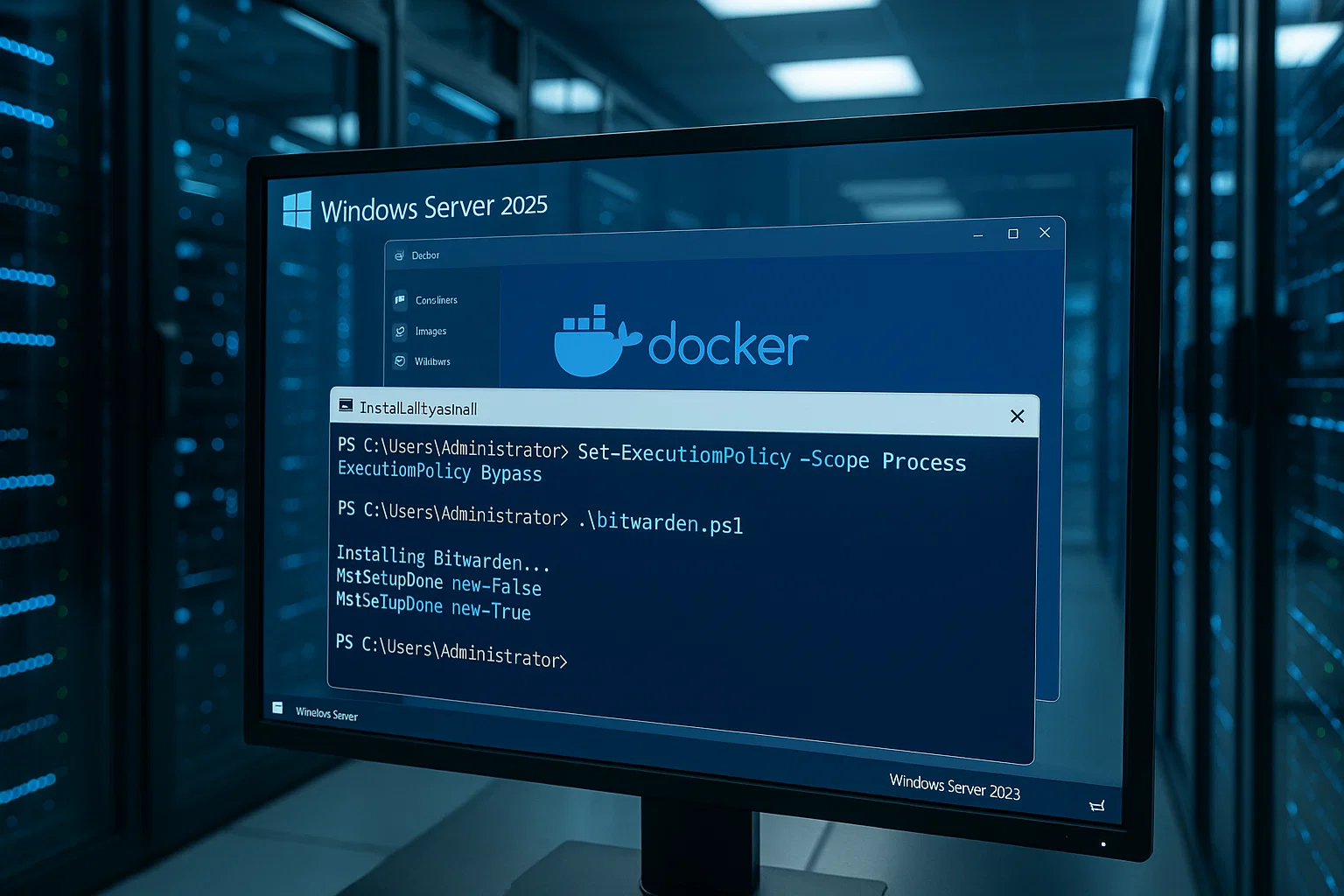
Dette afsnit dækker installation på Windows Server 2025 ved hjælp af PowerShell. Processen svarer til Linux-installationen, men bruger Windows-specifikke kommandoer til at self-hoste Bitwarden-passwordmanageren på din Windows VPS.
Trin 1: Indledende Windows-konfiguration
Forbind til din Windows VPS via Remote Desktop Protocol (RDP). RDP giver dig det fulde GUI-miljø, som du skal bruge til at konfigurere Docker Desktop.
Kontroller, at Windows Firewall tillader trafik på port 80 og 443. Åbn PowerShell som administrator og kør:
New-NetFirewallRule -DisplayName "Allow HTTP" -Direction Inbound -Protocol TCP -LocalPort 80 -Action Allow

New-NetFirewallRule -DisplayName "Allow HTTPS" -Direction Inbound -Protocol TCP -LocalPort 443 -Action Allow
Trin 2: Installér Docker Desktop
Docker Desktop understøttes ikke officielt på Windows Server. Du kan få stabilitetsproblemet. Vi anbefaler Linux for en mere stabil oplevelse.
Download og installér Docker Desktop til Windows fra https://www.docker.com/products/docker-desktop/. Under installationen skal du fjerne markeringen fra "Brug WSL2 i stedet for Hyper-V". Bitwarden skal køre i Hyper-V-tilstand.
Efter installationen skal du åbne Docker Desktop og gå til Indstillinger → Ressourcer. Indstil RAM-allokering til mindst 4GB. Dette giver RAM fra Windows til Docker.
Trin 3: Opret Bitwarden-bruger og mappe
Åbn PowerShell med administratorrettigheder og opret Bitwarden-brugeren:
$Password = Read-Host -AsSecureStringAngiv en sikker adgangskode, når du bliver spurgt. Opret derefter brugerkontoen:
New-LocalUser "Bitwarden" -Password $Password -Description "Bitwarden Local Admin"Føj Bitwarden-brugeren til docker-users-gruppen:
Add-LocalGroupMember -Group "docker-users" -Member "Bitwarden"Opret installationsmappen for Bitwarden:
mkdir C:\BitwardenI Docker Desktop skal du gå til Indstillinger → Ressourcer → Fildeling. Tilføj C:\Bitwarden til ressourcelisten. Klik på Anvend og genstarter.
Trin 4: Download Bitwarden-installationsscript
Naviger til Bitwarden-mappen:
cd C:\BitwardenDownload installationsscriptet:
Invoke-RestMethod -OutFile bitwarden.ps1 -Uri "https://func.bitwarden.com/api/dl/?app=self-host&platform=windows"Kør installationsprogrammet:
.\bitwarden.ps1 -installTrin 5: Konfigurer installationsprompter
Installationsprogrammet viser samme prompter som Linux-installationen:
Domænenavn: Angiv dit DNS-konfigurerede domænenavn
SSL-certifikat: Enter Y til Let's Encrypt-certifikat eller N hvis du leverer dine egne
Installations-id: Fra https://bitwarden.com/host/
Installationsnøgle: Fra https://bitwarden.com/host/
Fuldfør de resterende prompts baseret på dit valg af SSL-opsætning.
Trin 6: Konfigurer e-mail og start
Rediger C:\Bitwarden\bwdata\env\global.override.env med dine SMTP-indstillinger, derefter genstart Bitwarden:
.\bitwarden.ps1 -restartFå adgang til dit Bitwarden-vault på dit konfigurerede domæne for at oprette din masterkonto.
Hvad er den hurtigste måde at verificere og styrke sikkerheden på?
Når du selv-hoster Bitwarden-adgangskodeadministrator, skal du verificere, at din instans fungerer, før du tilføjer brugere eller importerer adgangskoder.
Verifikationstrin
SSL-certifikatcheck: Åbn dit Bitwarden-domæne i en webbrowser (https://vault.yourdomain.com). Du skal se Bitwarden-webvault-loginskærmen, et hængelåsikon i adresselinjen og ingen "Ikke sikker"-advarsler.
Hvis du ser certifikatadvarsler, så gennemgå afsnittet om SSL-opsætning.
Oprettelse af administratorkonto: Klik på "Opret konto" på loginskærmen. Brug en stærk masterkodeord med mindst 12 tegn, der blander store bogstaver, små bogstaver, tal og symboler. Skriv dette kodeord ned og gem det sikkert offline.
Bitwarden kan ikke gendanne mistede masteradgangskoder.
Test af klientapplikation: Installer Bitwarden-browserudvidelsen eller mobilappen. Før du logger ind, skal du trykke på indstillings-/tandhjulsikonet, ændre "Server URL" til dit selv-hostet domæne, gemme og vende tilbage til login.
Indtast dine legitimationsoplysninger, og verificer, at du kan tilføje en ny adgangskodepost, se den synkronisere til webvault og hente den fra browserudvidelsen.
Docker-containerstatus: Verificer, at alle containere kører.
Linux:
cd /opt/bitwarden

docker ps
Windows:
cd C:\Bitwarden

docker ps
Forventet output: 5-7 containere angivet, alle viser "Up" i STATUS-kolonnen. Containernavn inkluderer: bitwarden-web, bitwarden-api, bitwarden-identity, bitwarden-attachments, bitwarden-icons, bitwarden-mssql, bitwarden-nginx.
Hvis nogen container viser "Exited" eller mangler, skal du kontrollere logs: docker compose logs [container-navn]
Sikkerhedshærdningschecklist
Aktivér totrinsfaktor-godkendelse: Konfigurer 2FA for din administratorkonto med det samme. Bitwarden understøtter godkendelses-apps, e-mail og hardwarenøgler til verifikation som anden faktor.
Konfigurer firewallregler: Begræns SSH (port 22 på Linux) eller RDP (port 3389 på Windows) til kendte IP-adresser. Overvej at bruge fail2ban på Linux for at blokere brute-force-forsøg.
Opret regelmæssige sikkerhedskopier: Sikkerhedskopi /opt/bitwarden/bwdata (Linux) eller C:\Bitwarden\bwdata (Windows) efter planlægning. Dette katalog indeholder din database og indstillinger. Gem backups uden for serveren for sikker gendannelse ved katastrofe.
Opdater Certificatopdatering: Hvis du bruger Let's Encrypt, skal du kontrollere, at fornyelse er konfigureret. Test fornyelse med kommandoen: ./bitwarden.sh renewcert på Linux.
Deaktiver Brugerregistrering: Når du har oprettet de nødvendige konti, skal du deaktivere ny brugerregistrering for at forhindre uautoriserede tilmeldinger. Rediger global.override.env og tilføj: globalSettings__disableUserRegistration=true og genstart derefter Bitwarden.
Konfigurer Adgang til Administratorpanel: Tillad bestemte e-mailadresser at få adgang til System Administrator Portal. Tilføj adminSettings__admins=admin@ditdomæne.dk til din indstillingsfil.
Gennemse Adgangslogge: Skærm /opt/bitwarden/bwdata/logs (Linux) eller C:\Bitwarden\bwdata\logs (Windows) ugentligt for at søge efter mistænkelige aktivitetsmønstre.
Hvordan Vedligeholder og Opgraderer du Bitwarden Sikkert?
Løbende vedligeholdelse holder din instans sikker og velydende. Korrekt vedligeholdelsespraksiser hjælper dig med at køre Bitwarden password manager selv i årevis uden problemer.
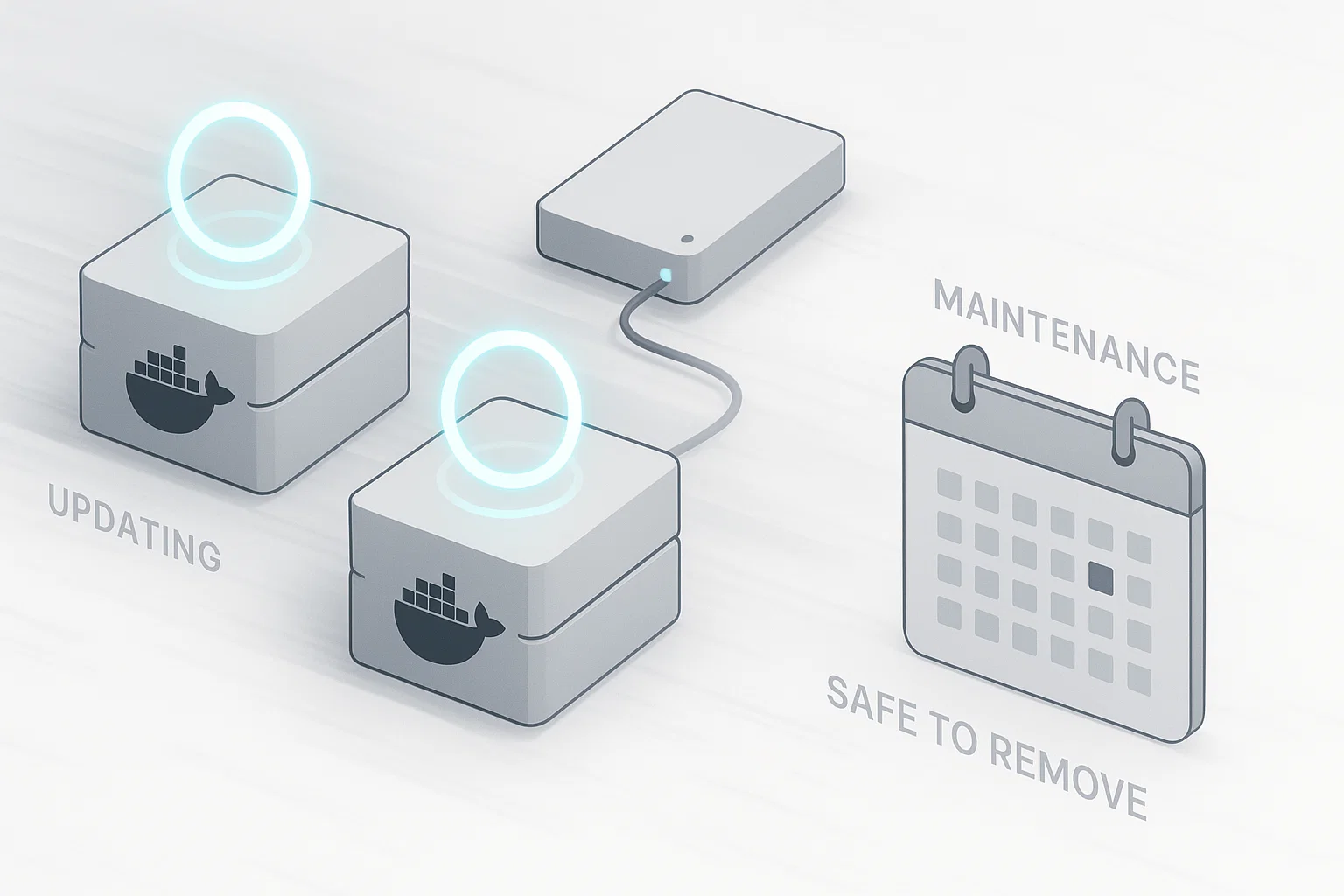
Opdateringsprocedure
Bitwarden frigiver opdateringer med sikkerhedsrettelser og nye funktioner. Opdater din instans månedligt eller når sikkerhedsopdateringer annonceres gennem officielle kanaler.
Linux Opdateringsproces:
cd /opt/bitwarden

./bitwarden.sh updateself

./bitwarden.sh update

./bitwarden.sh start
Den updateself kommandoen opdaterer installationsskriptet selv, mens opdatering henter nye Docker billeder.
Windows Opdateringsproces:
cd C:\Bitwarden

.\bitwarden.ps1 -updateself

.\bitwarden.ps1 -update

.\bitwarden.ps1 -start
Sikkerhedskopistrategi
Din bwdata katalog indeholder alt: databasen, indstillingsfiler, SSL certifikater og logge. Automatiserede backups er et obligatorisk sikkerhedstrin, når du kører Bitwarden password manager selv.
Hvad skal sikkerhedskopieres:
Database: Linux bruger bwdata/mssql/data (SQL Server), Windows bruger bwdata/mssql/data.
Konfiguration: Den bwdata/env directory indeholder miljøvariabler, SMTP indstillinger og domænekonfiguration.
SSL-certifikater: Placeret i bwdata/ssl hvis du bruger brugerdefinerede certifikater i stedet for Let's Encrypt.
Automatiseret backup-script (Linux):
#!/bin/bash

# Save as /home/bitwarden/backup-bitwarden.sh

BACKUP_DIR="/home/bitwarden/backups"

DATE=$(date +%Y%m%d-%H%M%S)

# Create backup directory if it doesn't exist

mkdir -p $BACKUP_DIR

# Create compressed backup

cd /opt/bitwarden

tar -czf $BACKUP_DIR/bitwarden-backup-$DATE.tar.gz bwdata/

# Keep only last 30 days of backups

find $BACKUP_DIR -name "bitwarden-backup-*.tar.gz" -mtime +30 -delete

# Optional: Copy to remote storage

# rsync -az $BACKUP_DIR/ user@remoteserver:/backups/bitwarden/
Gør scriptet eksekverbart og tilføj til crontab:
chmod +x /home/bitwarden/backup-bitwarden.sh

# Run daily at 2 AM

crontab -e

# Add this line:

0 2 * * * /home/bitwarden/backup-bitwarden.sh
Windows backup (PowerShell):
# Run as scheduled task

$Date = Get-Date -Format "yyyyMMdd-HHmmss"

$BackupPath = "C:\Backups\Bitwarden"

New-Item -ItemType Directory -Force -Path $BackupPath

Compress-Archive -Path "C:\Bitwarden\bwdata" -DestinationPath "$BackupPath\bitwarden-backup-$Date.zip"

# Clean old backups (older than 30 days)

Get-ChildItem -Path $BackupPath -Filter "*.zip" |

  Where-Object {$_.LastWriteTime -lt (Get-Date).AddDays(-30)} |

  Remove-Item
Gem backups uden for serveren ved hjælp af rsync, krypteret cloud-lager eller en separat backup VPS. Backups på serveren beskytter ikke mod hardwarefejl. For sikker filoverførsel af backups til eksterne lokationer skal du overveje krypterede protokoller som SFTP eller FTPS.
Overvågning
Sæt grundlæggende monitorering op for at fange problemer, før de rammer brugerne:
Containerstatus: Kontroller, at alle Docker containere kører hele dagen.
Diskplads: Overvåg tilgængelig lagring i bwdata-mappen for at forhindre database-beskadigelse fra fulde diske.
SSL certifikatudløb: Bekræft, at certifikater fornys efter tidsplan og ikke er udløbet uventet.
Loggennemgang: Gennemgå fejllogge ugentligt for usædvanlig aktivitet eller godkendelsessvigt.
Genoprettelsestestning
Test dine backup-gendannelsesprocedurer kvartalsvis, så du kan gendanne fra datatab:
- Stop Bitwarden
- Omdøb den nuværende bwdata-mappe
- Gendan fra backup
- Start Bitwarden og bekræft funktionalitet
- Hvis det lykkes, skal du slette den gamle mappe
Linux vs. Windows: Hvilket bør du vælge?
Begge platforme giver dig mulighed for at køre Bitwarden password manager på dine egne servere. Hver har særskilte fordele og afvejninger værd at overveje.
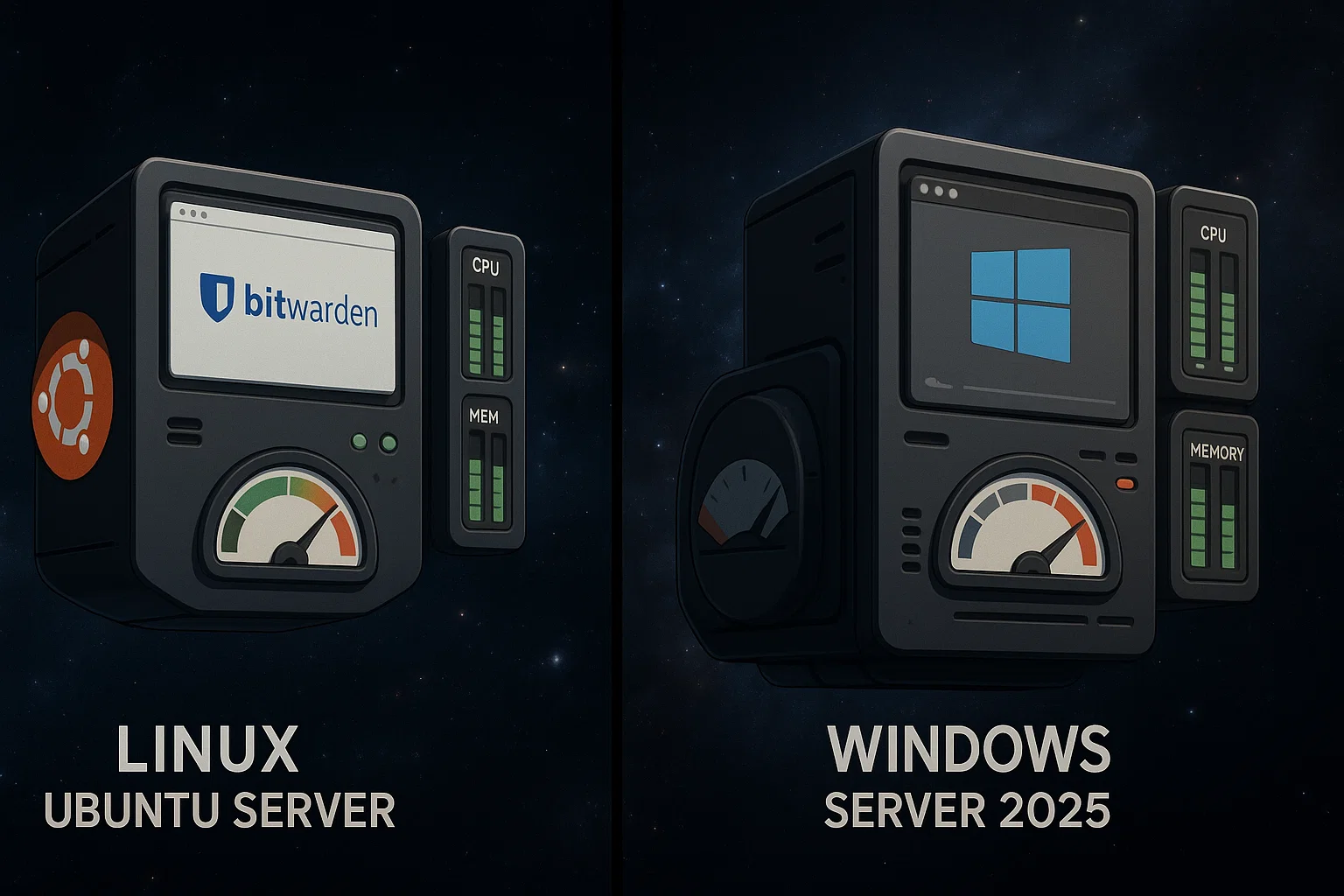
Linux fordele
Ressourceeffektivitet: Linux kræver cirka 2GB RAM minimum sammenlignet med Windows' 4GB minimum. Det betyder lavere hostingomkostninger fra måned til måned.
Lavere driftsomkostninger: Linux bruger flere ressourcer til at køre Bitwarden i stedet for selve operativsystemet.
Nemmere Opdateringer: Pakkehåndtering strømliner systemopdateringer. Docker-integration er indbygget og ligetil uden ekstra lag.
Fællesskabsstøtte: Selvhostings-communitiet bruger overvejende Linux. Du finder flere community-guides og fejlfindingsressourcer online.
Omkostning: De fleste Linux-distributioner er gratis, hvilket eliminerer OS-licensomkostninger.
Windows Server-fordele
Kendskab: Systemadministratorer med erfaring med Windows Server kan bruge deres eksisterende viden med det samme.
Integrering: Bedre integration med eksisterende Windows-baseret infrastruktur og Active Directory-miljøer.
Administrationsværktøjer: Windows Server-administreringsværktøjer kan være foretrukne i Windows-tunge organisatoriske miljøer.
Support: Kommerciel support fra Microsoft til fejlfinding og assistance.
Ydelsesammenligning
| Måling | Linux (Ubuntu 24.04) | Windows Server 2025 |
| Minimum RAM | 2GB | 6GB |
| Minimum Lagerplads | 12GB | 76GB |
| Docker-overhead | Lavere | Højere (Hyper-V) |
| Opdater Kompleksitet | Simpel | Moderat |
| Fællesskabsressourcer | Omfattende | Moderat |
| Initialisering | 15-30 minutter | 30-60 minutter |
Anbefaling
Vælg Linux medmindre du har specifikke Windows Server-krav. Ubuntu 24.04 LTS giver det bedste balance mellem stabilitet, ressourceeffektivitet og community-support. Den femårige supportperiode stemmer godt overens med typiske VPS-deploymentlivscyklusser.
Fejlfinding (hurtige svar)
Bitwarden starter ikke: Hvis containere fejler eller boksenen er utilgængelig, skal du først kontrollere Docker-tjenestestatus. På Linux skal du køre sudo systemctl status docker. På Windows skal du bekræfte, at Docker Desktop er aktiv. Inspicér fejllogge med docker compose logs for at finde portkonflikt eller filtilladelsesproblemerne, der forhindrer opstart.
Domæne utilgængelig: Hvis du ser forbindelsesfejl, skal du bekræfte, at dine DNS A-records peger på VPS-IP'en. Sørg for, at din firewall tillader portene 80 og 443. Kør docker ps for at bekræfte, at alle containere viser "Up". Hvis nogen viser "Exited", skal du kontrollere den pågældende containers logge.
Email-fejl: Hvis brugere ikke modtager invitationer, skal du bekræfte SMTP-indstillingerne i bwdata/env/global.override.env. De fleste udbydere har brug for port 587 med StartTLS. Test SMTP uafhængigt for at udelukke legitimationsproblemet, eller tjek identity.txt logge for afvisning fra server.
SSL-certifikatfejl: Browseradvarsler betyder normalt, at Let's Encrypt-validering fejlede. Bekræft, at port 80 er åben for det offentlige internet. For at reparere udløbne certifikater skal du tvinge fornyelsen med ./bitwarden.sh renewcert (Linux) eller .\bitwarden.ps1 -renewcert (Windows).
Høj hukommelsesforbruge: Hvis VPS bliver langsommere, skal du bruge docker-statistikker til at identificere ressourcekrævende containere. Genstart af Bitwarden kan midlertidigt fjerne hukommelseslækager. Vedvarende problemer kræver dog ofte en opgradering til en plan med 4GB+ RAM.
Opdatering bryder installation: Tag altid sikkerhedskopi af din bwdata mappe før opdatering. Hvis en opdatering mislykkes, gendannels mappen og vend tilbage til den tidligere version. Tjek de officielle udgivelsesnoter for vigtige ændringer før du forsøger opdateringen igen.
Se udgivelsesnoter på https://github.com/bitwarden/server/releases for vigtige ændringer før opdatering.
Alternativ: Vaultwarden til lette installationer
For brugere der søger en mere ressourceeffektiv løsning tilbyder Vaultwarden et overbevisende alternativ. Vaultwarden er en uofficiel Bitwarden-kompatibel server skrevet i Rust, som bruger færre ressourcer.
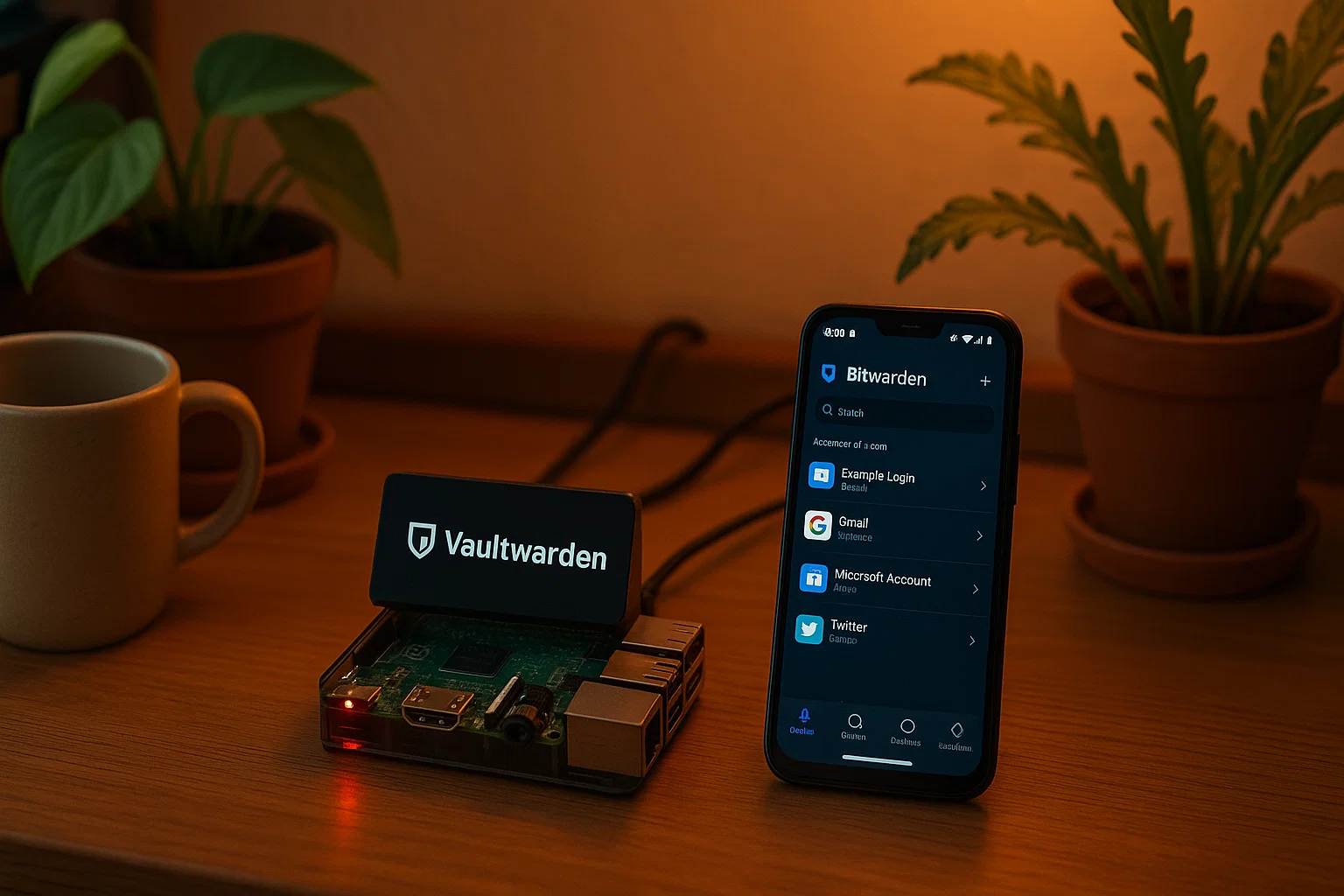
Vaultwarden Fordele
Minimale ressourcekrav: Vaultwarden kører problemfrit med så lidt som 512MB RAM. Dette gør det velegnet til low-power-enheder som Raspberry Pi.
Kompatibel med Bitwarden-klienter: Du bruger de samme officielle Bitwarden-apps, udvidelser og mobilklienter. Peg blot dem mod din Vaultwarden-server URL i stedet.
Premium-funktioner inkluderet: Vaultwarden leverer premium-funktioner som TOTP-generering og filvedhæftelser uden behov for en betalt Bitwarden-licens.
Hurtigere implementering: Installation tager typisk under 10 minutter på Linux-systemer uden komplicerede opsætringstrin.
Hvornår skal du vælge Vaultwarden
Vaultwarden fungerer bedst til:
- Personlig brug eller små hold (færre end 10 brugere)
- Ressourcebegrænsede VPS-planer med begrænset RAM
- Brugere som er komfortable med community-supporteret software
- Miljøer som prioriterer ressourceeffektivitet over kommerciel support
Hvornår skal du vælge officielle Bitwarden
Brug officielle Bitwarden til:
- Virksomhedsimplementeringer, der har brug for kommercielle supportkontrakter
- Organisationer, der kræver officielle sikkerhedsrevisioner og certificeringer
- Implementeringer med mere end 50 brugere og høj samtidig belastning
- Miljøer, der har brug for garanteret support til tredjepartsintegrationer
Begge løsninger tilbyder solid adgangskodehåndtering. Valget afhænger af dine ressourcebegrænsninger, supportbehov og skaleringsanforderinger.
Konklusion
Selvhost af Bitwarden giver dig datasikkerhed og kontrol over dine legitimationsoplysninger på under en time. Med 2025-overtrædelser, der i gennemsnit koster $4,44 millioner, reducerer det at kontrollere dine adgangskoder risikoen, samtidig med at du beholder bekvemmeligheden ved en moderne adgangskodehåndterer. Selvhost af Bitwarden giver dig datasikkerhed og kontrol over dine legitimationsoplysninger på under en time. Med 2025-overtrædelser, der i gennemsnit koster $4,44 millioner, reducerer det at kontrollere dine adgangskoder risikoen, samtidig med at du beholder bekvemmeligheden ved en moderne adgangskodehåndterer.Selvhost af Bitwarden giver dig datasikkerhed og kontrol over dine legitimationsoplysninger på under en time. Med 2025-overtrædelser, der i gennemsnit koster $4,44 millioner, reducerer det at kontrollere dine adgangskoder risikoen, samtidig med at du beholder bekvemmeligheden ved en moderne adgangskodehåndterer.
For at sikre din instans skal du aktivere to-faktor-godkendelse med det samme og konfigurere automatiserede sikkerhedskopier uden for serveren. Husk, at din masterkode ikke kan gendannes efter design, så gem den fysisk offline i stedet for digitalt.
Til sidst sikrer du langsigtet stabilitet ved at abonnere på sikkerhedsopdateringer og teste din sikkerhedskopiering kvartalsvis. Disse enkle vedligeholdelsesvaner holder dit vault tilgængeligt og beskyttet mod datatab.



Diskussion
Kommentarer
Log ind for at deltage i diskussionen.