

Når det handler om at administrere websites, er kommunikation mellem lokale computere og webservere vigtig. FTP, forkortelse for File Transfer Protocol, er et grundlæggende værktøj, der gør det muligt for WordPress-webstedsejere at administrere filoverførsel og løse problemer med kernefiler på hjemmesiden. Takket være FTP i WordPress kan du direkte og effektivt interagere med dit websites backend. Men hvad er FTP? Og hvordan kan du bruge det effektivt og anvende forskellige typer FTP til at løse specifikke opgaver? I dette indlæg vil vi give dig en grundig introduktion til File Transfer Protocol i WordPress, hvordan FTP-forbindelsen fungerer, nogle af de bedste FTP-eksempler og alt, hvad du har brug for at vide for at bruge værktøjet effektivt.
Hvad er FTP? Hvordan fungerer det?
Som nævnt er filoverfør-protokollen (FTP) en standardkommunikationsprotokol, der gør det muligt for brugere at overføre filer mellem lokale maskiner (computere on-premise) og fjernservere (webstedets hostingkonto). Med FTP i WordPress kan du uploade, downloade og administrere filer på en webserver uden at skulle bruge en browser.
Mange brugere benytter en FTP-forbindelse til at:
- Uploade og administrere indhold og andre webstedfiler
- Rette WordPress-fejl
- Gendan backups
- Ændre temaer eller plugin-filer
Der findes forskellige typer FTP, som ud fra sikkerhed, protokoller og funktionalitet har forskellige anvendelser. Her er en oversigt over nogle af de mest almindeligt brugte typer:
- Anonym FTP: Som en af de mest grundlæggende former for FTP-forbindelse tillader anonym FTP dataoverførsel uden kryptering. Brugere kan bruge denne metode til filoverfør-protokol uden at bruge brugernavn og adgangskode. Som en af flere typer FTP bruges det typisk til at downloade ubegrænset materiale fra internettet.
- Adgangskodbeskyttet FTP: På mange måder minder det om den tidligere FTP-forbindelse, men kræver et brugernavn og en adgangskode for at give adgang.
- FTP-SSL: Også kendt som FTP Secure Sockets Layer, tilføjer FTP-SSL et sikkerhedslag ved at bruge SSL/TLS-kryptering til at beskytte datastrømmen.
- Sikker FTP: SFTP fungerer på port 22 og er meget mere sikker end FTP. Det bruger SSH (Secure Shell) til at kryptere dataoverførslen, inklusive både filerne og legitimationsoplysningerne, hvilket forhindrer uautoriseret adgang eller datatyveri under overførslen.
- TFTP: Trivial File Transfer Protocol er en simplere version af FTP, som fungerer på port 69. Den mangler mange af de godkendelses- og sikkerhedsfunktioner, der findes i FTP og SFTP. Den bruges hovedsageligt i systemer som routere og printere.
Hver af disse typer FTP har forskellige anvendelser. For eksempel er SFTP optimal til følsomme dataoverførsler, når sikkerhed er afgørende, og når du ønsker krypterede filoverførsler. På den anden side bruges TFTP hovedsageligt til lette, grundlæggende filoverførsler i sikre interne netværk eller miljøer, der ikke kræver godkendelse.
Sådan bruges FTP i WordPress (Trin-for-trin guide)
Nu burde du have en grundlæggende forståelse af FTP, forskellige typer FTP-forbindelser og deres formål. Lad os nu se på, hvordan du får adgang til FTP i WordPress:
Trin 1: Valg af en FTP-klient
For at bruge FTP skal du have en FTP-klient, som giver dig forbindelse til din webserver. Nogle af de mest populære FTP-klienter er:
- FileZilla (Gratis og meget brugt)
- Cyberduck (Nybegyndervenlig, perfekt til Mac-brugere)
- WinSCP (Bedst til Windows-brugere, understøtter SFTP og SCP)
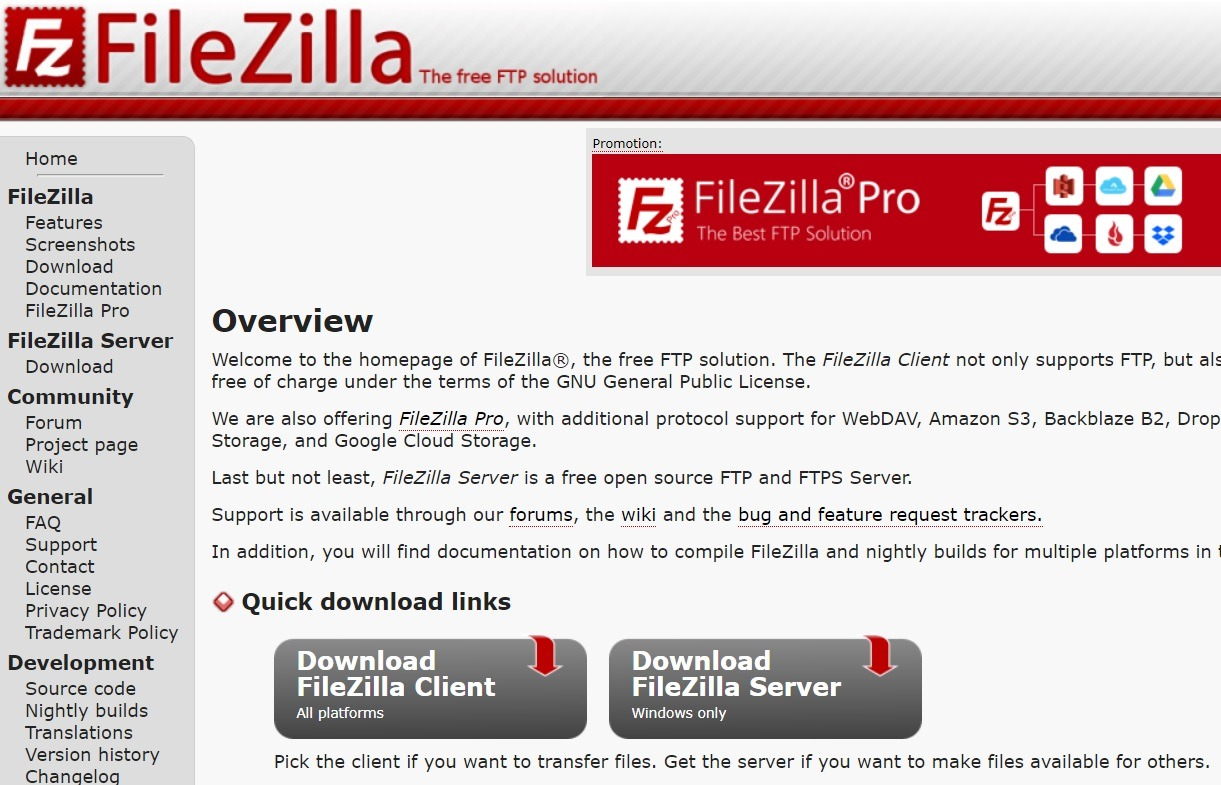
Disse klienter giver dig en brugervenlig grænseflade til at arbejde med dine serverfiler. De fleste webhosting-udbydere, blandt andet Cloudzy's servere, understøtter FTP-adgang.
Trin 2: Få FTP-legitimationsoplysninger
For at forbinde dig via FTP skal du have specifikke loginoplysninger. Du finder dem i din webhosting-konto:
- CPanel, Plesk eller DirectAdmin: Gå til FTP-sektionen for at finde dine loginoplysninger.
- E-mail fra hosting-udbyder: Mange hosts sender FTP-login-detaljer, når de opsætter din hosting.
- Kontakt til support: Hvis du ikke kan finde dine loginoplysninger, skal du kontakte din hostingubyders supportteam.
Trin 3: Forbindelse til WordPress via FTP
Når du har valgt en FTP-klient (f.eks. FileZilla) og har dine loginoplysninger, skal du indtaste følgende:
- Vært: Din serveradresse (typisk ftp.yourwebsite.com eller en IP-adresse)
- Brugernavn og adgangskode: Som nævnt bør disse informationer gives af din hostingudbyder
- Havn: Brug port 21 til FTP og port 22 til SFTP
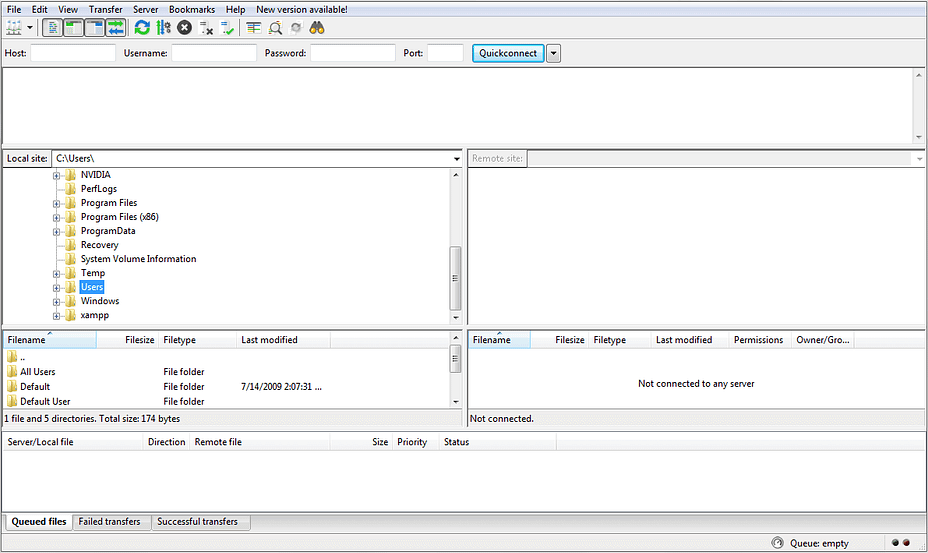
Når du har indtastet disse oplysninger, kan du klikke på Forbind for at oprette en FTP-session.
Trin 4: Navigation i WordPress-mappen
Når FTP-forbindelsen er etableret, ser du to paneler i klienten. I FileZilla viser det venstre panel dine lokale computerfiler, og det højre panel viser dine websiteserverfiler.
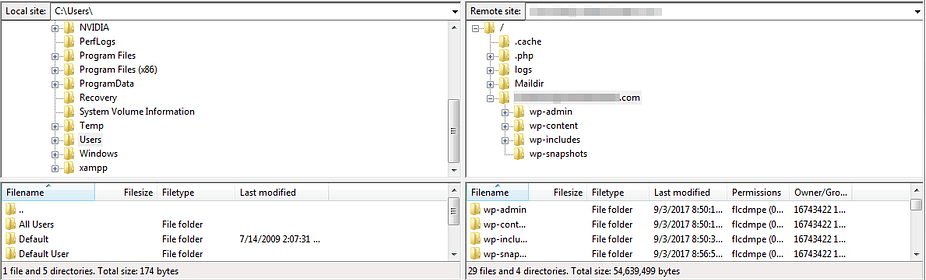
Vigtige WordPress-mapper, du bør kende:
- wp-content/: Indeholder temaer, plugins og uploadede mediefiler
- wp-admin/: WordPress-kernefiler til administration
- wp-includes/: WordPress-kernefunktionalitetsfiler
Pas på: Undgå at ændre eller slette vigtige WordPress-filer uden grund.
Trin 5: Download, upload og rediger filer
Nu kan du administrere dine filer for at sikre, at alt på dit websted kører smooth. For at redigere filer kan du højreklikke og vælge Rediger for at ændre WordPress-filer som wp-config.php eller .htaccess.

Start en hurtigere WordPress VPS med øjeblikkelig udrulning.
Få WordPress VPS
Almindelige anvendelser af FTP i WordPress
FTP løser mange almindelige WordPress-problemer, såsom:
- Manuel installation af WordPress: Hvis auto-installers ikke virker, kan du installere WordPress-filer manuelt.
- Upload af store filer: Omgå WordPress' upload-grænser for medier, temaer og plugins.
- Manuel installation eller opdatering af temaer og plugins: Upload eller opdater temaer/plugins når dashboardet ikke er tilgængeligt.
- Løsning af WordPress-fejl: Gendan fra et ødelagt site ved at deaktivere plugins eller gendanne filer. Det kan være alt fra 502 Bad Gateway to 429 For mange anmodninger fejl.
- Redigering af .htaccess og wp-config.php: Modificer konfigurationer for sikkerhed, ydeevne eller fejlfinding.
Bedste praksis og sikkerhedstips til brug af FTP-forbindelser
Da FTP håndterer følsomme data, er sikkerhed afgørende. Følg disse bedste praksis:
-
Brug SFTP i stedet for FTP
SFTP (Secure File Transfer Protocol) krypterer dataoverføringer. Hvis din hostingudbyder understøtter det, skal du altid vælge SFTP frem for standard FTP.
2. Brug stærke adgangskoder
Sørg for, at dit FTP-kodeord er komplekst og opdateret regelmæssigt. Det er altid klogt at bruge en password manager til at generere og gemme sikre legitimationsoplysninger.
3. Begræns FTP-adgang
Deaktiver FTP når det ikke bruges, for at reducere risikoen for angreb. Alternativt kan du begrænse adgangen til specifikke IP-adresser gennem dit hostingkontrolpanel.
4. Konfigurer firewallregler
Konfigurer din firewall til at tillade FTP-adgang kun fra pålidelige netværk og bloker eksterne trusler.
5. Sikkerhedskopiér før ændringer
Gør det til en vane at oprette en fuldstændig backup af dit site før du ændrer eller sletter filer via FTP for at undgå utilsigtet datatab.
Afsluttende tanker
Når du først lærer at bruge det, kan File Transfer Protocol være et meget brugbart værktøj til WordPress-brugere. Med en FTP-forbindelse kan du direkte få adgang til dit websites filer og foretage ændringer efter eget ønske. Det kan være alt fra at uploade nye filer fra din computer til dit websites server til at redigere og ændre dit websites tema og WordPress-plugins. Ved at følge denne guide kan du med sikkerhed forbinde til dit WordPress-site via FTP og administrere dine filer sikkert. Hvis du foretrækker et alternativ, kan værktøjer som cPanel File Manager håndtere grundlæggende filhåndtering uden behov for FTP.
Ofte stillede spørgsmål
Definition af File Transfer Protocol: hvordan fungerer FTP-netværket?
FTP er en protokol, der muliggør filoverføringer mellem en lokal computer og en fjernserver. Den bruger client-server-modellen, hvor klienten (din computer) forbinder til serveren (hostingkonto). FTP kører på port 21 til FTP eller port 22 til sikker SFTP, hvilket giver brugere mulighed for at uploade, downloade og administrere websitesfiler.
Bruger folk stadig FTP?
Ja, FTP er stadig meget brugt, især til websiteadministration, overførsel af store filer og fejlfinding af WordPress-sites. Selvom mere sikre muligheder som SFTP ofte foretrækkes, er FTP stadig et almindeligt værktøj for brugere, der har brug for direkte interaktion med deres servers filsystem.
Sådan bruger du FTP sikkert
For at bruge FTP sikkert skal du altid vælge SFTP til sikre, krypterede overføringer. Brug stærke, unikke kodeord og skift dem regelmæssigt. Begræns FTP-adgang til pålidelige IP-adresser, deaktiver det når det ikke bruges, og backup dine filer regelmæssigt før du foretager ændringer for at undgå datatab.



Diskussion
Kommentarer
Log ind for at deltage i diskussionen.