


Når du installerer Magento på VPS-infrastruktur, får du den kontrol og fleksibilitet, der er nødvendig for seriøse eCommerce-operationer. Platformen driver over 131.000 websteder globalt, behandler mere end 155 milliarder dollars i transaktioner årligt.
VPS-hosting leverer dedikeret RAM, behandlingskapacitet og lagerplads, som holder sig stabil under trafiktoppe. Denne trin-for-trin Magento-installation på Ubuntu-vejledning dækker tre installationsmetoder for at hjælpe dig med at få en funktionel Magento-butik klar til tilpasning.
Hvorfor installere Magento på en VPS?
Virtuelle private servere byder på klare fordele til Magento-installationer sammenlignet med delte hostingmiljøer, da VPS-hosting løser de ydeevne-, sikkerhed- og skalerbarheds-udfordringer, der ofte plager Magento-butikker på delt hosting.
For virksomheder, der søger den bedste VPS til Magento-hosting, er det vigtigt at forstå både umiddelbare behov og fremtidigt vækstpotentiale. Blandt forskellige indholdsstyringssystemer skiller Magento sig ud som et af de bedste CMS valg til eCommerce på enterprise-niveau.

Vigtige fordele, når du installerer Magento på VPS
VPS-hosting transformerer, hvordan din Magento-butik fungerer, ved at levere dedikerede ressourcer, forbedret sikkerhed og fuld kontrol over dit miljø. Disse fordele påvirker direkte din butiks hastighed, pålidelighed og evne til at skalere, når din virksomhed vokser.
Ydeevne og hastighed
VPS-hosting leverer dedikeret CPU, RAM og båndbredde, som holder dine produktsider og checkout-proces hurtige, selv under kampagner eller sæsonmæssige trafiktoppe. Forskning fra Portent viser, at websteder, der indlæses på et sekund konverterer 2,5x bedre end dem, der tager fem sekunder, hvilket direkte omsættes til målbare indtægtsforskellle for din butik.

Skalérbarhed til vækst
Når din virksomhed vokser, skaleres VPS-planer vertikalt uden at kræve migrering til helt ny infrastruktur. Du kan tilføje RAM til at håndtere yderligere produktbilleder eller opgradere din CPU til at behandle flere samtidige kunder under flash-udsalg, alt sammen uden nedetid eller filoverførsler.

Fuldstændig kontrol og tilpasning
Root-adgang på en VPS lader dig installere specifikke PHP-versioner, konfigurere indstillinger for webserver og optimere databaseydelse præcis efter Magento's behov. I modsætning hertil låser delt hosting dig fast til den konfiguration, som leverandøren tilbyder alle deres kunder, hvilket begrænser din mulighed for at optimere for Magento's specifikke krav.

Forbedret sikkerhed
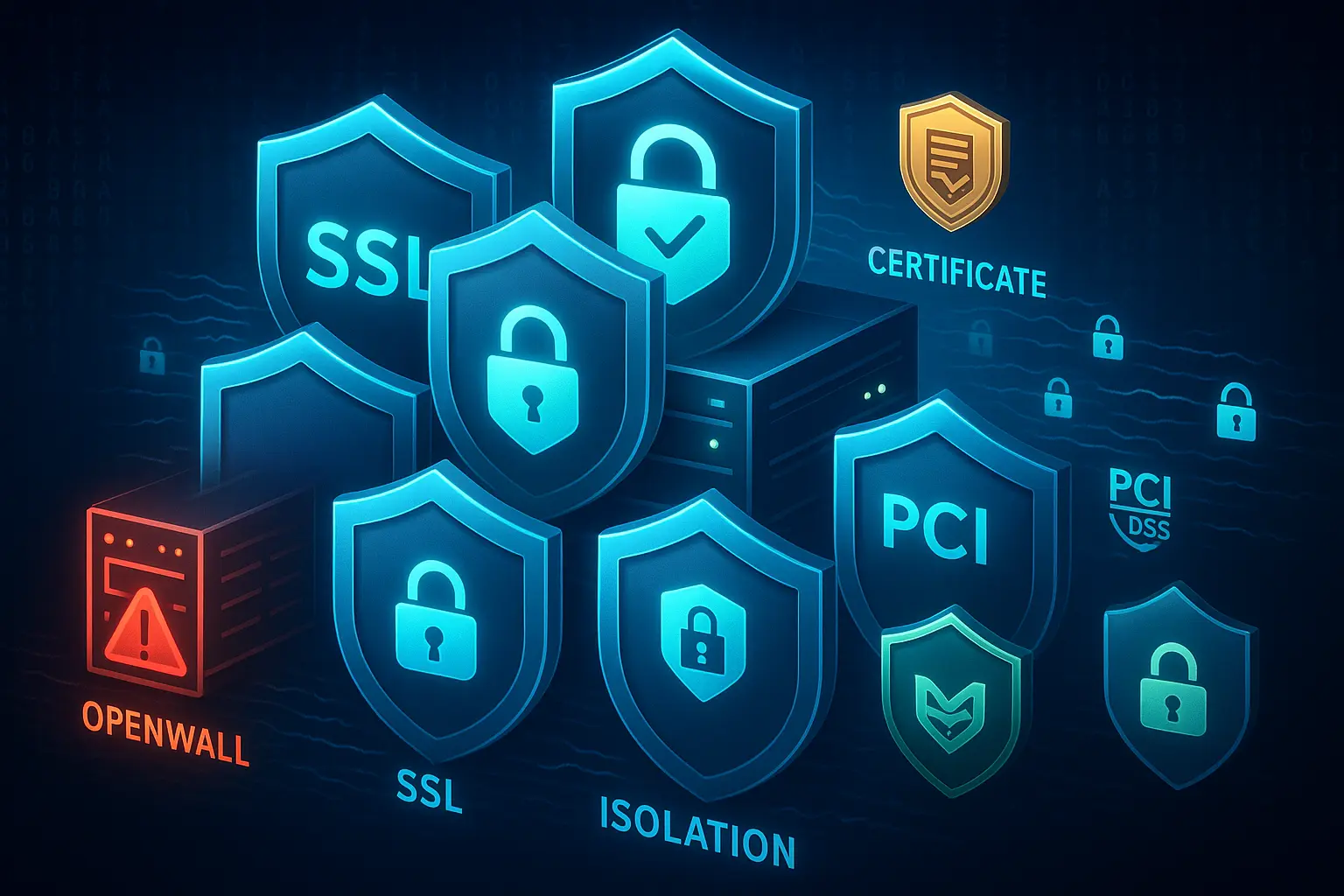
VPS-hosting isolerer dit miljø fra andre brugere, hvilket reducerer sikkerhedsrisici, der kommer fra deling af ressourcer med potentielt kompromitterede websteder. Denne isolation bliver særlig vigtig ved håndtering af kreditkorttransaktioner, da det ofte er påkrævet for at opretholde PCI-overensstemmelsestandarder.
Geografisk Fleksibilitet

VPS-leverandører tilbyder servere i flere regioner, hvilket lader dig placere din butik tættere på dit målgruppe for bedre ydeevne. En amerikansk virksomhed, der sælger til europæiske kunder, kan implementere en VPS i Tyskland eller Holland, hvilket reducerer indlæsningstider til det halve og forbedrer shoppingoplevelsen for internationale besøgende.
Krav til installation af Magento på Ubuntu
Før du starter installationsprocessen, skal du bekræfte, at din VPS opfylder både hardware- og softwarekrav. Magento 2.4.8-p3 (den aktuelle stabile version fra november 2025) har specifikke behov, der skal opfyldes for optimal ydeevne, når du installerer Magento på VPS.
Kørsel af Magento på utilstrækkeligt hardware fører til langsomme sideindlæsninger, timeoutfejl under checkout og dårlige kundeomgivelser, der driver potentielle købere til konkurrenter.
Tilsvarende kan brugen af forældede softwareversioner forårsage kompatibilitetsproblemer eller sikkerhedssårbarheder, der sætter kundedata i fare.

Serveromkostninger:
| Krav | Minimum | Anbefalet |
| RAM | 2 GB | 4 GB or higher |
| vCPU | 2 kerner | 4 kerner eller højere |
| Lagertype | SSD | NVMe SSD |
| Lagerplads | 25 GB | 50 GB or more |
| Båndbredde | 1 TB/month | 2 TB/month or more |
For produktionsbutikker, der forventer moderat til høj trafik, giver de anbefalede specifikationer meget bedre ydeevne og plads til vækst. NVMe SSD-lagring forbedrer betydeligt databaseforespørgselshastigheder og sideindlæsningstider sammenlignet med traditionelle SSD- eller HDD-muligheder, især når der køres komplekse produktfiltre eller genereres rapporter.
Forskellen bliver mærkbar, når kunder udfører katalogsøgninger, eller når du genererer salgsrapporter, der forespørger tusinder af ordreposter.
Softwarestak
Magento kræver en komplet Magento LEMP/LAMP-stak-opsætning. Her er de specifikke versioner, der er kompatible med Magento 2.4.8. Hver komponent spiller en kritisk rolle i, hvordan Magento fungerer gennem hver kundeinteraktion.

Her er de specifikke versioner, der er kompatible med Magento 2.4.8. Ubuntu 24.04 LTS er det foretrukne valg på grund af dets langsigtede support og omfattende dokumentation. Hvis du skal vælge mellem distributioner, skal du tjekke Ubuntu Server vs. Desktop for at forstå, hvilken version der passer til dine behov. Ved webserver-konfiguration giver opsætning af Magento med Nginx på VPS ofte bedre ydeevne for betjening af statiske aktiver.
Her er de specifikke versioner, der er kompatible med Magento 2.4.8:
| Komponent | Påkrævede version(er) | Bemærkninger |
| Operativsystem | Ubuntu 24.04 LTS, Ubuntu 22.04 LTS, Ubuntu 20.04 LTS, Debian 12, RHEL 8/9 | Ubuntu 24.04 LTS anbefales til langsigtet support |
| Webserver | Apache 2.4 eller Nginx 1.x | Nginx foretrækkes for statisk indhold-ydeevne; Apache til simplere opsætning |
| Database | MySQL 8.4, MySQL 8.0, MariaDB 11.4, MariaDB 10.6+, Percona Server 8.0 | MariaDB 11.4 eller MySQL 8.4 anbefales |
| PHP | PHP 8.4 eller PHP 8.3 | PHP 8.4 anbefales til Magento 2.4.8 (PHP 8.2 kun til opgraderingskompatibilitet) |
| PHP-udvidelser | bcmath, ctype, curl, dom, gd, hash, iconv, intl, mbstring, openssl, pdo_mysql, simplexml, soap, xml, xsl, zip, sockets | Alle udvidelser kræves for fuld funktionalitet |
| Søgemaskine | OpenSearch 2.19+ eller OpenSearch 3.x | Elasticsearch-support fjernet i Magento 2.4.8 |
| Pakkehåndtering | Composer 2.8 eller senere | Påkrævet til håndtering af PHP-afhængigheder |
| Versionsstyring | Git (seneste stabile version) | Valgfrit men anbefalet til sporing af kodeændringer |
| Caching | Redis 7.x eller Valkey 8.x | Påkrævet til sessionlager og caching af hele siden |
| SSL-certifikat | Gyldig SSL fra Let's Encrypt eller kommerciel CA | Obligatorisk til produktion; self-signed understøttes ikke til betalinger |
Metode 1: Manuel Installation (Apache + PHP + MySQL)
Manuel installation giver dig fuldstændig kontrol over hver komponent og hjælper dig med at forstå, hvordan Magento fungerer under motorhjelmen. Denne metode tager længere tid, men giver det dybeste kendskab til dit miljø.
Når du installerer Magento med Apache på VPS, installerer du hver softwarekomponent individuelt, konfigurerer indstillinger specifikt til Magento's krav, og bygger din stack fra bunden uden at være afhængig af automatiserede scripts, der skjuler, hvad de gør.
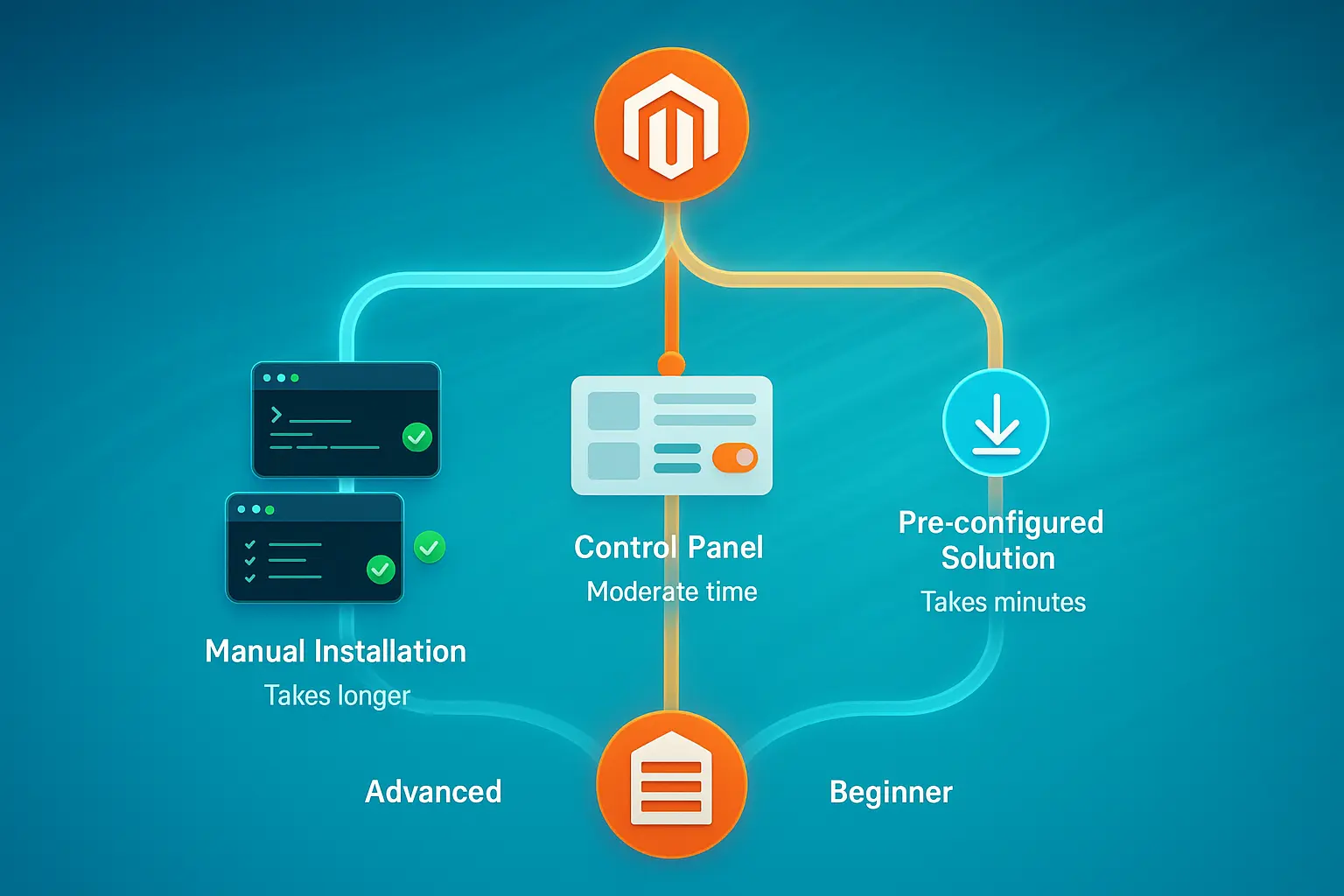
Denne tilgang fungerer bedst for erfarne systemadministratorer eller udviklere, der ønsker fuld kontrol over deres serveropsætning og skal forstå præcis, hvad der kører på deres system. For dem, der gerne vil installere Magento 2 på Ubuntu VPS med fuldstændig gennemsigtighed, giver denne manuelle metode denne indsigt.
Selvom manuel installation er mere tidskrævende end automatiserede metoder, lærer den dig præcis, hvordan hver del af din Magento-infrastruktur fungerer sammen. Denne viden bliver uvurderlig, når du skal fejlfinne problemer eller optimere ydeevne senere, fordi du vil vide, hvilke konfigurationsfiler der skal checkes, og hvilke tjenester der skal genstarte, når der opstår problemer.
Derudover gør forståelsen af, hvordan man installerer Magento på VPS manuelt, dig klar til avancerede tilpasninger.
Trin 1: Opdater System og Installer Apache
Opret forbindelse til din Ubuntu VPS via SSH og opdater pakkelageret for at få de seneste versioner:
sudo apt update && sudo apt upgrade -yInstaller Apache-webserveren:
sudo apt install apache2 -yAktivér Apache til at starte ved opstart og start tjenesten:
sudo systemctl enable apache2sudo systemctl start apache2Bekræft at Apache kører ved at besøge din servers IP-adresse i en webbrowser. Du bør se Apache's standardside, som bekræfter at webserveren accepterer forbindelser.
Trin 2: Installer MySQL-database
Installer MySQL-server:
sudo apt install mysql-server -ySikr MySQL-installationen ved at køre sikkerhedsscriptet:
sudo mysql_secure_installationFølg anvisningerne for at angive en rootadgangskode, fjerne anonyme brugere, deaktivere fjern-rootlogin og fjerne testdatabasen. Opret en database og bruger til Magento:
sudo mysql -u root -pI MySQL-prompten kører du disse kommandoer (erstat PASSWORD med en stærk adgangskode, du opretter):
CREATE DATABASE magentodb;

CREATE USER 'magentouser'@'localhost' IDENTIFIED BY 'PASSWORD';

GRANT ALL PRIVILEGES ON magentodb.* TO 'magentouser'@'localhost';

FLUSH PRIVILEGES;

EXIT;
Trin 3: Installer PHP 8.4 med FPM
Installer PHP 8.4 med PHP-FPM og påkrævede udvidelser:
sudo apt install php8.4-fpm php8.4-mysql php8.4-cli php8.4-common php8.4-opcache php8.4-curl php8.4-gd php8.4-mbstring php8.4-intl php8.4-soap php8.4-xml php8.4-zip php8.4-bcmath php8.4-xsl php8.4-sockets -yAktivér påkrævede Apache-moduler til PHP-FPM:
sudo a2enmod proxy_fcgi setenvif rewrite headers sudo a2enconf php8.4-fpmKonfigurer PHP-indstillinger til Magento ved at redigere FPM php.ini:
sudo nano /etc/php/8.4/fpm/php.iniOpdatér disse indstillinger:
memory_limit = 2G

max_execution_time = 1800

zlib.output_compression = On
Genstart PHP-FPM og Apache:
sudo systemctl restart php8.4-fpmsudo systemctl restart apache2Trin 4: Installer Composer
Composer styrer Magento's PHP-afhængigheder og er vigtig for Magento-installation ved hjælp af Composer på Ubuntu. Download og installer det:
cd ~

curl -sS https://getcomposer.org/installer | sudo php -- --install-dir=/usr/local/bin --filename=composer
Bekræft installationen:
composer --versionTrin 5: Installer OpenSearch
OpenSearch giver søgefunktionalitet til din Magento-butik. Installer det fra det officielle APT-lager, som håndterer tjenestekonfiguration og sikkerhedshærdning automatisk.
Tilføj OpenSearch-lageret og GPG-nøglen:
curl -fsSL https://artifacts.opensearch.org/publickeys/opensearch.pgp | sudo gpg --dearmor -o /usr/share/keyrings/opensearch-keyringecho "deb [signed-by=/usr/share/keyrings/opensearch-keyring] https://artifacts.opensearch.org/releases/bundle/opensearch/2.x/apt stable main" | sudo tee /etc/apt/sources.list.d/opensearch-2.x.listOpdater og installer OpenSearch med en initial admin-adgangskode:
sudo apt updatesudo env OPENSEARCH_INITIAL_ADMIN_PASSWORD='StrongPass#1' apt -y install opensearchKonfigurér den påkrævede kerneparameter til OpenSearch:
echo "vm.max_map_count=262144" | sudo tee /etc/sysctl.d/60-opensearch.confsudo sysctl --systemAktivér og start OpenSearch:
sudo systemctl enable --now opensearchTrin 6: Download og installer Magento
Opret en mappe til Magento:
sudo mkdir -p /var/www/magentocd /var/www/magentoFå dine Magento-godkendelsesnøgler fra Magento Marketplace-adgangskeys side. Du skal bruge disse legitimationsoplysninger til at downloade Magento via Composer.
Download Magento med Composer (erstat <public_key> og <private_key> med dine faktiske keys når du bliver bedt om det):
sudo composer create-project --repository-url=https://repo.magento.com/ magento/project-community-edition .Sæt filtilladelser:
sudo chown -R www-data:www-data /var/www/magento

cd /var/www/magento

find var generated pub/static pub/media app/etc -type f -exec chmod g+w {} +

find var generated pub/static pub/media app/etc -type d -exec chmod g+ws {} +
Trin 7: Konfigurer Apache Virtual Host
Opret en Apache-konfigurationsfil:
sudo nano /etc/apache2/sites-available/magento.confTilføj denne konfiguration (erstat yourdomain.com med dit domæne):
<VirtualHost *:80>

    ServerAdmin [email protected]

    DocumentRoot /var/www/magento/pub

    ServerName yourdomain.com

    <Directory /var/www/magento/pub>

        Options Indexes FollowSymLinks

        AllowOverride All

        Require all granted

    </Directory>

    ErrorLog ${APACHE_LOG_DIR}/magento_error.log

    CustomLog ${APACHE_LOG_DIR}/magento_access.log combined

</VirtualHost>
Aktivér webstedet og påkrævede Apache-moduler:
sudo a2ensite magento.conf

sudo a2enmod rewrite

sudo systemctl restart apache2
Trin 8: Fuldfør installation via CLI
Moderne Magento-versioner kræver installation via kommandolinje, da webguiden til opsætning blev fjernet. Kør installationskommandoen med din specifikke konfiguration:
cd /var/www/magento

sudo -u www-data bin/magento setup:install \

--base-url=http://yourdomain.com \

--db-host=localhost \

--db-name=magentodb \

--db-user=magentouser \

--db-password=PASSWORD \

--admin-firstname=Admin \

--admin-lastname=User \

[email protected] \

--admin-user=admin \

--admin-password=Admin123! \

--language=en_US \

--currency=USD \

--timezone=America/New_York \

--use-rewrites=1 \

--search-engine=opensearch \

--opensearch-host=localhost \

--opensearch-port=9200
Erstat databaselegiltimasoplysningerne, administratoroplysningerne, tidszone og URLs med dine faktiske værdier. Installationsprocessen tager flere minutter, da den opsætter databaseskemaet og konfigurerer din butik.
Når installationen er færdig, skal du deaktivere vedligeholdelses-tilstand:
sudo -u www-data bin/magento maintenance:disableMetode 2: Installation med kontrolpanel (cPanel/Plesk)
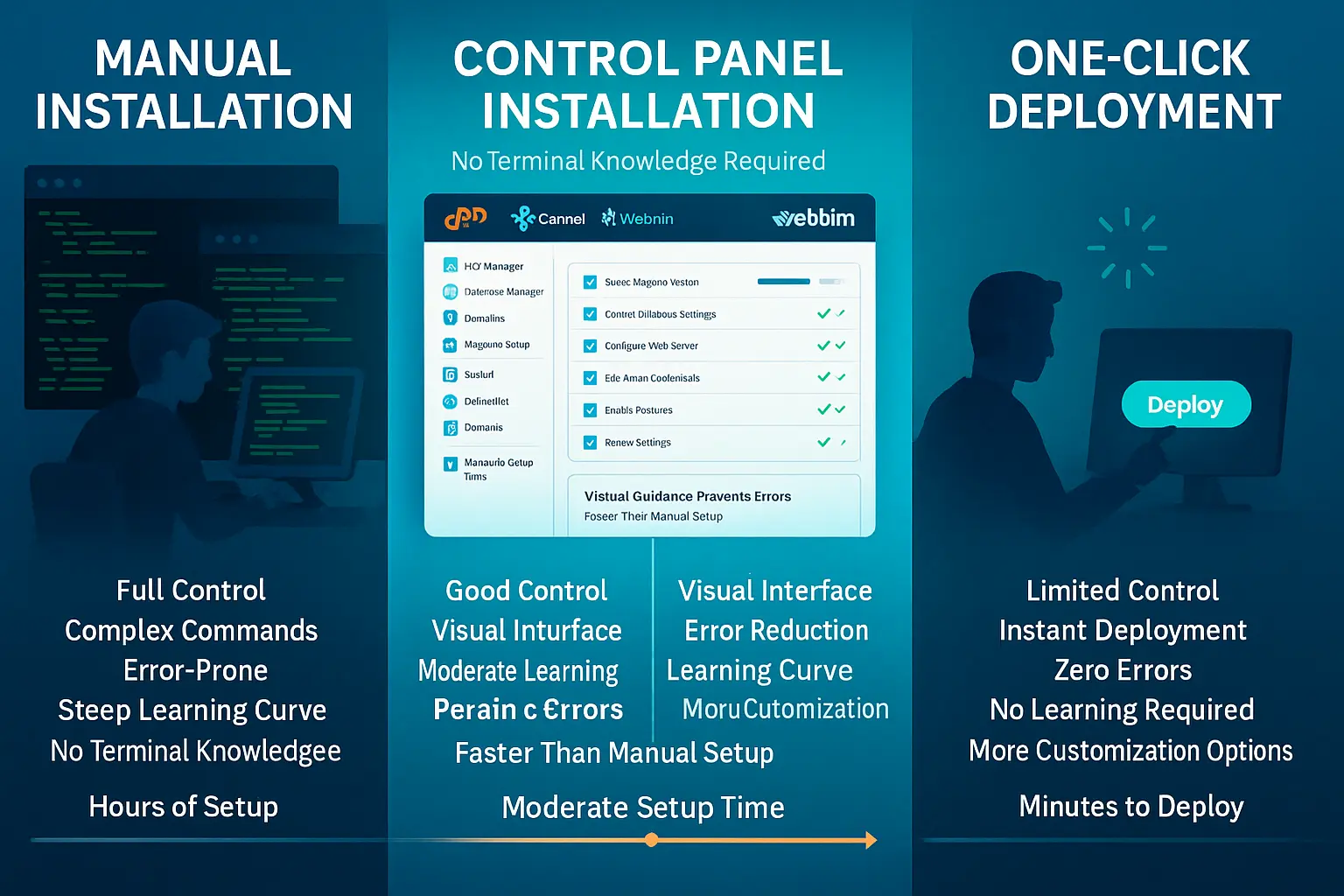
Kontrolpaneler giver en grafisk brugerflade, der forenkler serverhåndtering, når du installerer Magento på VPS. Denne metode balancerer brugervenlighed med tilpasningsmuligheder og er ideel for brugere, der ønsker en intuitiv grænseflade uden at give afkald på kontrol.
cPanel og Plesk automatiserer mange manuelle konfigurationstrin, håndterer opdateringer automatisk og tilbyder indbyggede sikkerhedskopieringsfunktioner. Selvom kontrolpaneler ikke er så uddannelsesrige som manuel installation, sparer de betydelig tid og reducerer risikoen for konfigurationsfejl.
Brug af Softaculous i cPanel
Log ind på dit cPanel-dashboard og find Softaculous Apps Installer. Søg efter Magento på listen over tilgængelige applikationer og klik på Installer-knappen.
Konfigurer din installation ved at angive:
- Installationsdomæne og mappe
- Admin-email og adgangskode
- Butiksnavnet og beskrivelse
- Databasenavn (automatisk genereret som standard)
Klik Installer for at påbegynde den automatiserede installationsproces. Softaculous håndterer download af filer, oprettelse af database og konfiguration af grundlæggende indstillinger. Processen tager typisk 5-10 minutter.
Brug Plesk Application Installer
Åbn dit Plesk kontrolpanel og gå til Applications. Find Magento i applikationskatalogget og vælg Install.
Følg installationsguiden for at konfigurere:
- Domæne- og undermappe-indstillinger
- Administratoroplysninger
- Initialisering af butik
- Mailindstillinger for ordrebekræftelser
Plesk opretter de nødvendige databaser, indstiller filtilladelser og konfigurerer webserverindstillinger automatisk. Efter installation kan du få adgang til dit adminpanel og begynde at tilpasse din butik.
Metode 3: Præ-konfigureret Magento VPS løsning
For den hurtigste installation når du deployer Magento på VPS, skal du overveje præ-konfigurerede løsninger, der kommer helt sat op og optimeret. På Cloudzy tilbyder vi Magento VPS-hosting der eliminerer serveropsætning helt, så du kan få din butik online på få minutter i stedet for at bruge timer på manuel opsætning.
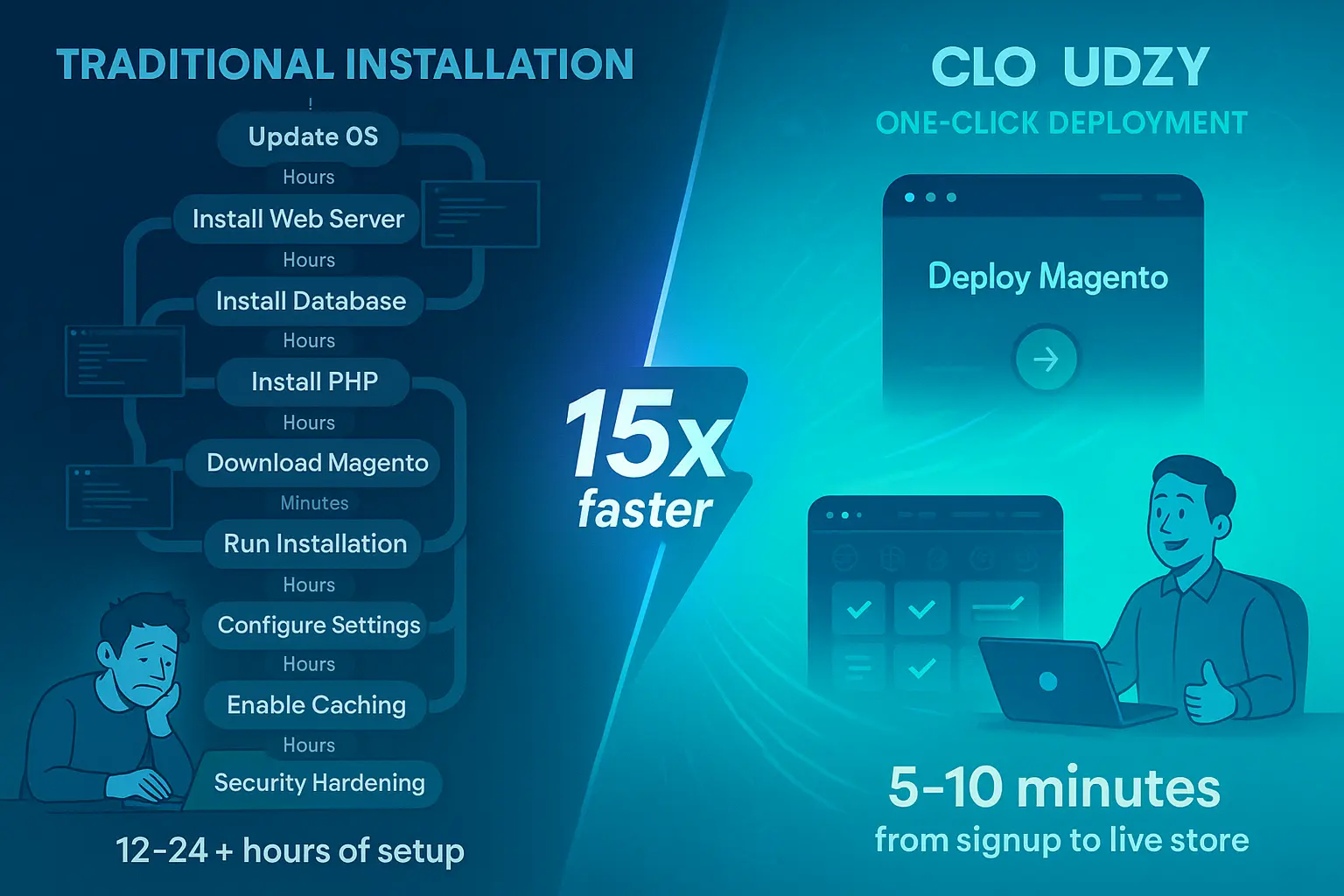
Vores præ-konfigurerede pakker inkluderer optimeret Magento 2.4.8-p3, PHP 8.4 med påkrævede udvidelser, MySQL 8.4 eller MariaDB 11.4 tunet til Magento, OpenSearch 2.19+ korrekt konfigureret og Redis caching til session- og fuld-side caching. NVMe SSD storage og DDR5 RAM leverer maksimal ydeevne under databaseoperationer og samtidige kundesamtaler.
Vi tilbyder serverplaceringer på tværs af 12 globale regioner i Nordamerika, Europa, Asien og Mellemøsten, hvilket placerer din butik tættere på dine målkunder. Vores infrastruktur leverer op til 40 Gbps båndbredde, flere betalingsmetoder, 24/7 support, 99,95% uptime-garanti og fuld root-adgang for fuldstændig kontrol over dit miljø.
Sikkerhedskonfiguration efter installation af Magento på VPS
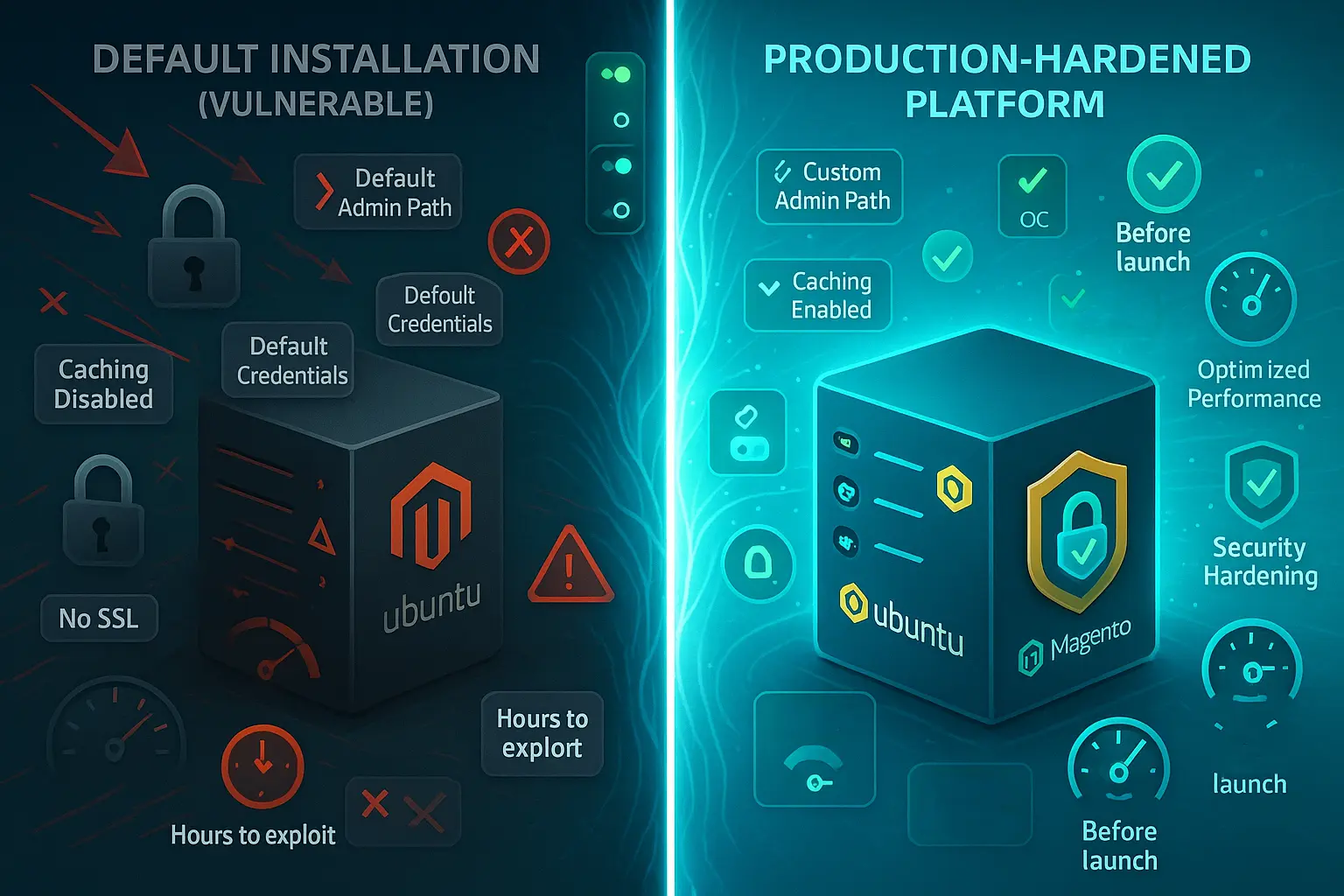
Sikkerhed skal være din højeste prioritet, før du accepterer rigtige kundeordrer eller behandler betalinger gennem din Magento butik. Implementering af en sikker Magento installation på VPS kræver flere lag af beskyttelse mod forskellige angrebsvektorer.
Magento butikker bliver mål for angribere, der søger kundedata, betalingsoplysninger eller serverressourcer til brug i større angreb mod andre mål.
Hvert sikkerhedslag tilføjer beskyttelse mod forskellige angrebsvektorer, fra brute force login-forsøg, der prøver tusindvis af adgangskodekombinationer, til malware-injektion, der kunne kompromittere kundedata. For omfattende vejledning, se vores detaljerede tutorial om hvordan man sikrer Linux VPS.
Aktivér totrinsgodkendelse
Beskyt adminkonti med totrinsgodkendelse, der kræver både en adgangskode og en tidsbaseret kode fra en authenticator-app. Installer Go Google Authenticator modulet:
cd /var/www/magento

sudo -u www-data bin/magento module:enable Magento_TwoFactorAuth

sudo -u www-data bin/magento setup:upgrade

sudo -u www-data bin/magento cache:flush
Aktivér totrinsgodkendelse
Beskyt adminkonti med totrinsgodkendelse, der kræver både en adgangskode og en tidsbaseret kode fra en authenticator-app. Totrinsgodkendelse er aktiveret som standard i Magento 2.4+, så konfigurer din udbyder sådan her:
cd /var/www/magento

bin/magento config:set twofactorauth/general/force_providers google

bin/magento cache:flush
Efter konfiguration, registrer adminbrugere gennem adminpanelet ved at scanne QR-koden med din authenticator-app.
Konfigurér firewallregler
Brug UFW (Uncomplicated Firewall) til at begrænse adgangen til din VPS. Tillad kun nødvendige porte:
sudo ufw allow 22/tcp

sudo ufw allow 80/tcp

sudo ufw allow 443/tcp

sudo ufw enable
Denne konfiguration tillader SSH adgang på port 22, HTTP på port 80 og HTTPS på port 443, mens alle andre indgående forbindelser, der kan bruges til angreb, blokeres.
Installer SSL-certifikat
Sikr din butik med HTTPS via Let’s Encrypt. Installer Certbot:
sudo apt install certbot python3-certbot-apache -yHent og installer et certifikat:
sudo certbot --apache -d yourdomain.com -d www.yourdomain.comCertbot konfigurerer automatisk Apache til at bruge certifikatet og opsætter automatisk fornyelse. Din butik serverer nu al trafik over krypterede HTTPS-forbindelser, der beskytter kundedata.
Angiv korrekte filtilladelser
Forkerte tilladelser skaber sikkerhedsproblemer, som angribere kan udnytte til at injicere ondsindet kode. Angiv korrekt ejerskab og tilladelser:
sudo chown -R www-data:www-data /var/www/magento

cd /var/www/magento

find var generated pub/static pub/media app/etc -type f -exec chmod g+w {} +

find var generated pub/static pub/media app/etc -type d -exec chmod g+ws {} +
Konfigurér admin-URL og sikkerhedsindstillinger
Ændre admin-URL fra standardstien til noget unikt, som angribere ikke nemt kan gætte:
sudo -u www-data bin/magento setup:config:set --backend-frontname="custom_admin_path"Aktivér sikkerhedsheadere i din webserverkonfiguration for at forhindre clickjacking og cross-site scripting-angreb. Rediger dit Apache virtual host til at inkludere:
Header always set X-Frame-Options "SAMEORIGIN"

Header always set X-Content-Type-Options "nosniff"

Header always set X-XSS-Protection "1; mode=block"
Ydeevneoptimering når du installerer Magento på VPS
Magento-ydeevne påvirker direkte konverteringsrater og kundetilfredshed. Korrekt optimering sikrer, at din butik fungerer med topeffektivitet. Undersøgelser viser, at 47 % af brugerne forventer to sekunder til indlæsning, og optimeret infrastruktur kombineret med korrekt konfiguration leverer den hastighed, der driver salg.

Aktivér produktionstilstand
Magento kører i tre tilstande. Produktionstilstand giver den bedste ydeevne for aktive butikker ved at aktivere alle optimeringer:
cd /var/www/magento

sudo -u www-data bin/magento deploy:mode:set production

sudo -u www-data bin/magento setup:di:compile

sudo -u www-data bin/magento setup:static-content:deploy -f

sudo -u www-data bin/magento cache:flush
Konfigurér Varnish Cache
Varnish forbedrer sideindlæsningstiderne dramatisk ved at cachela hele sider i hukommelsen. Installer Varnish:
sudo apt install varnish -yKonfigurér Apache til at lytte på port 8080 mens Varnish håndterer port 80. Opret en systemd-serviceoverskrivning:
sudo systemctl edit varnish

Paste this configuration in the editor:

[Service]

ExecStart=

ExecStart=/usr/sbin/varnishd -a :80 -b 127.0.0.1:8080 -s malloc,1G
Anvend ændringerne:
sudo systemctl daemon-reload && sudo systemctl restart varnishKonfigurér Magento til at bruge Varnish til caching af hele sider og generer VCL-konfigurationen:
bin/magento config:set system/full_page_cache/caching_application 2

bin/magento varnish:vcl:generate --export-version=7 > /tmp/varnish.vcl

sudo cp /tmp/varnish.vcl /etc/varnish/default.vcl
Opdater dit Apache virtual host til at lytte på port 8080 og genstarte tjenester:
sudo systemctl restart varnish apache2Optimer indeksering
Hold indeksere i "Opdater efter tidsplan" i stedet for "Opdater ved gem" for bedre ydeevne:
sudo -u www-data bin/magento indexer:set-mode scheduleKør indeksereren:
sudo -u www-data bin/magento indexer:reindexBrug produktionsmodus med fuldsidig cache og Varnish for optimal ydeevne. Undersøgelser viser konverteringsrater på højeste på 3,05% for sider, der indlæses på et til to sekunder. Husk at sidehastighed direkte påvirker din omsætning.
Overvåg Ydeevne
Installer New Relic eller andre applikationsovervågningsværktøjer til at identificere flaskehalse, når de opstår. Spor disse vigtige målinger: sideindlæsningstider for forskellige sider, databaseforespørgselsydelse for at finde langsomme forespørgsler, serverressourceudnyttelse for at vide, hvornår du skal opgradere, og cachetrefprocenter for at holde cachning kørende ordentligt. Regelmæssig ydelsesprøvning hjælper dig med at bevare hurtige indlæsningstider, når dit katalog vokser fra 100 til 10.000 produkter.
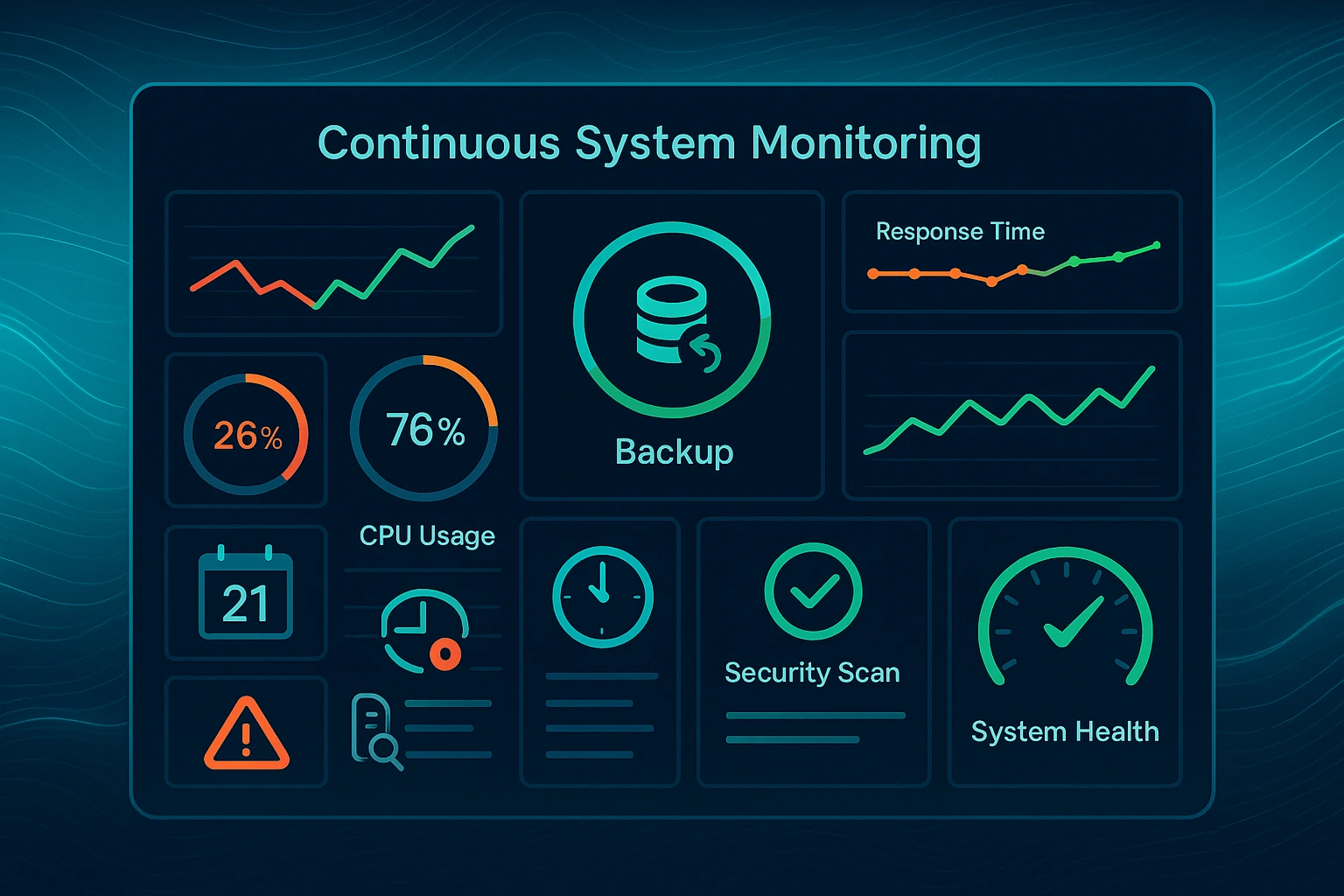
Vedligeholdelsesopgaver for din Magento VPS-installation
Løbende vedligeholdelse holder din Magento-butik sikker, hurtig og pålidelig over tid i stedet for langsomt at forringes til at blive ubrugelig. Hvis vedligeholdelse bliver negligeret, kan det føre til sikkerhedssårbarheder, som angribere udnytter, ydelsesforsløring, der driver kunder væk, og eventuelle systemfejl, der tager hele din butik offline i timer eller dage.
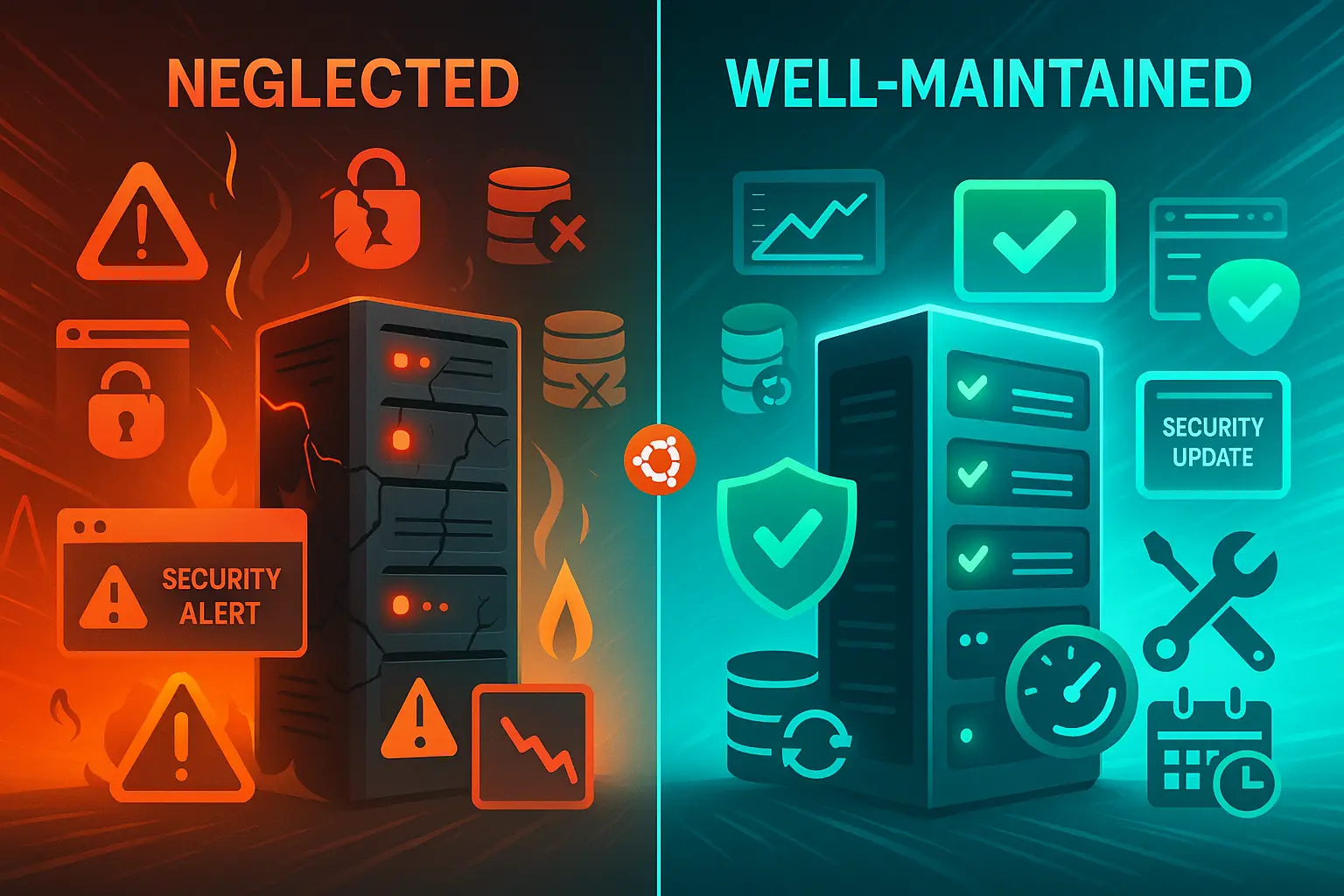
Regelmæssige opdateringer lapper sikkerhedshullerne, før angribere udnytter dem i det vilde. Sikkerhedskopier beskytter din virksomhed mod datatab på grund af hardwarefejl, softwarefejl eller menneskelige fejl, såsom at slette vigtige produktdata ved et uheld.
Rutinemæssige vedligeholdelsesopgaver virker besværlige, når intet er ødelagt, men de forhindrer katastrofale problemer, der koster langt mere tid og penge at reparere. Planlæg disse aktiviteter med jævne mellemrum og følg dem konsekvent for at opretholde en sund e-handelsplatform, der forbliver online, når du har brug for det mest.
Regelmæssige opdateringer
Hold Magento, PHP og systempakker opdateret for at reparere sikkerhedssårbarheder:
cd /var/www/magento

sudo composer update

sudo -u www-data bin/magento setup:upgrade

sudo apt update && sudo apt upgrade -y
Sikkerhedskopistrategi
Implementer automatiserede sikkerhedskopier, der dækker databasen (daglig), mediefiler (ugentlig) og konfigurationsfiler (efter hver ændring). Gem sikkerhedskopier uden for webstedet eller i et andet datacenter for at beskytte mod serverfejl eller datacenterfald.
Omindeksering
Magento vedligeholder indekser for hurtigere databaseforespørgsler, når kunder søger efter produkter. Indeksér med jævne mellemrum:
sudo -u www-data bin/magento indexer:reindexKonfigurer cron-job til at håndtere dette automatisk i perioder med lav trafik, som kl. 3.
Logmonitorering
Gennemgå logfiler regelmæssigt for at fange problemer tidligt, før de påvirker kunder:
tail -f /var/www/magento/var/log/system.log

tail -f /var/www/magento/var/log/exception.log
Konfigurer logrotation for at forhindre logfiler i at forbruge overdreven diskplads og fylde dit drev.
Konklusion
Når du installerer Magento på en VPS, får du ydeevne, sikkerhed og kontrol, som delt hosting ikke kan levere. De tre metoder, der behandles (manuel installation, kontrolpaneler og forudkonfigurerede løsninger), hver tilbyder forskellige fordele afhængigt af din tekniske ekspertise og tidsbegrænsninger.
Sikkerhed og optimering er ikke valgfri ekstraer. De påvirker konverteringsrater fra dag ét. SSL-certifikater, firewalls, cachning og ydelsesonvervågning bør gå i drift umiddelbart efter installation.
Linux dominerer Magento-implementeringer af gode grunde. Bedre ydeevne og bredere fællesskabsstøtte gør det til valgt platform. Platformen belønner hurtige, sikre butikker med højere konverteringer og straffer langsomme websteder med forladte kurve. Forskellige hostingplatforme tilbyder unikke fordele. Se vores sammenligning af Linux vs. Windows hostingmuligheder for mere information.
Vælg din installationsmetode baseret på dine tekniske færdigheder og tilgængelig tid. Fokuser derefter på det vigtigste: at udvikle din virksomhed.



Diskussion
Kommentarer
Log ind for at deltage i diskussionen.