

Kører dit Linux-system langsommere end forventet? En Linux-diskhastighedstest afsløring af lagerbegrænninger med det samme. Uanset om du fejlfinder en langsommelig server eller bekræfter, at din VPS-udbyder leverer den lovede SSD-ydeevne, giver det dig konkrete data at arbejde med at lære, hvordan du kontrollerer diskhastighederne på Linux.
Moderne lagring findes i forskellige typer – traditionelle Hard Disk Drives (HDDs), hurtigere Solid State Drives (SSDs) og ultrahurtige lagermuligheder. Hver præsterer anderledes, og ved at vide, hvordan du tester harddiskhastighederne, hjælper du dig med at træffe informerede beslutninger om opgraderinger eller værtsvalg.
Hvorfor du bør køre en diskhastighedstest på Linux
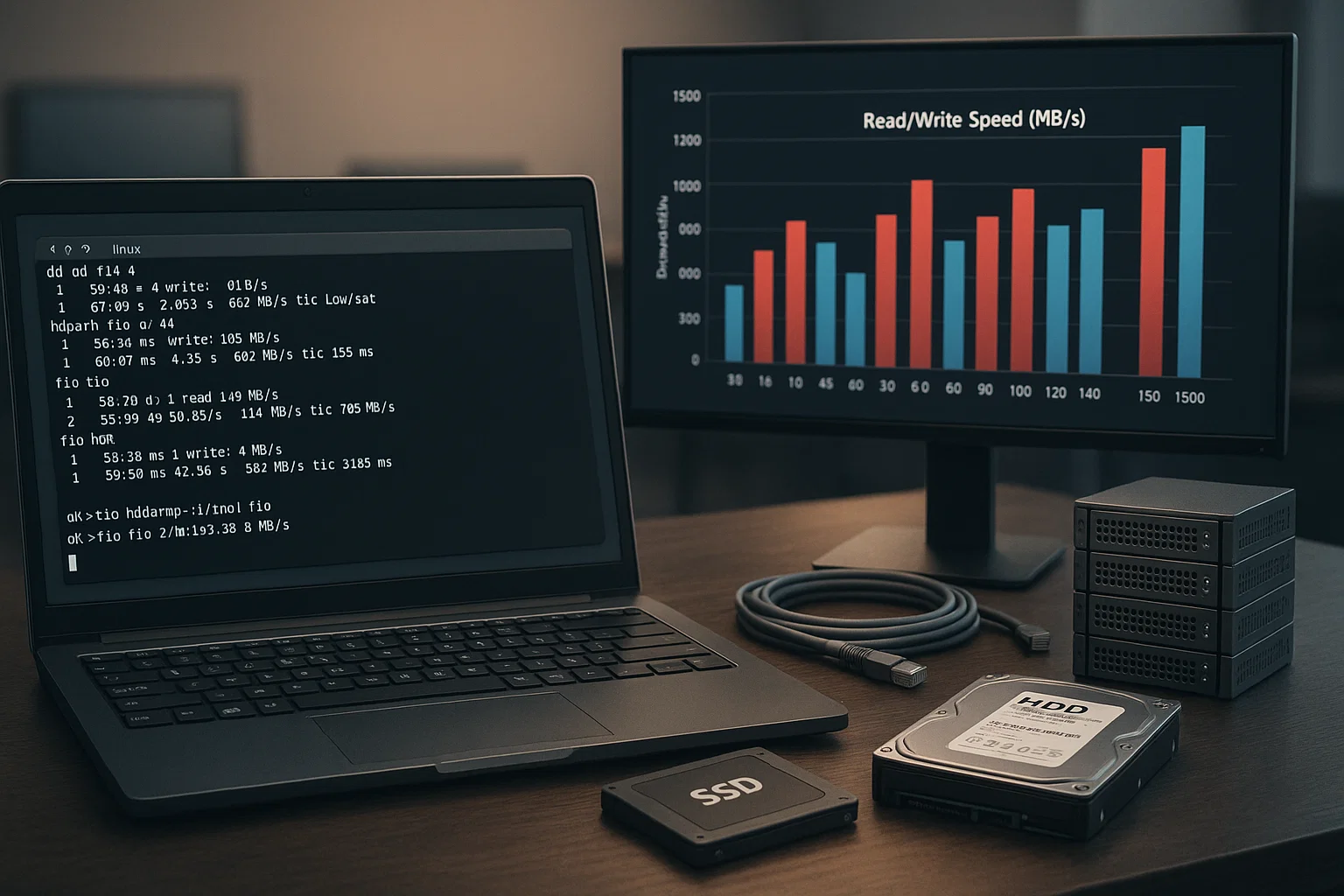 Lagerydelse påvirker direkte systemets lydhørhed. En langsom disk skaber flaskehalse, der påvirker alt fra filoverførsler til indlæsningstider for applikationer. Hvis du kører en Linux-diskhastighedstest, får du afsløring af, hvorvidt dit lager opfylder dine behov, eller om en opgradering ville forbedre ydeevnen.
Dette bliver især vigtig, når du administrerer flere systemer eller evaluerer værtsudbyders. Ydelsessteste hjælper med at identificere problemer, før de påvirker produktionsbelastninger.
Vigtige scenarier til disktest: • Sammenligning af VPS-udbyders faktiske vs. annonceret ydeevne med en køb Linux VPS opsætning • Fejlfinding af langsomme backup-processer og filoperationer
• Valg mellem HDD og SSD-opgraderinger ved hjælp af Linux-diskhastighedskontrol • Overvågning af lagernedbrydeelse over tid • Verifikation af RAID-konfigurationsydelse
For virksomhedsbrugere, der administrerer fjärnesystemer, kombinerer disktest med Linux RDP-server adgang giver omfattende overvågningskapaciteter for ydeevne.
Test diskhastigheid i Linux ved hjælp af kommandoer
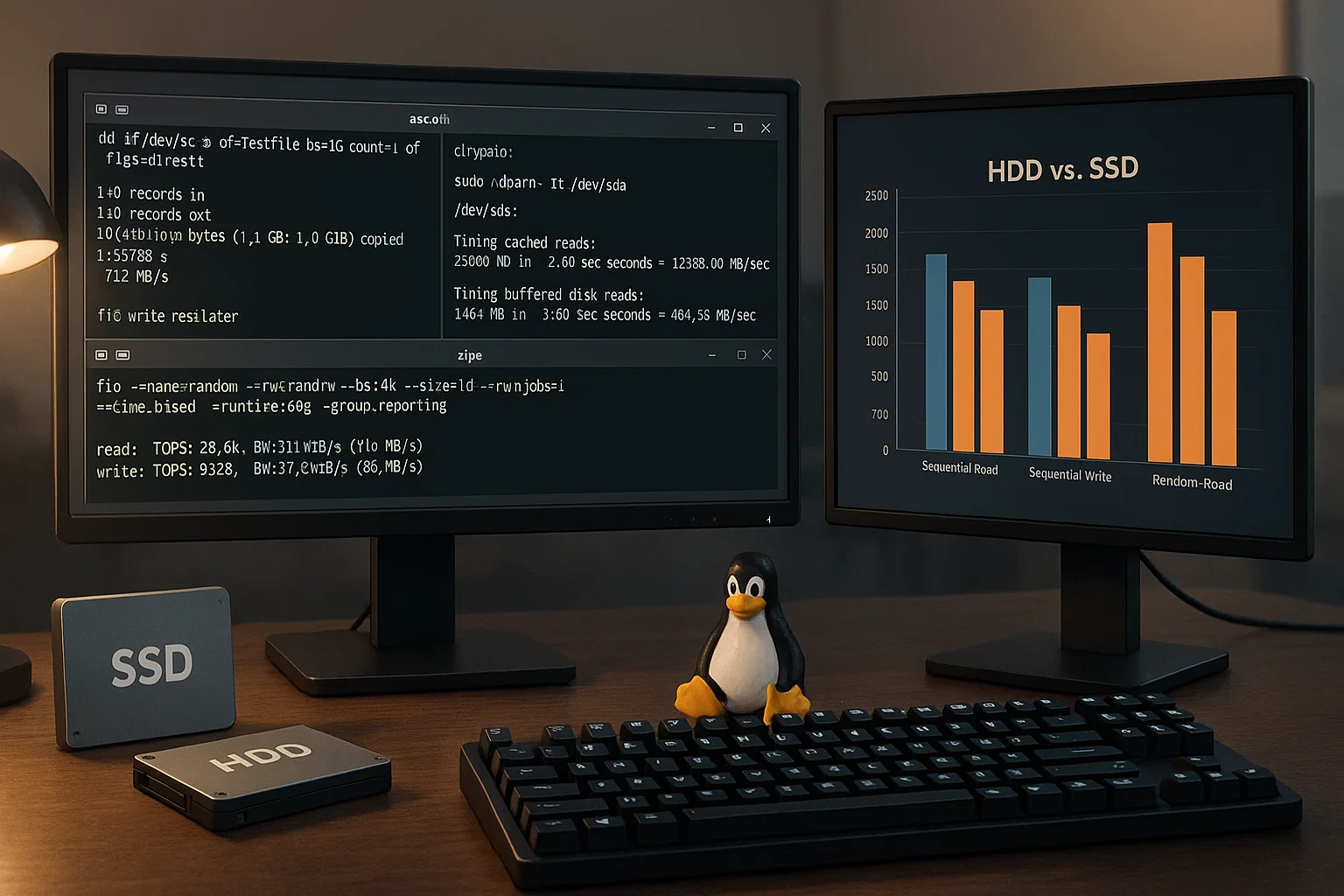
Linux indeholder flere kommandolinje-værktøjer til måling af lagerydelse. Hvert Linux-diskhastighedstest-værktøj tjener forskellige formål og giver unikke indsigter i din disks kapaciteter. Kommandolinjetilgangen giver præcis kontrol og konsistente resultater på tværs af forskellige Linux-distributioner.
Disse værktøjer danner grundlaget for professionel systemadministration og ydeelseovervågning. At forstå, hvornår man skal bruge hvert værktøj, hjælper med at optimere din Linux-diskhastighedstest-kommandolinje-workflow.
| Værktøj | Bedst til | Måler | Installationsstatus | Begrænsninger |
| dd | Hurtige skrivetests | Sekventiel skrivehastighed | Forinstalleret | Kun skrivning, resultater varierer |
| hdparm | Læsehastigheds-kontroller | Sekventiel læsehastighed | Ofte forudinstalleret | Læse-only-test |
| fio | Omfattende test | Tilfældig/sekventiel I/O | Kræver installation | Kompleks konfiguration |
Test diskhastigheid i Linux ved hjælp af dd
Den dd kommandoen er tilgængelig på alle større Linux-distributioner som standard. Denne metode besvarer spørgsmålet "Hvad er kommandoen til at teste diskhastigheid?" for basale scenarier.
dd-kommandoen tilbyder enkelhed og universel tilgængelighed på tværs af Linux-systemer. Den giver grundmålinger til evaluering af lagerydelse.
Skrivehastigheds-test (verificeret syntaks):
dd if=/dev/zero of=testfile bs=1G count=1 oflag=directLæsehastigheds-test (verificeret syntaks):
# Clear cache first

sudo sh -c "echo 3 > /proc/sys/vm/drop_caches"

# Test read speed

dd if=testfile of=/dev/null bs=1G count=1 iflag=direct
Forståelse af dd-resultater: • Output viser overførte bytes og anvendt tid • Overføringshastighed beregnet automatisk i MB/s • oflag=direct og iflag=direct omgå systemcache • Resultater kan variere mellem kørsler på grund af systemaktivitet
Test din HDD/SSD-læsehastighed ved hjælp af Hdparm
Den hdparm værktøj specialiserer sig i harddiskparameteradministration og giver pålidelige læsehastighedsmålinger. Dette værktøj besvarer direkte spørgsmål om "hvad er kommandoen til harddisktest".
I modsætning til dd er hdparm specifikt designet til lager-benchmarking og Linux-kontrol af SSD-hastighed. Den tilbyder både cached og direkte disklesehastigheds-målinger.
Bekræftede installationskommandoer:
| Distribution | Pakkehåndtering | Kommando |
| Ubuntu/Debian | apt | sudo apt-get install hdparm |
| CentOS/RHEL 7 | yum | sudo yum install hdparm |
| CentOS/RHEL 8+ | dnf | sudo dnf install hdparm |
Bekræftet hdparm-syntaks:
- Identificer disk: lsblk
- Test hastighed: sudo hdparm -Tt /dev/sda
Hdparm-parameterforklaring (fra dokumentation):
• -T udfører bufferet læsninger for timing af buffercache
• -t udfører enhedslæsninger for timing af direkte diskadgang
• Kræver sudo for direkte enhedsadgang
Tilføjelse af --direct flag (bekræftet fra kilder):
sudo hdparm -tT --direct /dev/sdaDen –direct flag omgår buffercache for mere nøjagtige resultater. Denne hdparm metode giver dig både teoretisk maksimum og virkelige præstationstal.
Test harddiskhastigeden bedre i Linux med fio
Mens dd og hdparm giver sekventielle hastighedstests, involverer virkelig diskbrug tilfældige adgangsmønstre. Værktøjet fio simulerer realistiske arbejdsbelastninger for en omfattende SSD hastighedstest og Linux ydelsesvurdering.
Denne avancerede tilgang besvarer "kan du køre en hastighedstest fra kommandolinjen" med sofistikerede testningsmuligheder. Det giver både IOPS og throughput-målinger til fuldstændig analyse.
Bekræftet fio-installation:
# Ubuntu/Debian

sudo apt-get install fio

# CentOS/RHEL

sudo yum install fio

# or for newer versions

sudo dnf install fio
Grundlæggende fio-syntaks (bekræftet):
sudo fio --name=test --filename=test --bs=4k --size=250M --readwrite=randrw --rwmixread=80 --ioengine=libaio --direct=1fio-parameterforklaring: • –bs=4k: Blokstørrelse (4KB typisk for tilfældig I/O)
• –size=250M: Testfilstørrelse
• –readwrite=randrw: Tilfældig læse/skrive-blanding
• –rwmixread=80: 80% læsning, 20% skrivning
• –ioengine=libaio: Linux asynkron I/O engine
• –direct=1Omgå OS-cache
Sådan tjekker du systemhastigheden i Linux
Systemhastighed handler om mere end blot diskydelse. Flere værktøjer hjælper med at overvåge samlet systemydelse, herunder CPU, hukommelse og I/O-operationer. At forstå, hvordan man kontrollerer systemhastighed i Linux, giver omfattende ydelsesindsigt.
Den iostat kommandoen giver systemydelsesstatistikker, der hjælper med at identificere flaskehalse på tværs af din infrastruktur. Dette besvarer spørgsmål om "hvad er iostat-kommandoen i Linux" effektivt.
Verificerede systemovervågningskommandoer:
| Kommando | Pakke påkrævet | Formål |
| iostat -x 1 | sysstat | Realtids I/O-statistikker |
| rsync -av –progress | rsync (sædvanligvis præinstalleret) | Overvågning af filoverføring |
| iftop | iftop-pakke | Overvågning af netværksbåndbredde |
Brug af iostat-kommandoen
Værktøjet iostat overvåger systemindgangs-/udgangstatistikker og CPU-udnyttelse i realtid. Dette værktøj hjælper med at identificere ydelsesbegrænsninger og ressourcebegrænsninger.
Installation hvis manglende:
# Ubuntu/Debian

sudo apt-get install sysstat

# CentOS/RHEL

sudo yum install sysstat
Verificeret iostat-syntaks:
iostat -x 1iostat-outputforklaring:
• %util: Procent af CPU-tid, hvor I/O-anmodninger blev udstedt
• r/s: Læseforespørgsler pr. sekund
• w/s: Skriveforespørgsler pr. sekund
• rkB/s: Kilobytes læst pr. sekund
• wkB/s: Kilobytes skrevet pr. sekund
Sådan kontrolleres filkopieringshastighed i Linux
Overvågning af filoverføringshastighed hjælper med at identificere netværks- eller lagringsbegrænsninger under operationer. Denne mulighed er vigtig for systemadministratorer, der administrerer store dataoverføringer.
Verificeret rsync-syntaks:
rsync -av --progress source/ destination/Parametre bekræftet:
• -a: Arkivtilstand (bevarer tilladelser, tidsstempler)
• -vDetaljeret output
• –progress: Viser overføringsfremdrift og hastighed
Sådan kontrolleres NFS-hastighed i Linux
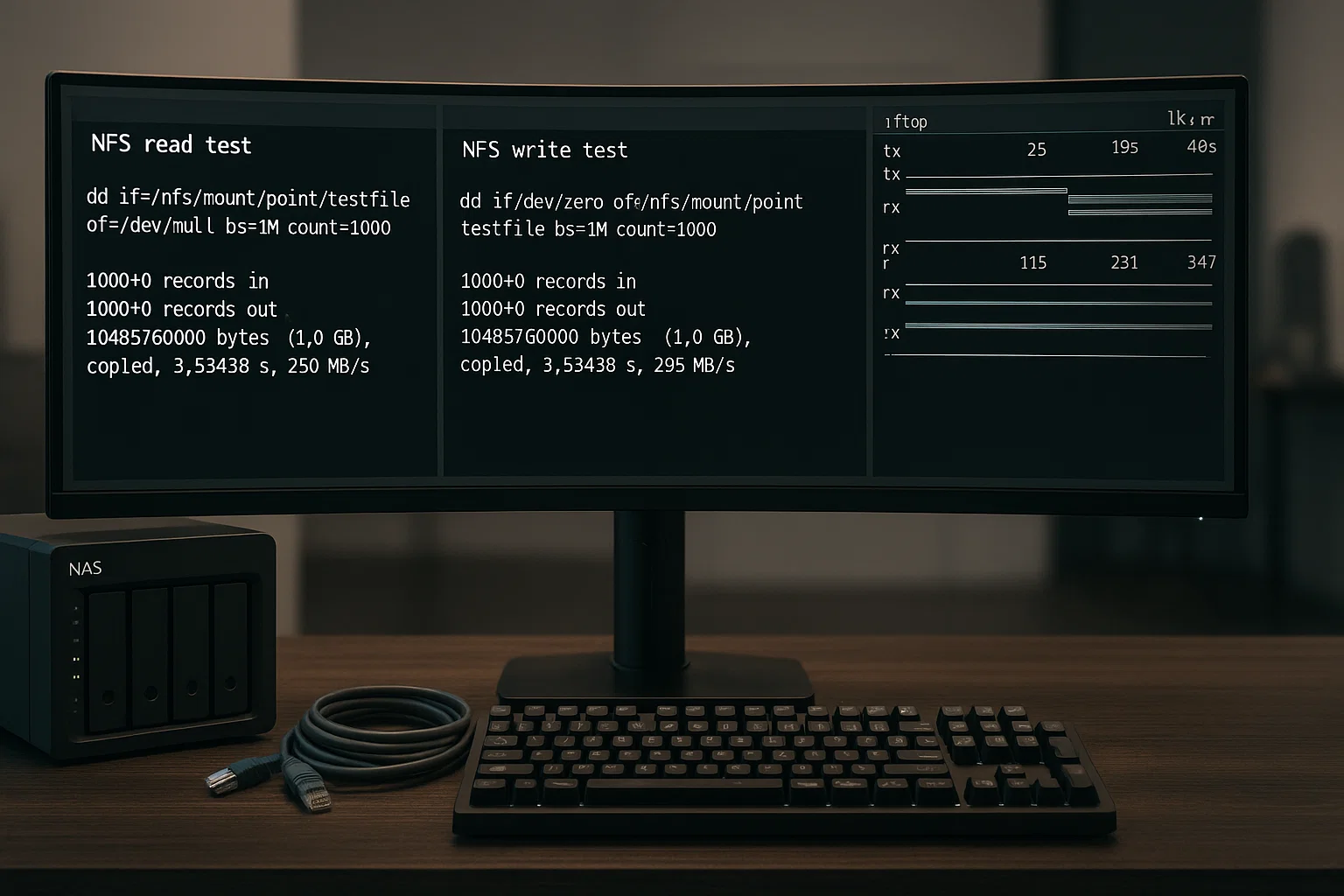
Præstationstestning af Network File System (NFS) kræver specialiserede tilgange. NFS-hastighed afhænger af både netværksbåndbredde og lagringsydelse på serversiden.
Testning af NFS-ydeevne hjælper med at foretage fejlfinding af langsomme netværksfiloperationer og optimere fjernadgang til lagring. At forstå, hvordan man tester NFS på Linux, sikrer korrekt distribueret lagerydelse.
NFS-testmetodologi:
# Read test

dd if=/nfs/mount/point/testfile of=/dev/null bs=1M count=1000

# Write test

dd if=/dev/zero of=/nfs/mount/point/testfile bs=1M count=1000
Bemærk: NFS-monteringspunktet varierer afhængigt af konfiguration. Erstat /nfs/mount/point/ med din faktiske NFS-monteringsplacering.
Identifikation af NFS-flaskehalse: • Netværksbegrænset: Brug iftop til at kontrollere båndbreddeudnyttelse • Lagringsbegrænset: Test lokal diskydelse på NFS-serveren • Klientbegrænset: Test fra forskellige klientmaskiner
Ubuntu Diskhastighedstest - kommandolinje versus grafisk metode
Hvis du foretrækker grafiske grænseflader, tilbyder Linux's indbyggede Disk Utility intuitiv benchmarking uden kommandoliniekompleksitet. Dette Ubuntu diskhastighedstest-kommandolinjevalg fungerer på de fleste Linux-distributioner.
Grafisk tilgang er velegnet til brugere, der ønsker visuelle resultater og lejlighedsvise test i stedet for kontinuerlig overvågning. Det giver tilgængelig disktestning for brugere, der er mindre fortrolige med kommandolinjeværktøjer.
Disk Utility-tilgængelighed: • Ubuntu: Forinstalleret som "Disks"-applikation • Fedora: Tilgængelig som gnome-disk-utility • CentOS: Kan kræve installation af gnome-disk-utility-pakken
Adgangsmetoder (verificeret): • Applikationsmenu-søgning: "Disk" eller "Disks" • Kommandolinje: gnome-disks
Trin 1: Åbn Disk Utility
Tilgå gennem din applikationsmenu ved at søge "Disk" eller gå til System → Administration → Disk Utility.
Trin 2: Vælg din måldisk
Venstre panel viser alle tilsluttede lagerenheder. Klik på den disk, du vil teste til din Linux HDD-hastighedstest.
Trin 3: Kør benchmarktests
Klik "Benchmark – Mål diskydelse" for at få adgang til testalternativerne:
- Skrivebeskyttet benchmark: Måler læsehastighed sikkert
- Læse/skrive-benchmark: Tester begge operationer grundigt
De grafiske resultater viser ydelse på tværs af forskellige dele af din disk og afslører potentielle problemer eller ydelsesvariationer.
Fejlfinding: Hvorfor er min SSD så langsom?
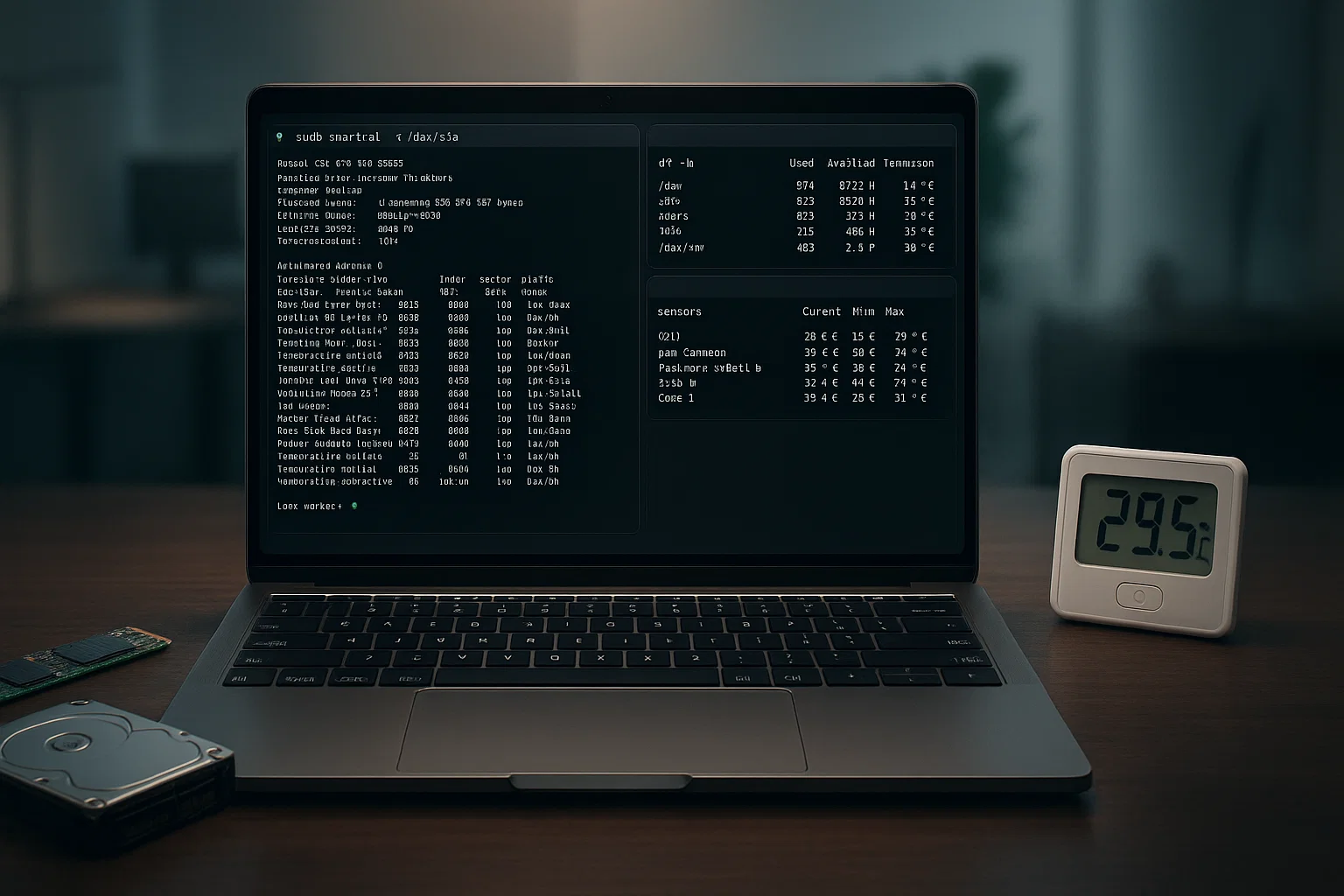
SSD-ydelsesproblemer kan skyldes mange faktorer. At forstå de almindelige årsager hjælper dig med at diagnosticere og løse hastighedsproblemer, der påvirker dine Linux-testresultater for harddiskens hastighed.
Flere faktorer bidrager til SSD-nedbrydning, herunder firmwareproblemer, utilstrækkelig fri plads og termisk regulering. At identificere grundårsagen muliggør målrettet ydelsesforbedring.
Almindelige SSD-ydelsesfaktorer (bekræftet):
| Problem | Teknisk årsag | Bekræftelsesmetode |
| Indvirkning af fri plads | Skriveamplifikation stiger | Tjek med df -h |
| Grænseflade-begrænsning | SATA III maks. ~600 MB/s | Tjek med lsscsi |
| Termisk drosling | Temperaturbeskyttelse | Overvåg med sensors |
SSD-helbredsgodkendelse:
# Install smartmontools if missing

sudo apt-get install smartmontools

# Check SSD health

sudo smartctl -a /dev/sda
TRIM-statuskontrol:
# Check if TRIM is enabled

sudo fstrim -v /
Tips til ydelsesforbedring:
Aktivér TRIM: sudo fstrim -av
Kontroller justering: sudo fdisk -l
Overvåg temperatur: sudo hddtemp /dev/sda
Hvis ydelsesproblemer fortsætter, kan du overveje at opgradere til lagringsprodukter i virksomhedsklassen, som dem, der tilbydes med køb Linux VPS hosting eller Linux RDP-server indstillinger.
Ydelsesreferenceguide
At forstå typiske ydelsesbenchmarks hjælper dig med at evaluere resultaterne af din diskhastighedstest Linux. Ydelsesstallene varierer betydeligt afhængigt af specifikt hardware, systemkonfiguration og testbetingelser.
Moderne lagringsteknologi tilbyder dramatiske ydelsesforbedringer sammenlignet med traditionelle harddiske. At sammenligne dine resultater med disse områder hjælper med at identificere opgraderingsmuligheder.
Bemærk: Ydelsesstallene er typiske områder og varierer betydeligt afhængigt af specifikt hardware, systemkonfiguration og testbetingelser.
Typiske lagringsstørrelses-ydelsesbereicher:
7200 RPM HDD: 80-160 MB/s sekventiel
SATA SSD: 200-600 MB/s sekventiel
NVMe SSD: 1.000-7.000+ MB/s sekventielt
IOPS-ydelsesbemærkning: IOPS-værdier afhænger meget af blokstørrelse, køkøbsdybde og specifikke workload-mønstre. Actual-ydeelse varierer betydeligt fra teoretiske maksimum.
For virksomhedsapplikationer, der kræver garanteret ydeelse, bør du overveje NVMe mod SSD sammenligninger for at forstå fordelene ved den seneste lagringsteknologi.
Bekræftet hurtigreference for kommandoer

Denne reference indeholder testede kommandoer til almindelige diskhastighedstestscenarier. Al syntaks er blevet bekræftet i forhold til aktuelle Linux-distributioner og dokumentation.
| Opgave | Bekræftet kommando | Bemærkninger |
| Vis diske | lsblk | Viser alle blokeneheder |
| Skrivehastighed | dd if=/dev/zero of=test bs=1G count=1 oflag=direct | Opretter 1GB testfil |
| Læsehastighed | sudo hdparm -Tt /dev/sda | Erstat sda med din disk |
| Omfattende test | sudo fio –name=test –bs=4k –size=100M –readwrite=randrw | Grundlæggende fio-test |
| Ryd cache | sudo sh -c "echo 3 > /proc/sys/vm/drop_caches" | Rydder sidecache |
Konklusion
Test af diskhastigheid på Linux giver vigtig information om ydeevne, som hjælper dig med at optimere dit system. Start med hdparm start med en grundlæggende læsehastigheds-test, og gå derefter over til mere omfattende værktøjer som fio når du har brug for detaljeret Linux disk speed test analyse.
Regelmæssig hastighhedstest hjælper med at identificere ydelsesfald og guider opgraderingsbeslutninger. Uanset om du administrerer servere eller optimerer et personligt Linux-system, giver disse værktøjer til diskhastighedskontrol Linux de data, du skal bruge for at træffe kvalificerede valg omkring lagring.



Diskussion
Kommentarer
Log ind for at deltage i diskussionen.