
Aktivér samtidige RDP-forbindelser på Windows Server 2022
Remote Desktop er et kraftfuldt værktøj, der giver brugere mulighed for at
oprette forbindelse til en computer fra et fjerntliggende sted og få direkte adgang
til den fjerne servers skrivebordsgrænseflade. Windows Server 2022 leveres
med funktionen Remote Desktop Services (RDS), som
gør det muligt for flere brugere at forbinde samtidigt og få
adgang til applikationer og serverens skrivebord på afstand. Denne
funktionalitet er særlig nyttig for it-professionelle, der udfører
fjernserveradministration.
Aktivér
Remote Desktop på Windows Server 2022
- Adgang til serveren:
Log først ind på din Windows Server 2022 med en lokalkonto for administratorer.
Denne konto giver dig de nødvendige rettigheder til at
foretage ændringer i systemindstillingerne.
- Åbning af Server Manager:
Efter login skal du starte Server Manager, som er et omfattende
administrationværktøj, der giver dig mulighed for at konfigurere og styre forskellige aspekter
af din server.
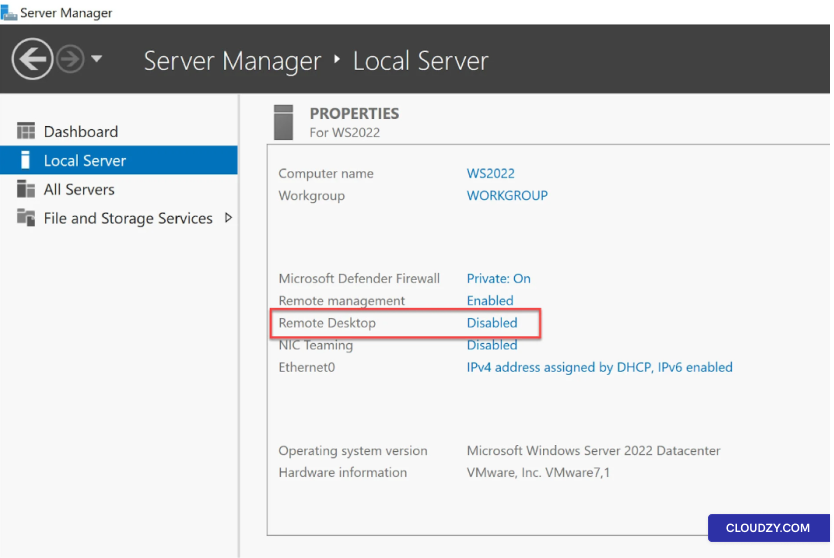
- Navigation til egenskaber for lokal server:
I Server Manager-grænsefladen skal du finde og vælge
Lokal Server sektionen. Denne sektion indeholder vigtige
serverrelaterede indstillinger, som du kan konfigurere efter dine behov.
krav.
- Aktivering af Remote Desktop:
I Egenskaber i fanen Lokal server
skal du søge efter indstillingen Remote Desktop. Som standard kan den være markeret som
Deaktiveret, hvilket betyder, at fjern-skrivebordadgang er
i øjeblikket inaktiv.
- Igangsætning af Remote Desktop:
Klik på Deaktiveret status ud for Remote Desktop.
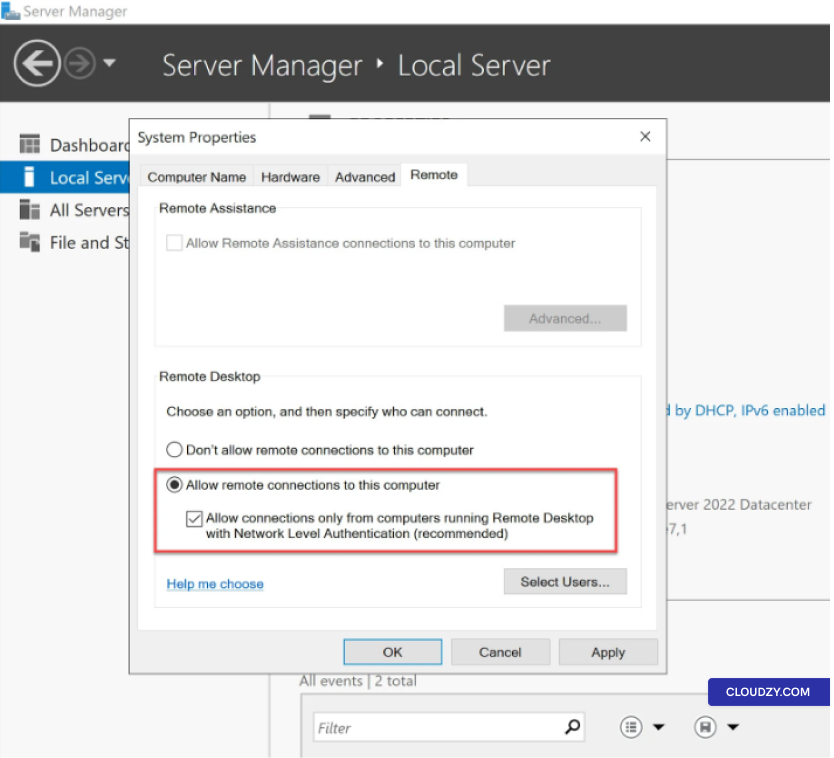
Et nyt vindue, dialogboksen Systemegenskaber, åbnes.
- Konfigurer indstillinger for fjernforbindelse:
I dialogboksen Systemegenskaber skal du gå til
Fjern fanen. Her finder du muligheden for Tillad
fjernforbindelser til denne computer. Sørg for, at denne mulighed er
markeret for at aktivere fjernskrivebordadgang.
- Forbedring af sikkerhed:
For øget sikkerhed anbefales det at markere afkrydsningsfeltet mærket
Tillad forbindelser kun fra computere, der kører Fjernskrivebord
med godkendelse på netværksniveau (NLA)Dette tilføjer en
ekstra beskyttelseslag til dine fjernforbindelser.
- Tildel brugeradgang (valgfrit):
Hvis du vil give specifikke brugere fjernskrivebordadgang til din
Windows Server 2022, skal du klikke på Vælg brugere. Du kan tilføje
individuelle brugere, der har brug for fjernacces. Hvis din server er en del af
et domæne, kan du også vælge domænebrugere til fjernacces
rettigheder
Alternativ adgang
Metode
Hvis du foretrækker at bruge en kommandolinjemetode, kan du åbne vinduet til
fjernskrivebordindstillinger ved at køre kommandoen
sysdm.cpl. Denne kommando åbner vinduet Systemegenskaber
og derfra kan du navigere til Fjern
fanen og aktivere indstillingerne for Fjernskrivebord.
Oprettelse
en ny bruger og tildele tilladelser til Fjernskrivebord
For at gøre det muligt for flere administratorer at etablere samtidig
fjernskrivebordsforbindelser på Windows Server 2022 er det vigtigt at oprette nye
brugerkonti og give dem adgangstilladelser til fjernskrivebord. Dette
afsnittet beskriver trin-for-trin processen for at oprette en ny bruger og
konfigurere tilladelser til fjernskrivebord:
Trin 1: Adgang til
Server Manager
-
Log ind på din Windows Server 2022 med en eksisterende
administratorkonto. Denne konto skal have de nødvendige rettigheder til
at foretage ændringer i systemindstillingerne. -
Åbn Server Manager, et omfattende administrationværktøj, der
giver dig mulighed for at konfigurere forskellige aspekter af din server.
Trin 2: Oprettelse af en ny
Bruger
-
I Server Manager skal du navigere til Tools
menuen og vælge Computerstyring. Dette åbner
Computer Management-konsollen. -
I Computer Management-konsollen skal du udvide Local
Brugere og grupper afsnittet og højreklikke på
Brugere. -
Vælg Ny bruger for at oprette en ny bruger
konto. -
Følg anvisningerne for at udfylde brugerens oplysninger, herunder
brugernavn og adgangskode. Sørg for, at adgangskoden opfylder serverens sikkerhedskrav.
krav.
Trin 4:
Tildeling af tilladelser til fjernskrivebord
Nu hvor du har oprettet en ny brugerkonto, er det tid til at give denne konto
adgang til fjernskrivebord.
-
Go tilbage til Server Manager og navigere til Local
Server afsnittet som nævnt tidligere. -
I Egenskaber afsnittet skal du finde
Fjernskrivebord indstilling. Som standard kan den være markeret
as Deaktiveret for nye brugerkonti. -
Klik på Deaktiveret status ved siden af den nye
brugers kontonavn, og et vindue, dialogen Systemegenskaber, åbnes
vises. -
I dialogboksen Systemegenskaber skal du gå til
Fjern fane. -
Her finder du indstillingen Tillad fjernforbindelser til
denne computer. Sørg for, at denne indstilling er markeret for at give fjernne
skrivebordadgang til den nyoprettede bruger. -
For ekstra sikkerhed skal du overveje at markere feltet mærket
Tillad forbindelser kun fra computere, der kører Fjernskrivebord
med godkendelse på netværksniveau (NLA). -
Klik på OK for at gemme dine ændringer.
Trin 5:
Logon med den nye brugerkonto
Den nye brugerkonto er nu oprettet med adgang til fjernskrivebordet
tilladelser. Brugeren kan oprette forbindelse til serveren fra fjernsteder ved hjælp af deres
brugernavn og adgangskode.
Aktivering af Fjernskrivebordet på din Windows Server 2022 er en
ligetil proces, der giver dig mulighed for at administrere
din server fra fjernsteder. Denne funktion kombineret med sikkerhed
forbedringerne fra Network Level Authentication sikrer en sikker
og effektiv fjernadministration. Hvis du har brug for mere hjælp,
information eller yderligere assistance, er du velkommen til at kontakte vores supportteam
by indsende en
billet.
<BlogFAQSection data={[ { title: 'Hvordan gavner aktivering af samtidige
RDP-forbindelser serveradministratorer?', answer: 'Aktivering af
samtidige RDP-forbindelser giver serveradministratorer mulighed for
effektivt at administrere flere opgaver og brugersessioner fra fjernsteder. Denne
mulighed forbedrer produktivitet, fleksibilitet og evnen til at
foretage fejlfinding på serverproblemer uden at skulle have fysisk adgang.', }, {
title: 'Hvad er Remote Desktop Services (RDS) på Windows Server 2022?',
answer: "Remote Desktop Services (RDS) er en funktion, der gør det muligt for
flere brugere at oprette forbindelse til og bruge applikationer og serverens
desktop eksternt. Det er særligt nyttigt i scenarier med fjernadministration
og multi-bruger-adgang til serverressourcer.", }, {
title: 'Er det sikkert at aktivere RDP på Windows Server 2022?', answer: "Ja,
det er sikkert at aktivere RDP på Windows Server 2022, når du anvender
passende sikkerhedsforanstaltninger. Det anbefales at aktivere Network Level
Authentication (NLA) for at øge sikkerheden. NLA sikrer, at kun godkendte
brugere kan oprette fjernforbindelse, hvilket tilføjer et ekstra lag af
beskyttelse.", }, { title: 'Kan jeg aktivere RDP på Windows Server 2022 ved hjælp af
en lokal administratorkonto?', answer: 'Ja, du kan aktivere RDP på
Windows Server 2022 ved hjælp af en lokal administratorkonto. Denne konto
giver de nødvendige rettigheder til at konfigurere systemindstillinger,
herunder fjernskrivebordsadgang.', }, { title: 'Hvordan giver jeg specifikke
brugere fjernskrivebordsadgang på Windows Server 2022?', answer: 'Hvis du vil give
specifikke brugere fjernskrivebordsadgang, klik på "Vælg brugere" i
Remote Desktop-indstillingerne. Derfra kan du tilføje individuelle brugere, der
har brug for fjernadgang. Hvis din server er del af et domæne, kan du også
give fjernadgang til domænebrugere.', }, ]} />
Også i Windows / RDP
Relaterede guider.
Brug for hjælp til noget andet?
Median svartid under 1 time. Rigtige mennesker, ikke bots.