
Remote Desktop Protocol (RDP) fungerer som et væsentligt værktøj til fjernforbindelse
administration, hvilket giver brugerne mulighed for at styre systemer på afstand. Dog,
Dens udbredte brug gør det til et naturligt mål for brute force-angreb.
Disse angreb udnytter svage passwords i forsøget på at få uautoriseret adgang
adgang til systemer. Med stigningen i fjernarbejde er sikring af RDP vigtigere end nogensinde
været vigtigere.
Omfattende
Guide til forbedring af RDP-sikkerhed
Hvis du følger anbefalingerne nedenfor, styrker du
forsvarene for dit remote desktop-miljø mod uautoriseret
adgang og cybertrusler.
Omdøbning
administratorkontoen og sikring af brugeradgang
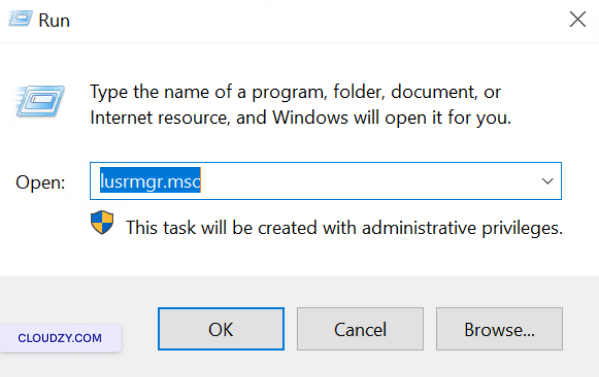
Tryk Windows-tast + R, skriv
lusrmgr.mscog tryk Enter at åbne
brugergrænseflade til håndtering af lokale brugere og grupper.
Sådan omdøber du Administrator-kontoen:
- I midterpanelet skal du højreklikke på
Administrator konto og vælg
Omdøb.
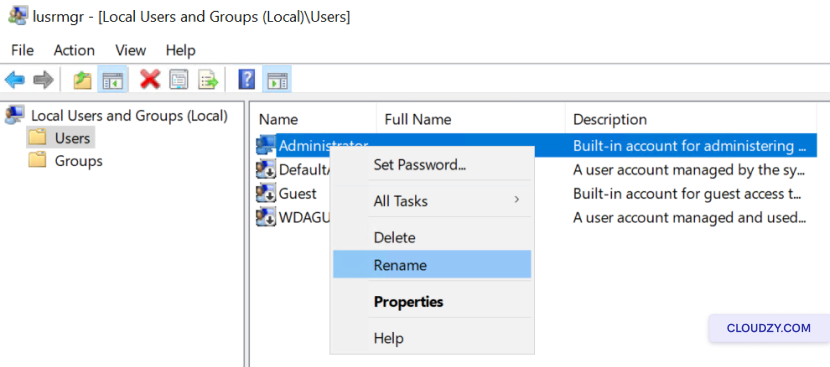
- Angiv det nye navn for administratorkontoen og tryk
Enter.
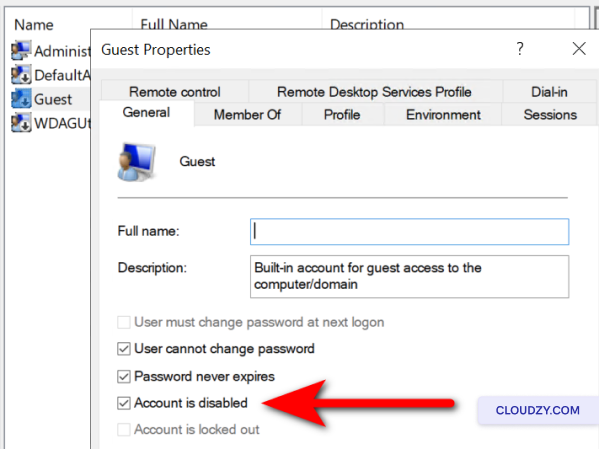
Sådan deaktiverer du gæstkontoen:
-
Find og dobbeltklik på guestkontoen.
-
Markér Konto er deaktiveret afkrydsningsfeltet og klik
on OK.
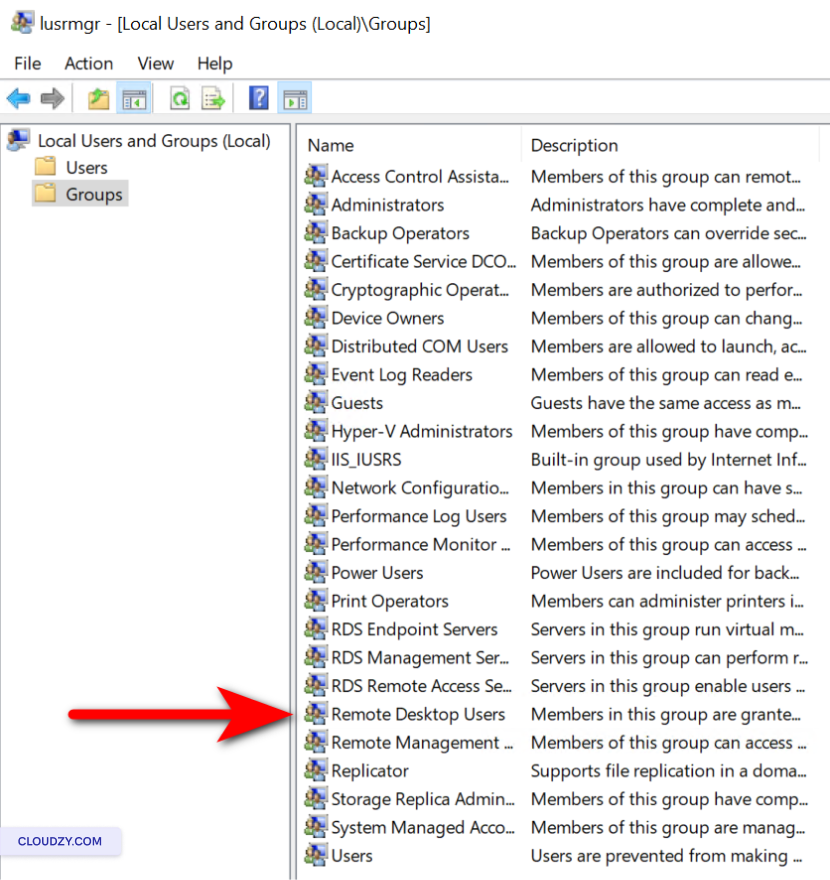
For regelmæssigt at kontrollere RDP-adgangstilladelser:
-
Klik på Grupper i venstre panel.
-
Dobbeltklik på Fjernskrivebordsbrugere
gruppe -
Gennemgå listen over autoriserede brugere. For at fjerne en bruger skal du vælge
brugeren og klikke på Fjern. For at tilføje en bruger skal du klikke på
Tilføj og angive de nødvendige oplysninger. -
Klik Anvend og derefter OK to
bekræft eventuelle ændringer.
Implementering af en
Stærk adgangskodepolitik
-
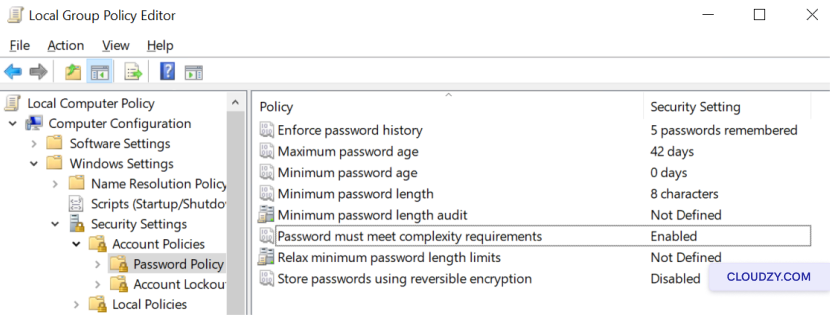
Åbn Group Policy Editor ved at trykke på Windows-tast +
R, skrivning gpedit.msc i Kør-dialogboksen
dialog. -
Naviger til Computer Configuration > Windows Settings >
Sikkerhedsindstillinger > Kontopolitikker > Adgangskodelolitik. -
Definer minimumslængde for adgangskode og kompleksitetskrav for at
forbedre sikkerheden. -
Gennemtving adgangskodehistorik for at modvirke genbrug af nylige
adgangskoder.
Begrænsning
RDP-adgang via brandmurskonfiguration
-
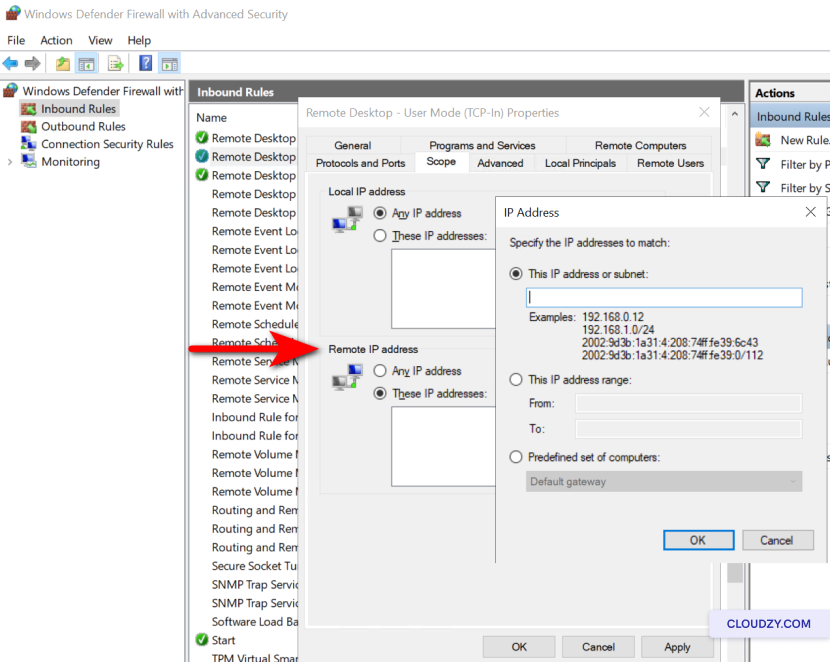
Åbn Windows Firewall med avanceret sikkerhed by
skrivning wf.msc i Kør-dialogboksen (Windows-tast +
R). -
Klik på Indgående regler i venstre
rude -
Find reglerne for Remote Desktop - User Mode
(TCP-In) og Remote Desktop - User Mode
(UDP-In). -
Højreklik på hver regel og vælg
Egenskaber. -
Under Omfang fanen, klik på Disse IP-adresser
adresser i Fjernt IP-adresse
sektion. -
Klik Tilføj og angiv de IP-adresser, der er
tilladt til at etablere RDP-forbindelser. -
Bekræft ændringerne ved at klikke på OK og sikre
reglerne er aktiveret.
Opsætning
Multi-faktor-godkendelse
-
Vælg en MFA-løsning, der er kompatibel med dit RDP-setup (f.eks. Duo Security, Microsoft
Entra). -
Følg MFA-udbyderens specifik installations- og konfigurationsvejledning
for at integrere det med dit RDP-miljø. -
Tilmeld brugere og konfigurer sekundære godkendelses metoder som
mobilapps eller hardwaretokens.
Aktivering af netværk
Niveauautentificering
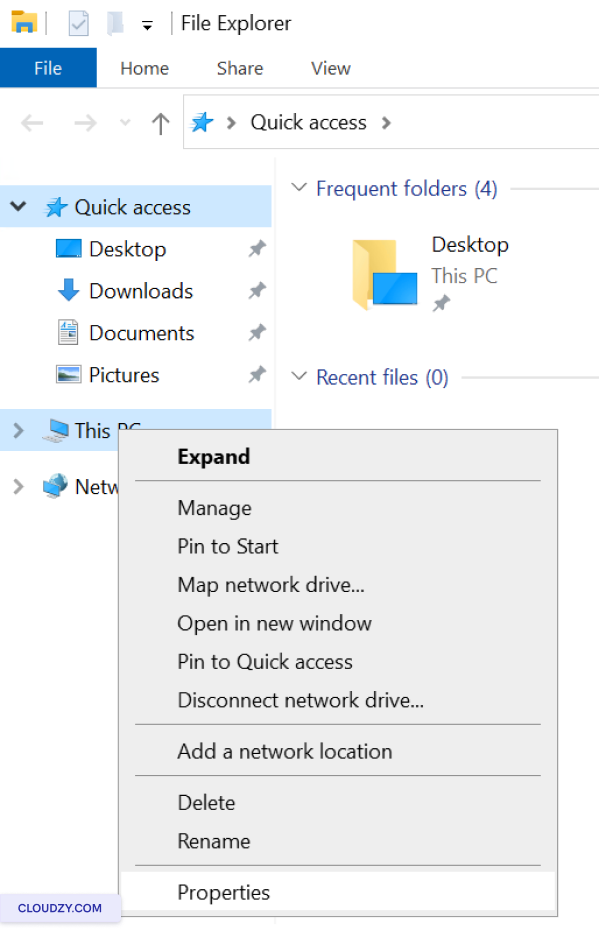
- Højreklik på Denne PC og vælg
Egenskaber.
-
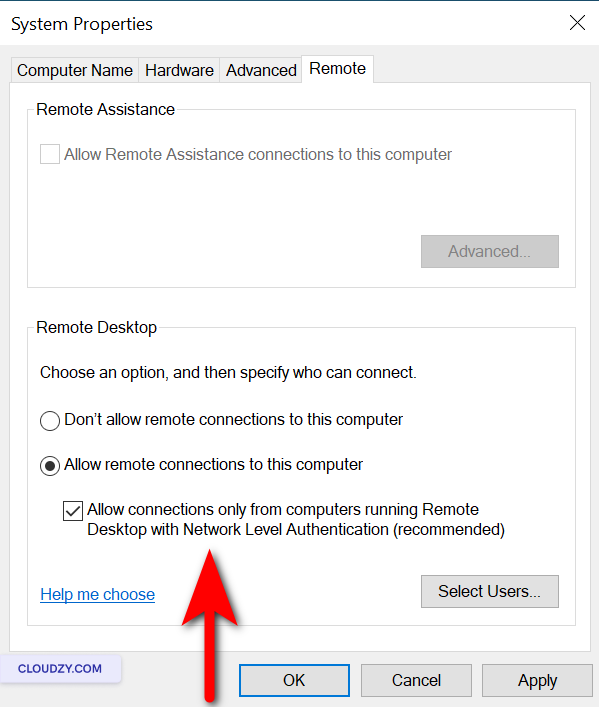
Klik på Fjernindstillinger.
-
Under Fjernskrivebord, sikr dig Tillad
forbindelser kun fra computere, der kører Remote Desktop med Netværk
Niveauautentificering er valgt.
Ændring af standard-RDP
Port
-
Tryk Windows-tast + R for at åbne Kør
dialog. -
Type regedit og tryk Enter to
åbn Registereditor. -
Naviger til HKEY_LOCAL_MACHINE\Server\Tcp.
-
Find the PortNumber undernøgle, dobbeltklik på den,
vælg Decimal, og angiv et nyt portnummer.
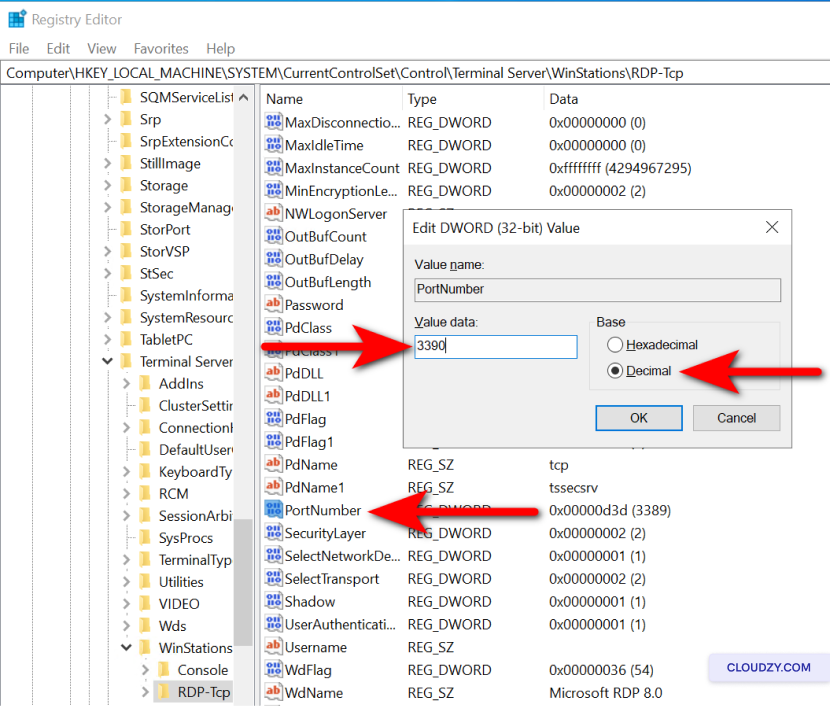
- Klik på OK, luk Registereditor, og opdater
dine firewallregler efter behov.
For at tillade den nye port gennem Windows
Firewall:
-
Åbn Windows-firewallen ved at trykke på Windows-tast +
R, skrivning wf.msc. -
I venstre rude skal du klikke på Indgående
Regler. -
Klik på Ny regel i højre rude.
-
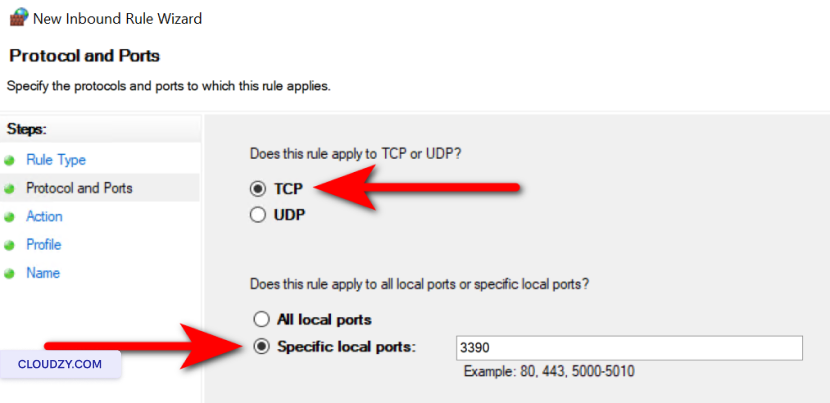
Vælg Port og klik på
Næste. -
Vælg TCP og angiv det nye portnummer, du
angav i Registereditor, og klik derefter Næste.
-
Vælg Tillad forbindelsen og klik på
Næste. -
Sikr dig Domæne, Privat, og
Offentlig er markeret for at definere regelens omfang som
nødvendigt, og klik derefter Næste. -
Giv reglen et navn, f.eks. Brugerdefineret RDP-port,
og klik på Færdig. -
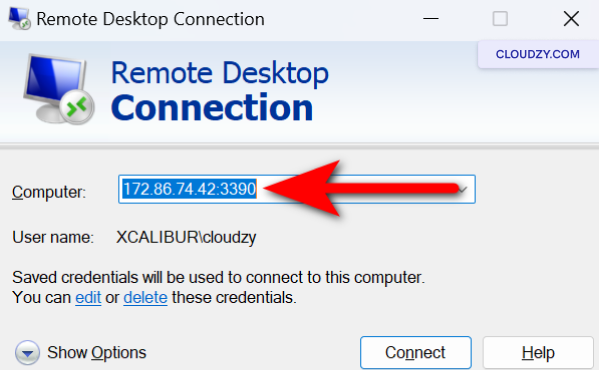
Genstart systemet, og sørg derefter for at oprette forbindelse via den nye
havn
Konfigurering
Kontopolitikker for kontolåsning
-
Åbn Redigeringsprogram for gruppepolitik ved at trykke på Windows-tast +
R og skrivning gpedit.msc. -
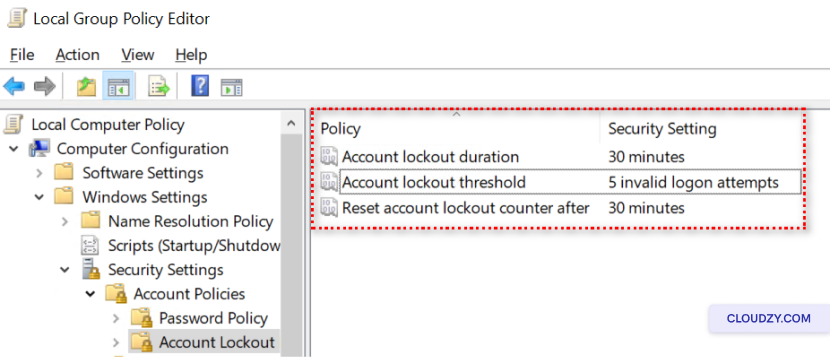
Naviger til Computer Configuration > Windows Settings >
Sikkerhedsindstillinger > Kontopolitikker > Kontolåsning
Politik. -
Indstil Tærskel for kontolåsning, Kontolåsning
varighed, og Nulstil tæller for kontolåsning
eftertil passende værdier.
Opdatering af systemer og
Software
-
Aktivér automatiske opdateringer i Windows Opdateringsindstillinger.
-
Kontrollér regelmæssigt efter opdateringer til alle programmer, der bruges sammen med
med RDP. -
Installér opdateringer under planlagte vedligeholdelsesvinduerne for at minimere
afbrydelse.
Udrulning
Antivirus- og anti-malware-løsninger
-
Vælg et pålidelig antivirus- og anti-malware-program.
-
Installér programmet efter producentens
instruktioner. -
Konfigurér programmet til at opdatere automatisk, og udfør regelmæssig
skanninger.
Udførelse
Regelmæssige sikkerhedsrevisioner og opsætning af påmindelser
-
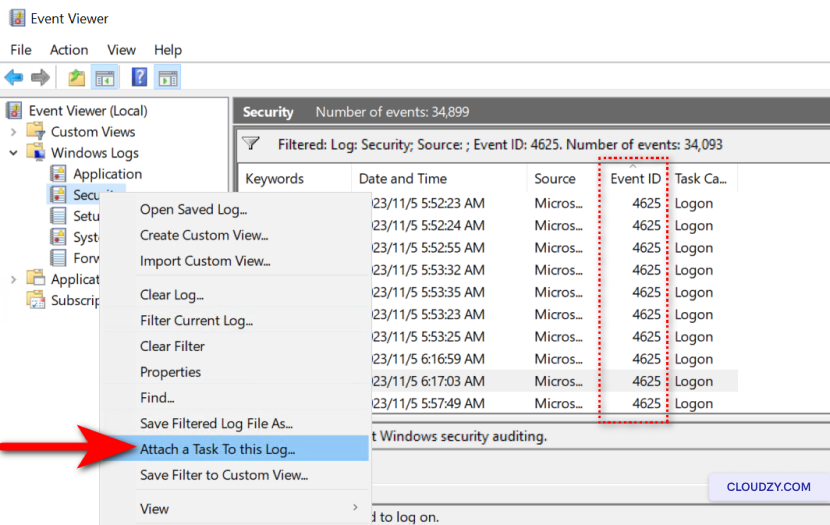
Åbn Logbog ved at skrive eventvwr.msc in
Dialogboksen Kør (Windows-tast + R). -
Gå til Windows Logge > Sikkerhed, og søg efter hændelse-id
4625. -
Hvis du vil konfigurere påmindelser, skal du højreklikke på Sikkerhed og
vælg Knyt opgave til denne logbog…. -
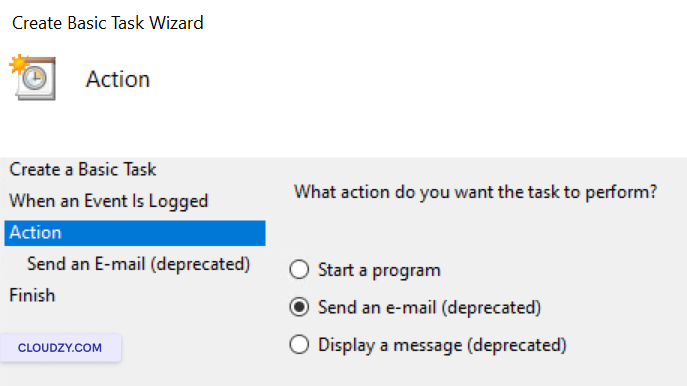
Følg guiden for at oprette en opgave, der udløses af flere
forekomster af event-id 4625.
- Vælg en handling som at sende en email eller vise en besked når
opgaven er aktiveret.
- Afslut vejledningen og giv opgaven et navn, så du nemt kan identificere den.
Brug af VPNs til
Yderligere sikkerhed
-
Vurder behovet for en VPN ud fra dine sikkerhedskrav
og følsomheden af de data, der tilgås via RDP. -
Vælg en pålidelig VPN-udbyder, eller konfigurer din egen VPN, hvis
du har det, der skal til. -
Installer og konfigurer VPN klientsoftware på alle enheder, der
bruger RDP. -
Instruér brugere i at forbinde til VPN, før de starter RDP
session for at sikre, at remote desktop-trafikken er krypteret og
sikre. -
Opdater og vedligehold regelmæssigt VPN infrastrukturen for at løse
eventuelle sikkerhedsproblemer og sørge for, at det forbliver sikret mod
trusler.
Sikre din RDP som en digital fæstning. Regelmæssige opdateringer og
praksisser er dine påpasselige vagter, der sikrer dit netværks forsvar
forbliver uigennemtrængelig. Bliv vågen og proaktiv – din cybersikkerhed afhænger af det
på det. Hvis du har spørgsmål, kontakt gerne vores support
hold af indsende en
billet.
Også i Windows / RDP
Relaterede guider.
Brug for hjælp til noget andet?
Median svartid under 1 time. Rigtige mennesker, ikke bots.