
For at ændre porten til Fjernskrivebord på din Cloudzy Windows-VPS skal du opdatere porten og firewallindstillingerne inde i VPS’en og derefter oprette forbindelse igen fra din bærbare computer via den nye port.
Samme fremgangsmåde gælder for Windows 10/11-VPS’er med hosting af Fjernskrivebord aktiveret samt Windows Server 2016 eller nyere. Protokollen hedder fortsat RDP. Denne vejledning bruger Forbindelse til Fjernskrivebord (mstsc), som stadig understøttes i Windows 10 og 11.
Før du begynder
- Sørg for, at du har administratoradgang til din VPS.
- Kontrollér, at du kan åbne dens VNC-konsol via dit Cloudzy-dashboard. Udfør alle konfigurationstrin udelukkende via VNC, ikke via en RDP-forbindelse. Her er et billede som reference:
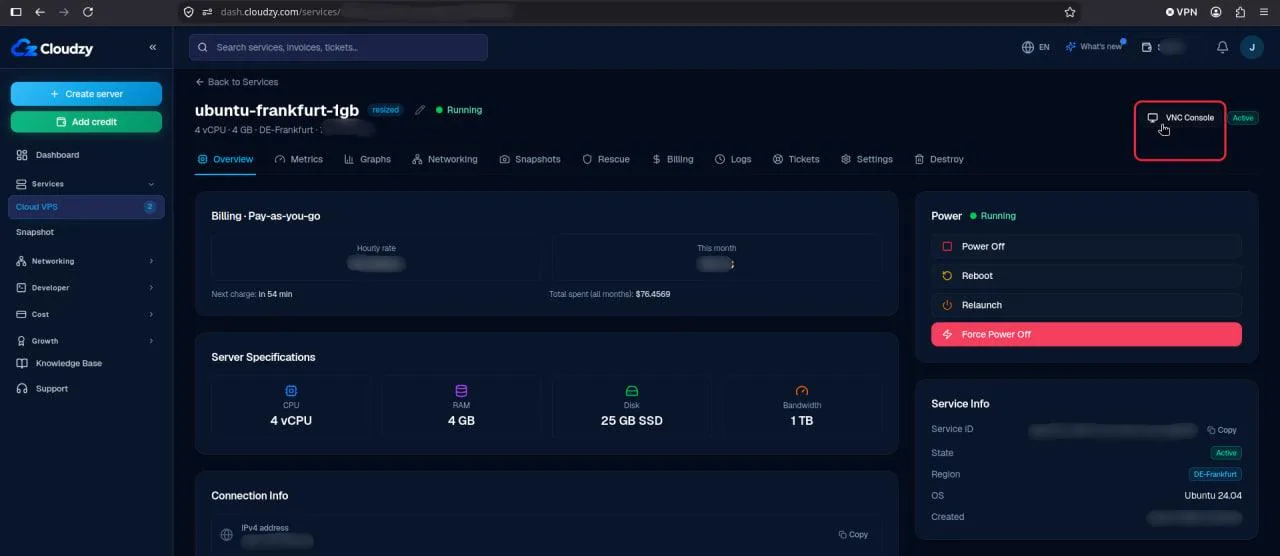
- Gem dit arbejde. Når tjenesten til Fjernskrivebord genstartes, afbrydes eksisterende RDP-sessioner.
1. Åbn PowerShell på VPS’en
Opret forbindelse til din VPS via dens VNC-konsol. Åbn Start på dens skrivebord, søg efter Windows PowerShell, og vælg Kør som administrator.
Kør denne kommando, og notér den aktuelle port, så du kan gendanne den:
Get-ItemPropertyValue -Path 'HKLM:\SYSTEM\CurrentControlSet\Control\Terminal Server\WinStations\RDP-Tcp' -Name PortNumberStandardværdien er 3389.
2. Tillad den nye port
Dette eksempel bruger 54321. Kontrollér, om porten allerede er i brug:
Get-NetTCPConnection -LocalPort 54321 -ErrorAction SilentlyContinue

Get-NetUDPEndpoint -LocalPort 54321 -ErrorAction SilentlyContinue
Hvis ingen af kommandoerne returnerer poster, blev der ikke registreret nogen aktuel brug af porten. Hvis en af kommandoerne returnerer poster, skal du prøve en anden port, for eksempel 54322 eller 54323. Disse eksempelporte er ikke garanteret ledige på din VPS. Erstat portnummeret i begge kontroller, og kør dem igen, før du fortsætter.
Til denne vejledning skal du vælge en port mellem 49152 og 65535, som ikke allerede bruges af et andet program. Undgå porte, som andre tjenester ofte bruger, herunder 22 (SSH), 53 (DNS), 80 (HTTP), 443 (HTTPS) og 445 (Windows-fildeling).
Når du har valgt en anden port, skal du erstatte 54321 med det nummer i alle de resterende instruktioner, herunder firewallkommandoerne, indstillingen for Fjernskrivebord og forbindelsesadressen.
Tilføj indgående regler i Windows Firewall:
Hvis dine eksisterende RDP-regler begrænser adgangen til bestemte IP-adresser, skal du tilføje -RemoteAddress med de samme tilladte IP-adresser til begge kommandoer nedenfor, før du kører dem. Ellers skal du køre kommandoerne som vist.
New-NetFirewallRule -DisplayName 'RDP-54321-TCP' -Direction Inbound -Action Allow -Protocol TCP -LocalPort 54321 -Profile Any

New-NetFirewallRule -DisplayName 'RDP-54321-UDP' -Direction Inbound -Action Allow -Protocol UDP -LocalPort 54321 -Profile Any
Tillad den nye port i eventuelle andre firewalls, du bruger. Løs alle firewallfejl, før du fortsætter.
3. Konfigurer den nye port i registreringsdatabasen
Bevar forbindelsen via VNC. Kør følgende script for at angive lytteporten til Fjernskrivebord i Windows-registreringsdatabasen og vise den gemte værdi.
Hvis du valgte en anden port i trin 2, skal du erstatte 54321 på første linje, før du kører scriptet.
$portValue = 54321

if ($portValue -ge 1 -and $portValue -le 65535) {
    Set-ItemProperty `
      -Path 'HKLM:\SYSTEM\CurrentControlSet\Control\Terminal Server\WinStations\RDP-Tcp' `
      -Name 'PortNumber' `
      -Value $portValue

    Get-ItemPropertyValue `
      -Path 'HKLM:\SYSTEM\CurrentControlSet\Control\Terminal Server\WinStations\RDP-Tcp' `
      -Name 'PortNumber'
} else {
    Write-Error "Invalid RDP port. Use a value between 1 and 65535."
}
Outputtet skal svare til den valgte port: 54321 i dette eksempel. Løs eventuelle fejl eller forkert output, før du fortsætter.
Behold de eksisterende RDP-firewallregler til gendannelse. Disse regler holder den oprindelige port tilladt i firewallen, hvis du skal gendanne den via VNC og genstarte tjenesten til Fjernskrivebord.
4. Genstart tjenesten til Fjernskrivebord
Når du har gemt alt arbejde, skal du køre denne kommando via VNC:
Restart-Service TermService -ForceEksisterende RDP-sessioner afbrydes, mens tjenesten genstarter. Hold VNC-konsollen åben. Du behøver ikke at genstarte VPS’en som en del af denne procedure.
5. Opret forbindelse igen fra din bærbare computer
Tryk på Win + R på din bærbare computer med Windows 10 eller 11, indtast følgende, og tryk på Enter:
mstsc /v:YOUR_VPS_IP:54321Erstat YOUR_VPS_IP med din VPS’ IPv4-adresse. Log ind med dine eksisterende VPS-legitimationsoplysninger.
Et vellykket login bekræfter, at den nye port virker. Brug IP:54321 til fremtidige forbindelser, og opdater eventuelle gemte forbindelsesprofiler.
Hvis du ikke kan oprette forbindelse igen
Åbn VPS’en via VNC i Cloudzy-panelet. Gendan den tidligere port i PowerShell med administratorrettigheder.
Før du kører disse kommandoer, skal du erstatte 3389, hvis du noterede en anden oprindelig port.
Set-ItemProperty -Path 'HKLM:\SYSTEM\CurrentControlSet\Control\Terminal Server\WinStations\RDP-Tcp' -Name PortNumber -Value 3389Hvis kommandoen afsluttes uden fejl, skal du genstarte tjenesten:
Restart-Service TermService -ForceNår tjenesten er genstartet, skal du oprette forbindelse igen via den oprindelige port.
Også i Windows / RDP
Relaterede guider.
Brug for hjælp til noget andet?
Median svartid under 1 time. Rigtige mennesker, ikke bots.