
Brug Windows App på din Mac til at oprette forbindelse til din Cloudzy Windows VPS via Remote Desktop Protocol (RDP). Denne app fra Microsoft hed tidligere Microsoft Remote Desktop.
Før du begynder
Hav følgende klar:
- En Mac med macOS 14 eller nyere, som den aktuelle version af Windows App kræver.
- En kørende Windows VPS, hvor Remote Desktop er aktiveret.
- Din VPS’ offentlige IP-adresse, dit Windows-brugernavn og din Windows-adgangskode.
Du finder loginoplysningerne til din VPS ved at åbne Services i dit Cloudzy-kontrolpanel, klikke på serverens navn og vælge fanen Overview.
1. Installer Windows App
Åbn Windows App i Mac App Store på din Mac. Kontrollér, at udvikleren er Microsoft Corporation, og download og åbn derefter appen.
Gennemfør eller spring introduktionen over. Du kan oprette forbindelse direkte til din VPS uden at logge ind på Windows App med en Microsoft-konto.
2. Tilføj din VPS
Åbn fanen Devices.
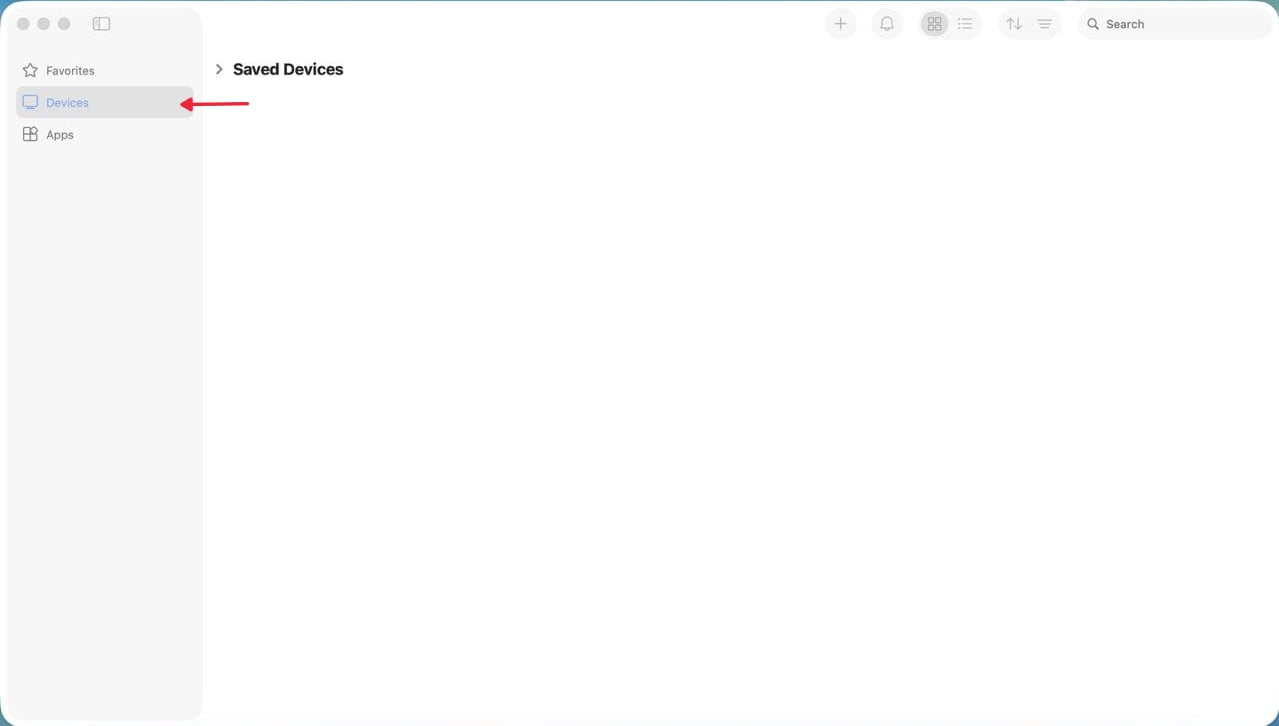
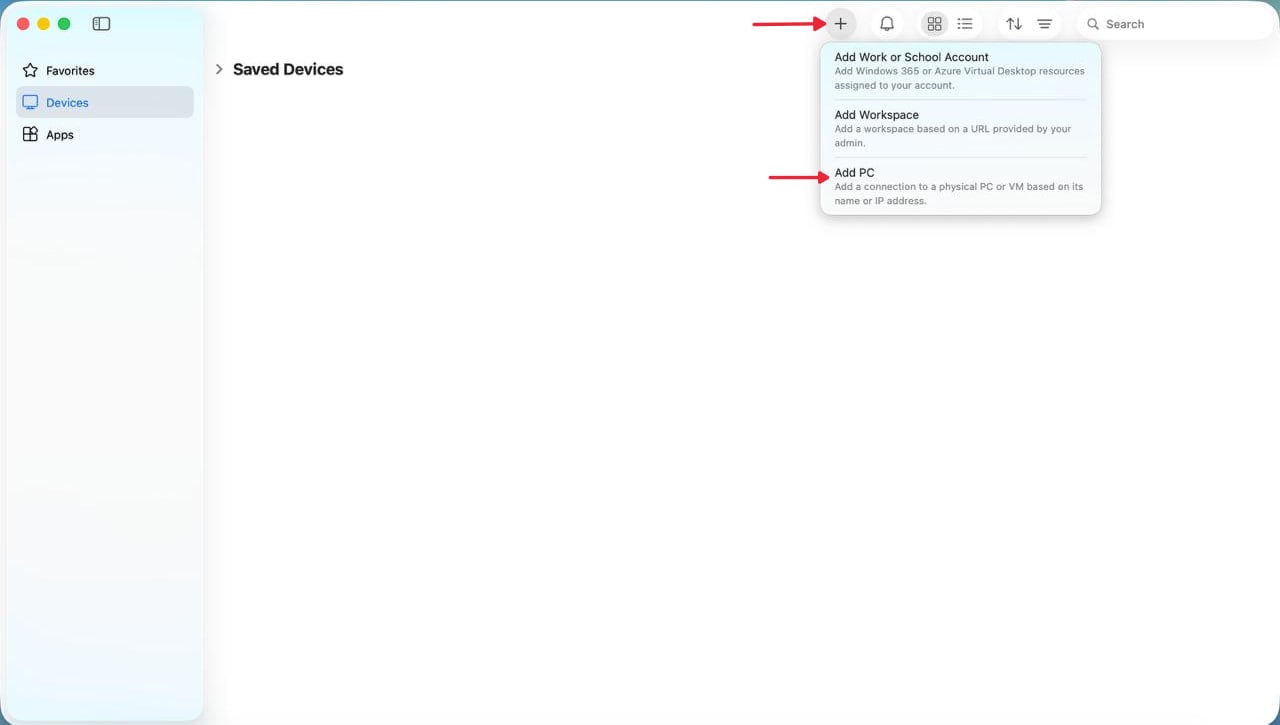
Klik på knappen +, og vælg Add PC.
Indtast din VPS’ offentlige IP-adresse i PC Name.
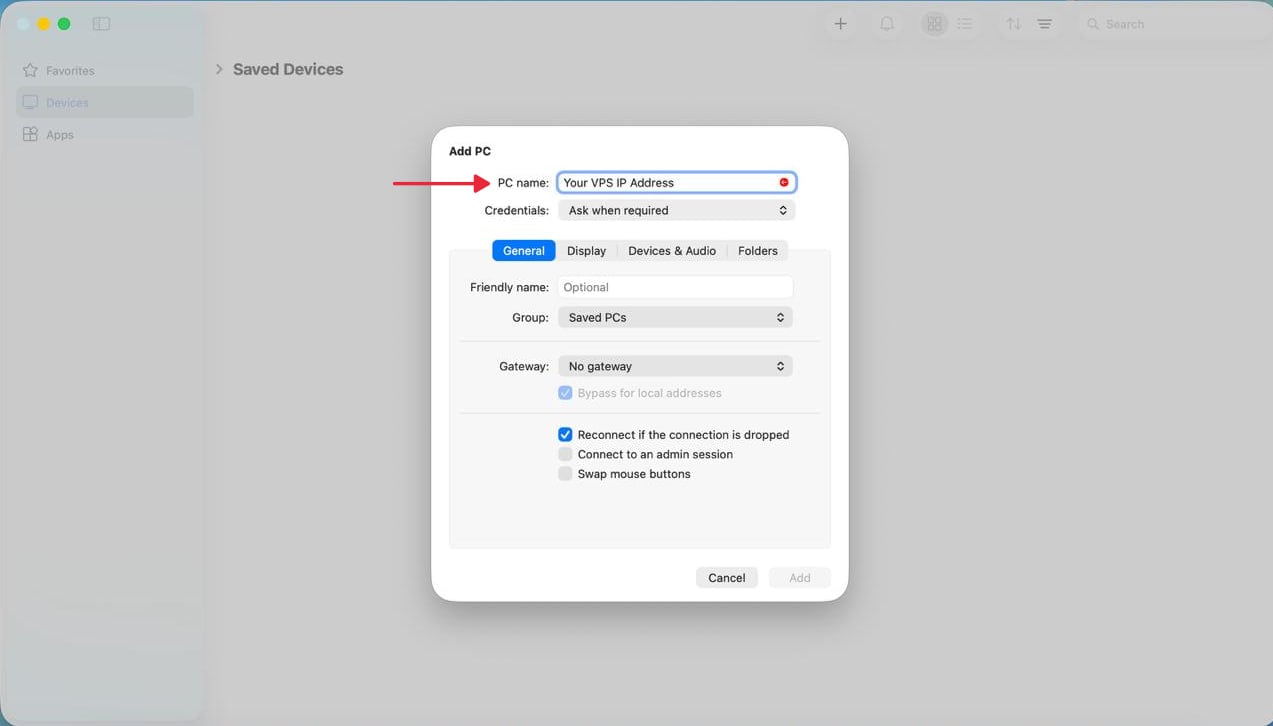
Hvis du vil oprette forbindelse via en brugerdefineret port (standardporten er 3389), skal du tilføje :port_number umiddelbart efter din VPS’ offentlige IP-adresse i feltet PC Name.
Behold standardværdierne for de øvrige indstillinger, og klik på Add.
3. Opret forbindelse, og log ind
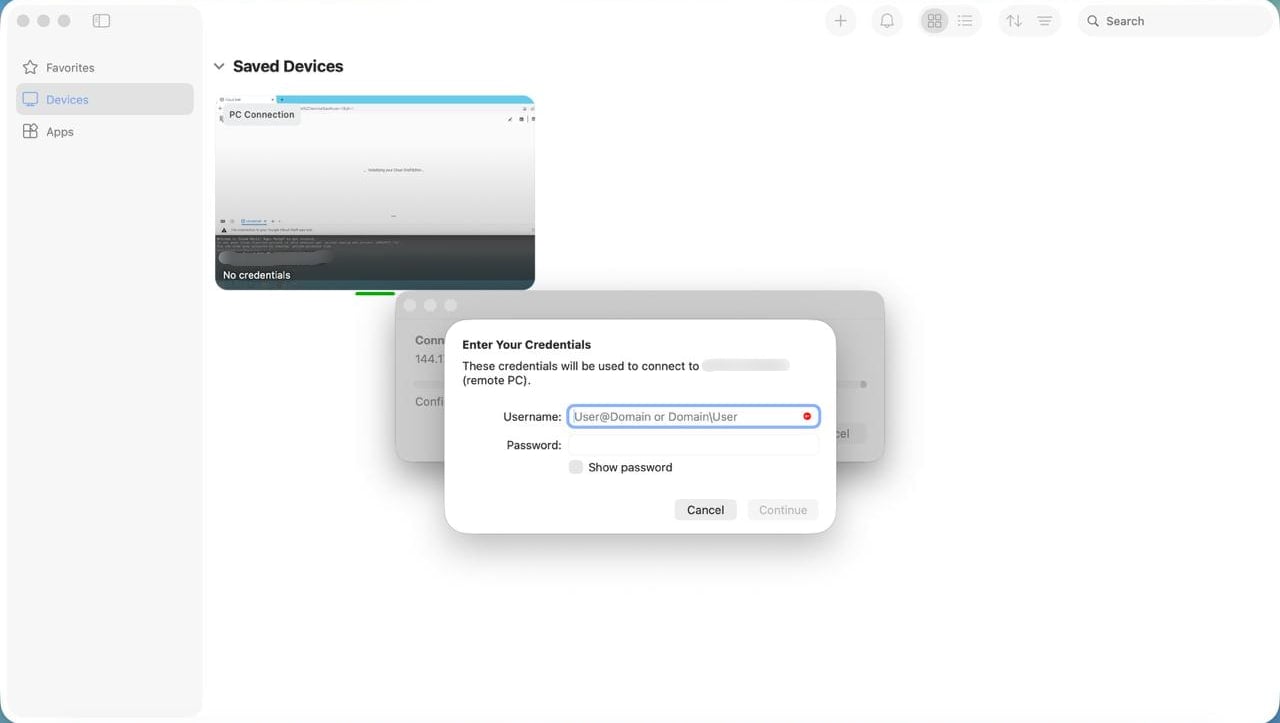
Dobbeltklik på den VPS, du har tilføjet, under fanen Devices.
Indtast brugernavnet og adgangskoden til din Windows VPS, når du bliver bedt om det. Brug det brugernavn, du har fået til din VPS, som ofte er Administrator.
Når forbindelsen er oprettet, vises Windows-skrivebordet på din VPS. Du kan nu bruge dens programmer og filer fra din Mac.
Næste gang du vil oprette forbindelse, skal du åbne Windows App og dobbeltklikke på den gemte VPS.
Hvis du ikke kan oprette forbindelse
- Forbindelsen mislykkes: Kontrollér i dit Cloudzy-kontrolpanel, at din VPS kører, og tjek IP-adressen og RDP-porten. Sørg også for, at firewallen på din VPS tillader indgående Remote Desktop-forbindelser på port 3389 eller på din brugerdefinerede RDP-port, hvis du har ændret den. Tjek, om dit lokale netværk eller din internetudbyder blokerer forbindelser til porten.
- Login afvises: Sammenhold dit brugernavn og din adgangskode til Windows VPS med oplysningerne under fanen Overview. Hvis adgangskoden stadig ikke virker, skal du nulstille den via dit kontrolpanel og prøve at oprette forbindelse igen med den nye adgangskode.
- Du kan stadig ikke oprette forbindelse: Åbn din VPS via dens VNC Console for at kontrollere, at Remote Desktop er aktiveret, og at porten er tilladt i firewallen. Hvis du har brug for hjælp, skal du kontakte Cloudzy support og oplyse den nøjagtige fejlmeddelelse.
Også i Windows / RDP
Relaterede guider.
Brug for hjælp til noget andet?
Median svartid under 1 time. Rigtige mennesker, ikke bots.