
Effektiv overførsel af filer mellem dit lokale system og din
Windows VPS er vigtig for at administrere din fjernserver effektivt. Denne
guide gennemgår tre praktiske metoder til problemfri filoverførsel
ved hjælp af Remote Desktop, så du kan strømline dit
arbejdsflow og holde din Cloudzy Windows VPS synkroniseret med din lokale
miljø.
Metode
1: Del drev fra din lokale PC med Cloudzy Windows VPS
Denne metode giver dig mulighed for at dele drev og mapper mellem
din lokale PC og din Cloudzy Windows VPS via Fjernskrivebord
Forbindelse (RDP). Det er særligt praktisk når du skal
få adgang til filer på dit lokale system mens du arbejder på din VPS, eller
overføre filer mellem de to miljøer hurtigt.
Trin 1:
Konfigurer Fjernskrivebords-forbindelsen
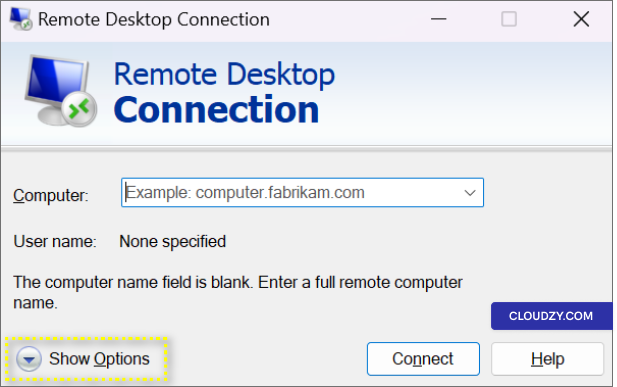
- Åbn Fjernskrivebords-forbindelse på din lokale PC.

- Klik på Vis indstillinger.
-
I Computer afsnit, og angiv IP-adressen eller
fuldt domænenavn på din Cloudzy Windows VPS. -
Udfyld dit brugernavn (som som standard er
Administrator).
Trin 2:
Omstil dit lokale arbejdsstation drev
Når forbindelsen er etableret, kan du konfigurere deling af
dine lokale drev og mapper. Denne funktion giver dig mulighed for at vælge
specifikke drev eller mapper du vil gøre tilgængelige i din VPS
session. Ved at vælge de ressourcer du har brug for, optimerer du fil
overførsel og adgang.
-
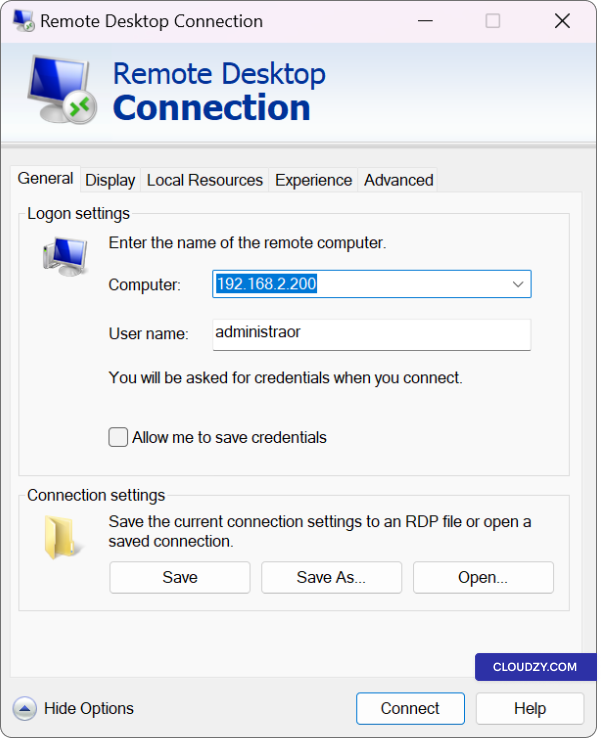
I Fjernskrivebords-forbindelses-vinduet skal du klikke på Vis
Indstillinger. -
Naviger til Lokale Ressourcer fane.
-
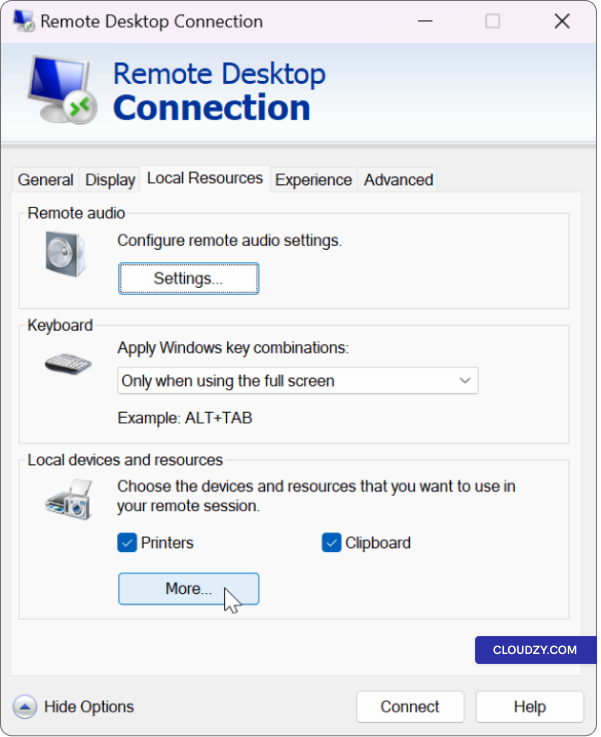
Under Lokale enheder og ressourcer, klik på
Mere.
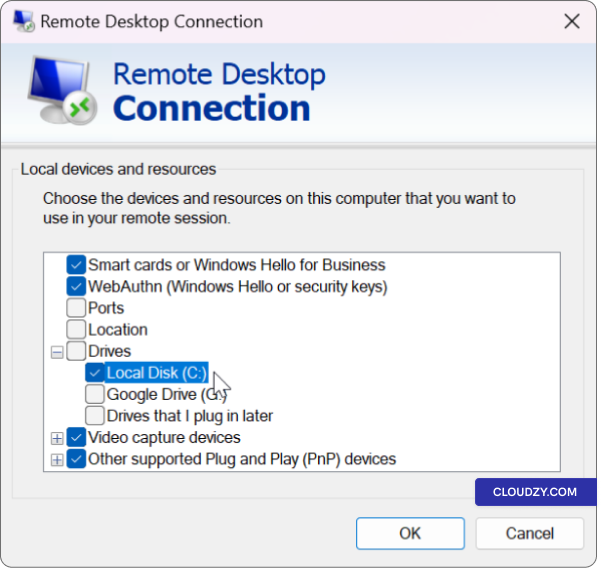
- Vælg de drev eller mapper du vil dele ved at markere dem i
bokse.
- Klik OK for at bekræfte dine valg.
Trin 3:
Opret forbindelse til din Cloudzy Windows VPS
-
Klik på Forbind indstilling i Fjernskrivebords-vinduet
Forbindelses vindue. -
Højreklik på Startmenuen efter forbindelsen er etableret, og vælg
Filstudier.
Trin 4:
Få adgang til og overførsel af filer
I det sidste trin skal du bruge "Filutforskeren" på din VPS til at
få adgang til de delte drev og mapper fra dit lokale system. Dette gør
filhåndtering enkelt. Du kan nemt trække og slippe filer
mellem din lokale PC og Cloudzy Windows VPS, hvilket forenkler opgaver som
upload, download eller synkronisering af vigtige filer.
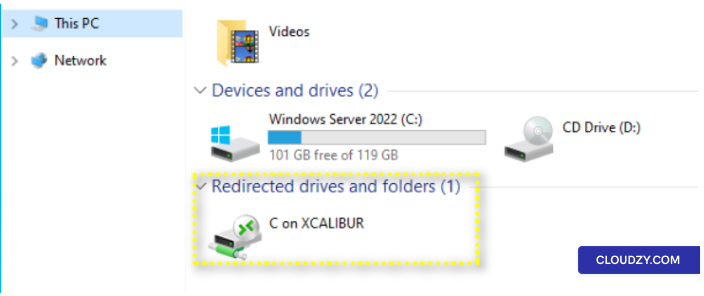
- I Filstudier under Denne PC
eller Computer, kan du se de drev, som du
har konfigureret til deling.
- Du kan få adgang til og overføre filer og mapper mellem dit lokale
system og Cloudzy Windows VPS uden besvær.
Fejlfinding
Fejlen "Adgang nægtet til destinationsmappen"
Hvis du støder på fejlen "Adgang nægtet til destinationsmappen" under
forsøg på at overføre filer via Remote Desktop Connection, skal du ikke
bekymre dig; dette problem kan løses. Her er hvad du kan gøre for at løse det:
det:
Genstart fjernforbindelse
Skrivebordsforbindelse:
Først skal du prøve at genstarte din Remote Desktop Connection-session. Luk
den eksisterende session og genopret forbindelsen til din Cloudzy Windows VPS.
Nogle gange kan en simpel genforbindelse løse adgangsproblemer.
Opret forbindelse som en
Administrator:
Sørg for, at du forbinder til din Cloudzy Windows VPS som en
administrator. Administratorkonti har typisk bredere filrettigheder.
Hvis du ikke allerede bruger en administratorkonto,
skal du logge ud og genforbinde med en.
Bekræft
Tilladelser på det lokale drev:
Sørg for, at det lokale drev på din lokale maskine, som du ønsker
til brug med Remote Desktop Connection og har de korrekte lese- og
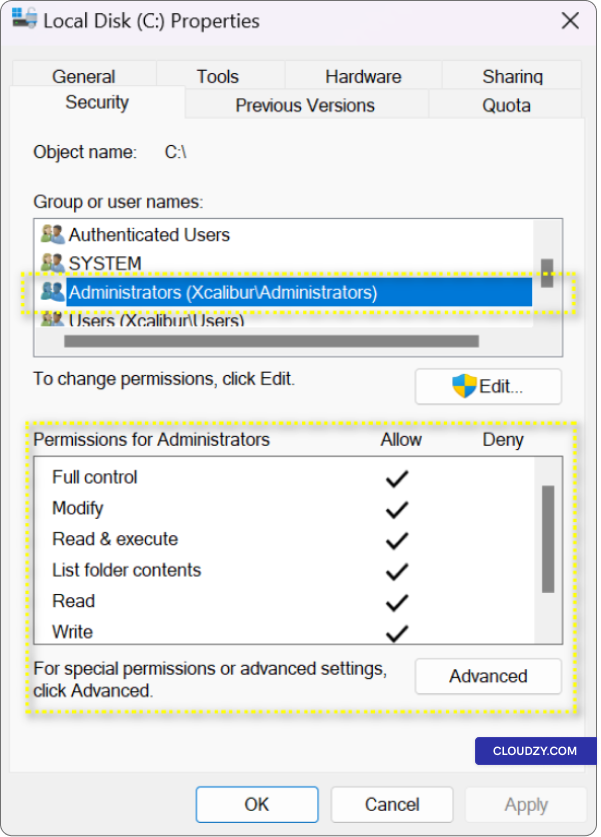
skriverettigheder. Højreklik på drevet, vælg
Egenskaber, og gå til
Sikkerhed fanen. Bekræft at din brugerkonto har
nødvendige tilladelser.
For at løse fejlen "Adgang nægtet til destinationsmappen" skal du gennemgå
mapperettigheder på både dit lokale system. Sådan kontrollerer du rettigheder:
På din Windows skal du højreklikke på drevet og vælge
Egenskaber, og gå til
Sikkerhed fanen. Sørg for at de nødvendige rettigheder,
herunder læse- og skriveadgang, er tildelt.
Brug en anden
Destinationsdrev:
Hvis fejlen fortsætter, skal du prøve at overføre filen til et andet
destinationsdrev. Sørg for at det nye drev også har de krævede
tilladelser.
Metode
2: Kopier og indsæt filer mellem Cloudzy Windows VPS og dit lokale system
System
Du kan nemt overføre filer mellem din Cloudzy Windows VPS og
dit lokale system ved hjælp af metoden med kopier og indsæt. Denne metode gør det
muligt at flytte filer uden problemer i begge retninger, hvilket er ideelt til
opgaver som at downloade rapporter, sikkerhedskopiere data eller blot organisere
dine filer.
Trin
1: Kopier filer fra Cloudzy Windows VPS (til lokalt system)
Systemet)
-
Find filen: På din Cloudzy Windows VPS skal du
gå til placeringen af den fil, du vil overføre. -
Vælg filen: Enkelt-klik på den ønskede
fil for at vælge den. Hvis du vil overføre flere filer, kan du holde
ned af CTRL tasten på dit tastatur nede og klikke på
hver fil. -
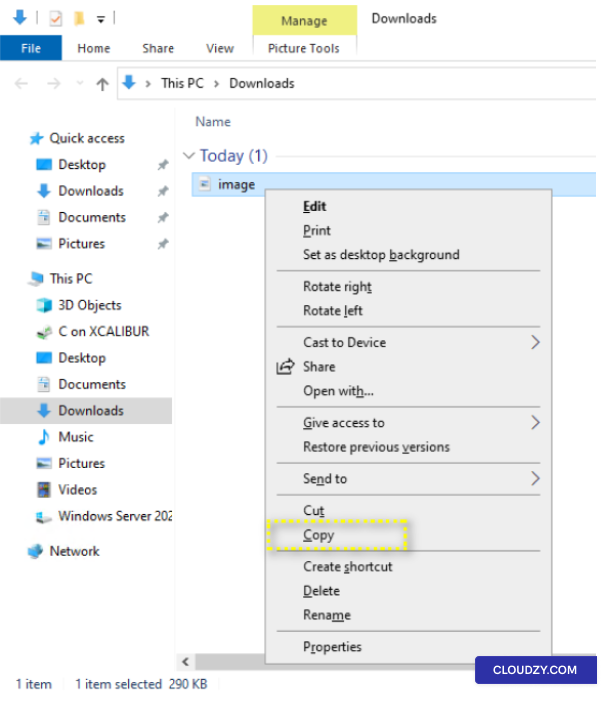
Kopier filen: Højreklik på det valgte
fil(er) og vælg Kopier fra genvejsmenuen.
Du kan også bruge tastaturgenvej CTRL +
C til at kopiere fil(erne).
Trin 2:
Indsætning af filer på dit lokale system
-
Naviger til dit lokale system: Minimér
Cloudzy Windows VPS skrivebord eller skift til dit lokale system. -
Vælg destinationen: Højreklik på dit
lokale systems skrivebord eller naviger til destinationsmappen, hvor du
vil gemme fil(erne). Det er her, de kopierede fil(er) vil blive
indsat. -
Indsæt fil(erne): Højreklik i
destinationsmappen og vælg Indsæt fra genvejsmenuen.
Du kan også bruge tastaturgenvej CTRL + V
til at indsætte fil(erne). -
Filoverførsel: Fil(erne) begynder at
overføre fra din Cloudzy Windows VPS til dit lokale system. Tiden
der kræves til overførsel afhænger af filstørrelse og din internetforbindelse.
forbindelseshastighed. -
Bekræftelse: Når overførslen er fuldført, vil du
finde fil(erne) i den angivne destinationsmappe på dit lokale
system.
Trin
3: Vend processen om (lokalt system til Cloudzy Windows
VPS)
Du kan også bruge samme metode til at overføre filer fra din lokale
system til din Cloudzy Windows VPS:
-
På dit lokale system skal du finde den eller de fil(er), du vil
overførelse -
Kopier fil(erne) ved at bruge samme metode som nævnt
ovenfor. -
Få adgang til din Cloudzy Windows VPS via Remote Desktop
Forbindelse. -
Naviger til det ønskede sted på din VPS.
-
Indsæt fil(erne) på VPS-placeringen for at fuldføre
overførelse
Med kopier-og-indsæt-metoden kan du effektivt overføre filer
mellem din Cloudzy Windows VPS og dit lokale system i begge
retninger, hvilket gør det bekvemt at arbejde med og administrere dine data
på tværs af begge miljøer.
Metode
3: Overførsel af filer mellem Windows VPS og det lokale system med
Filstudier
Filstudier giver en brugervenlig og intuitiv
metode til at overføre filer mellem din Windows VPS og dit lokale
system. Uanset om du skal flytte vigtige dokumenter, backup-filer eller
organisere dine data, gør File Explorer processen enkel.
Trin 1:
Få adgang til File Explorer på Windows VPS
-
Opret forbindelse til din Windows VPS: Begynd med at forbinde
til din Windows VPS via Remote Desktop Connection efter dine
sædvanlig procedure. -
Åbn File Explorer: Når du er forbundet, skal du åbne
Filstudier ved at højreklikke på Start-menuen eller
proceslinjen og vælge File Explorer fra menuen. Du kan også
bruge tastaturgenvejlingen Windows Tast + E at lancere
Fil Explorer.
Trin
2: Find og vælg filen eller mappen (Windows VPS til lokalt
Systemet)
-
Gå til filen eller mappen: Inden for fil
Åbn Stifinder på dit Windows VPS, gå til placeringen af filen eller
mappe, som du ønsker at overføre til dit lokale system. -
Vælg fil eller mappe: Venstre-klik på
fil eller mappe for at fremhæve den.
Trin 3: Kopier filen eller
Mappe
-
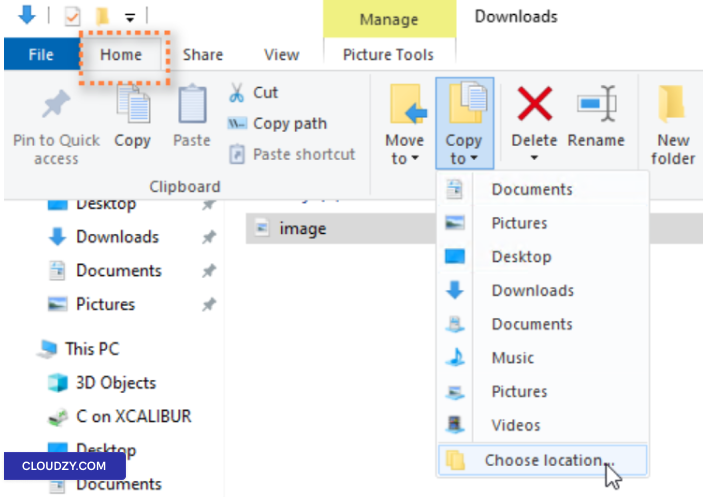
Åbn fanen Hjem: I toplinjen af File
Åbn Stifinder, find og vælg Hjem
fane. -
Vælg Flyt til eller Kopier til: I fanen Hjem,
du finder muligheder for Flyt til eller Kopier
to i underkategorien. Klik på dit foretrukne valg baseret på
dine specifikke behov for filoverføring.
- Angiv destinationen: I rullelisten,
vælg Vælg en lokation og angiv destinationen
på dit lokale system, hvor du ønsker at overføre filen eller mappen.
- Initiér kopi Når du har angivet det ønskede
destination, klik på Kopier knap.
Bemærk: Hvis du vil gøre det modsatte og overføre
filer fra dit lokale system til din Windows VPS, følg de samme trin
men start overførslen fra dit lokale systems Filstyring til
drevet, du delte i Remote Desktop Connection.
Sammenfattende gør disse metoder filoverførsler mellem dit
Windows VPS og lokale system enklere og forbedrer datastyring til opgaver som
webhosting og applikationsstyring. Hvis du har spørgsmål,
er du velkommen til at kontakte os på indsende en
billet.
<BlogFAQSection data={[ { title: 'Findes der størrelsesbegrænsninger for
filoverførsler ved hjælp af RDP?', answer: 'Med copy-and-paste-metoden kan filer
op til 2 GB overføres mellem dit lokale system og
Windows VPS. For større filer anbefales synkronisering af drev eller
funktionalitet for delte drev.', }, ]} />
Også i Windows / RDP
Relaterede guider.
Brug for hjælp til noget andet?
Median svartid under 1 time. Rigtige mennesker, ikke bots.