

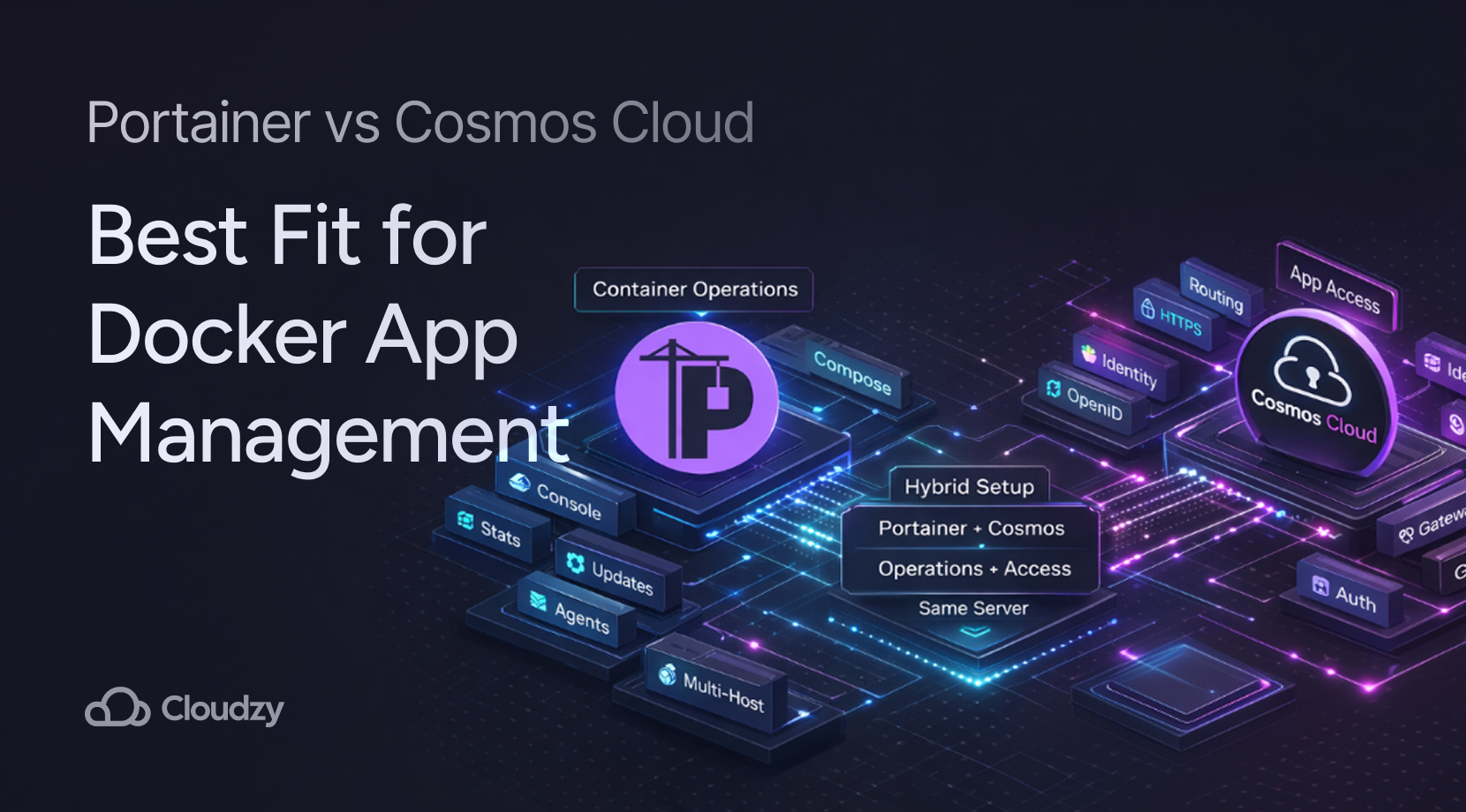
Si ya conoces Docker y solo buscas una forma más limpia de gestionar un stack de aplicaciones en crecimiento, aquí va la respuesta directa sobre Portainer vs Cosmos Cloud. Portainer es la opción más sólida para operaciones directas con contenedores y stacks. Cosmos Cloud tiene más sentido cuando el problema empieza después de levantar los contenedores: cuando los dominios, los HTTPS, el control de acceso y la exposición pública empiezan a consumir tu tiempo. En algunos casos, la decisión más inteligente no es reemplazar uno con el otro, sino usarlos juntos en el mismo servidor.
Respuesta rápida
Antes de entrar en detalles, aquí va un resumen rápido. Portainer se centra en la gestión de contenedores, la visibilidad del entorno y el manejo de stacks en configuraciones con mucho uso de Docker. Cosmos Cloud parte de un enfoque distinto: busca que sea más fácil exponer, securizar y organizar un servidor autoalojado desde un único lugar, con proxy inverso integrado, HTTPS y herramientas de autenticación de usuarios.
Esa diferencia importa, porque ambas herramientas se apoyan en Docker pero resuelven problemas distintos. Docker Compose ya ofrece la base para ejecutar aplicaciones multi-contenedor desde un solo archivo YAML. Portainer añade un panel de operaciones más completo sobre ese flujo de trabajo, mientras que Cosmos extiende el stack hacia el enrutamiento, la identidad y el acceso a aplicaciones.
| Ideal para | Elige |
| Control directo de contenedores y stacks | Portainer |
| Apps autohospedadas de cara al público con enrutamiento y auth integrados | Nube Cosmos |
| Entornos mixtos donde tanto las operaciones Docker como el acceso a apps importan | Ambas a la vez |
Una vez que enmarques la decisión de ese modo, el resto de la comparativa resulta mucho más fácil de leer.
Portainer funciona mejor como capa de operaciones de contenedores
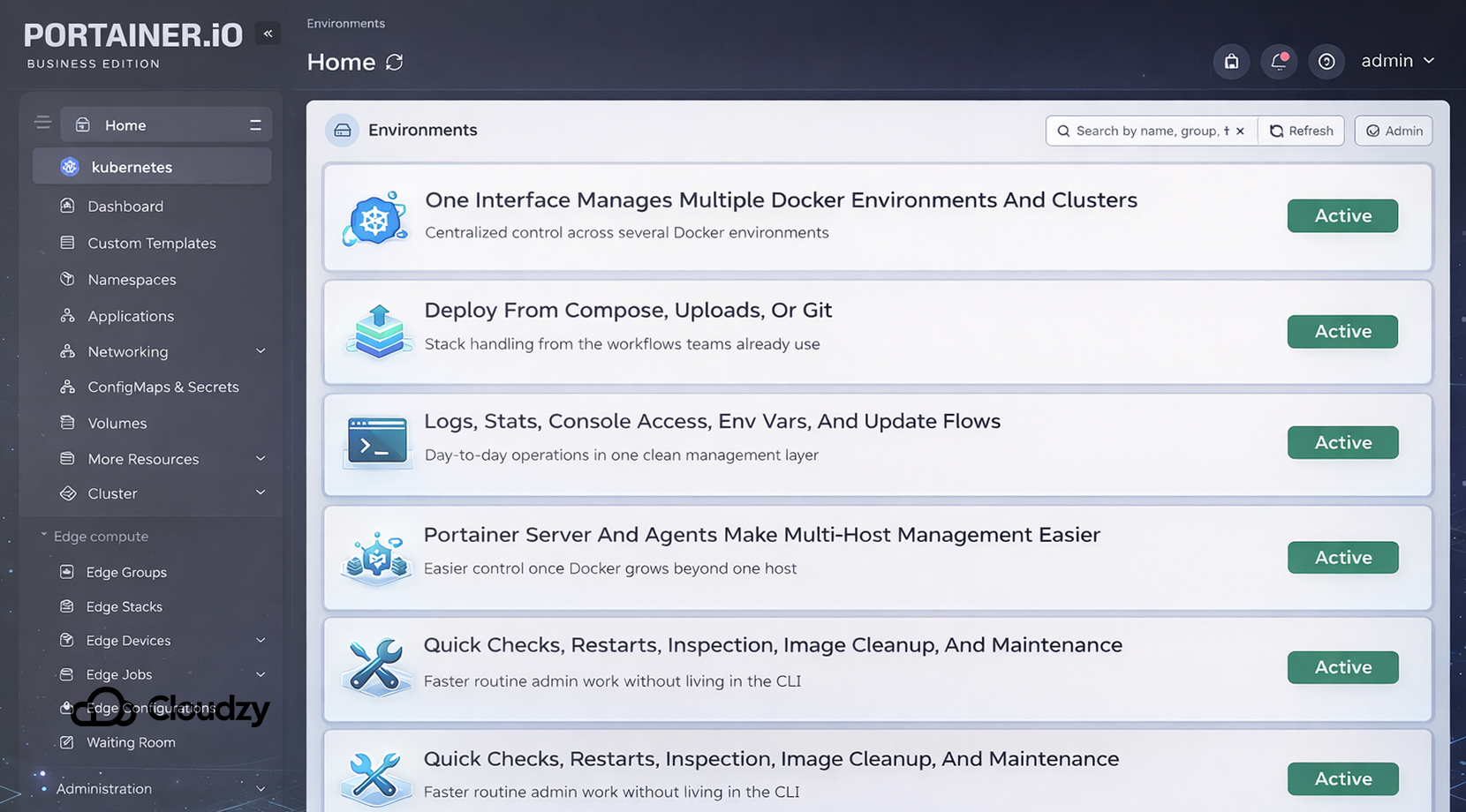
Portainer es, ante todo, una capa de gestión para la infraestructura que ya tienes en marcha. Su propia documentación describe la Community Edition como un conjunto de herramientas de código abierto para crear y gestionar contenedores en Docker, Docker Swarm, Kubernetes y Azure ACI.
La Business Edition incorpora funciones como control de acceso por roles, gestión de registros, soporte dedicado y compatibilidad con Podman.
Eso va bastante más allá de la etiqueta de "GUI para Docker" con la que se le conocía, y es la razón por la que Portainer sigue siendo útil cuando un solo host se convierte en varios entornos.
El papel de Portainer se puede dividir en tres áreas:
- Control del entorno: una sola interfaz puede gestionar múltiples entornos y clústeres de Docker
- Gestión de stacks: despliega desde archivos Compose, cargas directas o Git
- Visibilidad operacional: logs, estadísticas de contenedores, acceso a la consola, variables de entorno y flujos de actualización
Su arquitectura también tiene importancia en la práctica. Portainer utiliza un Portainer Server y Portainer Agents, lo que facilita la gestión de varios hosts cuando dejas de usar Docker como un proyecto de laboratorio en una sola máquina.
Aquí es donde Portainer destaca:
| Área | En qué destaca Portainer |
| Comprobaciones diarias | Estado rápido, logs, reinicios, acceso a la consola |
| Flujo de despliegue | Despliegue de stacks con Compose, subidas, stacks vinculados a Git |
| Trabajo con varios hosts | Acceso centralizado en varios entornos |
| Mantenimiento continuo | Limpieza de imágenes, actualizaciones de stacks, inspección de contenedores |
En un extenso hilo de r/selfhosted, los usuarios describen Portainer como útil para acceso rápido por exec, consulta de logs, limpieza de imágenes y revisión de contenedores en varias máquinas a la vez.
En ese mismo hilo, otros comentan que lo usaban mucho al principio y fueron dejándolo de lado a medida que se fueron familiarizando con Compose y la CLI.
Cosmos Cloud coloca el acceso a las apps, el enrutamiento y la identidad en el centro
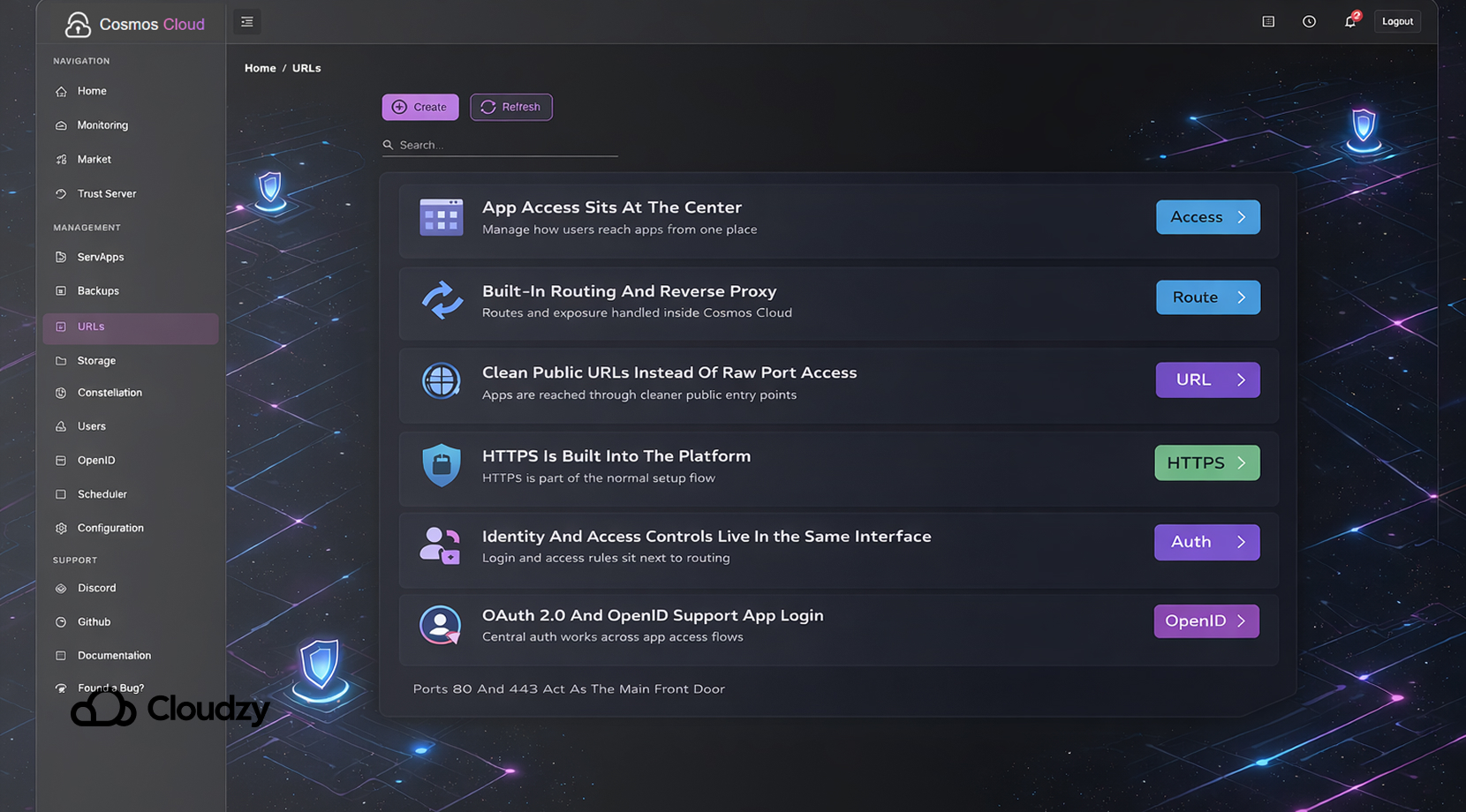
Cosmos Cloud también corre sobre Docker, pero va mucho más allá de la gestión de contenedores. La documentación describe las "servapps" como las aplicaciones que corren en tu servidor; en la práctica, son contenedores Docker gestionados a través de Cosmos.
El cambio fundamental es que Cosmos está diseñado para asumir gran parte del trabajo que normalmente se reparte entre un panel de contenedores, un proxy inverso, la gestión de certificados y una capa de autenticación.
Su alcance se puede dividir en cuatro bloques:
- Gestión de apps mediante servapps respaldadas por Docker
- Exposición pública mediante proxy inverso integrado
- HTTPS y enrutamiento mediante subdominios y una gestión de URL más limpia
- Identidad y acceso mediante herramientas de inicio de sesión centralizado y controles a nivel de aplicación
Cosmos hace todo esto:
- Incorporando un proxy inverso para que puedas exponer aplicaciones a internet
- Con soporte de HTTPS y eliminando el acceso directo por número de puerto
- Integrando controles de acceso con reconocimiento de SSO en la misma interfaz
- Controlando los puertos 80 y 443 como punto de entrada principal
Su marketplace lleva esta idea más lejos. Cosmos Market no es solo un catálogo de aplicaciones. Según la documentación, sus archivos cosmos-compose preconfigurados pueden configurar contenedores, redes, volúmenes, enlaces e incluso rutas de proxy inverso durante la instalación.
| Área | Enfoque en Cosmos Cloud |
| Despliegue de aplicaciones | Servapps respaldados por Docker e instalaciones desde el marketplace |
| Capa de acceso | Proxy inverso, rutas, subdominios |
| Flujo de HTTPS | Integrado en la plataforma |
| Gestión de usuarios | Soporte de OAuth 2.0 y OpenID para el inicio de sesión en aplicaciones |
| Modelo de instalación | Puede conectar contenedores, redes, volúmenes y rutas entre sí |
También apuesta más fuerte por la identidad centralizada que Portainer. Cosmos es compatible con OAuth 2.0 y OpenID, por lo que las servapps instaladas pueden autenticar usuarios con una cuenta de Cosmos. Si quieres conocer el estándar en que se basa ese flujo, la descripción general de OpenID Connect es una referencia útil porque muestra el modelo de identidad en el que se apoya Cosmos.
Uno Post de r/selfhosted de un usuario que intentaba resolver una confusión con el proxy inverso dice que Cosmos acabó haciendo exactamente lo que necesitaba y se encargó de la parte de SSL por él. Ese hilo no afirma que Cosmos sea perfecto, pero sí explica por qué convence a quienes tienen un problema real que no es «cómo arranco un contenedor», sino «cómo dejo de reconstruir el mismo stack de acceso una y otra vez».
Portainer vs Cosmos: control de contenedores frente a gateway de servidor
Muchas comparativas meten ambas herramientas en el mismo saco como «dashboards de Docker», y ahí es donde la conversación pierde el foco. Sin embargo, Portainer se centra principalmente en gestionar contenedores, stacks y entornos de forma ordenada. Cosmos Cloud también quiere ocuparse del gateway del servidor, lo que significa que la exposición de apps, los subdominios, los HTTPS y los flujos de autenticación forman parte del producto principal, no son tareas secundarias.
Es decir:
| Pregunta | Portainer | Nube Cosmos |
| ¿Cuál es el núcleo? | Contenedores, stacks, entornos | Apps, acceso, rutas, identidad |
| ¿Qué tipo de trabajo reduce? | Trabajo de operaciones dentro de Docker | Trabajo de acceso y exposición alrededor de Docker |
| ¿Hasta qué punto respeta el modelo nativo de Docker? | Muy de cerca | Con más criterio propio |
| ¿Qué herramientas auxiliares asume? | Proxy, certificados y autenticación suelen vivir fuera | Intenta agrupar más de eso dentro de la plataforma |
En resumen:
- Con Portainer, sigues más cerca del modelo habitual de Docker
- Con Cosmos, estás más cerca de una plataforma de aplicaciones autoalojada que usa Docker por debajo
- Con Portainer, Git, Compose y la inspección de contenedores siguen en el centro
- Con Cosmos, rutas, HTTPS, y el acceso de cara al usuario se acercan mucho más al centro
La documentación lo deja aún más claro. Cosmos dice Las servapps se pueden instalar desde la tienda de aplicaciones, desde un formulario de creación, desde archivos Compose importados, desde la línea de comandos, o desde otra aplicación como Portainer.
Ese último punto es más útil de lo que parece a primera vista. Cosmos no siempre es un reemplazo total. Su propia documentación deja espacio para aplicaciones creadas fuera de Cosmos, y las respuestas de la comunidad van incluso más lejos.
En el Subreddit de CosmosServer, el creador del proyecto dice que Cosmos puede convivir perfectamente con Portainer, y los usuarios en ese hilo hablan de usar ambos juntos sin conflictos.
Así que la pregunta correcta no es «¿Cuál es mejor en abstracto?», sino «¿Qué capa de trabajo me está haciendo perder el tiempo ahora mismo?». Si son las operaciones de contenedores, Portainer sigue siendo la mejor opción. Si es el acceso, el enrutamiento y la identidad alrededor de las aplicaciones, Cosmos tiene el argumento más sólido.
Comparativa de características de un Glance
Esto es prácticamente todo lo que he explicado en una tabla, pero ten en cuenta que no son dos herramientas idénticas compitiendo por exactamente el mismo trabajo.
| Área | Portainer | Nube Cosmos |
| Control del ciclo de vida de contenedores | Sólido | Bueno |
| Gestión de Compose o stacks | Sólido, con flujos de trabajo de stacks basados en Compose y Git | Good, con importación de Compose y soporte de cosmos-compose |
| Gestión de múltiples entornos | Sólido | Más centrado en el servidor |
| Logs, estadísticas y acceso a la consola | Sólido | Disponible, pero no es el punto fuerte |
| Proxy inverso y gestión de rutas | Limitado, generalmente externo | Incluido |
| Flujo de HTTPS | Generalmente externo | Integrado, con rutas de automatización estilo Let's Encrypt en la configuración |
| Inicio de sesión centralizado para aplicaciones | Complementos externos o herramientas separadas | Integrado con OAuth 2.0 y OpenID |
| Marketplace de apps o plantillas | Plantillas para contenedores y stacks | Instalaciones del marketplace con rutas, volúmenes y redes en un solo flujo |
| Ideal para | Operaciones y control del entorno en Docker | Acceso a apps autoalojadas y gestión del gateway del servidor |
Algo que destaca aquí es cuántas herramientas auxiliares asume cada producto. Si ya tienes tu propio proxy, flujo de certificados y stack de autenticación, Portainer se mantiene dentro de su ámbito sin interferir.
Si estás cansado de conectar esas piezas por separado, Cosmos empieza a verse como una opción mucho más atractiva. Ahí es también donde nuestro artículo sobre Las mejores plataformas cloud autoalojadas con interfaz web resulta útil, ya que cubre la categoría más amplia de plataformas a la que pertenece Cosmos.
Cuándo tiene más sentido usar Portainer
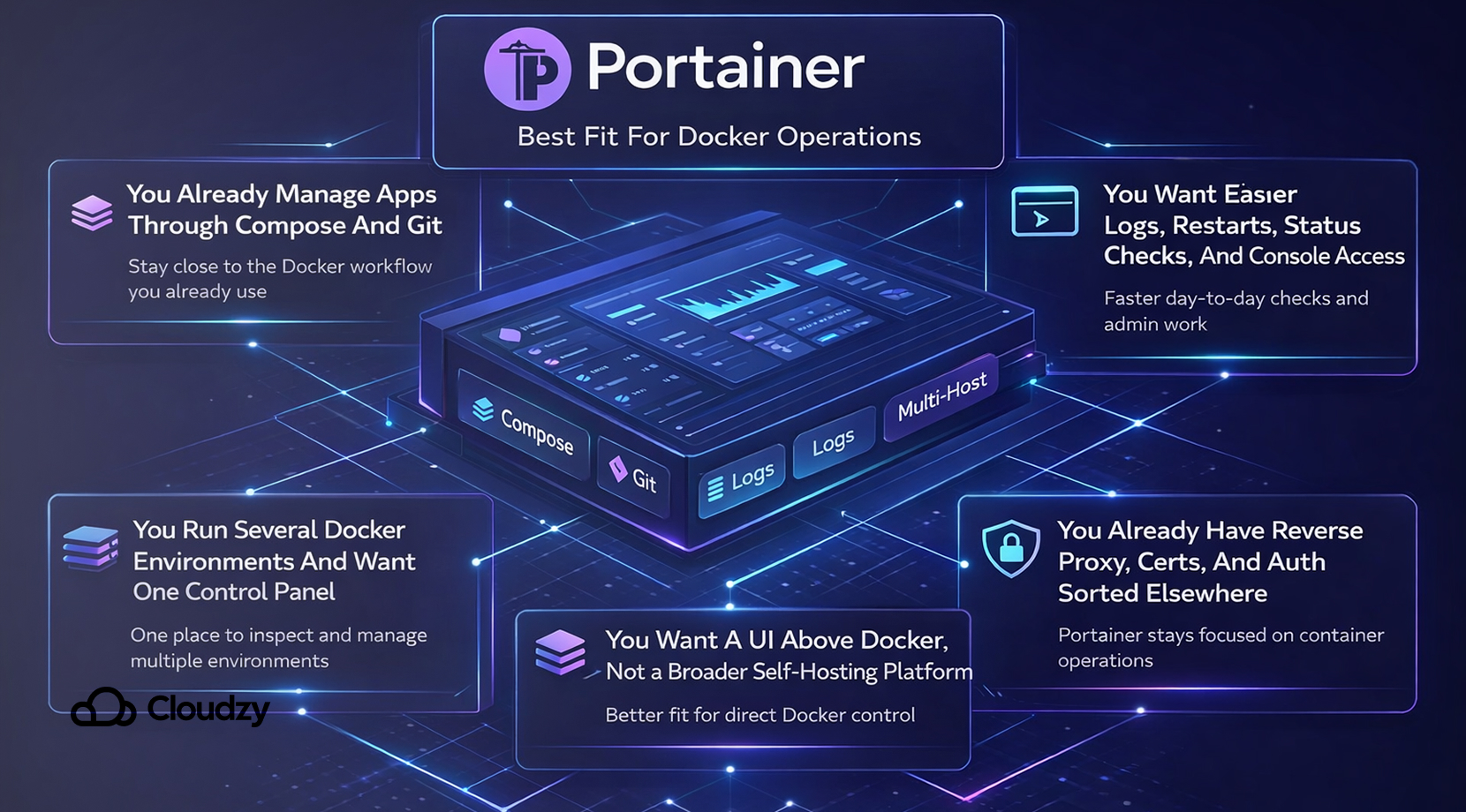
Portainer es la mejor opción cuando quieres que Docker siga siendo visible. Esto suele aplicar a desarrolladores, administradores de sistemas y usuarios técnicos que ya se manejan bien con Compose, mantienen sus archivos en Git y buscan un panel web que facilite la inspección, las actualizaciones y las operaciones del día a día, sin convertir el servidor en una plataforma más cerrada.
En términos prácticos, Portainer tiene más sentido en configuraciones como estas:
- Ya gestionas tus apps con Compose y Git
- Quieres acceso más fácil a logs, reinicios, comprobaciones de estado y consola
- Gestionas varios entornos de Docker y quieres un único panel de control
- Ya tienes el proxy inverso, la gestión de certificados y la autenticación resueltos en otro lugar
- Quieres una UI sobre Docker, no una plataforma de autoalojamiento más amplia a su alrededor
Cuándo tiene más sentido usar Cosmos Cloud
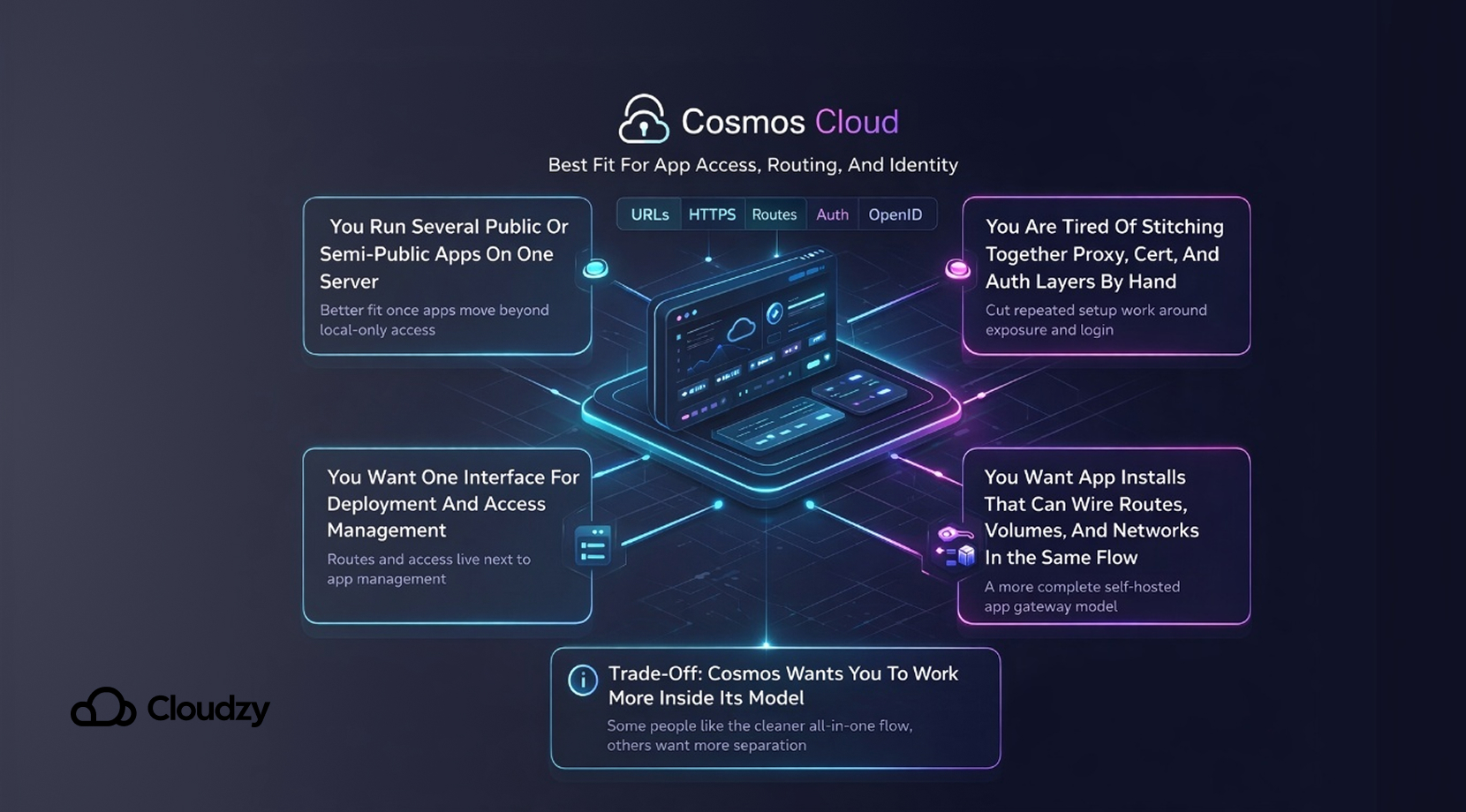
Cosmos Cloud empieza a tomar ventaja cuando el stack deja de ser privado y local. En el momento en que necesitas URLs limpios, HTTPS de confianza en el navegador, gestión centralizada de acceso y un portal de apps más sencillo, Cosmos empieza a resolver problemas para los que Portainer nunca fue diseñado.
Esto hace que Cosmos encaje bien en varios casos concretos:
- Tienes varias apps públicas o semipúblicas en un mismo servidor
- Estás cansado de configurar manualmente las capas de proxy, certificados y autenticación
- Quieres una única interfaz para el despliegue y la gestión de accesos
- Quieres instalar apps que configuren rutas, volúmenes y redes en el mismo flujo
Este también es el lugar adecuado para mencionar nuestro artículo sobre Las mejores aplicaciones autoalojadas que puedes ejecutar con Cosmos Cloud, porque una vez que alguien decide que Cosmos encaja en su entorno, la siguiente pregunta suele ser: «¿Qué aplicaciones simplifica más?»
Hay una contrapartida, sin embargo. Cosmos quiere que trabajes más dentro de su modelo. A algunos usuarios les encanta porque reduce la proliferación de herramientas. A otros les resulta incómodo porque prefieren mantener separadas las capas de proxy, autenticación y despliegue de aplicaciones.
Por eso esta decisión tiene menos que ver con el número de funciones y más con el estilo de trabajo. Si esa pregunta más amplia sobre la plataforma sigue abierta para ti, nuestro artículo sobre Cosmos Cloud frente a CasaOS frente a Umbrel puede ayudarte a concretar más.
Ejecutar ambos en el mismo servidor puede ser la opción más inteligente
No siempre tienes que elegir uno y descartar el otro. Si ya tienes un host Docker con Portainer funcionando bien, puedes añadir Cosmos como capa de puerta de entrada pública en lugar de reemplazar tu flujo de operaciones desde el primer día.
Esta solución híbrida tiene sentido en configuraciones como estas:
- Quieres Portainer para el control del stack y el entorno
- Quieres Cosmos para URLs, HTTPS y acceso orientado al usuario
- Quieres una migración gradual en lugar de una reconstrucción completa
- Confías en tu flujo de trabajo actual con Docker y solo quieres reducir la carga del acceso público
Así quedaría:
| Capa | Rol de Portainer | Rol de Cosmos |
| Operaciones de contenedores | Herramienta principal | Secundario |
| Visibilidad del stack | Herramienta principal | Posible, pero no la razón principal para usarlo |
| Exposición pública | Limitado | Herramienta principal |
| HTTPS y rutas | Generalmente externo | Herramienta principal |
| Flujo de autenticación orientado a la aplicación | Generalmente externo | Herramienta principal |
Esta configuración híbrida tiene sentido en algunos casos. Puede que quieras Portainer para controlar el stack y el entorno, pero Cosmos para URLs, HTTPS y el acceso de los usuarios. También puede que prefieras una migración gradual en lugar de reconstruir un host que funciona de una sola vez.
La propia documentación de Cosmos indica que las aplicaciones pueden provenir de otras herramientas, y la comunidad ha dejado claro que Cosmos puede convivir con Portainer.
Esa suele ser la opción más práctica para quien no parte de cero.
Cuando el hosting cambia toda la experiencia
Tanto Portainer como Cosmos Cloud pueden ejecutarse en un PC de repuesto, un mini PC, un servidor dedicado o un VPS. El hosting importa porque, en cuanto estas herramientas dejan de ser un experimento y pasan a formar parte de cómo accedes realmente a tus aplicaciones, la disponibilidad y el acceso externo cobran mucha más importancia.
Un VPS puede eliminar gran parte de esa fricción. Obtienes un entorno con acceso público sin depender de los caprichos de tu ISP doméstico, las reglas del router ni hardware antiguo que nunca estuvo pensado para estar en línea de forma continua.
Por eso nuestra guía de Docker en VPS puede ser de gran ayuda. Si además estás decidiendo entre hardware local e infraestructura en la nube, ¿Cuál es la diferencia entre cloud hosting y VPS? responde esa parte de la decisión.
Cómo evitar por completo problemas de hosting, despliegue y configuración
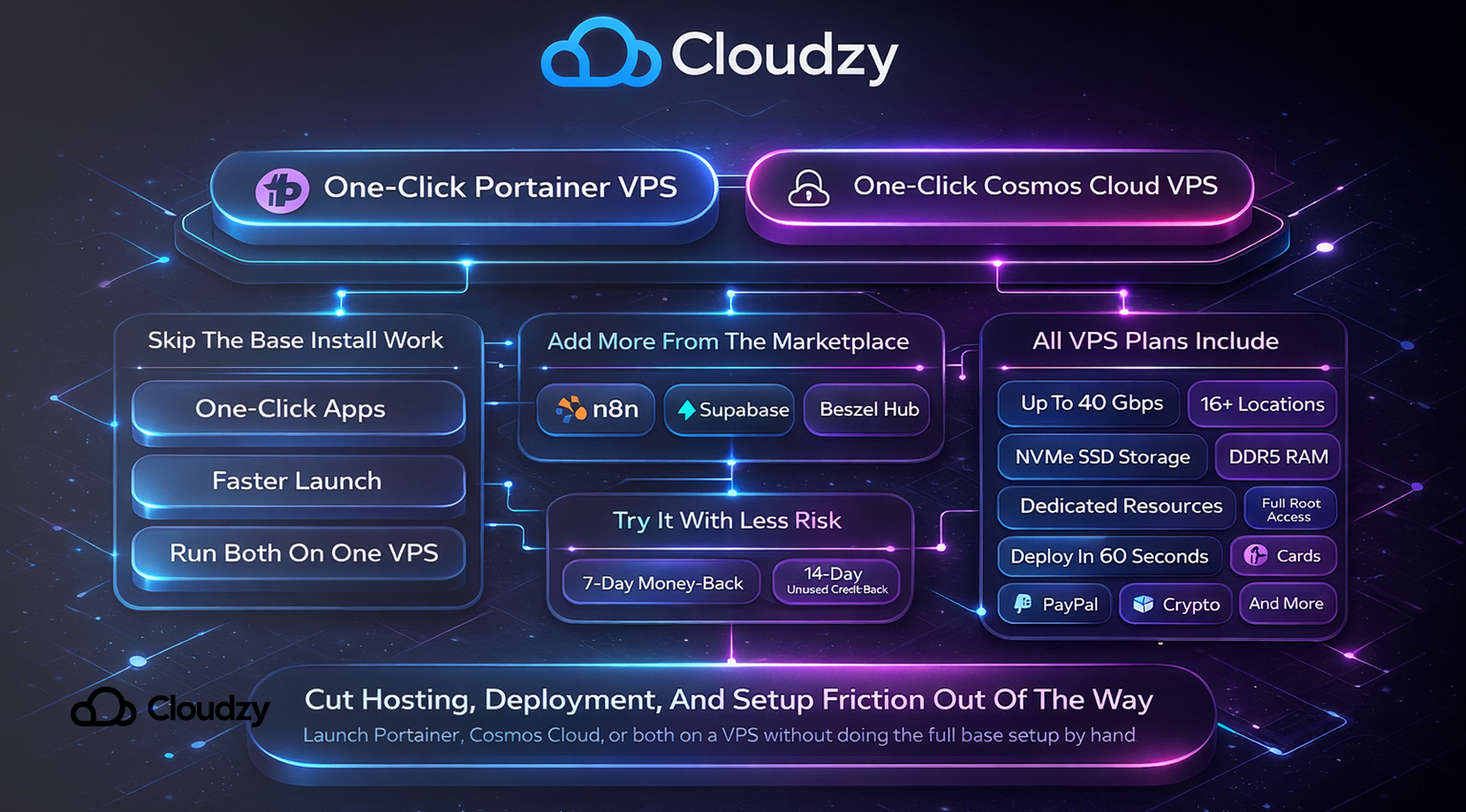
Configurar cualquiera de los dos a mano está bien una vez, pero cansa rápido cuando solo quieres probarlos en condiciones o poner en marcha un stack definitivo. Por eso los hemos puesto disponibles como VPS de Portainer con un clic y VPS de Cosmos Cloud con un clic. Ambos están disponibles como aplicaciones de un clic, así que puedes saltarte la instalación base y tenerlos activos más rápido. Además, desde nuestra página de Marketplace también puedes instalar con el mismo sistema de un clic las aplicaciones que la gente suele necesitar, como n8n, Supabase, y Beszel Hub.
Todos nuestros servicios VPS incluyen:
- Hasta 40 Gbps de red
- 12 ubicaciones
- almacenamiento NVMe SSD almacenamiento
- DDR5 RAM
- Recursos dedicados
- Acceso root completo
- Despliegue en 60 segundos
- Protección avanzada DDoS
- Opciones de pago: tarjetas, PayPal, criptomonedas y más
Por último, si simplemente quieres probar cada opción, todos nuestros VPSs incluyen una garantía de Reembolso en 14 días y devolución de crédito no utilizado de 14 días garantía, para que puedas solicitar un reembolso si ninguna te convence o si nuestro servicio no cumple tus expectativas.
Eso no resuelve por sí solo la pregunta de Portainer vs Cosmos Cloud, pero sí elimina el trabajo de configuración inicial.
Veredicto final
Portainer es la mejor opción para quienes quieren control directo sobre contenedores, stacks y entornos sin integrarlo en una plataforma más amplia de self-hosting. Cosmos Cloud es la mejor opción para quienes necesitan gestión de contenedores junto con el trabajo de gateway del servidor, especialmente enrutamiento, HTTPS y acceso centralizado de usuarios.
Si ya tienes un servidor Docker en funcionamiento, la respuesta más inteligente puede ser mantener Portainer para las operaciones y añadir Cosmos cuando el acceso público a las apps empiece a complicarse. Y si prefieres evitar desde el principio las fricciones de hardware y red, nuestro VPS de Portainer con un clic y VPS de Cosmos Cloud con un clic puede hacer que toda la configuración sea mucho más fácil de gestionar.



Debate
Comentarios
Inicia sesión para unirte al debate.