


Cómo arranca tu ordenador, el orden de arranque y aspectos como el comportamiento, la compatibilidad y la seguridad del sistema los gestiona y define la interfaz de firmware de tu equipo, ya sea UEFI o BIOS.
Entonces, ¿qué es UEFI y en qué se diferencia del clásico BIOS que todos conocemos? Si alguna vez te has preguntado cuáles son las diferencias entre UEFI y BIOS, o cómo afectan estos sistemas al rendimiento de tu PC, este artículo te ayudará a entender el debate BIOS vs UEFI sin complicaciones.
¿Qué es BIOS y cómo funciona?
BIOS, cuyas siglas corresponden a Sistema básico de entrada/salida, es el firmware que permite arrancar tu ordenador. Está almacenado en un chip de la placa base y entra en acción en cuanto enciendes tu
ordenador. Activa el hardware, realiza una serie de comprobaciones y cede el control al sistema operativo. En esencia, es lo primero que ocurre durante el proceso de arranque.
Presentado a principios de los años 80 con el IBM PC, el BIOS residía originalmente en chips de memoria de solo lectura (ROM), lo que obligaba a cambiar hardware para actualizarlo. El salto a la memoria flash facilitó las actualizaciones, pero sus limitaciones pronto se hicieron evidentes, impulsando el surgimiento de UEFI y el debate continuo entre UEFI y BIOS.
El BIOS comienza con un POST (Power-On Self-Test) para verificar el hardware, detectar dispositivos de arranque y cargar el sistema operativo. También permite ajustes básicos, como cambiar el orden de arranque o la hora del sistema, a través de su interfaz sencilla.
Aunque el BIOS ha sido un pilar de la informática durante décadas, actualmente está siendo reemplazado por UEFI, que ofrece funciones modernas como mejor rendimiento y mayor seguridad.
Entender estas diferencias es fundamental al comparar BIOS y UEFI en los sistemas actuales. Con el BIOS visto, exploremos qué es UEFI y cómo funciona ese firmware.
¿Qué es UEFI y cómo funciona?
UEFI, o Interfaz de Firmware Extensible Unificada, es el sustituto moderno del BIOS y, al igual que este, es un estándar de firmware que conecta el hardware de tu ordenador con su sistema operativo. Si alguna vez te has preguntado «¿qué es UEFI y por qué importa?», piensa en él como el sucesor del BIOS, con más capacidades y funciones avanzadas.
Presentado por primera vez en 2007 por el Foro Unificado EFI, UEFI es compatible con una gran variedad de dispositivos: prácticamente todos los ordenadores y portátiles fabricados a partir de 2015 lo adoptaron en lugar del BIOS. Como ocurre con casi toda tecnología nueva, su arquitectura actualizada lo hace mucho más eficiente, con tiempos de arranque más rápidos y soporte para unidades de almacenamiento de mayor capacidad como puntos destacados.
Más allá de la eficiencia, la seguridad es otro aspecto que UEFI ha mejorado notablemente. ¿Cómo? UEFI utiliza protecciones criptográficas avanzadas para garantizar que solo se cargue software de confianza durante el arranque, una diferencia clave entre BIOS y UEFI.
En rigor, UEFI ha sido criticado como ejemplo del síndrome del segundo sistema, con argumentos de que se volvió excesivamente complejo en su intento de superar las limitaciones del BIOS. Esa complejidad contrasta con el diseño más simple y modular del BIOS, donde era posible añadir gestores de arranque avanzados como GRUB según fuera necesario.
Dicho esto, UEFI está generalmente más aceptado que BIOS en los sistemas modernos, aunque algunos profesionales defienden con razón el uso de alternativas. Volviendo al tema principal: ¿en qué se diferencian exactamente BIOS y UEFI? ¿Y qué hace que UEFI sea considerablemente más eficiente?
UEFI vs BIOS: diferencias clave
Ahora que tienes una buena comprensión de ambos sistemas, es momento de comparar BIOS y UEFI con detenimiento, porque limitarse a decir que UEFI arranca más rápido o es más seguro es periodismo perezoso.
| Característica | BIOS | UEFI |
| Fecha de lanzamiento | 1975 | 2002 |
| Modo de operación | 16 bits | 32 bits / 64 bits |
| Interfaz de usuario | Navegación básica solo con teclado | Interfaz gráfica con soporte para ratón |
| Compatibilidad con particiones | Hasta cuatro particiones físicas | Hasta 128 particiones físicas |
| Límite de tamaño de partición | 2 TB | Más de 18 exabytes (~18,8 millones de terabytes) |
| Rendimiento | Optimizado para sistemas de 16 bits más antiguos | Arranque más rápido y mayor rendimiento |
| El almacenamiento | Almacenado en un chip dedicado en la placa base | Almacenado como archivo .efi en la unidad |
| Seguridad | Protección por contraseña | Arranque seguro y funciones de seguridad avanzadas |
Rendimiento y modo de operación
- BIOS se ejecuta en Modo de 16 bits y solo tiene acceso a entre 512 KB y 1 MB de memoria.
- UEFI funciona en modo de 32 o 64 bits y tiene acceso a entre 4 MB to 32 MB.
- UEFI arranca entre 2 y 3 veces más rápido que BIOS.
- BIOS funciona bien en dispositivos antiguos, pero se vuelve lento en los modernos; UEFI, en cambio, está diseñado para el hardware actual.
Particionado y almacenamiento
- BIOS utiliza el esquema Registro de Arranque Principal (MBR) .
- BIOS está limitado a 2.2 TB y solo cuatro particiones primarias.
- UEFI utiliza la tabla Tabla de particiones GUID (GPT) .
- UEFI admite más de 18 exabytes y hasta 128 particiones.
Interfaz de usuario
- BIOS tiene una interfaz clásica basada en texto.
- La interfaz de BIOS solo se puede navegar con teclado, sin soporte para ratón.
- La interfaz de BIOS es sencilla, pero puede resultar difícil de manejar.
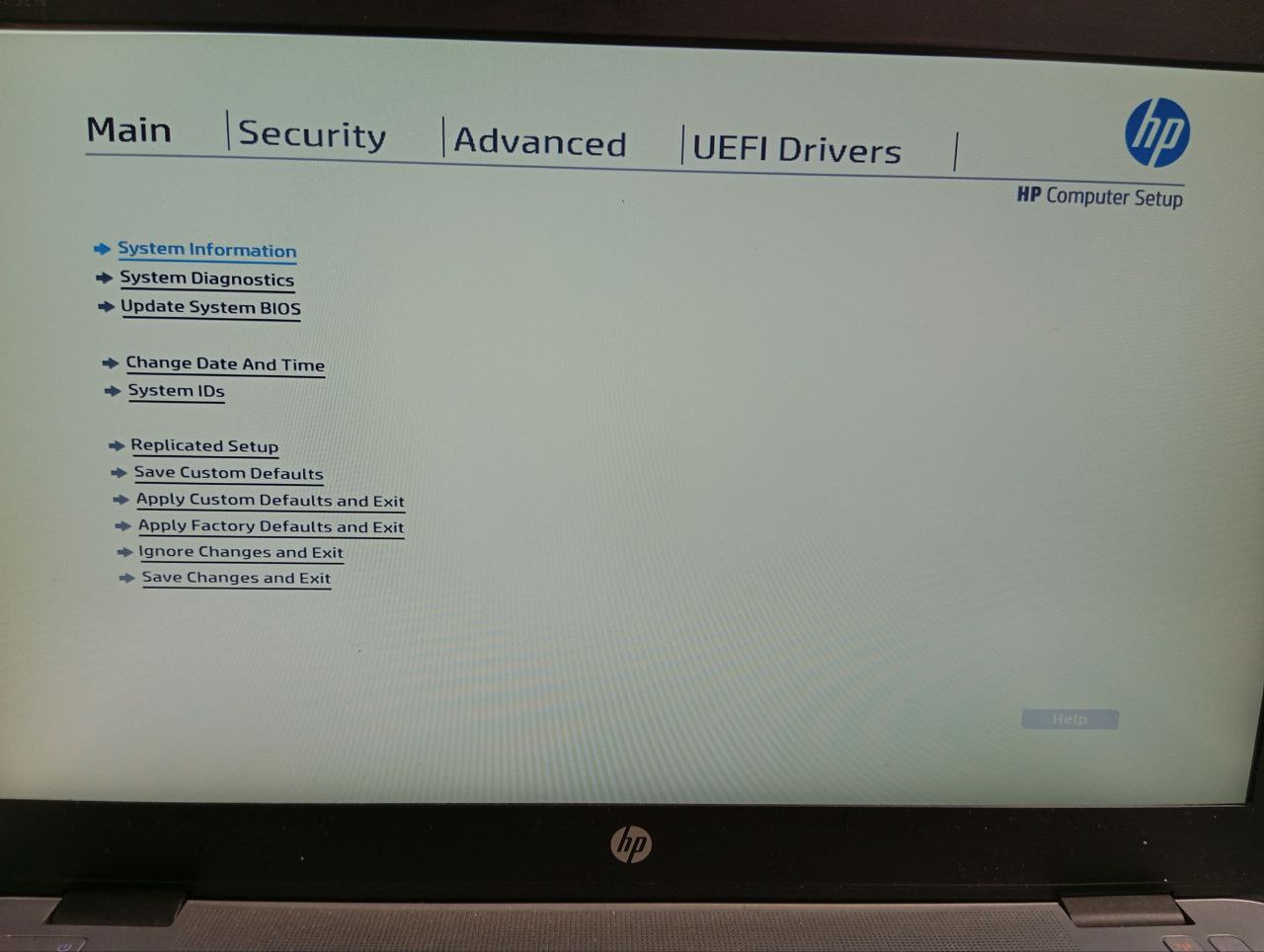
- UEFI tiene una interfaz gráfica de usuario (GUI).
- UEFI admite entrada por teclado y ratón.
- La interfaz UEFI es intuitiva, aunque puede resultar compleja.
Funciones de seguridad
- Tanto UEFI como BIOS usan protección básica por contraseña.
- UEFI también incluye Arranque Seguro, que permite ejecutar únicamente software de confianza durante el arranque.
- Secure Boot puede causar problemas al instalar Linux o sistemas operativos que no sean Windows junto a Windows.
Redes y acceso remoto
- UEFI admite acceso de red y acceso remoto BIOS no.
- UEFI incluye Entorno de ejecución de prearranque (PXE boot), que permite arrancar el equipo desde un servidor de red.
- UEFI incluye tecnologías de gestión remota y diagnóstico como HTTP boot e iSCSI.
- Las funciones de red y acceso remoto UEFI pueden ser abrumadoras.
Compatibilidad
- BIOS solo es compatible con sistemas operativos heredados (Windows 7 y anteriores).
- BIOS no puede arrancar desde discos GPT.
- BIOS es compatible con casi todas las distribuciones de Linux pero no con macOS.
- UEFI es compatible con Windows 7 (con CSM) y todos los sistemas operativos más recientes (incluido macOS).
- UEFI solo está soportado por distros modernas (Ubuntu 12.10+, etc.).
Reflexiones finales: el paso de BIOS a UEFI y lo que significa para ti
Ahora que conoces las diferencias entre estos dos firmwares, podemos ver cuál es el más adecuado para tu caso. UEFI parece la opción obvia, pero todo depende del sistema con el que trabajes. En sistemas antiguos, UEFI puede dar problemas. Funciona muy bien con hardware moderno, pero si usas sistemas operativos o hardware más antiguos, es posible que te encuentres con incompatibilidades.
Por ejemplo, los sistemas más antiguos tienen dificultades para aprovechar las funciones avanzadas de UEFI, como la gestión de discos de gran capacidad o el arranque desde instalaciones de sistemas operativos que no son compatibles con UEFI. Si usas un sistema anterior a 2010, el cambio puede resultar complicado, ya que estas máquinas podrían no ser totalmente compatibles con UEFI ni con los requisitos de controladores más recientes, especialmente para unidades NVMe.
UEFI tiene mucho a su favor: tiempos de arranque más rápidos, arranque seguro y soporte para unidades de más de 2 TB. Pero no todos los sistemas están preparados para él. Muchas placas base antiguas no cuentan con el soporte de firmware necesario para UEFI, lo que puede generar problemas al migrar desde BIOS. El modo heredado de UEFI permite emular BIOS, aunque esto puede ralentizar un poco el sistema.
En 2020, Intel abandonó oficialmente el BIOS, consolidando a UEFI como el firmware de referencia. Grandes empresas como AMD y Microsoft también han adoptado UEFI, lo que les aporta el rendimiento necesario para satisfacer las exigencias del hardware y software actuales.
Por otro lado, BIOS funciona perfectamente para configuraciones antiguas y ofrece una solución sin complicaciones. Es sencillo, ampliamente compatible y funciona muy bien con MBR. Pero si trabajas con hardware moderno, UEFI es claramente la mejor opción: es más rápido, más seguro y está diseñado para las necesidades tecnológicas de hoy. Si tu sistema es antiguo o tienes dudas sobre la compatibilidad, BIOS puede seguir siendo tu mejor alternativa.
Preguntas frecuentes
¿Qué ocurre si cambio de BIOS a UEFI?
Cambiar de BIOS a UEFI implica normalmente convertir el disco del sistema de MBR a GPT. Esto puede mejorar los tiempos de arranque y añadir soporte para discos de mayor capacidad. Sin embargo, la transición puede requerir reinstalar el sistema operativo, y es fundamental asegurarse de que tanto el hardware como el sistema operativo sean compatibles con UEFI.
¿Debo usar UEFI o BIOS para Windows 10?
Lo más recomendable es instalar Windows en modo UEFI, ya que ofrece muchas más funciones de seguridad que el modo BIOS tradicional. No obstante, si arrancas desde una red que solo admite BIOS, tendrás que usar el modo BIOS heredado. Una vez instalado Windows, el dispositivo arrancará automáticamente con el mismo modo que se usó durante la instalación.
¿Mi PC usa BIOS o UEFI?
Haz clic en el icono de búsqueda de la barra de tareas de Windows, escribe «msinfo32» y pulsa Intro. Se abrirá la ventana Información del sistema, donde puedes seleccionar Resumen del sistema. Desde ahí, busca Modo de BIOS para ver si es Heredado o UEFI.



Debate
Comentarios
Inicia sesión para unirte al debate.