
BlueStacks, développé par now.gg, Inc., est un émulateur Android gratuit : un programme qui exécute des applications et jeux Android sur un PC Windows en imitant un téléphone Android, Google Play Store compris. Sous Windows, l’émulateur s’appelle BlueStacks 5, ou App Player ; les Mac Apple Silicon disposent d’une application distincte, BlueStacks Air. La publicité et un abonnement facultatif le financent.
Oui, BlueStacks mérite d’être installé pour utiliser une application ou un jeu uniquement disponible sur Android sur un PC Windows 10 ou 11 : il est gratuit, régulièrement mis à jour et donne accès à Google Play. Vérifiez d’abord la compatibilité de l’application : certaines ne fonctionnent pas, et certains services de streaming bloquent la lecture protégée par DRM sur les émulateurs. Téléchargez-le uniquement depuis bluestacks.com, désactivez les publicités, notifications et téléchargements automatiques de jeux dans les paramètres, et passez votre tour pour Prime. Il ne vaut pas le détour sur un PC sans virtualisation activable, sous Windows 7 ou 8, ou sur un Mac Intel, où aucune version actuelle de BlueStacks ne fonctionne. Ma note : 3,5 sur 5.
Avis sur BlueStacks : le verdict détaillé
La note de 3,5 sur 5 de BlueStacks repose sur un compromis. Il perd des points parce qu’il se comporte d’abord comme une boutique de jeux, avec des promotions à désactiver, et exige davantage d’un PC que la plupart des programmes : virtualisation activée et 8 Go de RAM recommandés. L’accès gratuit à Google Play dans un logiciel régulièrement mis à jour lui fait regagner des points.
Les deux aspects les moins bien notés pour l’utilisation d’une seule application, les extras et le matériel, me semblent largement maîtrisables. Le matériel constitue un critère éliminatoire : si votre PC ne convient pas, n’installez pas le logiciel. Quatre réglages limitent l’essentiel des promotions. Ces deux problèmes réglés, les avantages l’emportent ; d’où ma note globale de 3,5, légèrement supérieure à la moyenne simple des six notes ci-dessous, qui est de 3,25.
Il convient pour une application exclusivement Android ou un petit jeu mobile de Google Play sur un PC Windows 10 ou 11. Ce PC devrait disposer de 8 Go de RAM et de la virtualisation, et vous devez accepter de consacrer quelques minutes aux paramètres pour rendre BlueStacks plus discret.
Il convient mal à un PC sans virtualisation activable ou limité au minimum de 4 Go, soit la moitié de la RAM recommandée. Même constat pour un Mac Intel, un jeu déjà proposé par Google Play Games sur PC, ou toute personne voulant éviter les promotions sans régler quoi que ce soit ni payer.
Les atouts de BlueStacks
Son intérêt réside dans le catalogue du Google Play Store, qui compte des millions d’applications et de jeux selon le guide de connexion de BlueStacks. Vous n’êtes pas limité à une seule version d’Android. BlueStacks 5 propose cinq versions d’Android : Nougat 32 et 64 bits, Pie, Android 11 et Android 13. Vous en choisissez une pour chaque environnement Android distinct dans son gestionnaire multi-instance.
Les autres fonctionnalités visent les joueurs, notamment la prise en charge des manettes et les commandes au clavier, mais rien ne vous oblige à les utiliser.
La maintenance est le point fort de BlueStacks sur le papier. Ses notes de version 5.22 recensent 40 versions numérotées entre la 5.22.0 de février 2025, qui a ajouté Android 13 (Beta), et fin septembre 2026. En contrepartie, le programme installé ce mois-ci ne sera pas exactement celui que vous utiliserez le mois prochain.
Accès aux applications et fonctionnalités : 4/5.
Les points faibles de BlueStacks
BlueStacks décrit l’App Player comme « conçu pour les joueurs », et la version gratuite le confirme. Le BlueStacks Store, sa boutique intégrée, peut s’ouvrir à chaque lancement. BlueStacks Services fonctionne en arrière-plan et envoie des notifications Windows : offres, annonces et recommandations de jeux. Le guide des notifications de BlueStacks précise que « tous les types de notifications sont activés par défaut ».
Il y a aussi BlueAI, présenté à son lancement comme un assistant IA intégré à BlueStacks, arrivé avec la version 5.22.210 le 1er juin 2026. Dans un fil r/BlueStacks consacré à BlueAI, des utilisateurs se plaignaient de son installation sans possibilité de refus. Le compte d’assistance de BlueStacks répondait qu’il n’existait alors « aucune option pour le désinstaller ou le supprimer complètement ». Un utilisateur disait qu’il l’aidait à récupérer ses récompenses quotidiennes ; les plaintes portaient sur son mode d’installation.
La version 5.22.260, publiée le 19 août 2026, a changé cela sous Windows : BlueAI s’installe désormais à la demande, et les notes de version expliquent comment désinstaller BlueAI de Windows. Ce changement est intervenu environ onze semaines après le lancement. Les fonctions promotionnelles décrites ici se désactivent ; les réglages précis figurent plus bas, dans la section sur la version gratuite.
Extras intégrés et contrôle : 2,5/5.
BlueStacks 5, BlueStacks X et BlueStacks Air : quelles différences ?
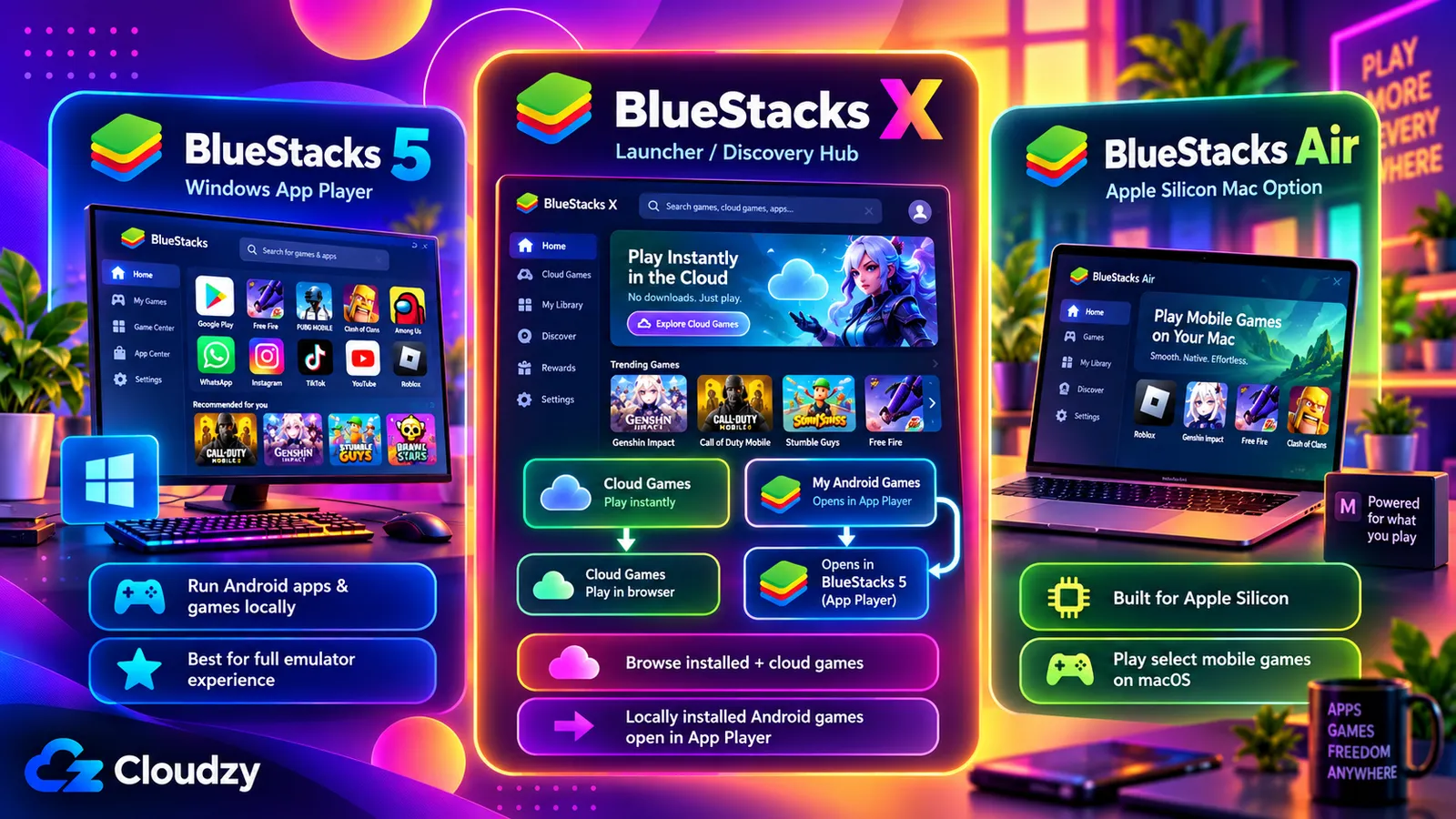
Sous Windows, bluestacks.com propose deux téléchargements. BlueStacks 5, aussi appelé App Player, est l’émulateur qui exécute votre application Android. BlueStacks 10, également appelé BlueStacks X, est un lanceur de jeux qui utilise l’App Player pour les jeux Android installés localement. Pour une seule application, choisissez BlueStacks 5. Sur Mac, l’application s’appelle BlueStacks Air.
Qu’est-ce que le BlueStacks App Player ?
« App Player » est le nom donné par BlueStacks à BlueStacks 5, le programme Windows qui exécute vos applications Android. Au 13 octobre 2026, la dernière version indiquée dans ses notes de version était la 5.22.285, publiée le 9 octobre 2026. C’est la fenêtre dans laquelle tourne votre application Android, et la page de téléchargement de BlueStacks propose des liens vers des versions précises.
Qu’est-ce que BlueStacks X ?
BlueStacks X, aussi appelé BlueStacks 10, est un lanceur de jeux Android, cloud et PC. Le guide de BlueStacks X indique de l’installer à l’aide du bouton distinct « Download BlueStacks 10 » sur bluestacks.com. Les jeux Android installés localement passent par l’App Player. Les versions PC s’installent séparément comme jeux Windows, et l’option cloud « Try Instantly » apparaît uniquement pour certains jeux dans certaines régions.
Dans BlueStacks 5, la boutique intégrée est ce que BlueStacks appelle « votre passerelle vers BlueStacks X ».
À quoi sert BlueStacks ?
BlueStacks sert à exécuter des applications et jeux mobiles Android sur un PC Windows, avec un écran plus grand, un clavier et une souris ou une manette. BlueStacks vise surtout les joueurs, mais une application non ludique s’installe depuis le Play Store et fonctionne de la même façon. Les usages courants sont les suivants :
- Une application compatible exclusivement Android, par exemple un outil créatif, sur un grand écran
- Un jeu mobile avec des commandes au clavier ou une manette
- Deux environnements Android distincts ou plus exécutés côte à côte, appelés instances par BlueStacks, par exemple pour séparer plusieurs comptes
Tous ces usages restent soumis à une limite : les conditions de BlueStacks réservent le logiciel à « votre propre usage interne, personnel et non commercial ».
BlueStacks est-il gratuit ? Publicités, Smart Downloads et BlueStacks Prime
Oui. BlueStacks 5 est gratuit à télécharger et à utiliser, et BlueStacks indique clairement que « les publicités contribuent à maintenir la gratuité de BlueStacks 5 ». BlueStacks Prime est un abonnement mensuel facultatif qui supprime les publicités et fenêtres contextuelles. La version gratuite permet déjà de désactiver les publicités pendant les parties dans les paramètres, sans payer.
Ce que vous coûte la version gratuite
Vous payez la version gratuite de votre attention. Le guide publicitaire de BlueStacks affirme que ses annonces sont conçues pour ne pas gêner le jeu. C’est l’affirmation de BlueStacks ; des utilisateurs d’un fil r/BlueStacks de 2022 sur les publicités intempestives la contestaient.
Smart Downloads, ajouté à BlueStacks 5.22.255 le 10 août 2026, va plus loin. Selon le guide Smart Downloads de BlueStacks, après une période sans activité de souris ni de clavier, BlueStacks peut télécharger en arrière-plan un jeu « sélectionné spécialement pour vous ». Il ne lance jamais le jeu tout seul ; il vous demande si vous voulez jouer maintenant ou plus tard.
Le centre d’aide décrit son activation depuis l’onglet Smart Downloads, avec le bouton Activer. Le désactiver empêche seulement les prochains téléchargements : les jeux déjà récupérés restent installés jusqu’à leur désinstallation. Un jeu non demandé n’a rien d’un outil discret ; vérifiez donc que ce réglage est désactivé.
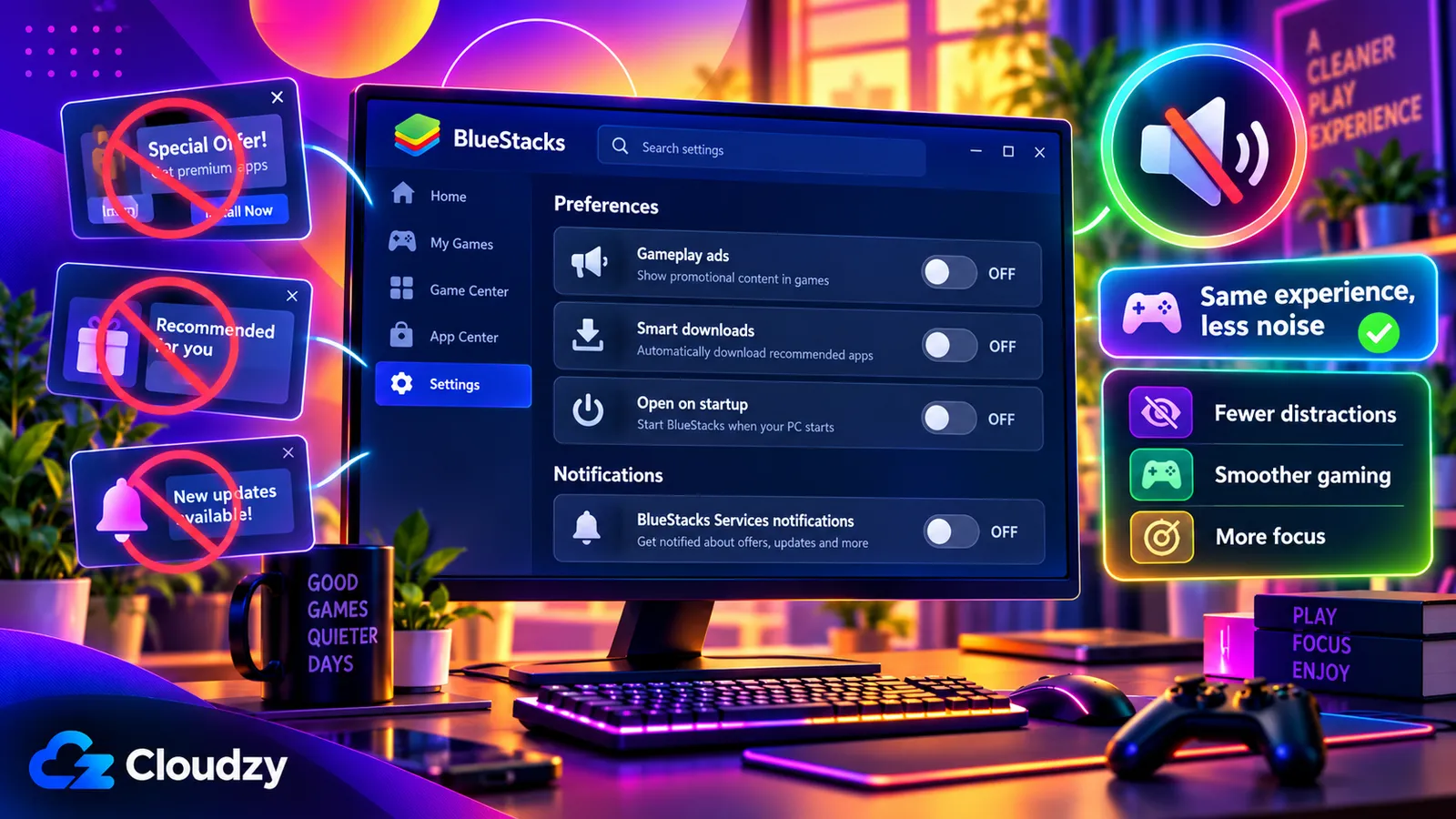
Quatre réglages rendent la version gratuite plus discrète. Trois se trouvent dans l’onglet Préférences des paramètres, accessible par l’icône d’engrenage :
- Dans l’onglet Préférences, désactivez Autoriser BlueStacks à afficher des publicités pendant le jeu. Cliquez sur Désactiver dans la fenêtre qui vous demande de conserver les publicités, puis sur Enregistrer les modifications.
- Toujours dans Préférences, désactivez le bouton Smart Downloads.
- Dans le même onglet, désactivez Ouvrir BlueStacks Store au démarrage, puis cliquez sur Enregistrer les modifications.
- Pour les notifications de bureau, cliquez sur les trois points d’une notification BlueStacks et choisissez Désactiver toutes les notifications de BlueStacks Services. Ces commandes sont aussi accessibles depuis l’icône BlueStacks de la zone de notification et les paramètres de l’App Player.
Ce que supprime BlueStacks Prime
En octobre 2026, BlueStacks Prime coûte 7,99 $ par mois, avec un premier mois à 3,99 $ en offre limitée. Vous bénéficiez de la suppression des publicités et fenêtres contextuelles, de 800 nowBux par mois, la monnaie interne que BlueStacks évalue à 8 $, de 15 % d’économies supplémentaires sur les achats intégrés des jeux BlueStacks Exclusive, de 5 000 crédits IA mensuels pour BlueAI et d’une assistance prioritaire. BlueStacks présente désormais séparément un nouveau programme de rémunération BlueAI ; vérifiez donc les avantages IA applicables à votre compte avant de vous abonner.
Le guide Prime précise aussi qu’« aucun remboursement des abonnements Prime n’est possible » et que Prime est « actuellement disponible uniquement dans certaines régions ». L’achat nécessite un compte now.gg/BlueStacks, et l’annulation se fait dans Gérer l’abonnement.
Passez votre tour. Les quatre réglages ci-dessus éliminent gratuitement l’essentiel des sollicitations. Le reste de l’intérêt de Prime tient à la monnaie de jeu et aux crédits IA, utiles si vous utilisez BlueAI. À 7,99 $ par mois, cela représente environ 96 $ par an, sans remboursement. Prime peut être rentable pour qui achète dans les jeux BlueStacks Exclusive, à condition que les récompenses et économies réellement utilisées dépassent son coût. Les nowBux et crédits IA mensuels sont valables 30 jours.
Coût et modèle gratuit : 3,5/5.
BlueStacks fonctionnera-t-il bien sur votre PC ?
Un PC Windows 10 ou 11 avec au moins 8 Go de RAM, un SSD et la virtualisation activée correspond à la configuration recommandée par BlueStacks. Le minimum est de 4 Go de RAM. Sans virtualisation, vous êtes limité à une ancienne version dont BlueStacks prévient qu’elle peut être peu performante. Windows 10 exige aussi une attention particulière : son support standard par Microsoft a pris fin le 14 octobre 2025. Utilisez Windows 11 ou une installation de Windows 10 couverte par un programme de mises à jour de sécurité encore actif.
Configuration requise pour BlueStacks
La page de configuration requise de BlueStacks distingue un minimum fonctionnel d’une configuration recommandée pour ce qu’elle appelle « une expérience de jeu supérieure » :
| Caractéristique | Minimum | Recommandé |
|---|---|---|
| Windows | Windows 7 ou ultérieur (versions anciennes uniquement pour Windows 7 et 8) | Windows 10 ou ultérieur |
| Processeur | Un processeur Intel ou AMD | Un processeur Intel ou AMD multicœur avec un score de benchmark monothread supérieur à 1 000 |
| RAM | 4 Go | 8 Go ou plus |
| Stockage | 5 Go d’espace libre | Un SSD |
| Graphismes | Pilotes graphiques à jour | Circuit graphique intégré ou carte Intel, NVIDIA ou ATI avec un score de benchmark GPU d’au moins 750 et des pilotes à jour |
| Virtualisation | Non précisé | Activée |
| Droits administrateur | Requis | Requis |
La virtualisation est un réglage du micrologiciel de votre PC, le logiciel de bas niveau qui démarre l’ordinateur avant Windows. BlueStacks explique qu’elle permet d’exécuter un autre système d’exploitation, tel qu’Android. Une fois activée, votre PC peut partager son processeur et sa mémoire entre Windows et Android tout en isolant les deux systèmes.
Pour vérifier son activation, ouvrez le Gestionnaire des tâches (Ctrl + Shift + Esc), allez dans Performances et cherchez « Virtualisation : Activée », comme l’explique la vérification de virtualisation de BlueStacks. Si elle est désactivée, suivez le guide d’activation de BlueStacks. Sans elle, vous êtes limité à l’ancienne version 5.14.22, accompagnée d’un avertissement sur d’éventuels problèmes de performances, et vous ne pouvez pas attribuer à BlueStacks plus d’un cœur CPU.
Windows 7 et 8 ne peuvent utiliser que les versions 5.21.300 et antérieures ; la dernière version nécessite Windows 10 ou ultérieur. Hyper-V, la fonction de virtualisation intégrée à Windows, ne bloque plus BlueStacks : depuis la version 5.20, BlueStacks fonctionne avec Hyper-V activé ou désactivé.
BlueStacks ralentit-il votre ordinateur ?
Selon l’évaluation d’Android Authority de 2025, BlueStacks ne ralentit pas la plupart des ordinateurs si la virtualisation est activée. Il exécute néanmoins un second système d’exploitation : l’article souligne sa consommation assez importante de ressources et le ralentissement possible du PC lorsqu’il reste ouvert en arrière-plan.
Les démarrages lents font l’objet de plaintes distinctes. En juin 2013, l’auteur d’un fil Microsoft Q&A signalait que Windows mettait 10 à 15 secondes de plus à démarrer après l’installation. Dans un fil r/emulators, un participant attribuait probablement le démarrage lent du PC d’un ami au lancement automatique de BlueStacks avec Windows, et conseillait de l’ouvrir uniquement au besoin puis de le fermer aussitôt.
Dans BlueStacks, le mode Eco et la fonction Trim memory réduisent, selon l’éditeur, les ressources consommées. Votre navigateur utilise lui aussi cette RAM, et certains navigateurs sont nettement moins gourmands en mémoire que d’autres.
Adaptation au matériel d’un PC ordinaire : 3/5.
BlueStacks est-il sûr ?
BlueStacks est un émulateur légitime, et son site officiel est le bon endroit pour le télécharger. Cela ne garantit pas la sécurité de chaque téléchargement ou application. Si votre antivirus bloque l’installateur, ne présumez pas d’un faux positif : laissez-le bloqué et faites examiner la détection par l’éditeur de votre antivirus avant de continuer.
Pour la connexion au Play Store, un compte Google secondaire protégé par la validation en deux étapes est une précaution raisonnable, également recommandée par Android Authority. Une alerte de nouvel appareil juste après votre connexion peut correspondre au téléphone émulé par BlueStacks. Comparez l’heure, le lieu et les détails de l’appareil avec votre activité. Si vous ne reconnaissez pas la connexion, suivez les étapes de sécurisation de Google au lieu de l’attribuer d’office à BlueStacks.
La politique de confidentialité de BlueStacks indique que les informations personnelles identifiables ne sont ni louées ni vendues, mais autorise leur partage avec des prestataires et entreprises affiliées pour les services concernés, ainsi que leur transfert lors d’opérations commerciales. Elle autorise le partage de données d’utilisation anonymisées avec des partenaires, utilise Google Analytics et ne respecte pas les demandes Do Not Track. Ces conditions expliquent pourquoi ma note s’arrête à 3,5.
Il s’agit d’une lecture de documents, pas d’un audit de l’installateur.
Sécurité, compte et données : 3,5/5.
BlueStacks sur Mac : ce que change BlueStacks Air
Sur Mac, BlueStacks est une application distincte : BlueStacks Air. Sa configuration requise indique des puces Apple Silicon M1 à M4, macOS 11 (Big Sur) ou ultérieur, 8 Go de RAM, avec 16 Go recommandés, et 12 Go de stockage libre. Apple Silicon est le seul type de processeur indiqué ; les Mac Intel ne peuvent donc pas l’exécuter.
BlueStacks présente Air comme « entièrement gratuit ». Windows 7 et 8 étant limités à une ancienne version et les Mac Intel totalement exclus, BlueStacks couvre moins de machines que ne le laisse penser sa présentation « Windows, PC, ordinateur portable et Mac ».
Plateformes prises en charge : 3/5.
Les alternatives à BlueStacks à connaître
La solution Microsoft a disparu : Windows Subsystem for Android et Amazon Appstore ont quitté le Microsoft Store le 5 mars 2025. L’option officielle de Google, Google Play Games sur PC, est un catalogue de jeux : elle convient uniquement si ce que vous cherchez est un jeu disponible dans ce catalogue.
D’autres émulateurs Android, comme LDPlayer et MuMuPlayer, proposent des fonctions similaires. L’émulateur d’Android Studio est destiné aux développeurs qui testent leurs propres applications.
Foire aux questions
Pourquoi BlueStacks est-il sur mon ordinateur ?
BlueStacks arrive sur un PC comme la plupart des logiciels : quelqu’un le télécharge et l’installe. Ses pages « jouer sur PC » pour des jeux précis, comme sa page Love and Deepspace, renvoient directement vers l’installateur. Cliquer sur leur bouton de téléchargement, ou sur une publicité menant à ces pages, lance donc le téléchargement. C’est un programme Windows ordinaire que vous pouvez désinstaller comme les autres.
Qu’est-ce que BlueStacks Services ?
BlueStacks Services est le composant qui envoie les notifications sur le bureau Windows. Il est installé avec BlueStacks, et toutes ses notifications peuvent être désactivées en une seule opération.
BlueStacks est-il légal ?
BlueStacks est un logiciel ordinaire distribué ouvertement par son éditeur sur bluestacks.com. Ses conditions autorisent un usage personnel et non commercial. Les jeux et applications ont leurs propres règles : vérifiez-les si cela compte pour votre usage.
Faut-il un compte Google pour BlueStacks ?
Uniquement pour le Google Play Store, qui demande une connexion comme sur un nouveau téléphone Android. Vous pouvez ignorer cette étape, mais vous ne pourrez alors rien installer depuis Google Play.
Comment désinstaller complètement BlueStacks ?
Utilisez l’outil de nettoyage de BlueStacks, qui supprime toutes les versions de BlueStacks 5, BlueStacks X et BlueStacks Services en une fois. Synchronisez d’abord votre progression de jeu avec un compte, car la suppression efface applications et données de jeu. Une fois l’outil terminé, appuyez sur Windows + R, saisissez %temp% et supprimez les fichiers du dossier qui s’ouvre. BlueAI se désinstalle séparément sous Windows, dans Ajouter ou supprimer des programmes.



Discussion
Commentaires
Connectez-vous pour participer à la discussion.