
Guide de configuration des IP flottantes VPS
Les Floating IPs sont une fonctionnalité clé pour les utilisateurs Cloudzy VPS, vous permettant de déplacer des adresses IP entre serveurs rapidement. Cela vous aide à maintenir vos services en ligne sans interruption. Chaque compte Cloudzy peut avoir jusqu'à cinq Floating IPs, les IP supplémentaires étant facturées $2.5/month each, qui sont non remboursables.
Points importants :
-
Les Floating IPs ne sont pas remboursables. Une fois ajoutées à votre compte, les frais sont définitifs.
-
Jusqu'à cinq IP peuvent être attribuées simultanément par compte. Vous pouvez en demander un maximum de 30 IP par mois.
-
Restriction par région : Les IP attribuées à une région spécifique ne peuvent pas être utilisées sur des instances VPS dans d'autres régions.
-
Configuration manuelle requise : IPs flottantes doit être configuré manuellement sur votre VPS; elles ne fonctionneront pas automatiquement.
Ce guide vous explique comment demander, associer et configurer des Floating IPs pour votre VPS sur Linux et Windows.
Prérequis
Avant d'ajouter des Floating IPs :
-
Compte Cloudzy actif : Assurez-vous que votre compte est enregistré et vérifié.
-
En cours d'exécution VPS : Vous devez disposer d'un VPS Cloudzy pour y attacher l'IP flottante.
-
Disponibilité des IP : Vérifiez que les IP flottantes sont disponibles dans la région de votre VPS.
-
Connaissances réseau : Préparez-vous à configurer manuellement les paramètres réseau de votre VPS.
-
Pas de trafic SMTP : IPs flottantes ne prennent pas en charge SMTP ; utilisez-les uniquement pour d'autres services internet.
Demande d'IP flottantes
-
Connexion : Connectez-vous à votre compte Cloudzy et accédez au tableau de bord principal.
-
Go vers la gestion des IP : Cliquez sur Gestion des IP depuis le menu de gauche.
-
Ajouter une nouvelle IP flottante : Cliquez sur Ajouter une nouvelle IP flottante dans la section Gestion des IP.
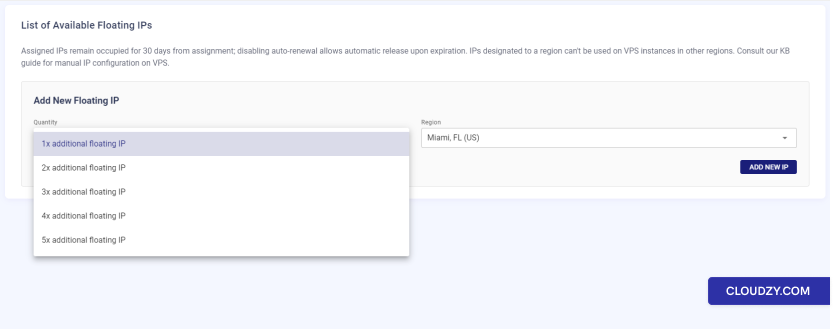
- Choisir la quantité et la région : Sélectionnez le nombre d'IP dont vous avez besoin, de une à cinq, et choisissez la région correspondant à l'emplacement de votre VPS.
- Cliquer sur « ADD NEW IP » : Une fois votre choix fait, cliquez sur AJOUTER UNE NOUVELLE IP bouton.
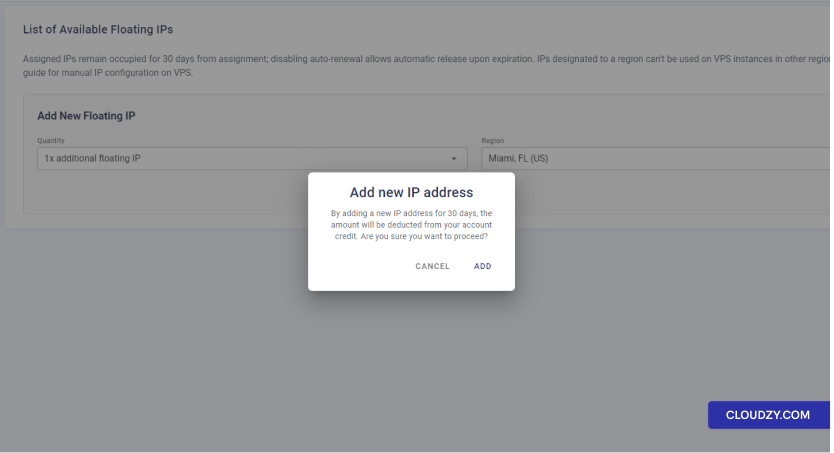
- Confirmer votre commande : Une fenêtre s'affiche pour vous demander de confirmer. Elle vous indique le coût et vous rappelle que les IP sont valables 30 jours.
- Vérifier les IP attribuées : Une fois confirmées, vos nouvelles IP apparaîtront dans la section Liste des IP flottantes disponibles . Vous y trouverez tous les détails : adresse, masque de réseau et passerelle.
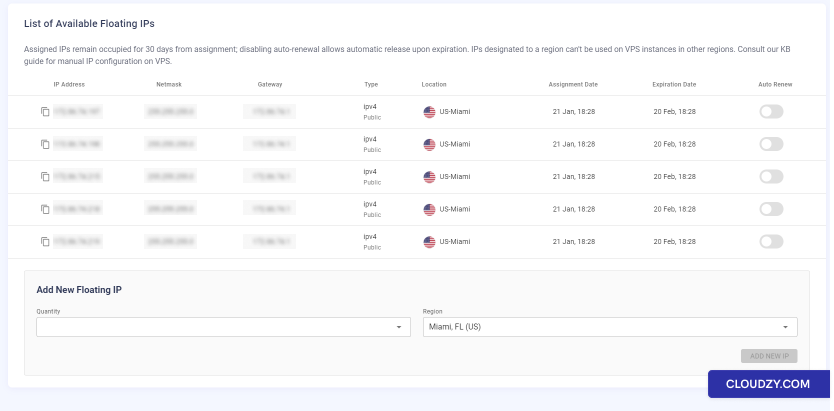
À noter : les IP flottantes sont liées à votre compte pendant 30 jours, et vous devez les configurer manuellement sur votre VPS.
Configurer les IP flottantes sur Ubuntu VPS
- Connectez-vous à votre VPS :
- Utilisez SSH dans votre terminal. Saisissez : ssh
root@your_current_ip - Remplacez your_current_ip avec l'adresse
IP actuelle du VPS.
- Modifier la configuration Netplan :
- Ouvrez le fichier de configuration avec : sudo nano
/etc/netplan/50-cloud-init.yaml
- Saisir une IP statique (DHCP optionnel) :
- Utiliser une IP DHCP en parallèle avec une IP flottante :
Conserver le DHCP vous permet de garder votre IP principale.
Vous pouvez ensuite ajouter des IP flottantes manuellement.
Utilisez cette méthode si l'IP principale de votre serveur et vos IP flottantes sont
dans le même sous-réseau avec la même passerelle. Dans le cas contraire, il vaut mieux
configurer vos IP manuellement, comme décrit dans la section suivante.
- Désactiver le DHCP et choisir une IP flottante comme IP principale du serveur
Adresse sortante :
Lorsque vous désactivez le DHCP, vous devez configurer vos adresses IP manuellement. Vous pouvez effectuer une
Faites d'une IP flottante l'adresse sortante principale de votre serveur. Voici un guide simple
pour ce faire :
Changer la passerelle par défaut :
Dans la section des routes, définissez la passerelle sur celle de votre IP flottante.
Voici à quoi cela ressemblera :
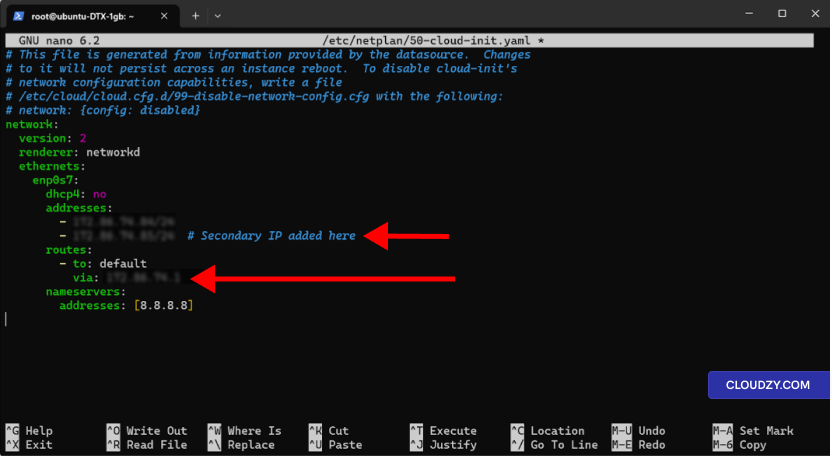
Cette opération fait transiter toutes les données sortant de votre serveur par le
IP flottante. C'est un paramètre important, car il détermine comment votre serveur communique avec
autres systèmes sur internet. Assurez-vous que c'est bien ce que vous souhaitez pour votre
propre.
- Enregistrez le fichier :
- Dans nano, sauvegardez en appuyant sur Ctrl + X, puis
Y, et Enter.
- Permissions de fichiers :
- Définissez les permissions des fichiers avec : sudo chmod 600
/etc/netplan/50-cloud-init.yaml
- Appliquer les modifications :
- Mettez à jour vos paramètres réseau en tapant : sudo netplan
appliquer - Pour déboguer les problèmes, ajoutez –debug à l'onglet
commande.
- Confirmez l'adresse IP :
- SSH retournez sur VPS avec la nouvelle IP.
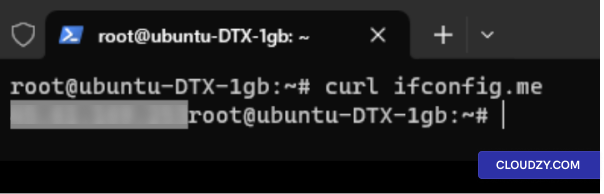
- Vérifiez l'IP sortante :
Exécutez curl ifconfig.me.
IP comme IP publique du serveur.
Si vous rencontrez des problèmes de configuration réseau, la fonctionnalité VNC de Cloudzy
permet un accès direct à la console VPS pour
le dépannage.
Modifier l'
adresse IP pour d'autres distributions
- Ouvrir le fichier de configuration réseau :
- Utilisez sudo nano /etc/network/interfaces.
- Trouver la section de l'interface :
- Repérez votre interface, par exemple eth0.
- La ligne peut indiquer iface eth0 inet.
- Définir une IP statique :
- Remplacez par iface eth0 inet static.
- Remplacez eth0 avec votre interface.
- Ajouter l'IP et le masque de sous-réseau :
- Écrivez address 192.0.2.7.
- Ensuite, netmask 255.255.255.0.
- Remplacez par votre IP et votre masque de sous-réseau.
- Définir la passerelle (optionnel) :
- Ajouter la directive gateway 192.0.2.1.
- Remplacez par votre passerelle.
- Ajouter des IP supplémentaires :
- Utilisez up ip addr add 203.0.113.5/24 dev
eth0. - Pour supprimer, down ip addr del 203.0.113.5/24 dev
eth0. - Modifiez l'IP et le sous-réseau selon vos besoins.
- Redémarrer le réseau :
- Utilisez sudo systemctl restart networking.
- Or ifdown eth0 && ifup eth0 pour une
interface.
Remarque :
- Adaptez les étapes à votre distribution.
- Sauvegardez le fichier original avant toute modification.
Modifier l'
Adresse IP sur un Windows VPS
- Utiliser RDP :
- Connectez-vous à votre VPS via Bureau à distance avec votre IP actuelle.
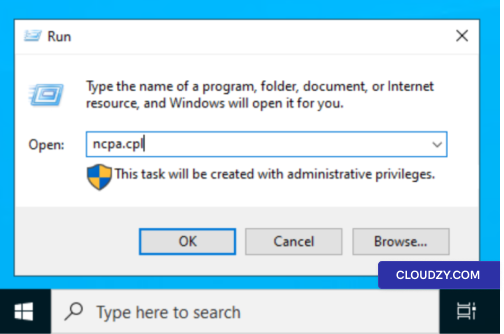
- Ouvrir les paramètres réseau :
- Sur votre VPS, ouvrez 'Exécuter' avec la touche Windows + R. Tapez
ncpa.cpl.
- Propriétés de l'adaptateur :
- Faites un clic droit sur l'adaptateur réseau, généralement nommé
Ethernet. Choisissez Propriétés.
- Paramètres IPv4 :
- Trouvez Protocole Internet version 4 (TCP/IPv4).
Double-cliquez dessus.
- Définir une nouvelle IP :
- Choisissez Utiliser l'adresse IP suivante. Entrez l'
IP principale ou la nouvelle IP avec son masque de sous-réseau.
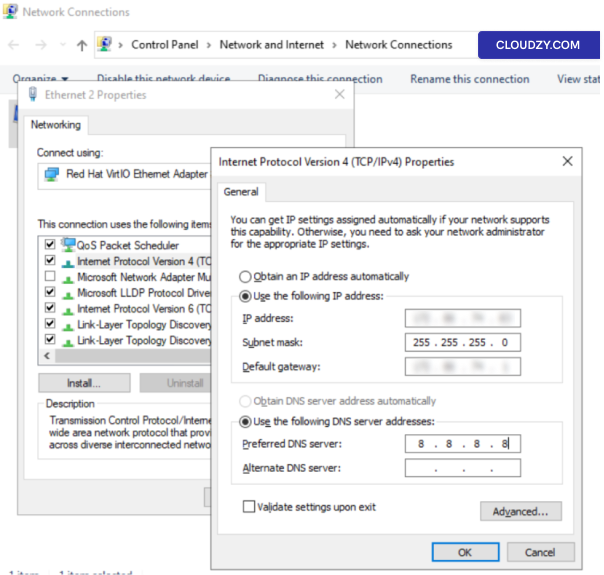
- Serveurs DNS :
- Entrez les adresses des serveurs DNS dans leur section.
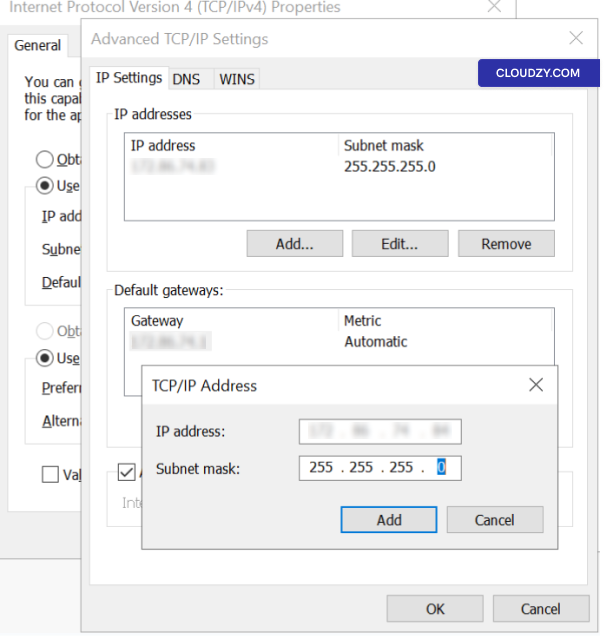
- Ajouter une IP supplémentaire (facultatif) :
- Cliquez sur Avancé.
- Sous Adresses IP, puis cliquez sur
Ajouter la directive. - Entrez l'IP supplémentaire et le sous-réseau.
- Cliquez sur Ajouter la directive pour confirmer.
- Se reconnecter via RDP :
- Cliquez sur OK, et RDP se fermera. Rouvrez RDP et
utilisez la nouvelle IP.
Si vous perdez votre connexion suite à une erreur, le VNC de Cloudzy vous permet de
accéder à la console VPS pour corriger le problème. Vous avez maintenant assigné avec succès
votre nouvelle adresse IP flottante à votre VPS. Si vous avez besoin d'autres
ou d'une assistance complémentaire, n'hésitez pas à contacter notre équipe de support.
by en soumettant un
billet.
Aussi dans Réseau et pare-feu
Guides connexes.
Besoin d'aide pour autre chose ?
Temps de réponse médian sous 1 heure. De vrais humains, pas des bots.