
Immagina che un nuovo client gestisca le query PostgreSQL, ma non l’attività MongoDB di cui hai anche bisogno. L’interfaccia prometteva bene; l’edizione era sbagliata. La migliore GUI per database è quella i cui connettori, licenza e flusso di modifica coprono il lavoro che intendi continuare a svolgere.
Questi consigli si basano sulla documentazione ufficiale.
Confronto delle GUI per motore e accesso
Usa questo confronto per restringere le GUI adatte al tuo stack. Verifica prima i motori supportati, poi confronta l’accesso desktop o browser e la licenza richiesta dal tuo lavoro.
| Candidato / edizione | Motori o attività coperti | Accesso | Licenza e limiti |
|---|---|---|---|
| DBeaver Community | PostgreSQL, MySQL/MariaDB, SQLite; il driver MongoDB richiede Lite/Enterprise/Ultimate | Desktop | Gratuito, Apache 2.0; edizione a pagamento per MongoDB |
| DataGrip | La documentazione delle origini dati elenca PostgreSQL, MySQL, SQLite e MongoDB | IDE desktop | Abbonamento commerciale, licenza non commerciale se idonei o prova |
| TablePlus | macOS: PostgreSQL, MySQL/MariaDB, SQLite, MongoDB; verifica il supporto su Windows/Linux | Desktop | Prova gratuita limitata o licenza perpetua a pagamento |
| pgAdmin 4 | Amministrazione e sviluppo PostgreSQL | Desktop o browser con hosting | Gratuito con licenza PostgreSQL; hosting separato |
| MySQL Workbench | Sviluppo SQL, amministrazione e analisi delle prestazioni MySQL | Desktop | Download Community gratuito (GPL) |
| MongoDB Compass | Query, aggregazione e analisi MongoDB | Desktop | Uso gratuito, codice sorgente disponibile |
| DB Browser for SQLite | File SQLite/SQLCipher | GUI per file locali | Open source |
| Adminer | PostgreSQL, MySQL/MariaDB e SQLite integrati; MongoDB tramite plugin | Browser (PHP self-hosted) | Strumento gratuito Apache/GPL2; host e runtime separati |
| phpMyAdmin | Amministrazione MySQL/MariaDB | Interfaccia PHP ospitata per browser | Software libero; host e runtime separati |
Scegli uno spazio per il lavoro quotidiano sui database
Per uno stack SQL misto, DBeaver Community è un punto di partenza pratico e gratuito. Scegli DataGrip se cambi client per l’assistenza al codice SQL. Considera TablePlus se preferisci un’interfaccia desktop nativa per esplorare e modificare dati e puoi acquistare una licenza. Se amministri soprattutto un motore, gli strumenti specializzati seguenti possono essere più adatti.
DBeaver Community per uno spazio SQL gratuito
Scegli DBeaver Community per avere un’unica applicazione gratuita per PostgreSQL, MySQL/MariaDB e SQLite. Esegui SQL, esplora tabelle ed esporta risultati senza mantenere un client per ogni motore. Per i risultati modificabili, il suo editor dei dati mantiene in sospeso le modifiche alle righe finché non le salvi o annulli.
Se anche MongoDB deve rientrare nello stesso spazio di lavoro, scegli DBeaver Lite, Enterprise o Ultimate. Altrimenti affianca a Community un client MongoDB separato come Compass.
DataGrip per l’assistenza al codice SQL
Scegli DataGrip se scrivere e mantenere SQL occupa gran parte del lavoro sui database. Sui motori pienamente supportati, il completamento usa informazioni dello schema, mentre ispezioni e correzioni rapide aiutano a verificare le query durante la scrittura. Il suo completamento del codice può anche creare clausole JOIN dalle relazioni tra chiavi esterne. È una funzione concreta da confrontare con il tuo editor quando lavori con tabelle collegate.
Il lavoro commerciale richiede una licenza a pagamento. L’uso non commerciale idoneo è gratuito secondo l’accordo non commerciale di JetBrains. È disponibile una prova di 30 giorni e non esiste un’edizione Community separata, come confermano le FAQ di DataGrip.
TablePlus per esplorare e modificare dati
Considera TablePlus se preferisci un’interfaccia desktop nativa per esplorare e modificare dati. Il suo flusso di revisione delle modifiche consente di esaminare il SQL generato dalle modifiche in sospeso a righe e tabelle prima di applicarle o scartarle. Prova la stessa modifica in TablePlus e DBeaver per decidere se quel flusso giustifica il costo della licenza.
La prova gratuita consente due schede, due finestre e due filtri avanzati aperti contemporaneamente; i filtri avanzati non sono disponibili nella versione Windows gratuita. La licenza a pagamento rimuove i limiti e include un anno di aggiornamenti e assistenza, con utilizzo consentito anche in seguito. Prima dell’acquisto, verifica che la versione TablePlus per il tuo sistema supporti ogni database necessario.
Usa uno strumento specifico quando l’attività è più circoscritta
Amministrare PostgreSQL, sviluppare per MySQL, aggregare dati MongoDB e aprire un file SQLite sono lavori diversi. Scegli uno strumento specializzato se quell’attività occupa gran parte del lavoro.
Scegli pgAdmin se l’amministrazione PostgreSQL è l’attività principale: gestire utenti e oggetti del database insieme al lavoro SQL nel suo Query Tool. Offre distribuzione desktop e server: la modalità desktop esegue l’applicazione localmente, quella server fornisce un’interfaccia ospitata nel browser.
Per l’accesso via browser, la nostra distribuzione pgAdmin in un clic avvia l’applicazione su un VPS Cloudzy. Salta la configurazione manuale e passa alle query e alla gestione dei database PostgreSQL.
Per uno spazio incentrato su MySQL, MySQL Workbench 26 combina modifica SQL, amministrazione server e analisi delle prestazioni. Usalo per esaminare lo stato del server, gestire utenti e permessi e studiare piani di query accanto al lavoro SQL. Sostituisce Workbench 8.0, arrivato a fine vita e non più mantenuto.
Scegli Compass se query sui documenti MongoDB e pipeline di aggregazione sono l’attività principale. Si collega a una distribuzione MongoDB esistente; installare MongoDB Community Server è un’attività distinta. Compass è gratuito e il codice sorgente è disponibile.
Per lavorare solo con SQLite, inizia da DB Browser for SQLite. Apri un file SQLite o SQLCipher per esplorare record, modificare tabelle, eseguire SQL e importare o esportare dati. Non serve uno spazio multimotore per un solo database locale.
Scegli tra accesso desktop e browser
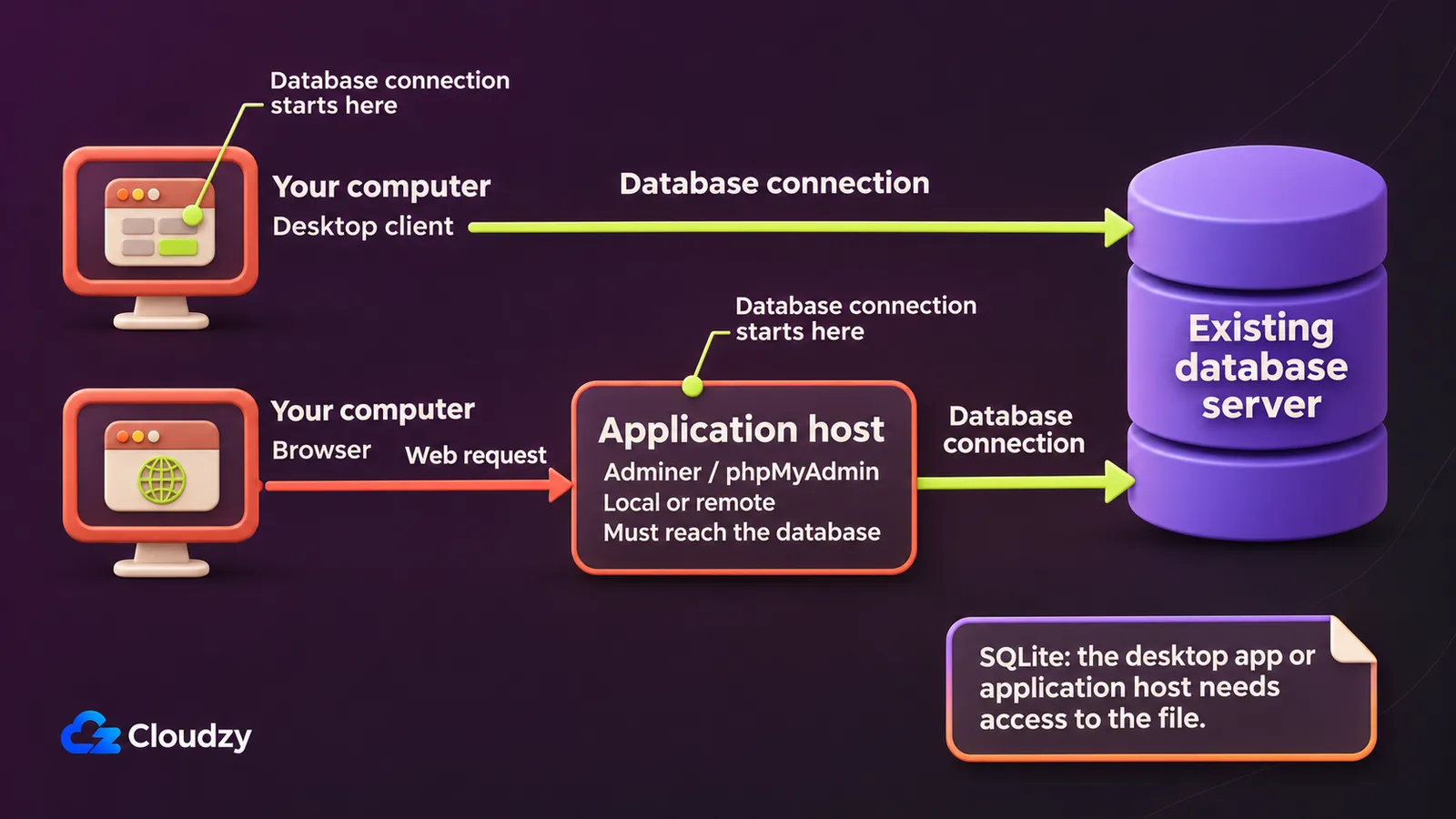
I client browser sono utili per accedere alla stessa interfaccia da computer diversi. Con Adminer o phpMyAdmin, le connessioni partono dall’host dell’applicazione, che deve poter raggiungere il database. Per SQLite tramite Adminer, l’host deve accedere al file del database.
Usa Adminer per accedere dal browser a diversi motori SQL oppure phpMyAdmin per amministrare MySQL/MariaDB. Adminer richiede PHP con sessioni abilitate; i requisiti di phpMyAdmin specificano server web, ambiente PHP ed estensioni.
Se il pannello di hosting include già un’interfaccia adatta, inizia da lì. Usa un VPS separato se devi ospitare il client browser in modo indipendente. Aggiornamenti e controlli di accesso saranno di tua responsabilità.
Per una nuova installazione MySQL, la nostra distribuzione phpMyAdmin e MySQL in un clic avvia insieme database e interfaccia di amministrazione browser su un VPS Cloudzy. Evita installazioni separate e inizia a creare tabelle, eseguire query e lavorare sui dati.
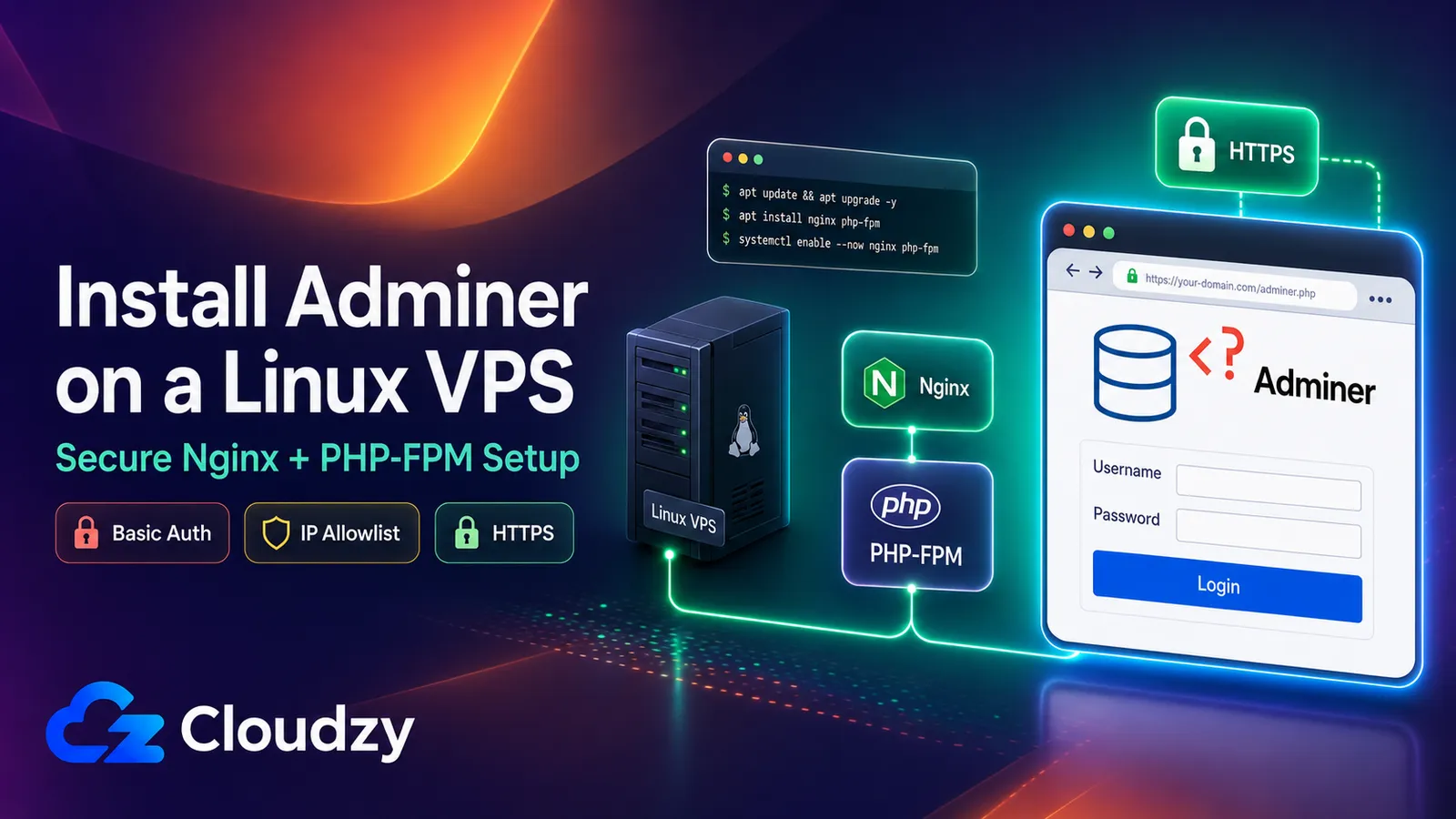
Limita l’accesso prima di esporre la pagina di login Adminer e mantieni aggiornata l’applicazione. La nostra guida alle restrizioni di accesso ad Adminer tratta elenchi IP consentiti e autenticazione del server web.
Mantieni i database dove sono e assegna ad Adminer un host dedicato. La nostra distribuzione Adminer in un clic su un VPS Cloudzy evita l’installazione PHP e permette di collegare l’interfaccia ai database che gestisci già.
Prova il sostituto prima di cambiare flusso di lavoro
Prima di cambiare, esegui nel nuovo client un’attività abituale: una query che mantieni, una piccola esportazione o una modifica su dati eliminabili.
- Controlla edizione dell’app, versione per il sistema operativo, driver e versione del database per ogni motore necessario.
- Usa un account di sola lettura per i database server. In Compass, l’impostazione readOnly nasconde i controlli di scrittura; i permessi del database impongono l’accesso di sola lettura. Per SQLite attivo, crea una copia coerente con l’Online Backup API o VACUUM INTO.
- Per le connessioni server, verifica endpoint, porta e credenziali del database. Tieni separate le credenziali del bastion SSH e verifica i certificati TLS. Le impostazioni SSH e SSL di DataGrip mostrano la differenza tra opzioni di tunnel e cifratura del database.
- Esamina uno schema, esegui una query rappresentativa ed esporta un piccolo risultato. Per MongoDB, usa una query su documenti o un’aggregazione.
- Modifica un campione eliminabile e scrivibile e verifica quando le modifiche raggiungono il database. Controlla come il client salva, annulla e conferma tali modifiche.
Confronta i risultati con il client attuale. Cambia quando il sostituto facilita le attività abituali e copre tutti i motori richiesti. Mantieni lo strumento attuale se quello nuovo aggiunge complessità senza risolvere il problema.
Domande frequenti
Devo spostare il database per cambiare client GUI?
No. Sostituire solo il client non richiede di spostare il database. DataGrip, per esempio, si collega a database già in esecuzione localmente o in remoto. Il client o l’host dell’interfaccia deve avere accesso autorizzato all’endpoint. Per SQLite, l’applicazione deve accedere al file che apre.
Il login pgAdmin è uguale al login PostgreSQL?
No. Nella modalità server di pgAdmin, il login dell’applicazione dà accesso a pgAdmin. Le connessioni PostgreSQL usano credenziali e permessi del database separati.
Dove salva le password una GUI per database?
La memorizzazione varia per applicazione e sistema. Su macOS, TablePlus salva le password in Keychain. Per altri client o piattaforme, controlla le impostazioni di archiviazione delle credenziali prima di salvare una password.
Discussione
Commenti
Accedi per partecipare alla discussione.