

Un job Playwright o Puppeteer che funziona sul tuo computer può arrestarsi a metà di un lotto su un VPS Linux. Un errore comune è attribuire ogni guasto del browser allo stesso problema di memoria. Node.js può esaurire l’heap JavaScript, Chromium può consumare più RAM di quella disponibile o Docker può terminare il job quando raggiunge il limite di memoria del container.
Parti dalla soluzione più semplice. Riduci il numero di job del browser simultanei, chiudi tutte le pagine e i contesti al termine di ciascun job ed evita di caricare risorse che non servono al risultato. Se il problema persiste, stabilisci se il limite riguarda Node.js, il container o l’host prima di modificare le impostazioni di memoria.
Questa guida spiega come diagnosticare il problema, applicare la soluzione adatta e capire se il VPS ha bisogno di più RAM.
In breve
Per risolvere gli errori OOM di Playwright e Puppeteer su un VPS Linux:
- Inizia con un solo job attivo del browser anziché eseguire diverse pagine insieme.
- Chiudi ogni pagina e il relativo contesto del browser in un blocco
finally, anche se la navigazione o l’estrazione non riescono. - Elabora input e output in streaming anziché conservare in memoria un lotto intero.
- Blocca le richieste di immagini solo se il risultato richiesto non dipende da esse.
- Controlla se Node.js, Chromium, Docker o l’host sta effettivamente raggiungendo il proprio limite di memoria.
- Aumenta il limite di memoria pertinente o la RAM del VPS solo se il carico ottimizzato continua a non completarsi entro i tempi richiesti.
Per la maggior parte dei job del browser, conviene provare prima a ridurre la concorrenza e a rilasciare le risorse. Il solo aumento del limite dell’heap di Node.js non risolve la carenza di memoria di Chromium o del container.
Applica le prime misure per risparmiare memoria
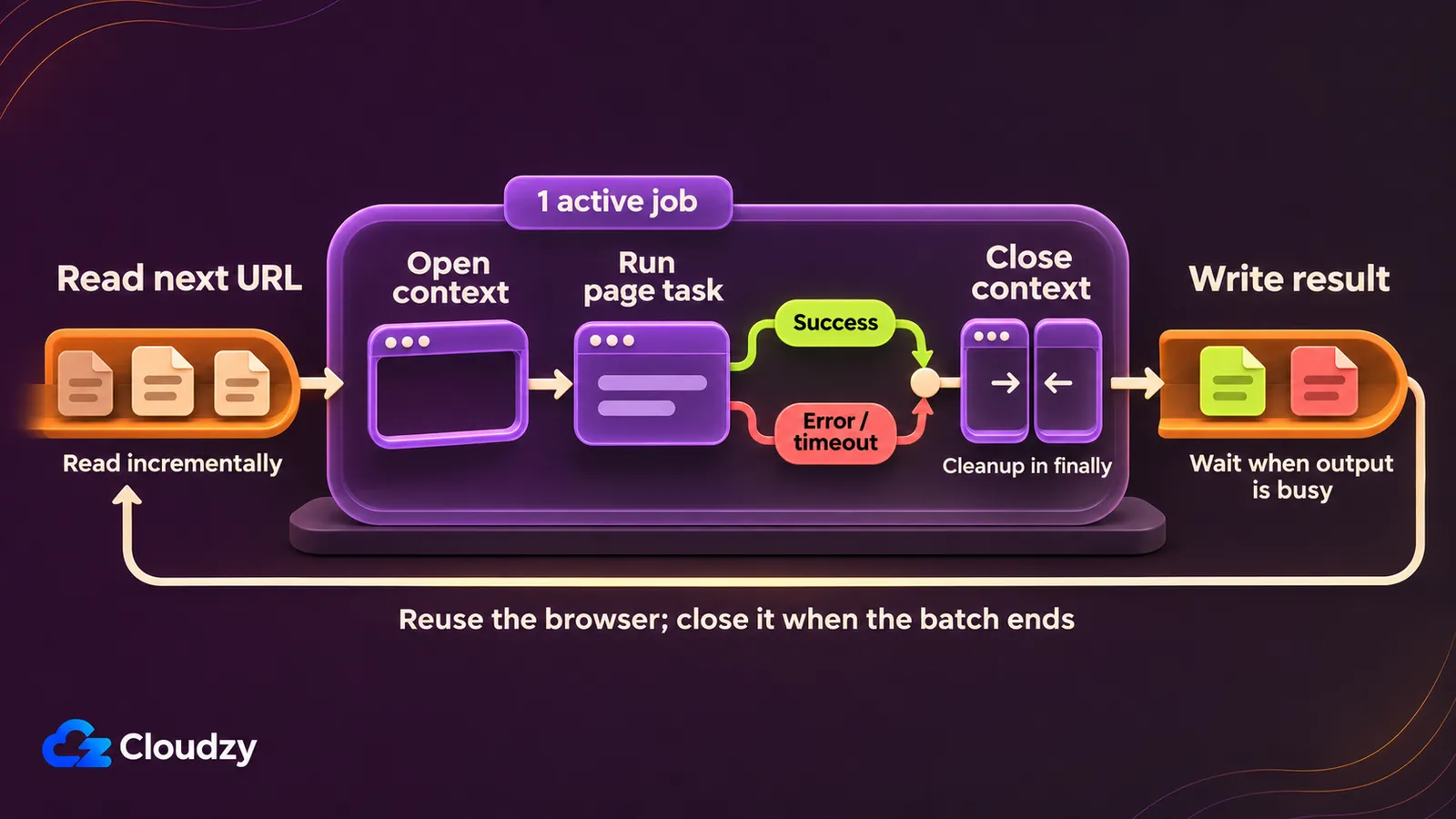
Prima di esaminare i registri del kernel o modificare la configurazione del VPS, apporta tre cambiamenti al job del browser esistente.
1. Esegui meno pagine contemporaneamente.
Imposta a 1 il numero di job del browser eseguiti in contemporanea e ripeti lo stesso carico di lavoro. Ogni pagina attiva può consumare memoria per il rendering di Chromium, l’esecuzione di JavaScript, le risorse caricate e i processi del browser. Eseguire più pagine insieme moltiplica questa richiesta.
Se il job termina in modo affidabile, aumenta gradualmente la concorrenza monitorando l’intero albero dei processi del browser. Conserva l’impostazione più alta che rispetta i tempi senza esaurire la memoria disponibile.
2. Rilascia le risorse dopo ogni job.
Una pagina del browser va chiusa al termine della sua attività. Crea un contesto del browser separato per ogni job indipendente e chiudilo in un blocco finally per rilasciare le risorse anche in caso di navigazione non riuscita, timeout o errori di estrazione.
L’esempio seguente usa Playwright. Se usi Puppeteer, sostituisci browser.newContext() con browser.createBrowserContext(). Il resto della procedura di chiusura di pagina e contesto non cambia.
async function processUrl(browser, url) {
  const context = await browser.newContext();

  try {
    const page = await context.newPage();

    await page.goto(url, {
      waitUntil: 'domcontentloaded',
      timeout: 30000
    });

    // Replace this with your actual extraction or rendering task.
    return await page.title();
  } finally {
    await context.close();
  }
}
Il browser può restare aperto tra un job e l’altro. Chiudilo alla fine del lotto oppure lascia che l’applicazione responsabile ne gestisca il ciclo di vita se è condiviso con altri job.
3. Evita di conservare in memoria il lavoro completato.
Evita di caricare migliaia di URL in memoria, di tenere aperte tutte le pagine fino alla fine del lotto e di accumulare ogni risultato in un array JavaScript.
Leggi gli URL in modo incrementale, elabora al massimo il numero configurato di job attivi e scrivi i risultati completati in un file, un database o un’applicazione a valle. Consenti all’output di rallentare l’elaborazione, così una destinazione lenta non fa crescere la coda all’infinito.
Verifica queste modifiche su pagine rappresentative prima di applicare interventi più incisivi. Se il job continua ad arrestarsi, individua il limite di memoria raggiunto nella sezione seguente.
Individua il limite di memoria raggiunto
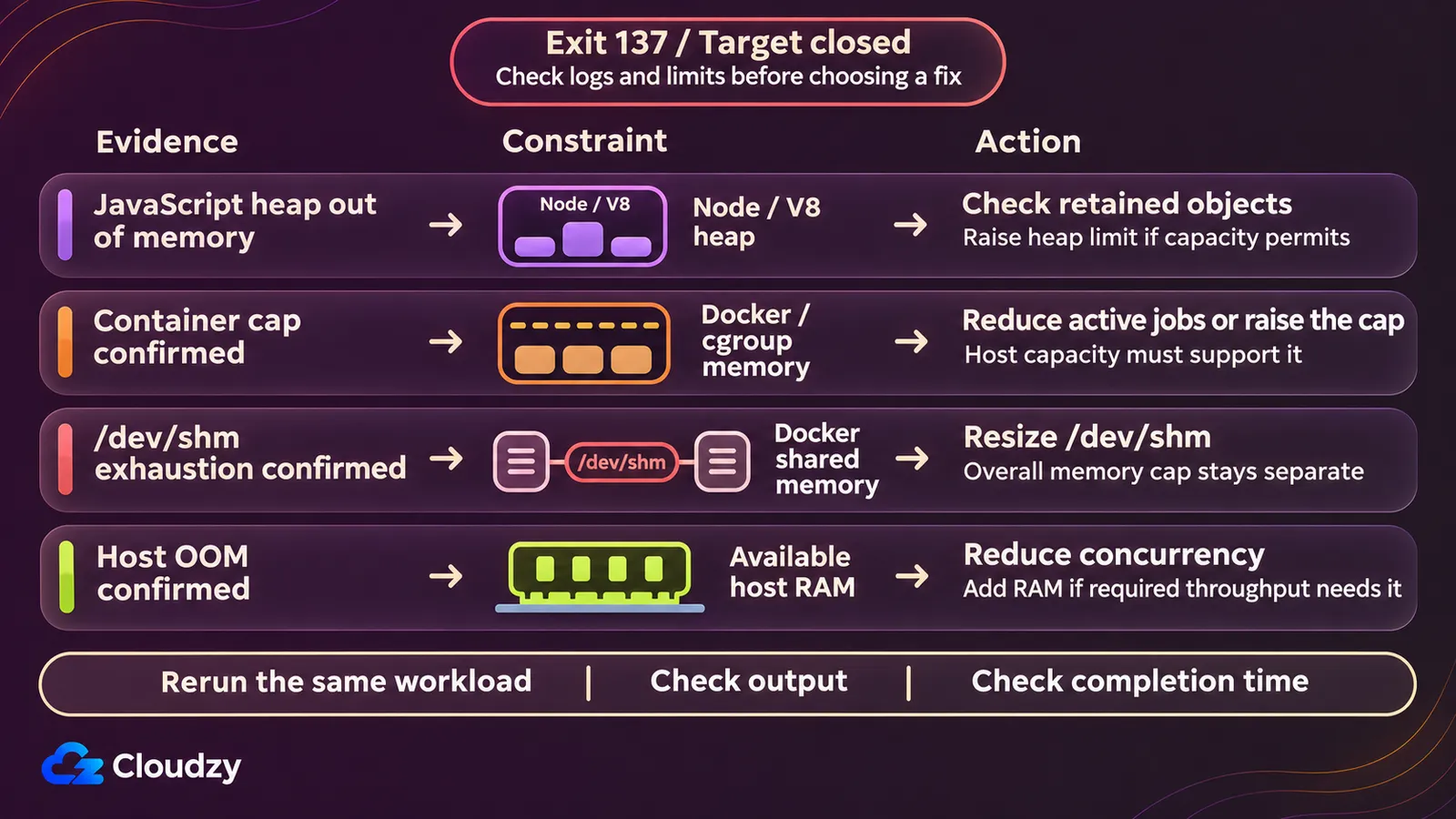
Un processo Chromium terminato e un heap di Node esaurito richiedono soluzioni diverse. Collega l’identità del processo, l’ora del guasto e il limite applicabile prima di variare la capacità. Un valore elevato di memoria virtuale o un messaggio di chiusura del browser non identificano la causa. Raccogli dati del job effettivo e dell’ambiente di esecuzione, poi segui il percorso diagnostico pertinente.
Prima di ripetere il test, conserva l’output di errore del job, i registri del supervisore o del container, le versioni installate, input rappresentativi e output richiesti. Devi poter accedere all’albero dei processi e alle impostazioni di memoria del carico. I registri del kernel possono richiedere privilegi elevati. La mancanza di accesso o la scadenza dei registri limita le conclusioni. Un registro vuoto non esclude un errore OOM.
Un cgroup (gruppo di controllo) raggruppa processi Linux per misurare e limitare le risorse in comune. Anche i gruppi superiori possono imporre limiti. Distingui questi casi nei dati raccolti:
| Sintomo osservato | Dati da raccogliere | Azione successiva |
|---|---|---|
Messaggio di errore fatale di Node/V8 JavaScript heap out of memory |
Output di errore di Node, identità del processo e misurazioni dell’heap al momento del guasto | Analizza gli oggetti mantenuti in memoria da Node e il limite della vecchia generazione dell’heap V8. |
| Processo Node o Chromium terminato | PID e orario corrispondenti nei registri del kernel, più dati sull’host e sui limiti del carico | Stabilisci se la terminazione è dovuta alla carenza di memoria sull’host o a un limite più restrittivo. |
| Il carico raggiunge un limite di cgroup | Limiti applicabili al carico e ai gruppi superiori, variazioni degli eventi e registri pertinenti del kernel o dell’ambiente di esecuzione | Esamina il vincolo di cgroup confermato prima di cambiare la capacità dell’host. |
Arresto della pagina, disconnessione o Target closed |
Output di errore del browser, chiamate del ciclo di vita, stato del processo e dati di memoria correlati | Indaga sul guasto. Il solo messaggio non identifica un errore OOM. |
Il manuale degli stati di uscita di Bash indica 128+N per la terminazione dovuta a un segnale fatale N. Lo stato 137 è compatibile con SIGKILL, ma non dice perché è arrivato il segnale.
Inizia con i comandi di ispezione, poi identifica il PID effettivo del job tramite il supervisore e le relazioni tra processi padre e figlio:
ps -eo pid,ppid,rss,vsz,comm --sort=-rss
free -h
sudo journalctl -k --since '15 minutes ago'
cat /proc/self/cgroup
df -h /dev/shm
read -r -p 'Actual browser job PID: ' job_pid

case "$job_pid" in
  ''|*[!0-9]*)
    echo 'Invalid PID: enter a numeric process ID.'
    exit 1
    ;;
esac
cat "/proc/$job_pid/cgroup"
RSS (resident set size) indica la memoria residente nella RAM. VIRT/VSZ comprende lo spazio degli indirizzi virtuali. Un valore elevato non misura il consumo di RAM fisica. La documentazione del file system proc di Linux descrive la proportional set size (PSS), che attribuisce proporzionalmente le pagine condivise. Sommare i valori RSS senza distinzioni può contare più volte le stesse pagine.
La documentazione di process.memoryUsage di Node fornisce dati sul processo Node. Esclude i processi discendenti di Chromium. Usala per capire quali oggetti rimangono in memoria in Node, poi analizza separatamente il carico del browser. Un heap Node stabile non basta a giustificare un aumento del numero massimo di job simultanei.
/proc/self/cgroup descrive la shell da cui esegui l’ispezione. Per il job consulta /proc/PID/cgroup con il suo PID numerico. Questo controllo di cgroup v2 richiede una shell sull’host nello spazio dei nomi iniziale dei cgroup, il montaggio dell’intera gerarchia e l’accesso in lettura ai contatori del job e dei gruppi superiori. Usa il PID sull’host anziché quello nel container. Cgroup v1 usa interfacce diverse.
In /proc/self/mountinfo cerca le righe che contengono - cgroup2. La documentazione dei campi di mountinfo del kernel indica che il campo 4 contiene la radice del file system e il campo 5 il punto di montaggio. Il controllo sceglie una riga con radice /, decodifica il punto di montaggio e aggiunge il percorso di appartenenza 0:: visibile dall’host. Poi risale dalla directory del job alla radice del montaggio:
(
  job_path=$(awk -F: '$1 == "0" && $2 == "" {print $3}' "/proc/$job_pid/cgroup") || exit 1
  cgroup_mount=$(awk '$0 ~ / - cgroup2 / && $4 == "/" {print $5; exit}' /proc/self/mountinfo)
  cgroup_mount=$(printf '%b' "$cgroup_mount")
  case "$job_path" in
    ''|*/../*|*/..) echo 'Stop: ask the host admin to resolve the cgroup ancestry.'; exit 1 ;;
  esac
  if [ -z "$cgroup_mount" ] || [ ! -d "${cgroup_mount%/}$job_path" ]; then
    echo 'Stop: full cgroup-v2 hierarchy or job directory unavailable; ask the host admin.'
    exit 1
  fi
  printf 'cgroup-v2 root=/ mount=%s membership=%s\n' "$cgroup_mount" "$job_path"
  workload_cgroup="${cgroup_mount%/}$job_path"
  workload_cgroup=${workload_cgroup%/}
  while :; do
    printf '\n%s\n' "$workload_cgroup"
    for counter in memory.current memory.max memory.events memory.events.local; do
      if [ -r "$workload_cgroup/$counter" ]; then
        printf '%s: ' "$counter"
        cat "$workload_cgroup/$counter" || exit 1
      elif [ "$workload_cgroup" != "$cgroup_mount" ]; then
        echo "Stop: $counter unavailable; ask the host admin to inspect this hierarchy."
        exit 1
      fi
    done
    [ "$workload_cgroup" = "$cgroup_mount" ] && break
    parent=${workload_cgroup%/*}
    workload_cgroup=${parent:-/}
  done
)
La documentazione del controller della memoria di cgroup v2 del kernel descrive questi contatori. Un valore finito di memory.max è un limite rigido in byte. max indica che la directory non impone un limite rigido. Un limite finito di un gruppo superiore vale per tutto il suo sottoalbero, compresi i job concorrenti dei gruppi allo stesso livello. Annota ogni limite finito insieme a memory.current e agli eventi del relativo gruppo superiore. Il valore del gruppo foglia non basta a determinare il budget effettivo. La radice della gerarchia non ha queste interfacce riservate ai gruppi non radice. Se il percorso di appartenenza del job è 0::/, salta il percorso qui sopra e controlla la memoria dell’host e i registri del kernel. La procedura richiede una directory del job al di sotto della radice.
Registra i risultati prima e dopo un’esecuzione controllata. Confronta le variazioni di max, oom e oom_kill nel gruppo foglia e nei gruppi superiori che impongono limiti. memory.events normalmente include gli eventi dei gruppi discendenti, mentre memory.events.local è limitato a quella directory. Ogni incremento di oom_kill conta un processo terminato da un qualsiasi meccanismo OOM. Da solo non dimostra che l’incidente sia dovuto al limite di quella directory. Abbina le variazioni al processo interessato, all’orario e ai limiti applicabili.
Se operi dentro un container, non puoi confermare lo spazio dei nomi iniziale o incontri una directory inaccessibile, fermati e chiedi all’amministratore dell’host di eseguire l’ispezione con il PID dell’host. Vedere la radice / nel container non dimostra che la gerarchia dell’host sia visibile. Chiedi i limiti dei gruppi superiori e gli eventi prima e dopo l’esecuzione. Lascia aperta la diagnosi finché non hai questi dati.
Se hai confermato che il problema riguarda l’heap di Node, la documentazione della CLI di Node definisce --max-old-space-size in MiB per la vecchia generazione dell’heap V8. Analizza prima gli oggetti che restano in memoria in Node. Se alzi il limite, riserva spazio ai processi del browser e agli altri usi nel budget di memoria di host o container. L’opzione non aumenta la memoria disponibile per Chromium.
Limita i job e rilascia le risorse del browser
Dopo un timeout di navigazione la pagina e il contesto restano aperti finché non li chiudi. Definisci la durata di ogni job, limita il numero di avvii simultanei e invia i risultati a flusso a una destinazione che possa rallentare l’elaborazione. Blocca le immagini solo se l’output richiesto resta corretto quando interrompi le relative richieste.
La CLI condivisa qui sotto estrae testo. Nell’esempio, la pagina è pronta quando #result contiene fixture-ok. Per screenshot, PDF o code in produzione occorre adattare il programma. Adatta ready, il selettore e l’estrazione ai requisiti effettivi prima di usare il tuo elenco di URL. Lascia passare le immagini necessarie al risultato e conserva script, CSS e richieste API indispensabili.
I test controllati del team su interfaccia di loopback sono stati eseguiti con Ubuntu 24.04.4 LTS e Node 26.13.1 usando Playwright 1.65.1 e Puppeteer 25.17.0. Sono le versioni delle librerie usate nei test con la pagina di prova. I test non hanno confrontato l’uso della memoria delle due librerie.
Usa un ambiente Linux supportato con una sandbox del browser funzionante e le dipendenze di sistema richieste. Le istruzioni di installazione di Playwright spiegano come preparare la piattaforma. I requisiti di sistema di Puppeteer indicano gli ambienti di esecuzione supportati. Installa le versioni dei pacchetti indicate e i browser corrispondenti in una directory di progetto:
# If you use Playwright:
npm install --save-exact [email protected]
npx playwright install chromium

# If you use Puppeteer instead:
npm install --save-exact [email protected]
Salva il codice come browser-jobs.mjs. Include punti di osservazione per i test. Lascia fixtureOnlyNoSandbox al valore predefinito false. Questa eccezione per i test su loopback non è disponibile dalla CLI e non risolve gli errori OOM.
L’opzione sandbox di BrowserType in Playwright è disattivata per impostazione predefinita. Questo avvio attiva quindi in modo esplicito la sandbox di Chromium per l’uso normale. Esegui il programma come utente senza privilegi di root, con una sandbox funzionante. La sandbox è disattivata solo nei test su loopback. Queste verifiche eseguite come root non convalidano l’esecuzione in produzione con sandbox.
import { createReadStream } from 'node:fs';
import { createInterface } from 'node:readline';
import { once } from 'node:events';
import { pathToFileURL } from 'node:url';

export async function runJobs({ tool, urls, concurrency = 1, timeout = 10000,
  blockImages = false, disableGpu = false, write = async row => {
    if (!process.stdout.write(JSON.stringify(row) + '\n')) await once(process.stdout, 'drain');
  }, inspect = () => {}, fixtureOnlyNoSandbox = false }) {
  if (!['playwright', 'puppeteer'].includes(tool)) throw new Error('Choose playwright or puppeteer');
  if (!Number.isInteger(concurrency) || concurrency < 1 || concurrency > 32) throw new Error('Concurrency must be 1..32');
  if (!Number.isInteger(timeout) || timeout < 1) throw new Error('Timeout must be a positive integer');
  const args = disableGpu ? ['--disable-gpu'] : [];
  // QA harness uses only a loopback fixture in this root-run container.
  // Production callers leave this false and configure a working browser sandbox.
  if (fixtureOnlyNoSandbox) args.push('--no-sandbox');
  const lib = await import(tool);
  const browser = tool === 'playwright'
    ? await lib.chromium.launch({ headless: true, args, chromiumSandbox: !fixtureOnlyNoSandbox })
    : await lib.default.launch({ headless: true, args });
  inspect({ event: 'browser-version', version: await browser.version() });
  let active = 0;
  let failed = false;
  const one = async url => {
    let context;
    let started = false;
    try {
      if (url.length > 8192) throw new Error('URL is too long');
      const parsed = new URL(url);
      if (!['http:', 'https:'].includes(parsed.protocol)) throw new Error('Use HTTP(S)');
      active++;
      started = true;
      inspect({ event: 'start', active });
      context = tool === 'playwright'
  ? await browser.newContext({
      serviceWorkers: blockImages ? 'block' : 'allow'
    })
  : await browser.createBrowserContext();
      let page;
      try {
        page = await context.newPage();
        if (tool === 'playwright') {
          if (blockImages) await page.route('**/*', route =>
            route.request().resourceType() === 'image' ? route.abort() : route.continue());
        } else {
          if (blockImages) await page.setBypassServiceWorker(true);
          if (blockImages) {
            await page.setRequestInterception(true);
            page.on('request', request => {
              if (request.isInterceptResolutionHandled()) return;
              return request.resourceType() === 'image' ? request.abort() : request.continue();
            });
          }
        }
        const response = await page.goto(url, { waitUntil: 'domcontentloaded', timeout });
        if (!response || !response.ok()) throw new Error(`HTTP ${response?.status()}`);
        const ready = () => document.querySelector('#result')?.textContent === 'fixture-ok';
        if (tool === 'playwright') await page.waitForFunction(ready, undefined, { timeout });
        else await page.waitForFunction(ready, { timeout });
        const text = await page.$eval('#result', element => element.textContent.slice(0, 200));
        await write({ url, ok: true, text });
      } finally {
        if (page) await page.close();
      }
    } catch (error) {
      failed = true;
      await write({ url, ok: false, error: error.message.slice(0, 300) });
    } finally {
      try { if (context) await context.close(); }
      finally {
        if (context) inspect({ event: 'closed' });
        if (started) active--;
      }
    }
  };

  let batch = [];

  const flush = async () => {
    const current = batch;
    batch = [];

    const settled = await Promise.all(current);

    for (const result of settled) {
      if (result.status === 'rejected') {
        throw result.reason;
      }
    }
  };

  try {
    for await (const url of urls) {
      batch.push(one(url).then(
        value => ({ status: 'fulfilled', value }),
        reason => ({ status: 'rejected', reason })
      ));

      if (batch.length === concurrency) {
        await flush();
      }
    }

    await flush();
  } finally {
    await Promise.allSettled(batch);
    await browser.close();

    inspect({
      event: 'browser-closed',
      connected: tool === 'playwright'
        ? browser.isConnected()
        : browser.connected
    });
  }

  if (failed) {
    throw new Error('One or more URLs failed; inspect the JSONL output.');
  }
}
if (process.argv[1] && import.meta.url === pathToFileURL(process.argv[1]).href) {
  const [tool, input] = process.argv.slice(2);

  if (!input) {
    throw new Error('Usage: node browser-jobs.mjs playwright|puppeteer urls.txt');
  }

  const lines = createInterface({
    input: createReadStream(input),
    crlfDelay: Infinity
  });

  async function* urls() {
    for await (const line of lines) {
      if (line.trim()) yield line.trim();
    }
  }

  try {
    await runJobs({
      tool,
      urls: urls(),
      concurrency: Number(process.env.CONCURRENCY || 1),
      timeout: Number(process.env.TIMEOUT_MS || 10000),
      blockImages: process.env.BLOCK_IMAGES === '1',
      disableGpu: process.env.DISABLE_GPU === '1'
    });
  } finally {
    lines.close();
  }
}
Inserisci un URL HTTP(S) per riga in urls.txt e usa pagine che soddisfano i criteri che hai definito per considerarle pronte. Esegui la libreria che preferisci:
CONCURRENCY=1 node browser-jobs.mjs playwright urls.txt
CONCURRENCY=1 node browser-jobs.mjs puppeteer urls.txt
Il valore predefinito di 1 job simultaneo è un punto di partenza prudente. Il numero adatto dipende dalla memoria usata dalle pagine, dai processi del browser e dagli altri servizi sulla macchina. Aumentalo solo dopo aver misurato il carico complessivo.
In Playwright segui l’esempio della documentazione sul routing di rete che interrompe le richieste di immagini e lascia proseguire le altre. Configuralo prima di navigare, come fa la CLI. Verifica anche che il blocco dei service worker sia intenzionale. L’API BrowserContext indica che il routing disattiva la cache HTTP e descrive il comportamento dei service worker. Mantieni queste modifiche solo se, una volta attivate, i risultati rispettano i requisiti.
In Puppeteer controlla se la richiesta è già stata gestita subito prima di interromperla o lasciarla proseguire. La guida all’intercettazione delle richieste richiede che i passaggi avvengano in modo sincrono. Se inserisci un await, un altro gestore potrebbe risolvere la richiesta nel frattempo. Usa l’API per ignorare i service worker quando le richieste devono raggiungere la rete, come in questo caso. Nessuno dei due adattatori garantisce la copertura di tutti i trasporti che una pagina potrebbe usare.
Crea un contesto per ogni job. Quando adatti il codice, rispetta le diverse posizioni degli argomenti di waitForFunction nelle due librerie. Rilascia le risorse anche in caso di errori HTTP e timeout. Qui se ne occupano i blocchi finally annidati. La documentazione sulla chiusura dei contesti di Puppeteer specifica che chiudere un contesto creato chiude anche le sue pagine. Il contesto predefinito non si può chiudere così.
Mantieni questa elaborazione a lotti con un limite fisso finché le misurazioni non giustificano una coda più complessa. Elabora input e risultati in streaming, come nell’esempio. Caricare tutti gli URL o conservare tutti i risultati fa accumulare di nuovo dati nel job. Quando stdout non accetta altri dati, l’attesa di drain consente a un destinatario lento di rallentare l’avvio di nuovi lotti. Un limite esplicito riduce la flessibilità della pianificazione e non garantisce la massima velocità di elaborazione.
La CLI avvia e gestisce il proprio browser e lo chiude al termine. La guida alla gestione del browser di Puppeteer distingue questa chiusura da disconnect(), che lascia il browser in esecuzione. Se più componenti condividono un browser, lascia che lo chiuda il componente che lo gestisce, anziché chiuderlo al termine del job di un altro componente.
Conviene disattivare l’accelerazione GPU?
Non aggiungere --disable-gpu come ottimizzazione predefinita della memoria.
Il comportamento del browser legato alla GPU dipende dalla build, dal carico di rendering e dal supporto grafico disponibile. Disattivare l’accelerazione GPU può cambiare il rendering senza necessariamente ridurre l’uso totale della memoria.
Se sospetti instabilità legata alla GPU, confronta esecuzioni con la stessa versione del browser, gli stessi input, la stessa concorrenza e gli stessi requisiti di output. Misura l’intero carico del browser, oltre a Node.js.
Mantieni l’opzione solo se risolve il problema osservato senza compromettere il rendering richiesto o altre funzioni. Altrimenti lascia le impostazioni GPU come sono e concentrati sul limite di memoria emerso dalla diagnosi.
Controlla separatamente la memoria condivisa di Docker
Se Chromium si arresta in Docker può servire controllare /dev/shm separatamente dal limite di memoria del container e dalla RAM disponibile sull’host. Confronta il montaggio della memoria condivisa e il relativo limite con i dati dell’errore. Aumentare una risorsa può lasciare invariato l’altro limite. Un potenziamento dell’host non modifica il limite di un container esistente.
Per prima cosa, controlla /dev/shm nel container interessato:
df -h /dev/shm
Se il montaggio esaurisce regolarmente lo spazio durante l’esecuzione del browser, aumenta le dimensioni configurate quando ricrei il container. Per esempio:
docker run --init --shm-size=1g YOUR_IMAGE
1g è un valore di esempio. Scegli una dimensione adatta al carico di lavoro e provala in condizioni rappresentative.
Playwright consiglia anche --ipc=host per Chromium:
docker run --init --ipc=host YOUR_IMAGE
L’opzione dà accesso allo spazio dei nomi IPC dell’host. Valuta gli effetti sull’isolamento prima di adottarla. Se vuoi conservare un montaggio separato per la memoria condivisa, scegli un valore adeguato per --shm-size.
Importante: Aumentare /dev/shm non alza il limite totale di memoria del container. Controlla entrambe le impostazioni. Un container può avere memoria condivisa sufficiente e venire comunque terminato al raggiungimento del limite --memory.
Per i job eseguiti tramite un executor Docker, anche la configurazione del runner CI deve trasmettere le impostazioni previste al container del job. Tieni separata questa configurazione dalla diagnosi dell’errore. Copiare una serie di opzioni del browser non rivela quale risorsa si sia esaurita.
Stabilisci se il carico corretto richiede più RAM
Un limite di job più basso è una soluzione valida se il lavoro richiesto termina in tempo. Aumenta la capacità dell’host se i job corretti e limitati superano ancora la RAM disponibile al ritmo richiesto. Se hai individuato un limite di Node o del container, verifica prima se puoi alzarlo con la capacità disponibile sull’host.
Usa input rappresentativi, incluse le pagine più pesanti, e prolunga i test quanto basta a osservare il comportamento effettivo del job. Includi i picchi all’avvio. Mantieni invariati i controlli dell’output e i tempi richiesti, cambiando una variabile per volta. Per l’esecuzione di riferimento e ogni modifica registra la conformità dell’output, il limite dei job attivi, il picco di memoria e il relativo ambito di misurazione, i limiti applicabili, il margine per gli altri servizi e il tempo di completamento.
Il budget effettivo è la memoria che il carico può usare entro i limiti applicabili lasciando spazio agli altri servizi e alle operazioni di sistema. Usa le osservazioni dell’albero dei processi o il percorso dei cgroup sull’host descritto nella diagnosi, inclusi i gruppi superiori con limiti. Evita di paragonare l’uso del solo Node all’uso di tutto il container. Usa lo stesso ambito di misurazione prima di concludere che occorre più capacità.
Scegli il passo successivo in base alle misurazioni:
- Il job riesce con una concorrenza pari a 1: Mantieni l’impostazione se il lotto termina nei tempi richiesti. Se devi elaborare più lavoro nello stesso tempo, aumenta la concorrenza di un livello e misura di nuovo.
- L’uso della memoria aumenta dopo la fine dei job: Controlla pagine, contesti del browser, listener degli eventi, risultati in coda e altri oggetti che restano referenziati dopo la pulizia. Più RAM può ritardare il guasto, ma non corregge una perdita di memoria.
- Node.js raggiunge il limite dell’heap V8: Analizza gli oggetti JavaScript che restano in memoria. Aumenta
--max-old-space-sizesolo se il carico richiede davvero un heap più grande e se host o container hanno memoria sufficiente per Chromium e per gli altri processi. - Si raggiunge un limite di memoria di Docker o di cgroup: Aumenta il limite del container o del carico interessato se l’host ha capacità sufficiente. Controlla anche i limiti dei gruppi superiori.
- L’host stesso esaurisce la memoria: Riduci la concorrenza o sposta il carico su un VPS più grande. Se serve mantenere lo stesso ritmo di elaborazione, aggiungere RAM all’host è la soluzione sul fronte della capacità.
Dopo ogni modifica ripeti lo stesso carico rappresentativo e controlla sia la correttezza dell’output sia il tempo di completamento. Un test breve riuscito non basta se il lotto di produzione è molto più grande o comprende pagine più pesanti.
Se il numero richiesto di job simultanei supera ancora la RAM disponibile sul VPS, dimensiona l’host in base al carico misurato. Il nostro VPS Linux supporta fino a 64 GB di RAM e può essere ridimensionato dal pannello di controllo. Confronta le opzioni di capacità del nostro VPS Linux.
Domande frequenti
Passare da Puppeteer a Playwright corregge una perdita di memoria?
Senza dati confrontabili del tuo carico, il cambio di libreria non è una soluzione dimostrata. Diagnostica prima i dati che restano in memoria e il limite raggiunto. Considera la migrazione un cambiamento tecnico a sé, con test di output e risorse dedicati. I test funzionali qui descritti non confrontano l’uso della memoria delle librerie e non provano che l’una o l’altra corregga una perdita.
Lo swap può sostituire RAM aggiuntiva nei job del browser?
Lo swap può fare da riserva, ma la documentazione sui vincoli delle risorse di Docker spiega che è più lento della RAM e comporta un costo in termini di prestazioni. Non sostituisce la RAM richiesta dal carico. La sua idoneità dipende dai tempi richiesti e dalle impostazioni effettive di container e swap. La sola disponibilità di swap sull’host non basta a decidere.
Ogni attività del browser richiede un browser completo?
Se il risultato richiesto proviene da una normale risposta HTTP e non richiede esecuzione nel browser o rendering, prova un metodo senza browser. Usa il browser quando il risultato prevede l’esecuzione di JavaScript o il rendering. Prima di sostituire il job esistente, controlla che l’alternativa soddisfi gli stessi requisiti di output.


Discussione
Commenti
Accedi per partecipare alla discussione.