

Il mondo di Minecraft è strano, affascinante e coinvolgente. La combinazione di queste caratteristiche lo rende un videogame mesmerizzante. Infatti, Minecraft ha attirato circa 150 milioni di giocatori attivi dal suo lancio nel 2011. Se sei qui per scoprire come creare un server Minecraft, probabilmente sei tra gli appassionati conquistati dal gioco. In questo articolo tratteremo tutto ciò che devi sapere per creare un server Minecraft.
Cos'è un server Minecraft?
Un server Minecraft è un server che ti consente di andare oltre i limiti di una partita single-player e vivere il mondo virtuale di Minecraft con i tuoi amici, familiari o persone da tutto il mondo.
Quando usi un game server per giocare a Minecraft, il tuo server tiene traccia dei processi di gioco, alleggerendo notevolmente il carico sul client Minecraft. Un client Minecraft è un'app che fornisce un'interfaccia per giocare.
Quando giochi sul server, il client si occupa solo di renderizzare il mondo di gioco e l'interfaccia utente. Il server gestisce i processi legati ai dati di gioco, come i movimenti dei giocatori, le interazioni, le costruzioni e altro. In questo modo, l'esperienza di gioco risulta più fluida e con meno lag.
Esistono diversi tipi di server Minecraft, come survival, creative, private, anarchy e altri. Ogni tipo di server ha le proprie caratteristiche e regole. O magari nessuna regola, come suggerisce il nome del server anarchy. Nel complesso, i server Minecraft rendono il mondo virtuale di Minecraft più ricco e vasto, mantenendolo il gioco creativo che è. Per approfondire che cosa è l'architettura di un server Minecraft?, consulta la nostra guida completa.
Opzioni per creare un server Minecraft
Quando si tratta di creare un server Minecraft, hai principalmente tre opzioni: ospitarlo da solo sul tuo PC, che usa il tuo hardware ma potrebbe influire sulle prestazioni; utilizzare un VPS o un server dedicato, che offre maggiore affidabilità e scalabilità ma prevede un costo di abbonamento; e hosting gratuito di server Minecraft, dove alcuni servizi forniscono piani gratuiti limitati.
Posso creare un server Minecraft gratuitamente?
Sì, puoi creare un server Minecraft gratuitamente attraverso alcuni metodi: hosting locale sul tuo PC, che non costa nulla ma limita l'accesso alla tua rete; servizi di hosting server gratuiti come Aternos o Minehut, che offrono risorse limitate e potrebbero mostrare annunci; e piani di prova VPS da provider come Oracle Cloud, che riescono a gestire configurazioni piccole. Tuttavia, per prestazioni migliori e più giocatori, è consigliato un'opzione a pagamento come il Game Server VPS di Cloudzy.

Ospitare il tuo server Minecraft: perché e come?
Molti giocatori di Minecraft sono del tutto soddisfatti di giocare sui loro computer e un server sembra loro superfluo. Tuttavia, chi ha provato il gioco su un server è convinto che non si possa tornare indietro. E questa esperienza migliorata e questa soddisfazione sono i motivi per cui dovresti imparare a configurare un server Minecraft.
Qui ho riassunto tre motivi per cui dovresti ospitare un server Minecraft:
1. Miglioramento delle prestazioni
Come accennato nelle sezioni precedenti di questo articolo, un server Minecraft si occupa della maggior parte dei processi di gioco, come la generazione del mondo. In questo modo, il tuo PC non deve affrontare da solo tutta la pressione del gioco. Inoltre, il tuo server rimarrà attivo e funzionante anche quando il tuo PC è spento, così gli altri giocatori possono continuare a giocare. Quindi, usare un VPS per ospitare un server Minecraft è come una collaborazione tra il tuo server e il tuo computer per migliorare l'esperienza di gioco. Chi non è d'accordo che la collaborazione migliora sempre le prestazioni? Se stai cercando soluzioni specializzate, considera hosting di game server VPS.
2. Rendilo più un'attività sociale
Quando hai il tuo server, decidi con chi giocare. Su un server pubblico, il processo non è affatto selettivo. Cosa c'è di più ideale che invitare i tuoi amici nel tuo mondo di gioco e giocare insieme?
3. Personalizza il gioco come preferisci
Ospitando il tuo server Minecraft, puoi controllare e modificare ogni aspetto del gioco come preferisci. Ad esempio, puoi aggiungere mod e plugin e cambiare il livello di difficoltà. Cosa potrebbe essere più gratificante che essere il dio onnipotente del tuo mondo? Vuoi creare un server Minecraft con mod? È più facile di quanto pensi quando hai il controllo totale!
Nel complesso, è giusto che per ospitare un server Minecraft devi fare qualche passaggio in più, ma i vantaggi superano la fatica.
Requisiti: tutto ciò che ti serve per ospitare il tuo server Minecraft
Il processo di configurazione di un server Minecraft richiede alcuni elementi fondamentali, che affronteremo in questa sezione:
1. Un servizio di hosting Go o un computer
Ovviamente hai bisogno di qualcosa per ospitare il tuo server, e a questo scopo puoi acquistare un server o trasformare il tuo computer in uno. Se il tuo PC ha spazio di archiviazione e potenza di elaborazione sufficienti, usare il tuo computer personale non è una cattiva idea. Ma non è così per tutti, poiché potrebbero aver bisogno della piena potenza del loro PC per le attività quotidiane. In alternativa, puoi ospitare il tuo server Minecraft su un server dedicato o un VPS. Affidarsi a un provider che offre server specificamente progettati per Minecraft può essere un punto di svolta, perché un server specializzato offre un'esperienza di gioco fluida e supporta più giocatori. Il game server VPS di Cloudzy è l'esempio perfetto di server privati virtuali specializzati per il gioco, poiché è altamente compatibile con i requisiti di un game server, come la connettività a latenza zero e prestazioni eccezionali. Per soluzioni dedicate, esplora hosting Minecraft VPS.

Ospita server di gioco senza lag con hosting VPS NVMe ad alta velocità.
VPS per il gaming2. Software server Minecraft
Un requisito essenziale nella configurazione del server Minecraft è il software per server Minecraft. Per questo componente, puoi usare il software ufficiale Minecraft o software di terze parti come Spigot e i piani Paper. Indipendentemente dalla fonte, questo software è cruciale per hostare e eseguire un server Minecraft perché crea un'istanza server che consente di gestire il mondo del gioco. Per questa guida, useremo il software originale per creare un server Minecraft. Il software originale Minecraft è costruito con Java. Quindi, per eseguire questo software sul tuo server, devi installare anche Java.
3. Software opzionale
Connettersi a un server Minecraft e gestirlo non richiede software aggiuntivo e si fa facilmente dalla riga di comando Windows. Tuttavia, è consigliato usare applicazioni di trasferimento file per una migliore gestione e un utilizzo più semplice. Tre tra le applicazioni più usate per connettersi, gestire ed eseguire server Minecraft sono PuTTY, Winscp e Screen.
- PuTTY è un'applicazione di trasferimento file di rete che fornisce una console per gestire le installazioni e i comandi del tuo server. È come accedere da remoto alla riga di comando del tuo server Minecraft. La connessione è cifrata quando usi PuTTY come collegamento tra il tuo computer e il tuo VPS. PuTTY ti permette anche di scegliere tra una varietà di metodi di crittografia, come AES, 3DES e autenticazione a chiave pubblica. PuTTY non è indispensabile, ma è decisamente un aiuto prezioso.
- Winscp (copia sicura Windows) è un'altra applicazione di trasferimento file che facilita la connessione tra te e il tuo server remoto. Questa guida usa Winscp per modificare file e creare nuove directory sul server Minecraft. Ci sono anche altri strumenti per navigare nei file system e gestire una macchina remota Linux da Windows, come FileZilla e Cyberduck. In alternativa, puoi installare un'interfaccia grafica come GNOME sul tuo server per gestire le cose in modo più facile e chiaro.
- Screen è un'app che funziona con Linux e sistemi operativi simili a Unix. A differenza delle applicazioni precedenti, dobbiamo installarla sul nostro server. Usiamo screen per avere una sessione staccata. Significa che i processi del server continuano in background anche se chiudiamo PuTTY o ci disconnettiamo dal server.
Dopo aver visto tutti i requisiti per configurare un server Minecraft, passiamo al processo vero e proprio.
Come creare un server Minecraft con gli amici
Puoi giocare a Minecraft con i tuoi amici se vuoi. Configurare un server è molto più facile di quanto la gente normalmente pensi. Segui semplicemente questi passaggi:
Per prima cosa, devi scegliere l'hosting. Puoi hostarlo tu stesso sul tuo PC, oppure su un VPS, o magari anche gratuitamente. Se preferisci l'auto-hosting, configura il port forwarding per permettere ai tuoi amici di connettersi tramite il tuo IP pubblico. Dopo, condividi l'indirizzo IP del tuo server. Se il port forwarding non ti piace, c'è sempre Hamachi per creare un ambiente LAN virtuale.
Ricorda che i servizi di hosting che scegli devono consentire connessioni esterne per giocare.

Crea un server Minecraft su Windows/Mac
Mentre la nostra guida principale si concentra sull'hosting VPS Linux (super affidabile per gruppi più grandi), puoi tranquillamente configurare un server sul tuo sistema Windows o Mac. Ecco cosa dovrai fare:
- Scarica il file ufficiale server.jar direttamente da Minecraft.net. Questo sarà il cuore del tuo server.
- Assicurati che Java sia installato. È la magia di cui hai bisogno.
- È ora di avviare il server. Lo farai inserendo un comando da riga di comando come java -Xmx1024M -Xms1024M -jar server.jar nogui. Sembra intimidatorio, ma dice semplicemente al tuo computer di eseguire il server con una quantità limitata di memoria.
- Devi permettere al firewall di accettare le connessioni in arrivo. Il firewall del tuo computer cercherà di proteggerti, ma potrebbe bloccare i tuoi amici dal raggiungere il server.
Guida passo dopo passo per creare un server Minecraft
Ci sono alcuni presupposti per questo tutorial passo passo:
- Vuoi usare un VPS per hostare un server Minecraft.
- L'OS del tuo server è Linux, con l'ultima versione di Ubuntu.
- Il sistema operativo del tuo computer è Windows.
Considerando questi fattori, mancano solo 9 passaggi per arrivare al momento in cui potrai configurare il server Minecraft.
1. Scarica Putty e Winscp
Usa questo link per scaricare e installare Putty.
Usa questo link per scaricare e installare WinSCP.
2. Connessione al tuo VPS con Putty
Connettersi a un VPS con Putty è molto semplice. Devi solo inserire le credenziali di accesso del tuo VPS. Il primo passaggio richiede di inserire l'indirizzo IP.
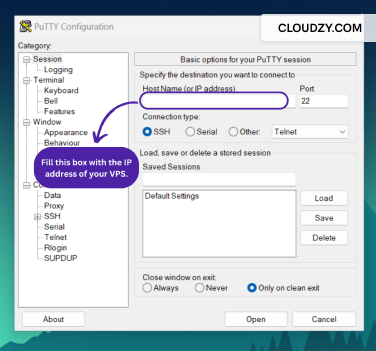
Dopo aver inserito l'indirizzo IP, visualizzerai il terminale Putty. Da qui inserisci il tuo nome utente e la password del tuo VPS. Tutte queste informazioni ti vengono fornite dal tuo provider VPS.
Nota: Fai clic con il pulsante destro sulla riga della password per incollare la password. CTRL + V non funziona qui.
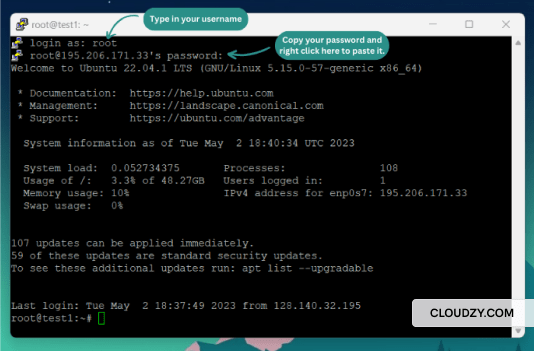
3. Installa il software server Minecraft
Per scaricare e installare il server Minecraft originale sul tuo VPS, apri questo collegamento e copia il server.jarlink di download.
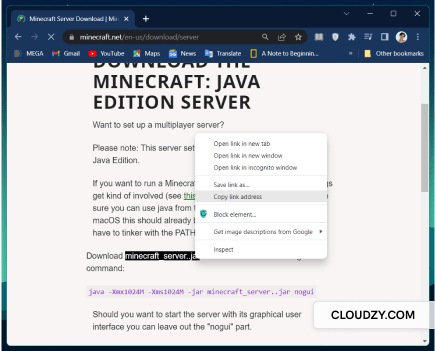
Ora, torna al terminale Putty e digita questo comando:
$ wget [paste the server.jar link]
4. Installazione di Java
Prima di installare Java, aggiorna prima il server con il seguente comando:
$ sudo apt update
Ora installa Java con questo comando:
$ apt install openjdk-17-jdk openjdk-17-jre -y
5. Accedi a Winscp per modificare il server
Per gestire il server con WinSCP, devi prima accedervi.
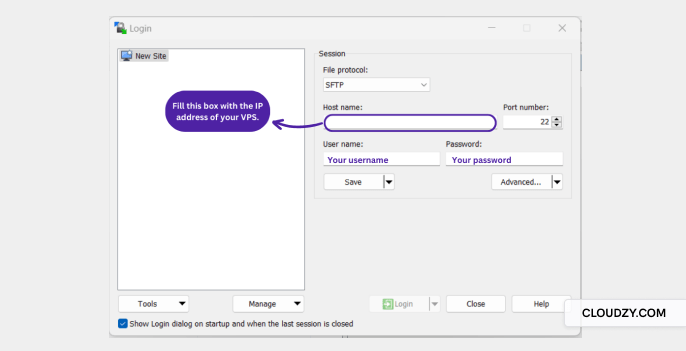
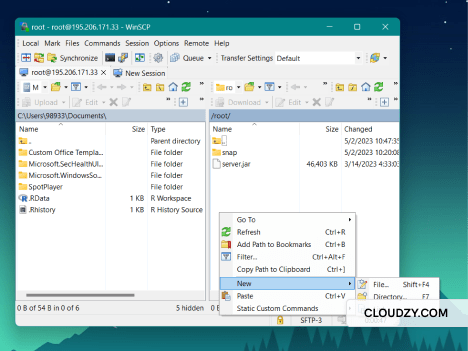
Ora crea una nuova cartella sul tuo VPS per il server Minecraft.
Per farlo, fai clic con il pulsante destro sulla parte destra di WinSCP, seleziona nuovo, fai clic su directory e nomina la tua nuova cartella.
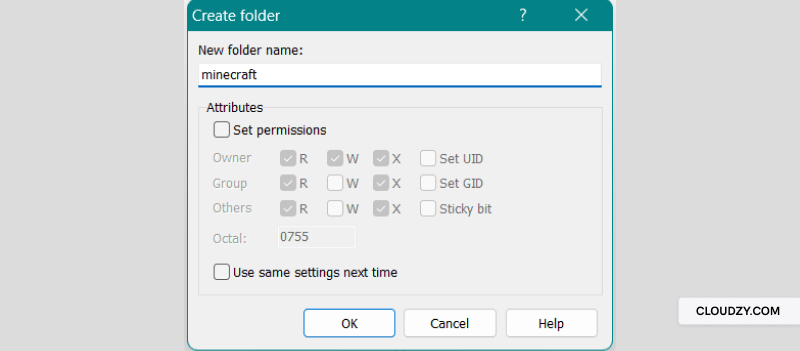
Ora assegna un nome alla cartella a tuo piacimento e fai clic su OK.
E come ultimo passaggio, trascina il .jar file e incollalo nella cartella appena creata.
6. Installazione Screen
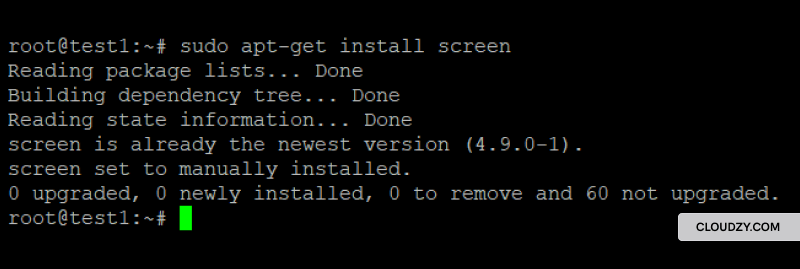
Esegui il seguente comando per installare Screen e mantenere una connessione stabile al server:
$ sudo apt-get install screen -y
Dopo l'installazione, digita questo comando per avviare Screen:
$ sudo screen
7. Avvia il server
Poiché il server si trova ora nella cartella minecraft, devi cambiare directory nel terminale PuTTY.
Digita questo comando per cambiare directory:
$ cd [your folder’s name]
Per avviare il server, devi copiare e incollare il comando fornito dal sito Minecraft.
java -Xmx1024M -Xms1024M -jar server.jar nogui
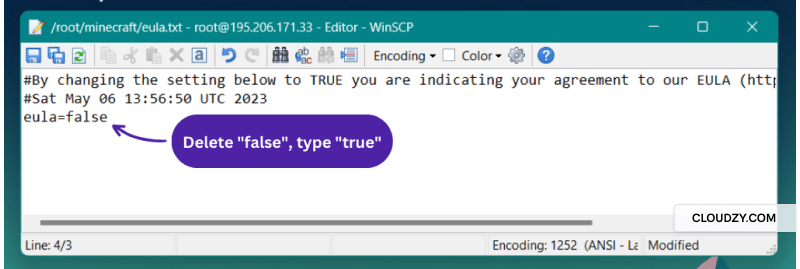
Dopo aver eseguito questo comando, vedrai questo errore:

Per risolvere il problema, apri WinSCP, vai nella cartella minecraft e apri eula.txt e nell'ultima riga cambia false in true, quindi salva il file. Poi avvia di nuovo il server.
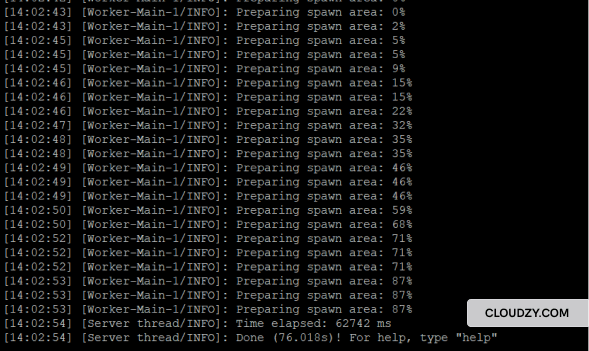
Per riavviare il server, incolla di nuovo il comando e aspetta pazientemente che il tuo server Minecraft sia pronto. Attendi qualche minuto finché non vedi Done!
Complimenti, hai imparato a creare un server Minecraft e ne hai fatto uno. Per un'esperienza ottimale, considera di approfondire il il miglior hosting per server Minecraft opzioni
8. Configura il server
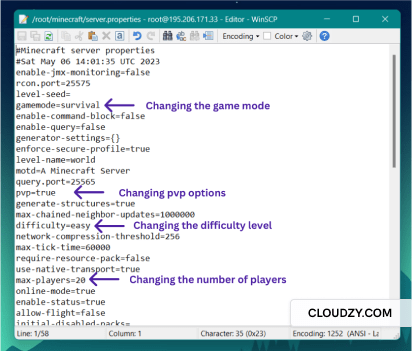
Puoi usare WinSCP per modificare le configurazioni del tuo server. A questo scopo, apri la cartella del server in WinSCP e apri il fileserver.propertiesPuoi cambiare il nome del server, il numero di giocatori, il livello di difficoltà, la modalità di gioco, ecc. Dopo aver applicato le modifiche desiderate, salva i cambiamenti e chiudi il file. Dovrai riavviare il server ogni volta che fai una modifica.
9. Connessione al server dal launcher Minecraft
Apri l'app del launcher Minecraft su Windows, seleziona l'opzione multiplayer e aggiungi il tuo server. Per aggiungere il tuo server, devi dargli un nome e inserire il suo indirizzo IP. Quando il tuo server è caricato su Minecraft, fai clic su join server e inizia a giocare.
Cosa cercare in un provider di hosting server Minecraft?
Poiché Minecraft è un gioco online, la velocità e la qualità della connessione Internet influiscono sulle tue prestazioni. Quindi, scegliere il provider giusto è fondamentale per un'esperienza di gioco ottimale.
Ecco un elenco di motivi per cui, come appassionato di videogiochi, dovresti essere selettivo nella scelta di un server Minecraft:
-
Garanzia di Disponibilità ⏲️
Il fattore più importante per un'esperienza di gioco fluida è una connessione ininterrotta al server. Dai giocatori occasionali ai professionisti, tutti concordano che le connessioni lente e gli arresti frequenti del server rovinano il divertimento. Un'elevata disponibilità non solo migliora le prestazioni, ma garantisce anche che tu e gli altri giocatori del tuo mondo Minecraft possiate continuare le vostre avventure in qualsiasi momento. Poiché il server è sempre attivo, i giocatori possono unirsi quando vogliono. Questo è particolarmente importante se hai intenzione di guadagnare dal tuo server Minecraft. Se lo consideri un'attività commerciale, dovresti scegliere infrastrutture di alta qualità che soddisfino i tuoi giocatori. Quindi, preferisci un provider affidabile che garantisca almeno il 99% di disponibilità e server stabili rispetto a provider che ricevono molte lamentele per disservizi.
-
Ampia flotta di server 🌎🌍🌏
La posizione del server può influire sulla frequenza dei lag e della latenza. Per questo motivo, è importante scegliere una posizione il più vicina possibile alla tua base di giocatori. Puoi avere opzioni più efficienti con un provider che dispone di un'ampia flotta di server e copre varie posizioni in tutto il mondo.
-
Risorse Scalabili 🔽🔼
Se vuoi che il tuo server sia un ambiente accogliente per più giocatori, assicurati che il provider offra la possibilità di aumentare le risorse del server. Man mano che attiri più giocatori, avrai bisogno di più risorse tecniche come RAM e spazio di archiviazione.
-
Sicurezza 💂
Vari tipi di attacchi possono colpire i server Minecraft. Ad esempio, qualcuno potrebbe cercare un accesso non autorizzato al tuo server, oppure il giocatore che hai eliminato 10 minuti fa potrebbe lanciare un attacco DDoS contro il tuo server e farlo crashare. Per evitare questi problemi, è meglio scegliere un provider che prenda sul serio la sicurezza e disponga di strategie efficaci contro gli attacchi.
Il server Minecraft di Cloudzy VPS ha tutto quello che cerchi raccolto in un piano VPS a costo minimo e prestazioni massime. Considerando tutti i fattori menzionati sopra, il server di gioco VPS di Cloudzy offre una garanzia di uptime del 99,95%, server attivi in più di 12 località, piani diversi con risorse scalabili, e soprattutto protezione alimentata da intelligenza artificiale contro gli attacchi DDoS. Ma non è tutto quello che offriamo. Nel server di gioco VPS di Cloudzy puoi scegliere tra vari metodi di pagamento, usufruire del nostro supporto clienti 24/7, e goderti la connessione ad alta velocità della nostra infrastruttura Internet più moderna. Scopri i nostri piani per server Minecraft VPS.
Ospita server di gioco senza lag con hosting VPS NVMe ad alta velocità.
VPS per il gamingConclusione
Questo articolo è stato scritto per incoraggiarti a creare un server Minecraft elencando i suoi vantaggi e fornendo una guida facile da seguire. Abbiamo spiegato come creare un server Minecraft e discusso cosa considerare prima di scegliere un provider, perché sapere cosa cercare è importante tanto quanto sapere come configurare un server Minecraft. Nel complesso, ospitare un server Minecraft non è complicato e può essere fatto in pochi clic con un budget ragionevole.



Discussione
Commenti
Accedi per partecipare alla discussione.