

Ti sei mai chiesto come esattamente i nomi host sono collegati agli indirizzi IP? Cioè, come sta accadendo questo processo? O, ancora più specificamente, come possiamo evitare di memorizzare lunghi indirizzi IP e alfanumerici complessi nel sistema IPv6? In poche parole, DNS Server è la risposta a queste domande. Questo articolo introdurrà concetti essenziali e discuterà il server DNS di MikroTik e la sua configurazione. Quindi, puoi utilizzare questo tutorial passo dopo passo per capire come fare la configurazione di DNS su MikroTik.
Che Cos'è DNS e Come Funziona?
Domain Name Server (DNS) è essenziale per una rete di computer: senza di esso non è possibile alcuna comunicazione web.
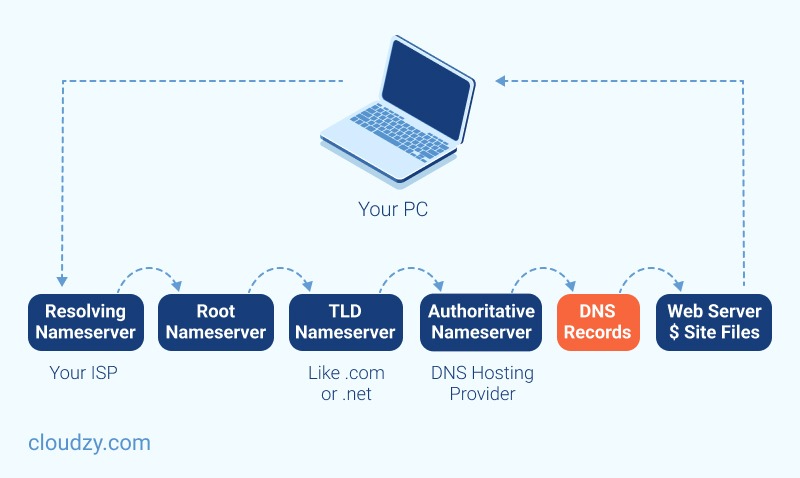
A Sistema dei Nomi di Dominio DNS converte i nomi di dominio in indirizzi IP, permettendo ai browser di accedere a siti web e altre risorse internet. Puoi usare gli indirizzi IP per localizzare qualsiasi dispositivo in internet. Ma invece di memorizzare un lungo elenco di indirizzi IP, puoi inserire il nome del sito web e DNS recupera l'indirizzo IP per te. MikroTik Router ha sia funzionalità di client DNS che di server DNS. Il server DNS di MikroTik fornisce la risoluzione dei nomi di dominio per i client connessi.
Un utente digita un nome di dominio come www.mikrotik.com nella barra di navigazione del browser; il browser invia una richiesta al server DNS per ottenere l'indirizzo IP di quel nome di dominio. Il server DNS risponde con l'indirizzo IP associato al dominio. Il browser può comunicare con il server web per ottenere le informazioni richieste grazie all'indirizzo IP. Nota che se usi un server DNS pubblico, ogni volta che un utente richiede domini diversi, la richiesta passa attraverso la tua connessione WAN, consumando larghezza di banda a pagamento e causando latenza.
Se invece usi la funzionalità DNS del router MikroTik, metterà in cache le informazioni DNS dal server DNS root e risponderà alle query DNS dei client connessi. Questa tecnica ti fornisce soluzioni più veloci e risparmia larghezza di banda a pagamento.
Quali sono i vantaggi dell'utilizzo di un server DNS?
Un Domain Name System è un servizio centralizzato che associa indirizzi IP a nomi di dominio.
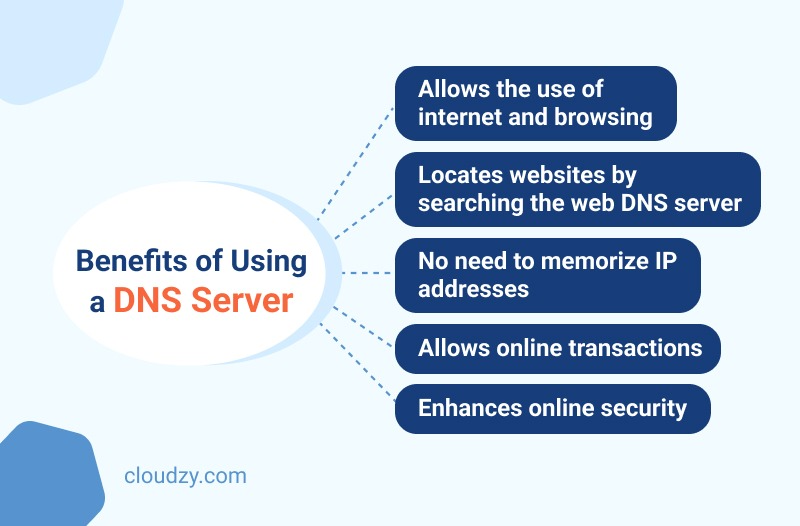
Ecco i vantaggi dei server DNS:
- DNS è l'unico sistema che consente agli utenti di navigare e utilizzare internet.
- Digitando semplicemente il nome di un sito web, i server DNS ti aiutano a trovarlo usando il tuo browser (Chrome, Safari, Firefox, Internet Explorer).
- Non devi memorizzare numeri. Invece di digitare indirizzi IP o stringhe numeriche, inserisci il nome del dominio o URL, rendendo la ricerca su internet più facile.
- I server DNS rendono possibili le transazioni online.
- I server DNS ti permettono di identificare la funzionalità tecnica del servizio dati, definendo il protocollo DNS, le specifiche dettagliate delle strutture dati e gli scambi di comunicazione dati. Inoltre, DNS aggiunge un ulteriore livello di sicurezza, rendendo il processo molto più sicuro.
- DNS migliora la sicurezza dell'infrastruttura DNS, un fattore essenziale per aggiornamenti dinamici e sicuri.
- Quando i clienti visitano il tuo sito web, vivranno un'esperienza di transazioni online più affidabile, sicura e veloce.
Probabilmente ti stai chiedendo: come configuro il server Mikrotik DNS?
Ho bisogno di un server Mikrotik DNS? Prima di passare ai tutorial, devi configurare DNS su Mikrotik. Vorrei darti alcune informazioni sull'uso di VPS come server Mikrotik DNS.

DNS e MikroTik. Ne ho bisogno?
A Server Privato Virtuale È una macchina virtuale creata su un server fisico potente. Ogni VPS possiede una parte dedicata delle risorse del server host, come RAM, CPU e storage. Puoi scegliere qualsiasi sistema operativo preferisci dalle opzioni disponibili, oppure puoi caricare il tuo ISO personalizzato, incluso RouterOS. Il vantaggio di avere VPS come router è che non devi dedicare un intero computer. Puoi usare il tuo laptop personale e connetterti al tuo VPS Mikrotik usandolo come router. A differenza del tuo computer domestico, questo VPS sarà online e attivo 24/7, con connessione internet e alimentazione fornite dal data center. Questo significa che non avrai bisogno di un provider internet costoso, non dovrai tenere il computer acceso sempre, e non avrai costi aggiuntivi di elettricità.
Cloudzy offre il caricamento ISO specificamente per gli utenti MikroTik, permettendoti di caricare facilmente la tua configurazione personalizzata e goderti MikroTik. Con VPS Mikrotik di Cloudzy, puoi ottenere tutto ciò che ti serve per il tuo router a una frazione del costo. Ottieni un'operatività del 99,95%, una connessione di rete da 1 Gbps, latenza minima e un minimo di 13 regioni tra cui scegliere.
Se sei nuovo nel mondo dei router, non rischiare di usare il tuo computer. Prendi un VPS Mikrotik da Cloudzy e crea un ambiente per imparare e lavorare con MikroTik.
Configurazione DNS su MikroTik: guida passo dopo passo
I passaggi seguenti ti mostrano come configurare il servizio DNS nel router MikroTik.
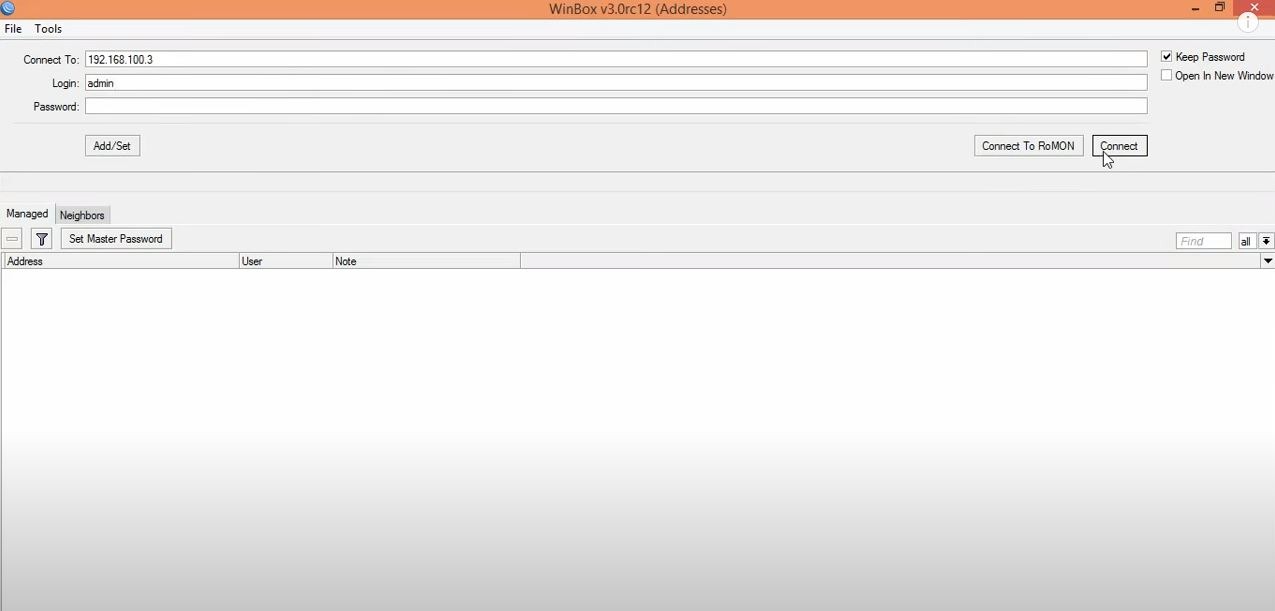
Passaggio 1: Apri Winbox e connettiti al tuo MikroTik
Winbox è un'utilità che permette l'amministrazione di MikroTik RouterOS tramite un'interfaccia grafica veloce e intuitiva.
Suggerimento Rapido:
Potresti incontrare il termine "MikroTik RouterOS DNS". Si tratta di una funzione che ti consente di memorizzare la cache DNS, cioè nomi di dominio specifici, e servirli ai client DNS con tempi di risoluzione molto inferiori. Inoltre, con RouterOS DNS puoi fornire informazioni false di DNS ai tuoi client, reindirizzando ogni richiesta DNS verso la tua pagina.
Passaggio 2: Seleziona l'elemento DNS dal menu IP
Facendo così, vedrai la finestra DNS Settings sullo schermo.
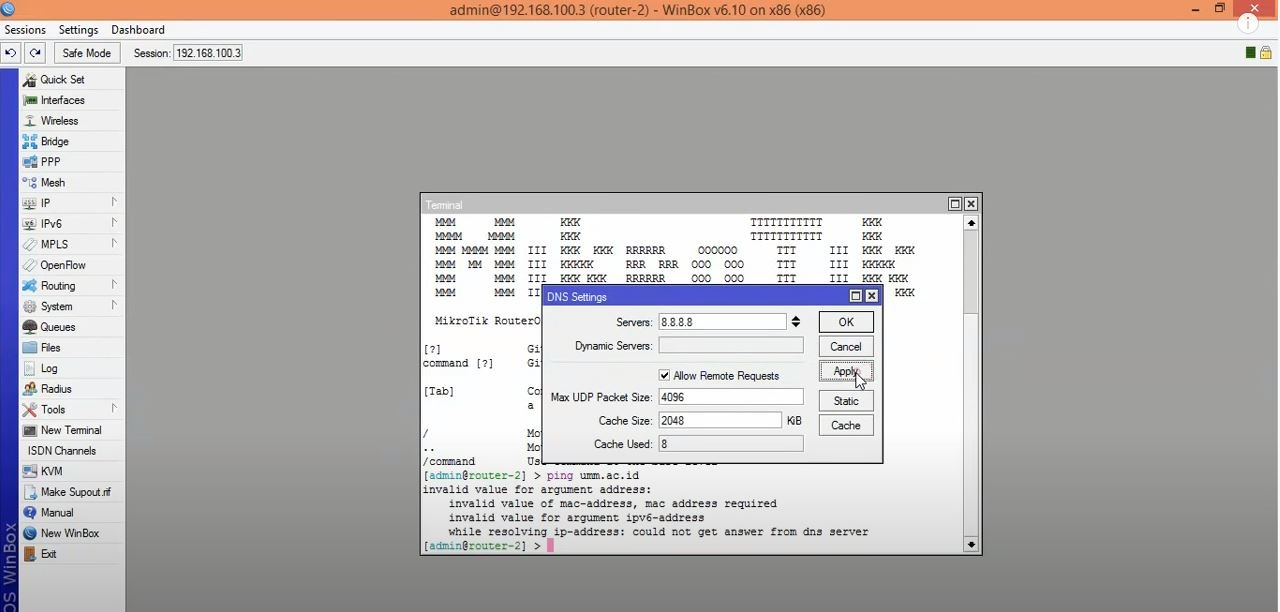
Step 3: regola le tue impostazioni DNS e compila le informazioni necessarie
A questo punto della configurazione del server Mikrotik DNS, devi inserire l'indirizzo IP del server DNS fornito dal tuo ISP in quella casella di input. Nota che puoi anche usare Server pubblico Go DNS indirizzi IP come 8.8.8.8 e 8.8.4.4.
Di seguito, elenchiamo tutte le opzioni disponibili per aiutarti a comprendere ognuna:
- Server: Inserisci qui l'indirizzo IP di un servizio DNS su internet o sulla tua rete.
- Server Dinamico Se ne usi uno, il nome del server dinamico deve essere inserito qui.
- Consenti richieste remote: Questa opzione ti consente di usare MikroTik come server DNS e rispondere alle richieste. Poiché è essenziale, la approfondiremo nel passaggio successivo.
- Dimensione massima pacchetto UDP: Questo campo serve a specificare la dimensione finale del pacchetto UDP.
- Timeout query server: MikroTik attende la risposta del server; questo campo imposta tale tempo di attesa.
- Timeout query totale: Inserisci il tempo totale di attesa per una risposta DNS.
- Dimensione Cache: Inserisci la quantità di spazio cache e i record cache di DNS.
- TTL cache massimo: Il TTL DNS (time to live) è un'impostazione che indica al resolver DNS quanto tempo mantenere in cache una query prima di richiederne una nuova.
- Cache Utilizzata: Questo valore sarà specificato dal router MikroTik.
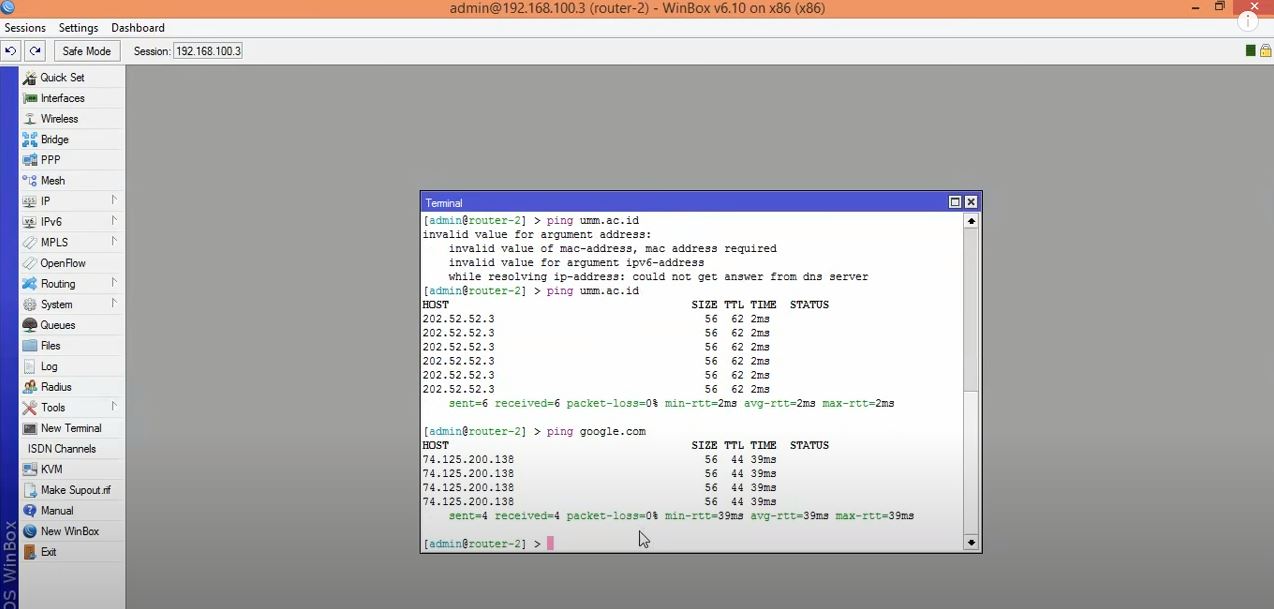
Passaggio 4: Abilita la funzione di caching per il server DNS di MikroTik
Se fai clic su Consenti richieste remote come mostrato di seguito, puoi usare la funzione cache DNS di MikroTik Router. Inoltre, ti permette di impostare una dimensione cache personalizzata se lo desideri. (La dimensione cache predefinita è 2048 KB o 2 MB.)
Passaggio 5: Fai clic su Applica e poi su OK
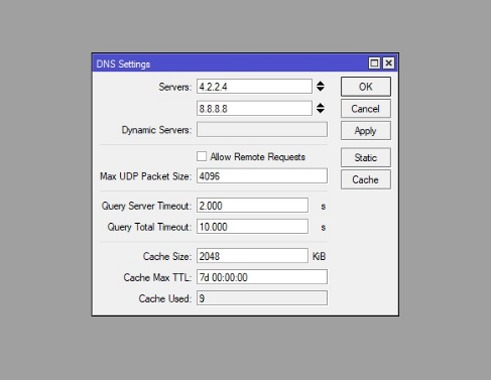
Ora sai come configurare un server DNS MikroTik usando Winbox. Alcuni preferiscono la configurazione da riga di comando perché è più diretta.

Costruisci su un VPS Linux con accesso root, NVMe e la potenza di AMD EPYC.
Vedi piani LinuxCome configurare DNS in MikroTik usando il terminale?
Come configurare DNS in MikroTik usando il terminale?
Configurare il server DNS MikroTik tramite terminale è abbastanza semplice. Ecco cosa devi fare:
- Passaggio 1: Per prima cosa, devi connetterti a MikroTik via SSH o console.
- Passaggio 2: Quindi, inserisci il seguente comando per abilitare DNS e la sua configurazione.
ip dns set servers=8.8.8.8,8.8.4.4 allow-remote-requests=yes max-udp-packet-size=4096 query-server-timeout=2.000 query-total-timeout=10.000 cache-size=2048 cache-max-ttl=7d
Dopo aver completato i passaggi precedenti per configurare il server DNS MikroTik, il cache DNS di MikroTik è ora abilitato per usare gli IP MikroTik come IP DNS per i client della tua rete. Se tutto è configurato correttamente, il tuo client riceverà una risposta dal server cache DNS di MikroTik. Puoi verificare il tuo cache DNS andando a IP > DNS voce di menu e facendo clic su Cache pulsante. Il nome di dominio memorizzato nella cache sarà visibile nella finestra Cache DNS. Per svuotare gli oggetti memorizzati nella cache, fai clic sul pulsante Flush Cache.
Come inserire un'entry statica DNS nella cache DNS di MikroTik?
Quando la cache DNS di MikroTik riceve un nuovo dominio, memorizza dinamicamente la voce DNS. Tuttavia, a volte potresti voler aggiungere voci host statiche, come i tuoi server locali o stampanti. Per questo, MikroTik cache DNS ti permette di inserire host statici. I passaggi seguenti descrivono come aggiungere una voce host statica nel Server DNS di MikroTik.
- Fai clic su "Statico" Pulsante, Da "Impostazioni DNS finestra.
- Fai clic su "SEGNO PIÙ (+)Verrà aperta una nuova finestra DNS Static Entry.
- Inserisci il nome host (come FTP) nel campo Name e l'indirizzo IP dell'host nel campo Address.
- Infine, fai clic sui pulsanti Apply e OK.
Puoi inserire quante più host entry possibile con i passaggi sopra.
Come bloccare le richieste DNS dall'interfaccia WAN?
Se trasformi il tuo router MikroTik in un server DNS, tutti gli indirizzi IP di MikroTik potranno essere usati come server DNS. Puoi persino usare il tuo IP WAN (un IP pubblico), il che rappresenta un problema. Se persone esterne alla tua LAN usano il tuo IP WAN come IP DNS, MikroTik fornirà loro risoluzioni DNS, consumando la tua banda a pagamento.
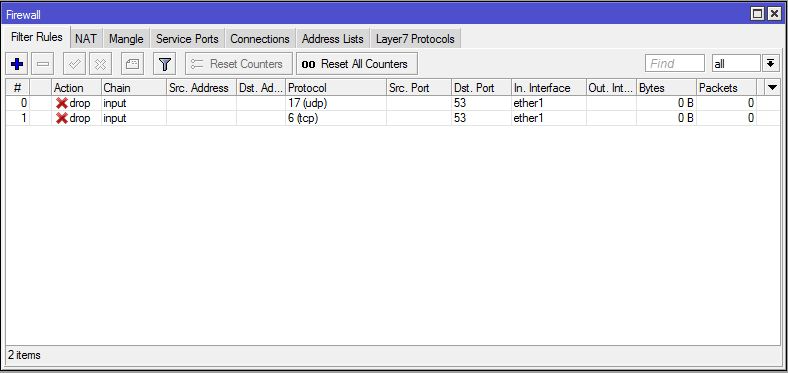
Perciò, devi bloccare le richieste DNS da fuori della tua LAN. Per bloccare le richieste DNS esterne alla tua LAN, devi applicare regole firewall. Le regole firewall ti aiutano a scartare tutte le richieste DNS dall'interfaccia WAN. I passaggi seguenti ti guideranno su come bloccare le richieste DNS dall'interfaccia WAN:
- Vai a "IP > Firewallmenu e fai clic suSEGNO PIÙ (+)“.
- Da Generale scheda, seleziona input dal menu a discesa Chain, scegli UDP dal menu a discesa Protocol e inserisci 53 incampo Dst. Porte poi seleziona la tua interfaccia WAN (come ether1) daIn. Interfaccia" menu a discesa.
- Clicca su Azione scheda e scegli l'opzione drop daAzione menu a discesa.
- Fai clic sui pulsanti Apply e OK.
- Ancora, fai clic sul SEGNO PIÙ (+), seleziona input dal menu a discesa Chain, scegliTCP dal menu a discesa Protocol, inserisci 53 nel campo Dst. Port e poi seleziona la tua interfaccia WAN dal menu a discesa In. Interface.
- Infine, fai clic sui pulsanti Apply e OK.
Che cos'è il DNS dinamico di MikroTik e come configurarlo?
MikroTik Dynamic DNS, o MikroTik DDNS, è uno strumento di aggiornamento IP che ti permette di connetterti al tuo server, sito web, dispositivo, ecc., indipendentemente da quante volte cambia il tuo indirizzo IP. Poiché la maggior parte dei provider Internet assegna un server DHCP (Dynamic Host Configuration Protocol) ai propri clienti, è una buona idea abilitare MikroTik DDNS sul tuo router domestico per accedere al tuo dispositivo senza doveraggio aggiornare i tuoi record IP ogni volta che cambia l'indirizzo.
Ecco come puoi configurare MikroTik Dynamic DNS usando Winbox:
Passaggio 1: Connettiti a MikroTik RouterOS
Passaggio 2: Sistema > Pianificatore > Aggiungi
Passaggio 3: Scegli un nome per l'attività pianificata
Passaggio 4: Ora di inizio = avvio
Passaggio 5: Imposta il tuo valore preferito Intervallo.
Passaggio 6: Inserisci quanto segue in In caso di evento sezione e fai clic OK:
/tool fetch url="https://ipv4.cloudns.net/api/dynamicURL/\?q=your-string-here" mode=https
Se devi configurare MikroTik Dynamic DNS per più interfacce, nel Passaggio 6, digita quanto segue nella sezione On Event e fai clic su OK:
/tool fetch url="https://ipv4.cloudns.net/api/dynamicURL/\?q=your-string-here&ip=X.X.X.X" mode=https
Nota: (Seleziona le seguenti caselle di policy: FTP, Read, Policy, Password, Sensitive, Reboot, Write, Test, Sniff, Romon.)
Configura il DNS dinamico di MikroTik da console:
Per configurare MikroTik DDNS tramite console, immetti il seguente comando:
/ system scheduler add name="cloudns" on-event="/tool fetch url=\"https://ipv4.cloudns.net/api/dynamicURL/\?q=your-string-here\" mode=https" start-date=jan/01/1970 start-time=startup interval=1h comment="" disabled=no
(La start-date è un esempio.)
Inoltro DNS di MikroTik per una navigazione più veloce
L'inoltro MikroTik DNS ti permette di reindirizzare le query DNS non risolte al tuo server DNS. È consigliato usare l'inoltro MikroTik DNS per risolvere le richieste DNS esterne per due motivi: sicurezza e traffico ottimizzato.
Se usi l'inoltro MikroTik DNS sia per le query DNS interne che esterne, crei due problemi per la tua infrastruttura:
- Esponi le informazioni interne DNS vulnerabili su Internet aperto.
- La cache DNS non può essere riempita con informazioni DNS interne ed esterne. Di conseguenza, ogni volta che c'è una richiesta di dati DNS esterni, la larghezza di banda della rete viene consumata pesantemente, influenzando la velocità e le prestazioni complessive.
Riepilogo + 1 soluzione ai problemi di MikroTik
In questa guida, abbiamo discusso molteplici concetti fondamentali del server MikroTik DNS e dei suoi vantaggi, oltre a un tutorial di configurazione passo dopo passo. MikroTik ha molte funzionalità, ma se hai mai riscontrato difficoltà come limitazioni di larghezza di banda o routing mark disponibili, abbiamo la soluzione.
In Cloudzy offriamo un'opzione ISO personalizzata, che ti consente di caricare il sistema operativo che preferisci, come RouterOS, e creare un VPS MikroTik in 13 regioni. MikroTik VPS di Cloudzy è anche la soluzione migliore per i tuoi problemi di rete. Per padroneggiare il networking, ti serve un router, ma perché acquistarne uno fisico che costa almeno 100 $ quando puoi usare il nostro MikroTik VPS per soli 10 $?
Con un'infrastruttura solida e storage NVMe ultrarapido, il nostro MikroTik VPS può gestire carichi di lavoro pesanti anche quando molti dispositivi usano contemporaneamente le sue risorse.
Contatta il nostro team di supporto se hai domande, per assicurarti di scegliere il miglior piano VPS.
Domande frequenti
Che cos'è il DNS di MikroTik?
Domain Name System (DNS) è comunemente noto come la Rubrica di Internet. In altre parole, DNS è un database che collega i nomi host come "thisexample.org" a uno specifico indirizzo IP, rendendo più facile accedere a diversi siti web.
Perché è importante configurare il server DNS di MikroTik?
DNS traduce i nomi di dominio in indirizzi IP in modo che i browser possano caricare e mostrarti le risorse Internet. Ogni dispositivo connesso a Internet ha un indirizzo IP univoco che altri computer usano per trovare il dispositivo. La configurazione dei server MikroTik DNS elimina la necessità che gli utenti memorizzino gli indirizzi IP.
Che cos'è MikroTik RouterOS?
MikroTik RouterOS è il sistema operativo autonomo basato su Linux che alimenta l'hardware MikroTik RouterBOARD, aiutando a trasformare il sistema informatico in un router di rete affidabile.
Quanti tipi di DNS esistono?
Esistono tre tipi principali di server DNS: server primari, server secondari e server di caching.



Discussione
Commenti
Accedi per partecipare alla discussione.