

Nel mondo online moderno, il traffico indesiderato è praticamente inevitabile. Sono stati fatti molti tentativi di reindirizzare il traffico indesiderato usando vari metodi e approcci. Tuttavia, nessuno si è rivelato efficace come l'inoltro di porta. L'inoltro di porta può essere un compito tecnicamente impegnativo, che richiede una conoscenza solida di programmazione e reti. Per questi motivi, è meglio usare applicazioni di terze parti che semplificano il processo. RouterOS di Mikrotik è uno di questi programmi. In questo articolo ti fornirò una guida completa all'inoltro di porta su Mikrotik.
Prima di arrivare alla guida complicata passo dopo passo sull'inoltro di porta con RouterOS, voglio assicurarmi che siamo sulla stessa lunghezza d'onda. Quindi resta con me mentre fornisco definizioni per Mikrotik, RouterOS e inoltro di porta, prima di passare al processo effettivo.
Cos'è MikroTik?
Mikrotik è un'azienda lettone specializzata nella produzione di prodotti legati al networking sia a livello software che hardware. Realizza router, modem, strumenti di networking e fornisce anche access point e altri prodotti di networking molto richiesti. Fondata come piccola azienda in Lettonia nel 1998, è diventata uno dei leader di mercato per la fornitura di questi prodotti in quasi tutte le parti del mondo. Mikrotik stesso non è importante per questo articolo, così come i suoi prodotti hardware. Quello che useremo oggi per l'inoltro di porta su Mikrotik è il loro software principale noto come RouterOS.
Cos'è RouterOS?
RouterOS, come suggerisce il nome, è un sistema operativo specificamente progettato per trasformare i tuoi componenti hardware e computer esistenti in router ad alte prestazioni. RouterOS lo fa collegandoti alla routerboard di Mikrotik. Una volta connesso a questa routerboard, il tuo computer diventa un super-router, capace di inoltrare porte, creando VPN site-to-site, e realizzando firewall di rete avanzati che ti permettono di implementare livelli extra di sicurezza sulla tua rete e sistema.
RouterOS non è gratuito e ha una licenza piuttosto costosa. Ma considerando la molteplicità dei suoi casi d'uso avanzati e il fatto che ne abbiamo bisogno per l'inoltro di porta facile con RouterOS, direi che vale la pena acquistarlo. Poiché RouterOS è sviluppato sulla base di Linux V2, è molto consigliabile usarlo insieme a una distro Linux in quanto offre una compatibilità molto più alta rispetto a Windows.
Cos'è Winbox?
Mikrotik Winbox è il prossimo prodotto Mikrotik che useremo nella nostra guida all'inoltro di porta. Mikrotik Winbox è specificamente progettato come strumento amministrativo per RouterOS. Gestire ogni aspetto del tuo RouterOS all'interno di una rete con un computer trasformato in router può essere piuttosto difficile e frustrante. Quindi Mikrotik ha rilasciato Winbox.
Puoi usare Winbox per monitorare tutto il traffico in entrata e in uscita, inclusi download e upload, così come i file inviati o ricevuti dal router stesso. Winbox è un programma molto leggero con un processo di installazione facile. Semplicemente installalo su RouterOS e hai finito. Winbox a volte si comporta in modo strano quando lavora in ambienti Windows. Quindi assicurati di avere installato anche il pacchetto font Microsoft con esso. Sebbene il programma abbia una dimensione ridotta e sia facile da usare, rimane abbastanza strumentale per il processo che possiamo tranquillamente chiamare l'intero processo inoltro di porta con Winbox.
Cos'è il port forwarding?
L'inoltro di porta è una tecnica di networking che prevede il reindirizzamento del traffico di dati della rete. Questa rete di solito ha i suoi dati instradati a uno specifico indirizzo IP e una porta specifica. Il reindirizzamento fa sì che questi dati vadano verso una nuova destinazione con metriche diverse. Di default questo processo è piuttosto difficile e richiede ore di configurazione e codifica per essere eseguito. Tuttavia, grazie a Winbox e RouterOS, l'inoltro di porta su Mikrotik è molto più facile. Il principale caso d'uso dell'inoltro di porta è distogliere il traffico indesiderato. Tuttavia, ha altri usi come strutturare la rete per compiti specifici all'interno di un gruppo di lavoro.
L'inoltro di porta su Mikrotik consente anche la fornitura di servizi con sicurezza aggiuntiva. Ad esempio, supponiamo che tu voglia dare accesso al server remoto a qualcuno come parte di un'attività commerciale, ma per motivi di sicurezza non sei a tuo agio nel condividere indirizzi IP e porte. Puoi facilmente reindirizzare i dati VPS' verso la loro rete usando l'inoltro di porta, consentendo loro l'accesso al server senza fornire un indirizzo IP e i numeri di porta originali.
Cloudzy offre una pratica funzione di caricamento ISO personalizzato, che ti permette di creare facilmente VPS di Mikrotik caricando la tua ISO Mikrotik. Questo ti consente di eseguire attività come il port forwarding e altre operazioni intensive da router in remoto e in sicurezza. Con 13 regioni, solide misure di sicurezza e opzioni di pagamento flessibili, incluse le criptovalute e vari piani di fatturazione, Cloudzy è progettata per soddisfare le tue diverse esigenze.
Se invece hai già un server o VPS e vuoi configurarlo con gli strumenti Mikrotik per il port forwarding, consulta la nostra guida su come installare Mikrotik CHR sul tuo VPS. Bene, passiamo ora alla nostra guida passo dopo passo sul port forwarding con Winbox.
Inoltro di Porta su Mikrotik con Winbox: Guida Passo dopo Passo
Questa guida funziona all'interno delle interfacce grafiche di Winbox e RouterOS, quindi non richiede alcuna conoscenza di programmazione. Segui semplicemente i passaggi uno per uno e sarai in grado di configurare il port forwarding su RouterOS rapidamente.
Prerequisiti
Avrai bisogno di una macchina locale o di un VPS con RouterOS e Winbox installati. Nota che questa guida copre come fare port forwarding verso una rete interna usando Winbox.
Passaggio 1: Accedi e Preparati
Usa Winbox come amministratore del server per accedere al tuo server Mikrotik con i privilegi necessari. Una volta connesso, fai clic su sezione IP nel pannello a sinistra. Si apre un nuovo menu: qui fai clic su Firewall sezione. Nel menu Firewall vai su NAT sezione.
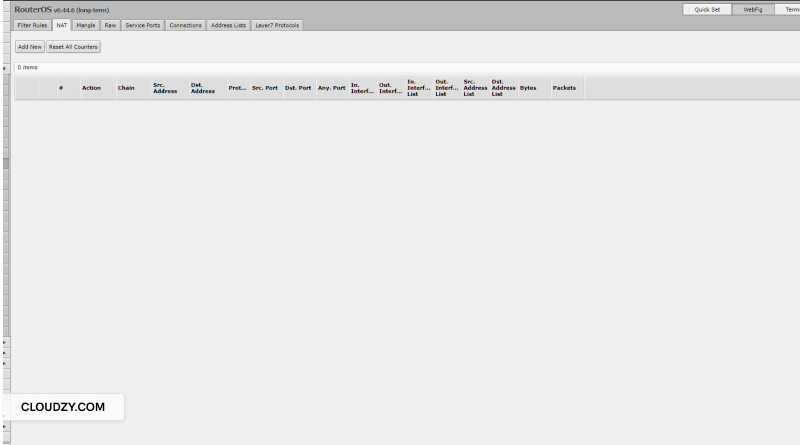
Ora devi premere l'opzione aggiungi nuovo per accedere a Finestra Regola NAT. Qui scorri verso il basso fino alla Generale sezione per accedere a un altro menu.
Passaggio 2: Configura le Porte
Qui devi inserire l'indirizzo IP WAN Mikrotik predefinito nel campo Dst.Address che dovrebbe essere 12.50.-.198. Se vuoi fare port forwarding da un altro indirizzo IP, inserisci quello al suo posto.
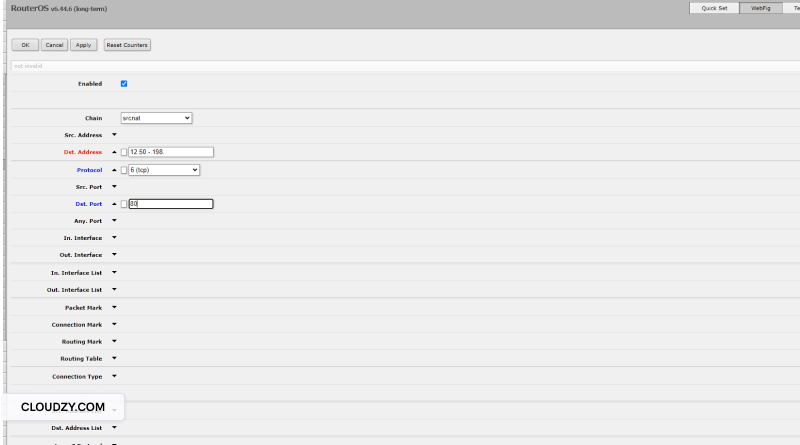
Ora scorri verso il basso fino al menu Protocollo a discesa. Qui vedrai varie opzioni, ma prima devi compilare il campo Porta Dst Questo campo determina la porta da cui dirigerai e inoltrerai tutti i dati in arrivo. Inserisci il numero della porta predefinita della tua rete. Per la mia rete il numero è 80. 80 è una porta comune per quasi tutti i server web, mentre altre sono 443, 5222, 22, ecc.
Passaggio 3: Esegui l'Inoltro di Porta su Mikrotik
Ora scorri verso il basso fino alla scheda action. Qui seleziona la dst-nat opzione in Azione sezione. Trova A Indirizzi inserisci l'indirizzo IP del tuo server web. È l'indirizzo a cui verranno inoltrati tutti i dati in arrivo sull'IP e la porta che hai configurato nel passaggio 2. In Ai porti devi inserire anche la porta di rete principale, probabilmente 80. Verifica bene per essere sicuro.
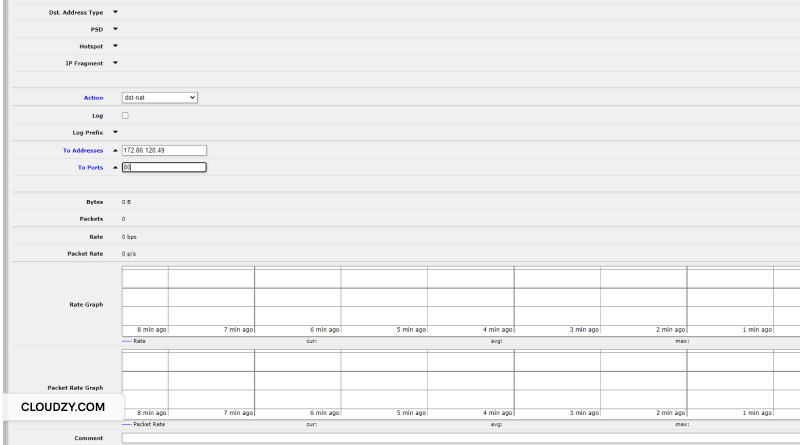
Infine, fai clic su applicare e poi su OKper completare la configurazione del port forwarding Mikrotik. Potrai accedere facilmente al tuo server web inserendo l'IP WAN Mikrotik in qualsiasi browser esterno alla tua rete locale. Alla fine, il port forwarding su Mikrotik non è poi così complicato.
Domande frequenti
Quali Sono Altri Casi d'Uso di Mikrotik?
L'ampia gamma di prodotti software e hardware Mikrotik ti permette di gestire praticamente qualsiasi aspetto della rete. Dalla creazione di firewall alla configurazione di access point aggiuntivi, fino alla realizzazione di router virtuali.
L'Inoltro di Porta è Sicuro?
Sì. Non solo è un processo sicuro, ma aumenta effettivamente il tuo livello di sicurezza nascondendo il tuo vero indirizzo IP e numero di porta da operazioni in cui non vuoi che vengano rivelati. Con il port forwarding Mikrotik, il livello di sicurezza è ancora più elevato.
Mikrotik Winbox è Gratuito?
Sì. Anche se devi pagare per RouterOS, necessario per il processo di port forwarding, Winbox, che funge da amministratore per RouterOS, è gratuito e puoi scaricarlo e installarlo senza costi.
L'Inoltro di Porta è Difficile?
Sì. Il port forwarding senza programmi ausiliari o protocolli di supporto può essere davvero difficile. Con il port forwarding Mikrotik, invece, la complessità si riduce a campi di input in una GUI e puoi gestire il port forwarding RouterOS con facilità.



Discussione
Commenti
Accedi per partecipare alla discussione.