

TeamSpeak è una soluzione VoIP (Voice over Internet Protocol) popolare tra i giocatori online. È una piattaforma di chat online che ti consente di connetterti con amici e compagni di squadra su più piattaforme di gioco.
Per usare il protocollo, devi installare TeamSpeak Server sul tuo sistema operativo. Puoi installare un server TeamSpeak su Linux e anche su Windows. In questo articolo ti guiderò attraverso i 5 step per configurare un server TeamSpeak su Windows. Questo ti aiuterà a completare il processo facilmente.
Cos'è TeamSpeak?
Un server TeamSpeak permette di effettuare chiamate e comunicare con altre persone su internet. Puoi usare TeamSpeak sia su computer che su dispositivi mobili. TeamSpeak 3, la versione più recente del protocollo, offre molte funzioni nuove grazie alla tecnologia VoIP avanzata.
Una di queste funzioni consente agli utenti di creare stanze virtuali per inviare e ricevere file, chattare online e fare chiamate. Un'altra funzione utile per i gamer professionisti è la sovrapposizione in-game funzione. Ti permette di visualizzare informazioni critiche in finestre piccole e semi-trasparenti per monitorare lo schermo dei tuoi compagni di squadra. Altre funzioni interessanti di TeamSpeak 3 sono:
- TeamSpeak utilizza la crittografia end-to-end per aumentare la sicurezza degli utenti. Puoi decidere chi può accedere a una stanza chat e chi la gestisce.
- Come accennato sopra, puoi trasferire e salvare file tra i partecipanti della conferenza. Questa funzione funziona su tutti i tipi di firewall.
- Per estendere le funzionalità, puoi implementare facilmente personalizzazioni, plugin e strumenti secondo le tue necessità.

Ospita un server TeamSpeak con prestazioni affidabili e bassa latenza.
Avvia server vocaleMotivi per usare TeamSpeak 3
TeamSpeak è un protocollo facile da usare. Chiunque può installarlo e utilizzarlo. Ma quali sono i motivi per cui potresti aver bisogno di un VoIP come TeamSpeak? Se uno dei criteri qui sotto corrisponde alle tue esigenze, puoi trarre vantaggio dall'uso di TeamSpeak.
- Giocatori online: Come ho già detto, TeamSpeak è un'ottima soluzione VoIP per i gamer online che vogliono connettersi con amici e compagni di squadra su diverse piattaforme.
- Professionisti aziendali: Le grandi aziende con molti dipendenti possono beneficiare da un VoIP moderno e sicuro come TeamSpeak. Se sei un imprenditore puoi usare un server di hosting TeamSpeak VPS per migliorare il lavoro di squadra e la comunicazione con i tuoi compagni.
- Studenti: TeamSpeak è un'ottima soluzione per l'educazione online o a distanza, specialmente durante la pandemia di COVID-19. Consente di avere un'esperienza fluida durante i corsi online e le lezioni virtuali.
Guida definitiva su come configurare un server Teamspeak su Windows
Ora che vuoi usare TeamSpeak, ti mostrerò come configurare un server TeamSpeak su Windows. Configurare un server può sembrare complicato, ma non lasciarti scoraggiare. Questa guida ti accompagnerà passo dopo passo.
1- Verifica la versione di Windows
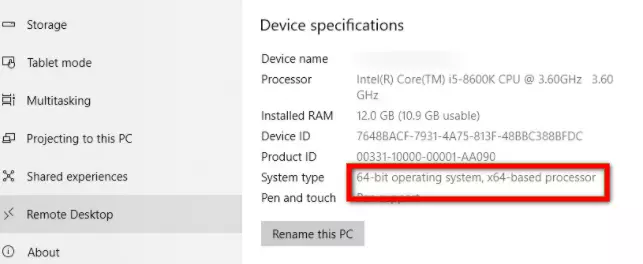
La prima cosa che devi fare è verificare quale versione del sistema operativo Windows hai installato. Segui questo percorso per verificare se hai Windows a 32-bit o 64-bit:
- Seleziona il pulsante Start > Impostazioni > Sistema > Informazioni. Apri le impostazioni Informazioni.
- In Specifiche dispositivo > Tipo di sistema, verifica se stai utilizzando una versione a 32-bit o 64-bit di Windows.
2- Scarica TeamSpeak
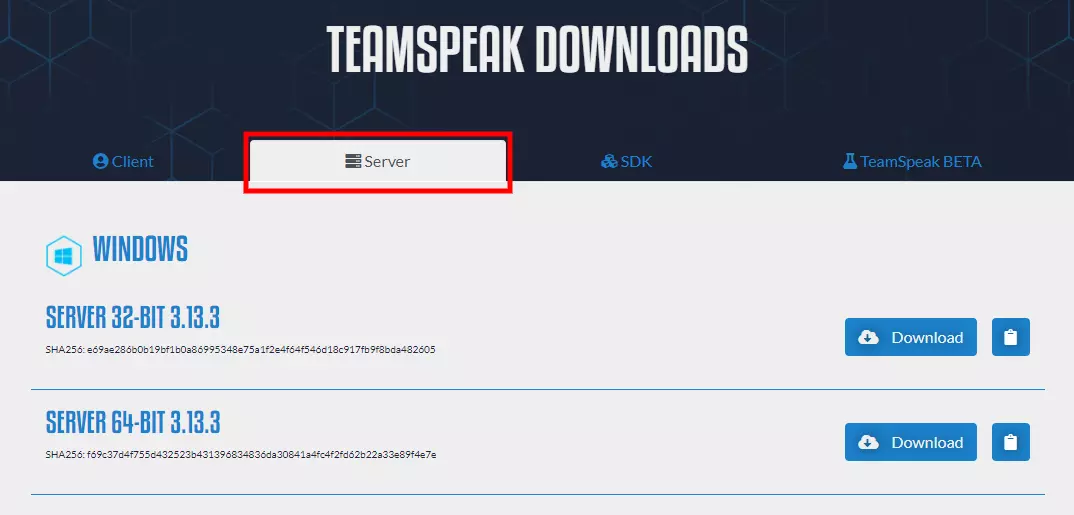
TeamSpeak è disponibile in versioni a 32 bit e 64 bit. Go per TeamSpeak e scarica il server TeamSpeak 3 in base alla versione del tuo Windows.
3- Estrai i file e installa l'app
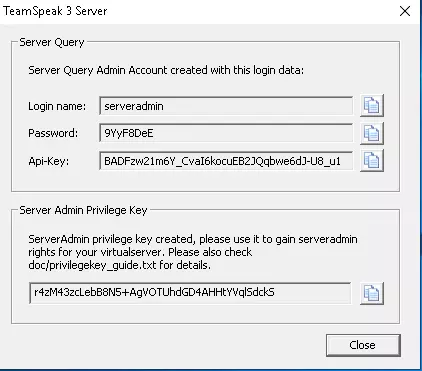
Dopo aver scaricato TeamSpeak, estrai i file usando WinRAR e avvia il programma di installazione TeamSpeak3.exe in modalità amministratore. Dopo aver accettato i termini e le condizioni, ti verranno presentate le credenziali di accesso al server. Salva queste credenziali in un file di testo o in un luogo sicuro, nel caso dovessi utilizzarle in futuro.
4- Autorizza le porte di TeamSpeak 3 nel firewall di Windows
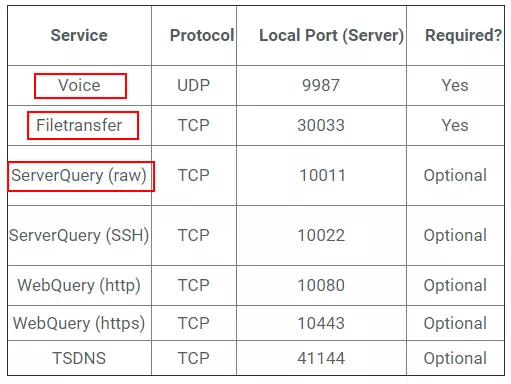
Se le porte di input non sono consentite sul tuo Windows per questo servizio (generalmente non lo sono per i nuovi servizi a meno che tu non le abiliti durante l'installazione), dovrai farlo manualmente e consentire le porte richieste sul firewall del Windows.
TeamSpeak utilizza sette porte per garantire una connessione affidabile tra client e server. Usa l'immagine qui sopra come guida.
5- Connettiti con il client TeamSpeak 3
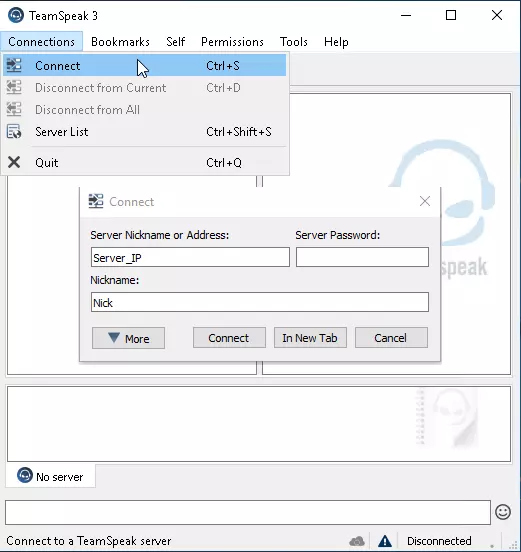
Ora che l'app è installata, devi connetterti al server TeamSpeak. Apri l'app e nel Scheda connessioni, inserisci le tue informazioni VPS come nome utente, password e nickname, quindi fai clic su Connetti. Sei ora connesso al tuo server TeamSpeak 3.
Ospita un server TeamSpeak con prestazioni affidabili e bassa latenza.
Avvia server vocalePer ricapitolare
Configurare un server TeamSpeak su Windows è facile se segui la giusta procedura. TeamSpeak offre tutte le funzionalità di cui hai bisogno per una comunicazione online sicura e di qualità con i tuoi colleghi, che tu sia un giocatore online, un imprenditore o che tu stia utilizzando il protocollo per l'educazione online. Se hai domande durante l'installazione, sentiti libero di lasciarci un commento. Saremo felicissimi di aiutarti!



Discussione
Commenti
Accedi per partecipare alla discussione.