

Uno studio di ingegneria di quattro persone possiede tre licenze SolidWorks, vuole la sua potenza CAD nel cloud e cerca come far girare SolidWorks su un VPS GPU cloud. La maggior parte dei risultati sono pagine di vendita di Desktop-as-a-Service gestito che indicano da 99 a 479 dollari per utente al mese. Nessuna ti spiega come farlo da solo su hardware che controlli tu.
Esiste una strada autogestita, e può stare sotto i prezzi del DaaS gestito quando un team ruota un uso non simultaneo su una singola istanza GPU a tariffa fissa. Ma ha anche tre mine che uccidono la maggior parte dei tentativi fai-da-te: le licenze su KVM, il protocollo di visualizzazione e la certificazione della GPU, più un limite duro che non ha nulla a che vedere con la bravura: la latenza. Questa guida percorre tutta la strada, dal sistema operativo e dalle licenze al protocollo di visualizzazione e alla scelta della GPU, ed è altrettanto diretta su dove smette di funzionare quanto su come costruirla.
TL;DR
- La strada del GPU VPS autogestito può battere il DaaS gestito quando un team alterna usi non simultanei su una singola istanza GPU a tariffa fissa. Se ogni ingegnere ha bisogno di un desktop quotidiano in contemporanea, servono più istanze GPU o un vero progetto RDS/VDI, e i conti cambiano.
- Le licenze SolidWorks standalone bloccate sul nodo non si adattano bene agli ambienti VPS basati su KVM. Usa una licenza named-user 3DEXPERIENCE oppure un server SolidNetWork License già esistente in esecuzione su un ambiente Windows Server supportato. Non dare per scontato che l'SNL possa semplicemente essere spostato su un piccolo VPS Linux/KVM.
- L'RDP standard è una scelta predefinita scadente per sessioni SolidWorks accelerate da GPU e può ripiegare sul percorso grafico sbagliato se l'host non è configurato per l'uso hardware della GPU. Amazon DCV (in precedenza NICE DCV) è il protocollo di produzione migliore per il lavoro 3D da remoto.
- La RTX 4090 non è certificata ISV, quindi RealView può richiedere una modifica al registro che va ricontrollata dopo Service Pack, cambi di driver o variazioni del nome della GPU. La RTX PRO 6000 Blackwell è il percorso professionale più pulito: 96 GB di VRAM ECC, supporto alla certificazione ISV e nessun espediente RealView da scheda consumer.
- Il lavoro interattivo nella viewport richiede una latenza di andata e ritorno sotto i 40 ms circa. I team negli Stati Uniti che si collegano a località GPU vicine possono lavorare bene. Dal Regno Unito, dall'UE o dall'Asia, considera un GPU VPS negli Stati Uniti come una macchina per picchi di calcolo, non come postazione di modellazione quotidiana.
Cosa non copre questa guida
Questo è il build della sessione di workstation. Alcuni argomenti correlati hanno il proprio ambito e sono deliberatamente esclusi qui:
- Il vault PDM di SolidWorks su un VPS cloud, che ha il proprio SQL Server e vincoli di latenza. (Articolo complementare alla pubblicazione.)
- La costruzione dettagliata del server SolidNetWork License, tra cui installazione, attivazione, configurazione del firewall, comportamento del prestito licenze e regole di aggiornamento. È un lavoro di infrastruttura di licensing a sé stante, non fa parte di questa guida alla sessione di workstation.
- La configurazione della sessione RDS multi-utente e il licenziamento Windows RDS CAL che ne consegue.
- Benchmark GPU per FEA e Flow Simulation. In pratica queste workload sono limitate da CPU e RAM, e non esistono dati pubblicati chiari per il caso del cloud-VPS.
- Linux più Wine. Non esiste un client SolidWorks per Linux e Wine non è supportato, quindi questo percorso si chiude da solo.
Cosa ti servirà
Prima di eseguire il provisioning di qualsiasi cosa, confermate di avere le parti che questo percorso presuppone:
- Una licenza SolidWorks esistente e la conoscenza del suo tipo. La sezione sulle licenze dipende da questa risposta.
- Un percorso di licenza Windows per il GPU VPS, perché il percorso client SolidWorks supportato è Windows 11, mentre molti ambienti cloud/server sono più semplici da distribuire con immagini Windows Server.
- Accesso amministrativo al VPS e familiarità con l'amministrazione del server Windows, l'installazione dei driver GPU e la configurazione del firewall.
- Una lettura lucida della geografia del vostro team, perché la sezione sulla latenza è una barriera rigida, non una nota a piè di pagina.
Questo è un tutorial per chi gestisce infrastruttura di mestiere, non per il tuo primo server. Se "aprire gpedit.msc e modificare un Criterio di gruppo" è terreno sconosciuto, un DaaS gestito è l'uso più economico del tuo tempo.
Il percorso autogestito vs. DaaS gestito: il calcolo dei costi
I fornitori di DaaS gestito pubblicano i numeri che rendono il confronto facile. Apps4Rent elenca l'hosting cloud di SolidWorks a partire da $99 to $479 per user per month sull'intera gamma di piani (al 2025), e Guida cloud-desktop 2025 di IronOrbit colloca le postazioni dedicate di classe RTX tra circa 190 $ e 400 $ per utente al mese. Sono cifre per utente e per mese, e si ripetono che l'ingegnere in quel mese abbia fatto due accessi oppure nessuno.
Un GPU VPS dedicato autogestito si fattura in modo diverso: una tariffa mensile fissa per l'intera istanza. Una singola istanza con GPU fisica dedicata, 24 GB di VRAM e 256 GB di RAM di sistema regge comodamente una sessione di modellazione pesante, e un piccolo team può alternarsi o pianificare i turni su un'unica macchina invece di comprare una postazione a testa. Il punto di pareggio è un numero di ingegneri, non un'affermazione valida sempre. Con un solo ingegnere, una singola postazione DaaS da circa 200 $ costa meno ed è più semplice che gestire una macchina propria. Quando tre o quattro ingegneri si alternano su un'unica istanza a tariffa fissa, l'economia per postazione può spostarsi nettamente a favore dell'autogestione.
Questa è la parte che le pagine di vendita omettono: non stai comprando uno sconto, stai comprando un lavoro. L'autogestione scambia il sovrapprezzo per postazione con carico IT. Qualcuno dalla tua parte ora possiede il sistema operativo, i driver GPU, le regole del firewall, il server delle licenze e, se usi una GPU consumer, l'espediente per RealView che potrebbe richiedere una verifica dopo gli aggiornamenti di SolidWorks o dei driver. Nulla di tutto questo è difficile per un amministratore capace. Ma è tutto lavoro reale che il canone DaaS pagava in silenzio. Questa strada è per i team che hanno un amministratore IT in grado di prendersene carico. Se non ce l'hai, il conto che sulla carta sembra più economico diventa caro in pomeriggi non pianificati.
In sintesi della sezione: La decisione è una soglia legata al numero di ingegneri, non un "gestirlo da soli conviene sempre". Sotto i tre utenti non contemporanei circa che condividono la stessa istanza GPU, il DaaS gestito di solito vince sul costo totale di proprietà.
Una volta che il caso di costo regge per il vostro team, il build inizia con una decisione: dove eseguire il provisioning della sessione della workstation. Il posto di ingegneria gira su un Cloudzy GPU VPS dimensionata sugli assiemi su cui lavora il tuo team. Se usi le licenze SolidNetWork, tieni il server SNL il più vicino possibile a quella workstation GPU dal punto di vista della rete, ma non dare per scontato che possa semplicemente spostarsi su un piccolo VPS Linux/KVM. SolidNetWork License Manager appartiene a un ambiente Windows Server supportato, e qualsiasi distribuzione del server delle licenze in cloud o virtualizzata dovrebbe essere approvata dal tuo rivenditore SOLIDWORKS prima della produzione. Se usi le licenze named-user 3DEXPERIENCE, quel passaggio separato del server delle licenze sparisce. Distribuiamo l'istanza GPU con Windows per il client SolidWorks; il resto di questa guida presuppone che quell'istanza esista.
Scegliere il sistema operativo: Windows 11 vs. Windows Server 2022
Ecco la realtà del supporto che decide tutto il resto: SolidWorks supporta ufficialmente Windows 10 e Windows 11 Pro, Enterprise ed Education (64 bit) per il client CAD, e a partire da SolidWorks 2026 supporta solo Windows 11, perché Windows 10 ha raggiunto la fine del ciclo di vita Microsoft nell'ottobre 2025. Windows Server è ufficialmente elencato per PDM Server, Archive Server e SolidNetWork License Manager (i servizi di supporto), non per il client CAD in sé.
Ciò crea una tensione, perché molti ambienti GPU VPS grezzi sono più facili da implementare con immagini server che con un percorso workstation Windows 11 completamente supportato. Alcuni piani di cloud hosting gestito per SolidWorks elencano pubblicamente Windows Server 2022, il che mostra quanto sia diffusa la via Server nei pacchetti di desktop cloud. Il problema è che Windows Server non è ancora il percorso di sistema operativo ufficialmente supportato per il client CAD di SolidWorks. Se apri un caso di assistenza da una macchina Windows Server, un VAR scrupoloso potrebbe segnalare che sei fuori dall'elenco dei sistemi operativi client.
La posizione qui non è sfumata: Windows 11 è la strada supportata e consigliata. Se vuoi che il supporto SolidWorks si applichi in modo pulito e il tuo licensing Windows lo consente, porta un'immagine Windows 11 sul VPS. Windows Server 2022 con Desktop Experience può funzionare in distribuzioni reali di desktop in cloud, ma etichettalo apertamente come non supportato per il client CAD invece di scoprirlo nel mezzo di un incidente. Un'altra realtà di fatturazione che vale a prescindere dal protocollo: accedere da remoto a una GUI di Windows Server può richiedere licenze per Windows Server e Licenze Remote Desktop Services. Quel costo va incluso nel tuo confronto se scegli la via del Server.
In sintesi della sezione: Windows 11 è la scelta supportata; Windows Server 2022 con Desktop Experience funziona ma non è supportato per il client CAD e comporta obblighi di licenza RDS CAL.
Il percorso di licenza: perché il standalone fallisce su KVM
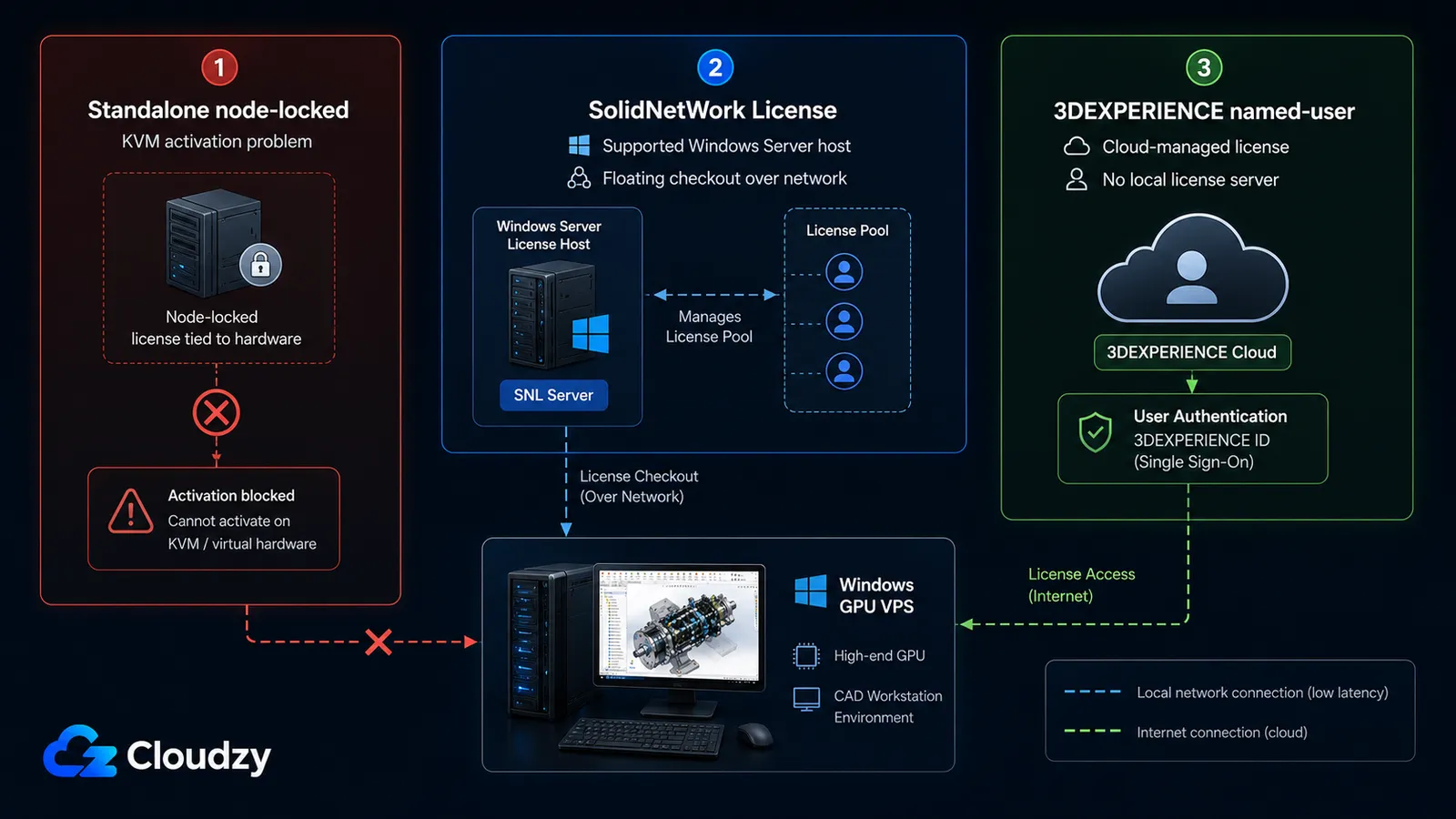
Il primo ostacolo che un setup autogestito incontra è una stringa di errore specifica: "La modalità di attivazione della licenza non è supportata in questo ambiente virtuale, si prega di utilizzare una SolidNetwork License." Compare quando provi ad attivare una licenza SolidWorks standalone, vincolata alla macchina, su un VPS basato su KVM, e nessun numero di tentativi la fa sparire. SolidWorks usa la gestione licenze FLEXnet, e FLEXnet esegue un controllo dell'hypervisor durante l'attivazione. Gli hypervisor ufficialmente supportati sono VMware, Microsoft Hyper-V, Citrix e Parallels. KVM (l'hypervisor sotto la maggior parte dell'hosting VPS conveniente, comprese le stack basate su Proxmox) non è in quell'elenco, quindi l'attivazione standalone viene rifiutata.
Ci sono tre modi per affrontare questo, e la risposta giusta per la maggior parte dei team è la prima.
A. Licenza SolidNetWork (SNL floating)
Questa è la risposta standard quando il server delle licenze stesso gira in un ambiente Windows Server supportato. Esegui SolidNetWork License Manager su quel server e il client SolidWorks preleva una licenza flottante dalla rete. In quel disegno l'hypervisor KVM della macchina client non è più il bersaglio dell'attivazione, ma il server SNL va comunque trattato come infrastruttura di licenza, non come un piccolo VPS Linux/KVM qualsiasi. SolidNetWork License Manager non è esigente in termini di risorse, ma l'host delle licenze dovrebbe essere stabile, supportato e noioso. Non è questo il posto dove risparmiare qualche dollaro con una scorciatoia Linux/KVM non supportata. Per il firewall, pianifica intorno a TCP 25734 e TCP 25735 a meno che il tuo rivenditore o il tuo flusso di amministrazione delle licenze non cambi le porte predefinite. Una regola operativa da appendere al muro: tieni l'SNL Manager allineato, o più recente, rispetto ai client SolidWorks che serve. La costruzione completa del server SNL esula da questa guida.
B. 3DEXPERIENCE utente nominale
Se la complessità delle licenze è il vostro principale ostacolo, la via d'uscita più pulita è un Abbonamento 3DEXPERIENCE SOLIDWORKS per utente nominato. È gestita nel cloud e indipendente dalla macchina, il che significa che aggira completamente il controllo di attivazione su KVM (non c'è alcun vincolo hardware che possa fallire). È disponibile solo in abbonamento, con un periodo di tolleranza offline di 30 giorni, e richiede comunque una macchina all'altezza per funzionare, quindi risolve il problema delle licenze e nient'altro. Per un team che vuole smettere di combattere con FLEXnet, spesso è abbastanza.
C. La soluzione alternativa KVM (non supportata)
Esiste un workaround segnalato dalla community che consente l'attivazione standalone o SNL direttamente su KVM. Secondo Thread del forum della community Proxmox, configurare la VM con un controller di archiviazione SCSI (non IDE né SATA), BIOS OVMF e il tipo di macchina q35 su Proxmox 8 e versioni successive aggira il controllo di rilevamento della virtualizzazione di FLEXnet. Un thread riferisce che le combinazioni più recenti di Proxmox e Windows Server 2022 hanno risolto l'attivazione da subito, senza alcun espediente (è un singolo caso, prendilo come indicazione). Sono informazioni della community, dipendono dalla versione e non sono esplicitamente una raccomandazione SolidWorks. Se il tuo team si affida a un contratto di supporto con un VAR, verifica con loro prima di distribuire su KVM, perché eseguire su infrastruttura non supportata può incidere sul tuo diritto al supporto.
In sintesi della sezione: Non progettare questa installazione intorno all'attivazione standalone vincolata alla macchina su KVM. Usa le licenze named-user 3DEXPERIENCE, oppure le licenze SolidNetWork con il server SNL su un ambiente Windows Server supportato. L'espediente su KVM è un'uscita di sicurezza non supportata, non una base.
Configurare Remote Desktop che effettivamente sfrutta il GPU
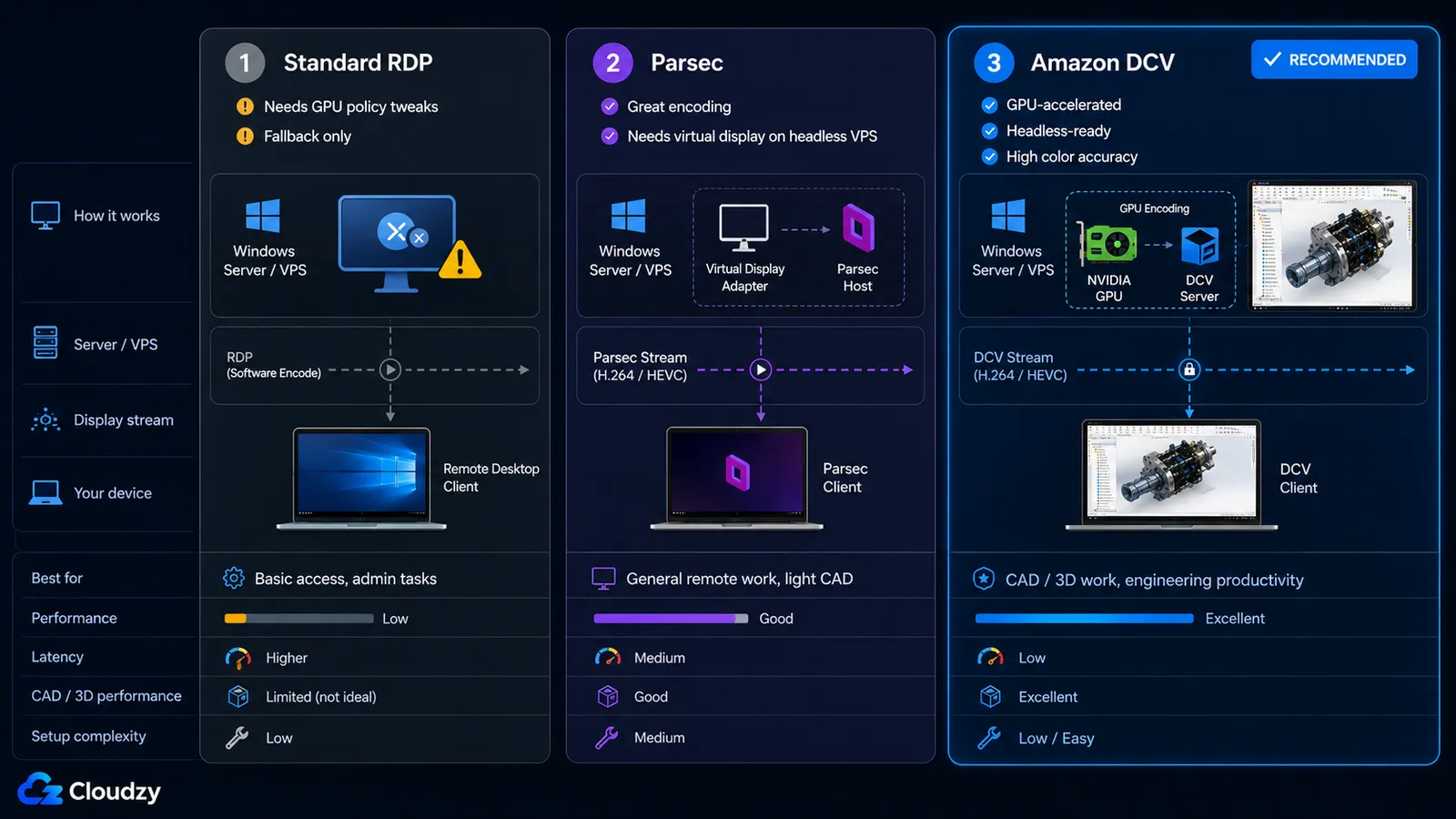
È l'assassino silenzioso del CAD autogestito: un'istanza GPU che sembra muoversi nella melassa e un ingegnere convinto che la rete sia rotta. La rete può essere perfettamente a posto. Se il protocollo di display remoto non trasporta correttamente la grafica accelerata via hardware, SolidWorks può ripiegare su Software OpenGL o su un altro percorso pesante per la CPU, per quanto potente sia la GPU fisica. La GPU resta ferma mentre la CPU macina la viewport, e il sintomo somiglia esattamente alla latenza.
Ci sono tre protocolli a cui le persone ricorrono, e solo uno di essi è adatto al CAD in produzione.
| Protocollo | OpenGL hardware | Supporto VPS headless | Precisione del colore | Sforzo di configurazione | Consigliato per CAD? |
|---|---|---|---|---|---|
| RDP standard | No per impostazione predefinita (richiede modifica dei criteri di gruppo) | Sì | Standard | Basso | Solo come alternativa |
| Parsec | Sì (NVENC) | No senza un adattatore display virtuale | Buono | Medio | Solo con un adattatore display virtuale |
| Amazon DCV (NICE DCV) | Sì (codifica GPU nativa) | Sì (framebuffer virtuale) | Alta precisione YUV 4:4:4 | Medio | Sì (scelta per la produzione) |
RDP si può convincere a usare la GPU. In gpedit.msc, vai su Computer Configuration > Administrative Templates > Windows Components > Remote Desktop Services > Remote Desktop Session Host > Remote Session Environment e attiva «Use hardware graphics adapters for all Remote Desktop Services sessions», poi configura anche le relative policy di codifica hardware H.264/AVC o HEVC se pensi di usare RDP come ripiego.
Parsec usa la codifica hardware NVIDIA NVENC sulla GPU host, il che mantiene bassa la latenza di codifica, e funziona bene sulle workstation fisiche. Su un VPS cloud headless non riesce a connettersi, perché non c'è un monitor fisico da catturare. È un vicolo cieco ricorrente: gli amministratori conoscono Parsec dal gaming e dallo streaming, danno per scontato che funzioni ovunque e si bloccano quando non vede il server. Qui Parsec è praticabile solo se aggiungi un adattatore di display virtuale, e anche allora è la strada lunga.
Amazon DCV (prima NICE DCV) è il protocollo costruito proprio per questo. Fa codifica accelerata da GPU in modo nativo, gira headless tramite un framebuffer virtuale (nessun monitor fisico necessario) e supporta il colore YUV 4:4:4, cosa che conta quando stai valutando finitura superficiale e spigoli invece di guardare un video. Il trasporto avviene su TCP o QUIC. Una nota di licenza da inquadrare bene: DCV è senza costi aggiuntivi solo quando gira su Amazon EC2. Sul tuo VPS si installa con una licenza di valutazione di 30 giorni e poi richiede una licenza di produzione o in abbonamento a pagamento per continuare a usarlo. Mettilo a budget e controlla gli attuali Termini di licenza Amazon DCV prima di impegnarti, poiché cambiano.
In sintesi della sezione: Di solito la colpa di una sessione SolidWorks remota lenta è del protocollo, non della GPU. Amazon DCV in produzione; RDP solo come ripiego corretto tramite Criteri di gruppo; Parsec solo con un adattatore video virtuale.
Scegliere il GPU: la realtà della certificazione
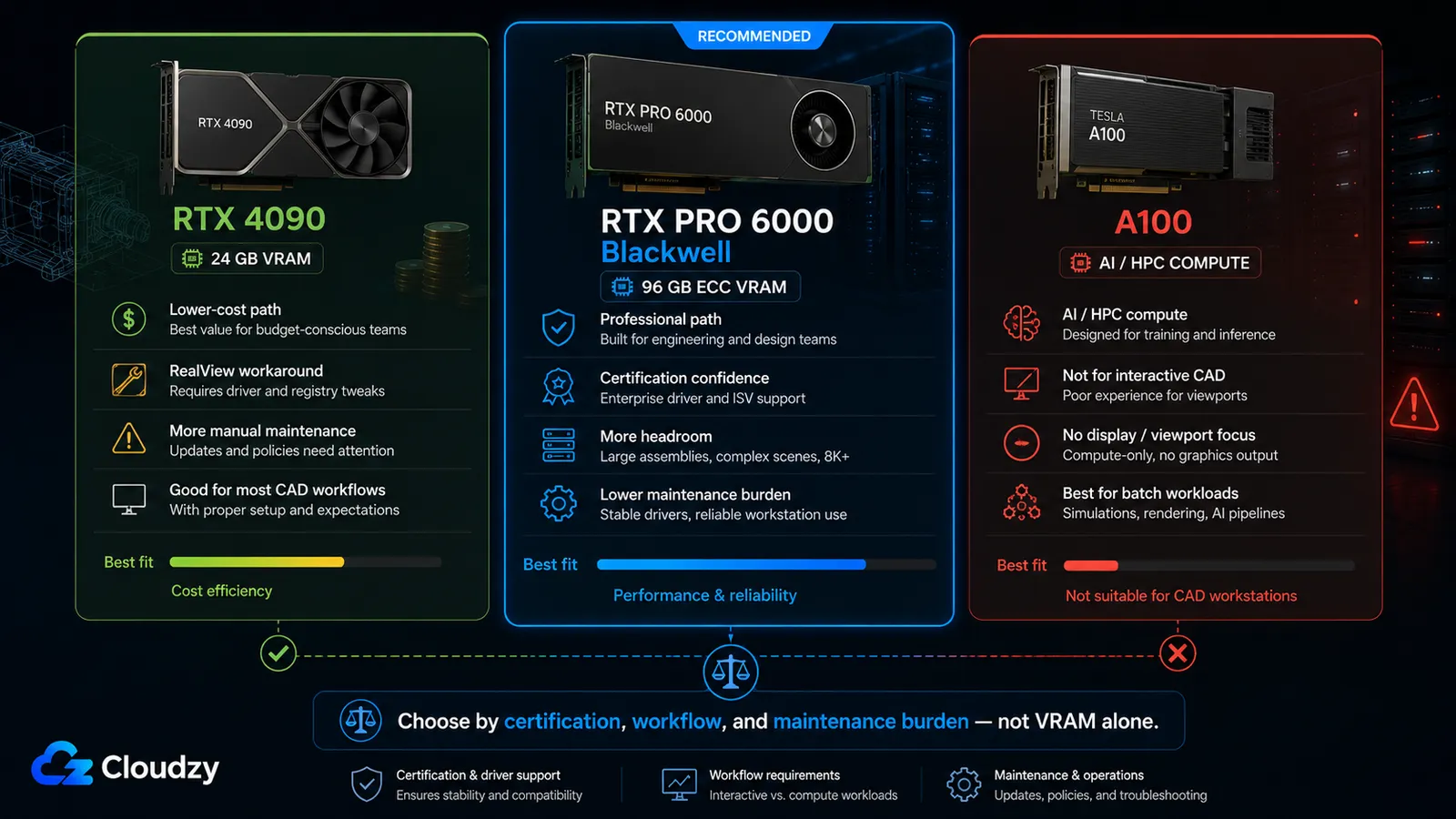
La domanda che tutti fanno davvero è: “Posso usare una RTX 4090 o mi serve una scheda pro?” La risposta onesta è “sì, ma”, e quel “ma” si chiama RealView. La certificazione SolidWorks privilegia le GPU professionali da workstation, non le schede GeForce consumer. Le schede professionali NVIDIA RTX, comprese la RTX 6000 di generazione Ada e i modelli RTX PRO Blackwell più recenti, stanno in quella corsia professionale certificata ISV; la RTX 4090 no. La RTX 4090 è una scheda GeForce consumer e non è nell'elenco di certificazione ISV. Quando SolidWorks rileva una GPU non certificata, RealView Graphics non è disponibile per impostazione predefinita. Se anche il protocollo remoto, il driver o il percorso GPU sono configurati male, la sessione può ricadere su Software OpenGL o su un altro percorso di rendering che carica la CPU. Non c'è nessun avviso chiaro che dica “la tua GPU costosa non viene usata correttamente”; la viewport sembra solo piatta o va lenta, e gli ingegneri danno la colpa alla rete.
Nota: l'indisponibilità di RealView e il ripiego su Software OpenGL sono facili da confondere. Gli ingegneri scambiano abitualmente la viewport piatta o lenta che ne deriva per latenza di rete, poi passano un pomeriggio a fare debug di una connessione che non è mai stata l'unico problema. Se RealView è disattivato, il sintomo è locale, non sulla rete.
L'RTX 4090 può eseguire RealView con un workaround del registro che ha funzionato sin da SolidWorks 2023. Comporta la creazione di una chiave sotto HKEY_CURRENT_USER\SOFTWARE\SolidWorks\AllowList\Gl2Shaders associata al nome esatto della GPU così come compare in Gestione dispositivi, con un valore DWORD chiamato "Workarounds". I valori esatti sono delicati e specifici per versione, quindi anziché trascrivere una stringa esadecimale che potrebbe essere sbagliata per la tua build, usa una procedura di registro documentata, oppure ispeziona lo strumento open source Abilitatore SolidWorks RealView strumento prima di eseguirlo. Può automatizzare la modifica, ma resta un'utility di terze parti, quindi gli amministratori dovrebbero esaminarne il sorgente o compilarla in proprio prima di usarla su una macchina di produzione.
Nota: l'espediente per RealView nel registro potrebbe dover essere riapplicato dopo aggiornamenti Service Pack di SolidWorks, cambi di driver o modifiche del nome della GPU. In una configurazione condivisa dal team, un solo aggiornamento può bloccare RealView per tutti su quell'istanza finché la voce di registro non viene ricontrollata.
L' RTX PRO 6000 Blackwell è la strada della scheda professionale per questa configurazione. Offre 96 GB di VRAM GDDR7 ECC, supporto driver professionali e il percorso di certificazione ISV che le schede GeForce consumer non ottengono. In pratica, significa che RealView dovrebbe funzionare senza la modifica al registro richiesta dalle schede consumer quando scheda, driver e versione di SolidWorks sono sul percorso certificato, e la scheda ha molto più margine di VRAM per assiemi grandi, visualizzazione, rendering e flussi di lavoro CAD multi-applicazione. Il riepilogo di ingegneria GPU professionale 2025 di Puget Systems testa le schede RTX PRO Blackwell accanto a quelle di generazione Ada e arriva alla stessa conclusione pratica: le GPU professionali non sono solo velocità bruta; il valore sta nella validazione dei driver, nel supporto software e nella sicurezza data dalla certificazione.
Per il dimensionamento, adegua la VRAM alla dimensione degli assiemi invece di comprare il numero più alto. Gli assiemi piccoli, sotto i 500 componenti circa, girano bene con 4-8 GB di VRAM. Gli assiemi grandi, nell'ordine di 2.000-5.000 componenti, chiedono 16-24 GB. Metti in conto 64 GB o più di RAM di sistema per un lavoro serio su assiemi di grandi dimensioni, perché SolidWorks tiene molto in memoria. E ricorda che la modellazione è principalmente a thread singolo: una frequenza elevata sul singolo thread conta più del numero di core, ed è per questo che un ambiente virtuale con vicini rumorosi che limita la frequenza penalizza il CAD più della maggior parte degli altri carichi di lavoro.
I 96 GB di VRAM della RTX PRO 6000 Blackwell sono più di quanto serva alla maggior parte delle sessioni di sola modellazione, ma non è l'unico motivo per sceglierla. L'argomento più forte è la fiducia nella certificazione, la memoria ECC, il comportamento nativo di RealView e il margine per flussi di lavoro professionali condivisi che mescolano assiemi di grandi dimensioni, visualizzazione, rendering e attività adiacenti di IA o simulazione.
Una scheda da escludere esplicitamente: la A100. È un acceleratore per datacenter costruito per il calcolo AI e HPC, non una GPU per workstation CAD interattiva. Secondo la stessa NVIDIA Materiale sull'architettura A100 la descrive come una GPU da server/data center per carichi di lavoro AI e HPC e precisa che non include connettori video, RT core né encoder NVENC. Questo la rende inadatta a un flusso di lavoro con viewport SolidWorks remota, anche se i suoi 80 GB di memoria HBM sulla carta sembrano allettanti. Non installarci SolidWorks a meno che il carico non sia di solo calcolo e non di modellazione interattiva.
In sintesi della sezione: È la certificazione a decidere RealView. Prendi la RTX 4090 se accetti la manutenzione dell'espediente nel registro. Prendi la RTX PRO 6000 Blackwell quando RealView, la memoria ECC, la validazione dei driver professionali e il margine di lungo periodo contano più della GPU utilizzabile più economica.
La configurazione, dall'inizio alla fine
Con le decisioni prese (sistema operativo, tipo di licenza, protocollo, GPU), il build è una sequenza lineare. Ogni passaggio presuppone che quello precedente sia andato a buon fine.
- Provisioning di un GPU VPS compatibile con Windows dimensionata sui tuoi assiemi: l'istanza RTX 4090 con 24 GB di VRAM per i team attenti ai costi che tollerano l'espediente per RealView, oppure l'istanza RTX PRO 6000 Blackwell con 96 GB di VRAM ECC per il percorso GPU professionale più pulito. Se usi le licenze SolidNetWork, tieni il server SNL vicino alla workstation GPU dal punto di vista di rete, ma eseguilo su un ambiente Windows Server supportato e conferma il modello di distribuzione con il tuo rivenditore SOLIDWORKS.
- Installa il sistema operativo. Windows 11 è il percorso supportato. Se la vostra immagine è Windows Server 2022, abilitate la funzione Desktop Experience e tratatela come il fallback non supportato ma funzionante.
- Installa i driver GPU per la vostra scheda, poi confermate in Gestione dispositivi che la GPU è riconosciuta con il suo nome di modello esatto (avrete bisogno di quel nome per il passaggio RealView).
- Installa e configura Amazon DCV con un adattatore video virtuale, in modo che la sessione disponga di un framebuffer su cui renderizzare nell'istanza headless. Verifica che una sessione si connetta e riporti la codifica hardware prima di installare SolidWorks.
- Configura le licenze. Se usi il licensing SolidNetWork, esegui SolidNetWork License Manager su un ambiente Windows Server supportato, pianifica le porte TCP 25734 e TCP 25735 a meno che il tuo rivenditore non cambi i valori predefiniti, e punta il client SolidWorks a quel server di licenze. Se usi il licensing named-user 3DEXPERIENCE, accedi e basta. Non tentare l'attivazione standalone sull'istanza KVM.
- Installa SolidWorks con il programma di installazione BYOL standard e confermate che ottiene una licenza dal server.
- Se stai usando una GPU non certificata, applica la modifica al registro per RealView solo dopo aver verificato la modifica esatta per la tua versione di SolidWorks e la tua GPU. Uno strumento di terze parti RealView Enabler può automatizzare il processo, ma gli amministratori dovrebbero ispezionare il codice sorgente o compilarlo da soli prima di usarlo su una macchina di produzione del team. Poi apri un modello e conferma che RealView è attivo e non Software OpenGL.
Dove un passaggio è specifico del fornitore (l'installazione di DCV, la creazione del server SNL), segui la documentazione ufficiale della versione corrente anziché un comando trascritto che potrebbe non essere più valido. La Guida dell'amministratore DCV e il Guida all'installazione di SolidWorks SNL Manager sono le fonti principali.
Per chi è e per chi non è (il verdetto sulla latenza)
Il lavoro interattivo nella viewport ha bisogno di una latenza di andata e ritorno sotto i 40 ms circa per sembrare locale. Le indicazioni di IronOrbit sui desktop in cloud fissano nella pratica la stessa soglia: sotto i 40 ms è indistinguibile dal locale, tra 60 e 80 ms si lavora ma si sente, e da 100 ms in su la modellazione precisa diventa frustrante. Non è un problema di tuning che si risolve con un protocollo migliore. È la velocità della luce nella fibra più l'overhead di commutazione, e la fisica vince sempre.
Questo rende la geografia il fattore decisivo, ed è qui che questo percorso incontra il suo tetto. Disponibilità e posizione delle GPU contano. Prima di trattare la configurazione come una workstation quotidiana, verifica quali piani Cloudzy GPU VPS sono disponibili più vicino ai tuoi ingegneri. Cloudzy sta ampliando la copertura GPU man mano che cresce la domanda di workstation di ingegneria remote, ma a decidere l'esperienza d'uso è ancora la fisica. Per gli ingegneri nell'ovest e nel centro-sud degli Stati Uniti, i tempi di andata e ritorno possono restare comodamente sotto la soglia interattiva, e questo rende un GPU VPS autogestito una postazione quotidiana realistica. Per gli ingegneri nel Regno Unito, nell'UE o in Asia-Pacifico, la latenza verso istanze GPU situate negli Stati Uniti supera spesso quella soglia una volta considerati routing e distanza. Nessuna messa a punto di Amazon DCV colma una distanza transcontinentale.
Il verdetto si divide quindi in modo netto. Se la tua squadra è negli Stati Uniti, il GPU VPS autogestito è una workstation di produzione praticabile, e i conti sui costi qui sopra sono il vero motivo per costruirla. Se la tua squadra è fuori dagli Stati Uniti, non contare sulla modellazione remota per l'intera giornata. L'uso realistico è il calcolo a raffica: simulazioni notturne, rendering in batch e lunghe rigenerazioni sulla GPU in cloud, mentre gli ingegneri modellano in modo interattivo su hardware locale. Resta comunque una macchina utile. Semplicemente non è la postazione a cui ti siedi tutto il giorno da un altro continente.
In sintesi della sezione: Un GPU VPS autogestito è un'opzione per i team statunitensi per il lavoro interattivo. Altrove, è una macchina burst-compute, non una postazione di modellazione quotidiana.
I team di ingegneria usano già Cloudzy per l'infrastruttura CAD
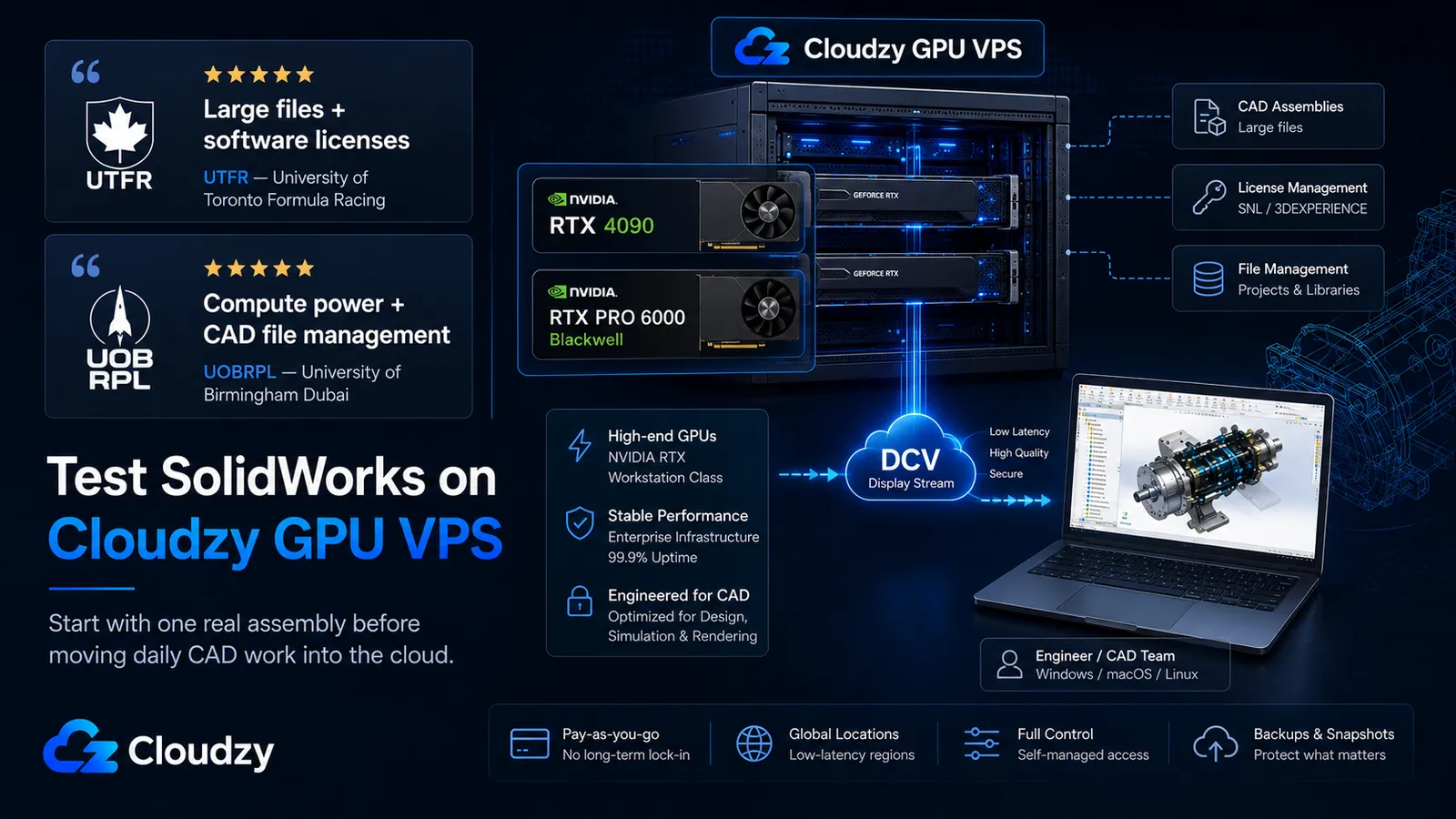
Questo non è solo un setup teorico di workstation cloud. I team di ingegneria usano già l'infrastruttura Cloudzy per file CAD, licenze software, potenza di calcolo e flussi di lavoro di ingegneria condivisi.
"Cloudzy permette al nostro team di ingegneria di concentrarsi sull'innovazione, non sull'infrastruttura. Utilizziamo i loro server ad alte prestazioni per gestire file di grandi dimensioni e licenze software."
Eric Emmenegger, capitano del team, UTFR (University of Toronto Formula Racing)
"Cloudzy ci offre prestazioni AMD EPYC senza pari. Così possiamo concentrarci sull'ingegneria e non sulla gestione dell'infrastruttura."
UOBRPL, University of Birmingham Dubai
Cloudzy sponsorizza UTFR e UOBRPL.
Pronto a testare SolidWorks su un Cloudzy GPU VPS?
Parti da un pilota, non da una migrazione completa. Se il tuo team ha il modello di licenza giusto, capacità di amministrazione e un profilo di latenza adeguato, Cloudzy GPU VPS ti dà il livello infrastrutturale per testare SolidWorks nel cloud senza legarti a una piattaforma di desktop gestito.
Scegli la RTX 4090 se vuoi la strada meno costosa e puoi tollerare l'espediente per RealView. Scegli la RTX PRO 6000 Blackwell se vuoi la strada professionale più pulita, con 96 GB di VRAM ECC, la sicurezza della certificazione e più margine nel lungo periodo.
Controlla Cloudzy GPU VPS piani, scegli la posizione GPU disponibile più vicina e testa con un assembly reale prima di spostare il lavoro CAD quotidiano nel cloud.
Domande frequenti
SolidWorks può funzionare su una macchina virtuale o VPS basato su KVM?
Sì, ma le licenze standalone bloccate sulla macchina non si attivano su un VPS basato su KVM. Il gestore licenze FLEXnet di SolidWorks controlla l'hypervisor e riconosce solo VMware, Hyper-V, Citrix e Parallels, quindi l'attivazione su KVM fallisce con "activation not supported in this virtual environment". Usa una licenza named-user 3DEXPERIENCE, oppure il licensing SolidNetWork con il server SNL su un ambiente Windows Server supportato. Entrambe le strade evitano di legare una licenza standalone direttamente alla workstation SolidWorks basata su KVM.
SolidWorks funziona su Windows Server 2022?
Ufficialmente il client CAD di SolidWorks supporta Windows 10 e Windows 11, non Windows Server. Windows Server 2022 con Esperienza desktop riesce a far girare il client in alcune installazioni reali di desktop in cloud, e alcuni piani gestiti di hosting cloud per SolidWorks indicano pubblicamente Windows Server 2022. Resta però una configurazione del client CAD tecnicamente non supportata. Se ti interessa un supporto VAR senza discussioni, usa Windows 11.
Posso usare un RTX 4090 per SolidWorks?
Sì, con una riserva. La RTX 4090 è una scheda GeForce consumer e non è certificata ISV, quindi RealView non è disponibile per impostazione predefinita. Se anche il protocollo remoto, il driver o il percorso GPU sono configurati male, la sessione può ripiegare su Software OpenGL o su un altro percorso di rendering che grava sulla CPU. Una modifica al registro riattiva RealView in molte build, ma potrebbe dover essere riapplicata dopo Service Pack, cambi di driver o variazioni del nome della GPU. La RTX PRO 6000 Blackwell è l'opzione professionale più pulita: è sul percorso di certificazione delle GPU professionali di SOLIDWORKS, ha 96 GB di VRAM ECC ed evita l'espediente per RealView delle schede consumer di cui ha bisogno la RTX 4090.
Quale protocollo Remote Desktop dovrei usare per SolidWorks su un server GPU?
L'RDP standard non è la migliore impostazione predefinita in produzione per SolidWorks su un server GPU. Può usare il percorso grafico sbagliato se l'host non è configurato per il rendering accelerato da GPU tramite Criteri di gruppo. Amazon DCV è la scelta di produzione più pulita perché è progettato per la visualizzazione remota accelerata da GPU e supporta lo streaming ad alta accuratezza cromatica.
Un Cloud GPU VPS è fattibile per SolidWorks al di fuori degli USA?
Per il lavoro interattivo nella viewport, solo se la latenza di andata e ritorno resta sotto i 40 ms circa. I team statunitensi che si collegano a posizioni GPU vicine negli Stati Uniti possono rientrare in quell'intervallo, ma gli ingegneri nel Regno Unito, nell'UE o in Asia-Pacifico lo superano spesso quando si collegano a istanze GPU negli Stati Uniti. Fuori dagli Stati Uniti, un GPU VPS in cloud rende di più per il calcolo a raffica, come simulazioni e rendering notturni, che per la modellazione interattiva a tempo pieno.




Discussione
Commenti
Accedi per partecipare alla discussione.