

Il tuo sistema Linux funziona più lentamente del previsto? Un test di velocità del disco Linux rivela i colli di bottiglia dello storage istantaneamente. Che tu stia risolvendo i problemi di un server lento o verificando che il tuo provider VPS consegni le prestazioni SSD promesse, imparare a controllare la velocità del disco in Linux ti fornisce dati concreti su cui lavorare.
Lo storage moderno è disponibile in diversi tipi: Hard Disk Drive tradizionali (HDDs), Solid State Drive più veloci (SSDs) e opzioni di storage ultra-veloci. Ognuno ha prestazioni diverse, e sapere come testare la velocità del disco rigido ti aiuta a prendere decisioni consapevoli su aggiornamenti o scelte di hosting.
Perché dovresti eseguire un test di velocità del disco in Linux
 Le prestazioni dello storage hanno un impatto diretto sulla reattività del sistema. Un disco lento crea colli di bottiglia che influiscono su tutto, dai trasferimenti di file ai tempi di caricamento delle applicazioni. Eseguire un'operazione di test di velocità del disco Linux rivela se lo storage soddisfa le tue esigenze o se un aggiornamento potrebbe migliorare le prestazioni.
Questo diventa particolarmente importante quando si gestiscono più sistemi o si valutano i provider di hosting. I test di prestazione aiutano a identificare i problemi prima che impattino i carichi di lavoro in produzione.
Scenari chiave per il test del disco: • Confrontare le prestazioni effettive rispetto a quelle pubblicizzate dei provider VPS con un acquista Linux VPS configurazione • Risoluzione dei problemi di backup lenti e operazioni su file
• Scelta tra gli aggiornamenti HDD e SSD usando i metodi di controllo della velocità del disco Linux • Monitoraggio del degrado dell'archiviazione nel tempo • Verifica delle prestazioni della configurazione RAID
Per gli utenti enterprise che gestiscono sistemi remoti, combinare il test del disco con server Linux RDP l'accesso fornisce funzionalità complete di monitoraggio delle prestazioni.
Testare la velocità del disco in Linux usando i comandi
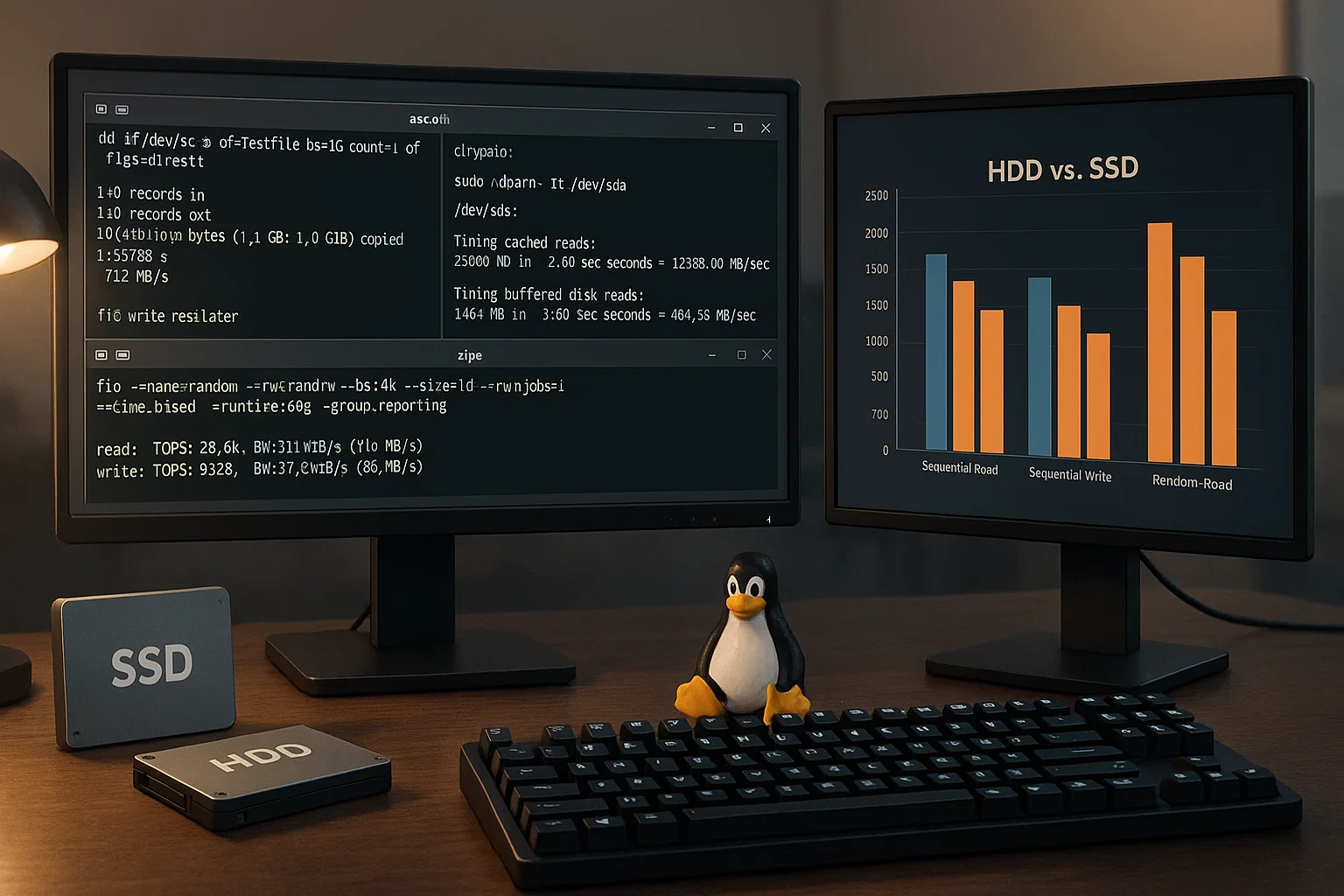
Linux mette a disposizione diversi strumenti da riga di comando per misurare le prestazioni di archiviazione. Ogni strumento di test della velocità del disco Linux serve a scopi diversi e fornisce informazioni uniche sulle capacità del tuo disco. L'approccio da riga di comando offre controllo preciso e risultati consistenti su diverse distribuzioni Linux.
Questi strumenti costituiscono la base dell'amministrazione di sistema professionale e del monitoraggio delle prestazioni. Sapere quando usare ogni strumento aiuta a ottimizzare il tuo flusso di lavoro di test della velocità del disco Linux da riga di comando.
| Strumento | Ideale per | Misure | Stato dell'Installazione | Limitazioni |
| dd | Test di scrittura rapida | Velocità di scrittura sequenziale | Preinstallato | Solo scrittura, i risultati variano |
| hdparm | Controlli della velocità di lettura | Velocità di lettura sequenziale | Spesso preinstallato | Test di sola lettura |
| fio | Test completo | Casuale/sequenziale I/O | Richiede l'installazione | Configurazione complessa |
Testare la velocità del disco Linux usando dd
L' dd il comando è disponibile su tutte le principali distribuzioni Linux per impostazione predefinita. Questo metodo risponde alla domanda "Qual è il comando per testare la velocità del disco?" per scenari di base.
Il comando dd offre semplicità e disponibilità universale su sistemi Linux. Fornisce misurazioni di base per la valutazione delle prestazioni di archiviazione.
Test di velocità di scrittura (sintassi verificata):
dd if=/dev/zero of=testfile bs=1G count=1 oflag=directTest di velocità di lettura (sintassi verificata):
# Clear cache first

sudo sh -c "echo 3 > /proc/sys/vm/drop_caches"

# Test read speed

dd if=testfile of=/dev/null bs=1G count=1 iflag=direct
Capire i risultati di dd: • L'output mostra i byte trasferiti e il tempo impiegato • La velocità di trasferimento viene calcolata automaticamente in MB/s • oflag=direct e i piani iflag=direct bypass della cache di sistema • I risultati possono variare tra le esecuzioni a causa dell'attività del sistema
Testare la velocità di lettura HDD/SSD usando Hdparm
L' hdparm l'utility è specializzata nella gestione dei parametri del disco rigido e fornisce misurazioni affidabili della velocità di lettura. Questo strumento affronta direttamente gli scenari "qual è il comando per il test del disco rigido".
A differenza di dd, hdparm è specificamente progettato per il benchmarking dell'archiviazione e le operazioni di controllo della velocità Linux SSD. Offre misurazioni della velocità di lettura del disco sia con cache che dirette.
Comandi di installazione verificati:
| Distribuzione | Gestore Pacchetti | Comando |
| Ubuntu/Debian | apt | sudo apt-get install hdparm |
| CentOS/RHEL 7 | yum | sudo yum install hdparm |
| CentOS/RHEL 8+ | dnf | sudo dnf install hdparm |
Sintassi hdparm verificata:
- Identifica disco: lsblk
- Prova velocità: sudo hdparm -Tt /dev/sda
Spiegazione parametri hdparm (dalla documentazione):
• -T esegue letture in cache per misurare la velocità del buffer
• -t esegue letture dal disco per misurare l'accesso diretto
• Richiede sudo per l'accesso diretto al dispositivo
Aggiunta del flag –direct (verificato da fonti):
sudo hdparm -tT --direct /dev/sdaL' –direct il flag bypassa la cache per risultati più accurati. Questo hdparm metodo ti fornisce sia il massimo teorico che i numeri di prestazione del mondo reale.
Test migliore della velocità del disco rigido in Linux tramite fio
Mentre dd e hdparm forniscono test di velocità sequenziali, l'utilizzo reale del disco comporta modelli di accesso casuale. Lo fio strumento simula carichi di lavoro realistici per un test di velocità SSD completo e valutazione delle prestazioni Linux.
Questo approccio avanzato risponde a "puoi eseguire un test di velocità da riga di comando" con funzioni di test sofisticate. Fornisce misurazioni sia di IOPS che di throughput per un'analisi completa.
Installazione di fio verificata:
# Ubuntu/Debian

sudo apt-get install fio

# CentOS/RHEL

sudo yum install fio

# or for newer versions

sudo dnf install fio
Sintassi fio di base (verificata):
sudo fio --name=test --filename=test --bs=4k --size=250M --readwrite=randrw --rwmixread=80 --ioengine=libaio --direct=1Spiegazione parametri fio: • –bs=4k: Dimensione dei blocchi (4KB tipica per accesso casuale I/O)
• –size=250M: Dimensione del file di test
• –readwrite=randrw: Mix di lettura/scrittura casuale
• –rwmixread=80: 80% lettura, 20% scrittura
• –ioengine=libaio: Motore asincrono Linux I/O
• –direct=1Bypass cache OS
Come controllare la velocità del sistema in Linux
La velocità del sistema va oltre le sole prestazioni del disco. Diversi strumenti aiutano a monitorare le prestazioni complessive del sistema, inclusi CPU, memoria e operazioni I/O. Imparare a controllare la velocità del sistema in Linux fornisce informazioni complete sulle prestazioni.
L' iostat fornisce statistiche sulle prestazioni del sistema che aiutano a identificare i colli di bottiglia nell'infrastruttura. Questo risponde efficacemente alle domande su "cos'è il comando iostat in Linux".
Comandi di monitoraggio del sistema verificati:
| Comando | Pacchetto Richiesto | Scopo |
| iostat -x 1 | sysstat | Statistiche I/O in tempo reale |
| rsync -av –progress | rsync (generalmente preinstallato) | Monitoraggio dei trasferimenti di file |
| iftop | pacchetto iftop | Monitoraggio della larghezza di banda della rete |
Utilizzo del comando iostat
L'utilità iostat monitora le statistiche di input/output del sistema e l'utilizzo di CPU in tempo reale. Questo strumento aiuta a identificare i colli di bottiglia delle prestazioni e i vincoli delle risorse.
Installazione se mancante:
# Ubuntu/Debian

sudo apt-get install sysstat

# CentOS/RHEL

sudo yum install sysstat
Sintassi iostat verificata:
iostat -x 1Spiegazione dell'output di iostat:
• %util: Percentuale di tempo CPU durante il quale sono state inviate richieste I/O
• r/s: Richieste di lettura al secondo
• w/s: Richieste di scrittura al secondo
• rkB/s: Kilobyte letti al secondo
• wkB/s: Kilobyte scritti al secondo
Come controllare la velocità di copia dei file in Linux
Il monitoraggio della velocità di trasferimento dei file aiuta a identificare i colli di bottiglia della rete o dello storage durante le operazioni. Questa funzionalità è essenziale per gli amministratori di sistema che gestiscono grandi trasferimenti di dati.
Sintassi rsync verificata:
rsync -av --progress source/ destination/Parametri confermati:
• -a: Modalità archivio (preserva permessi, timestamp)
• -vOutput dettagliato
• –progress: Mostra l'avanzamento e la velocità del trasferimento
Come controllare la velocità NFS in Linux
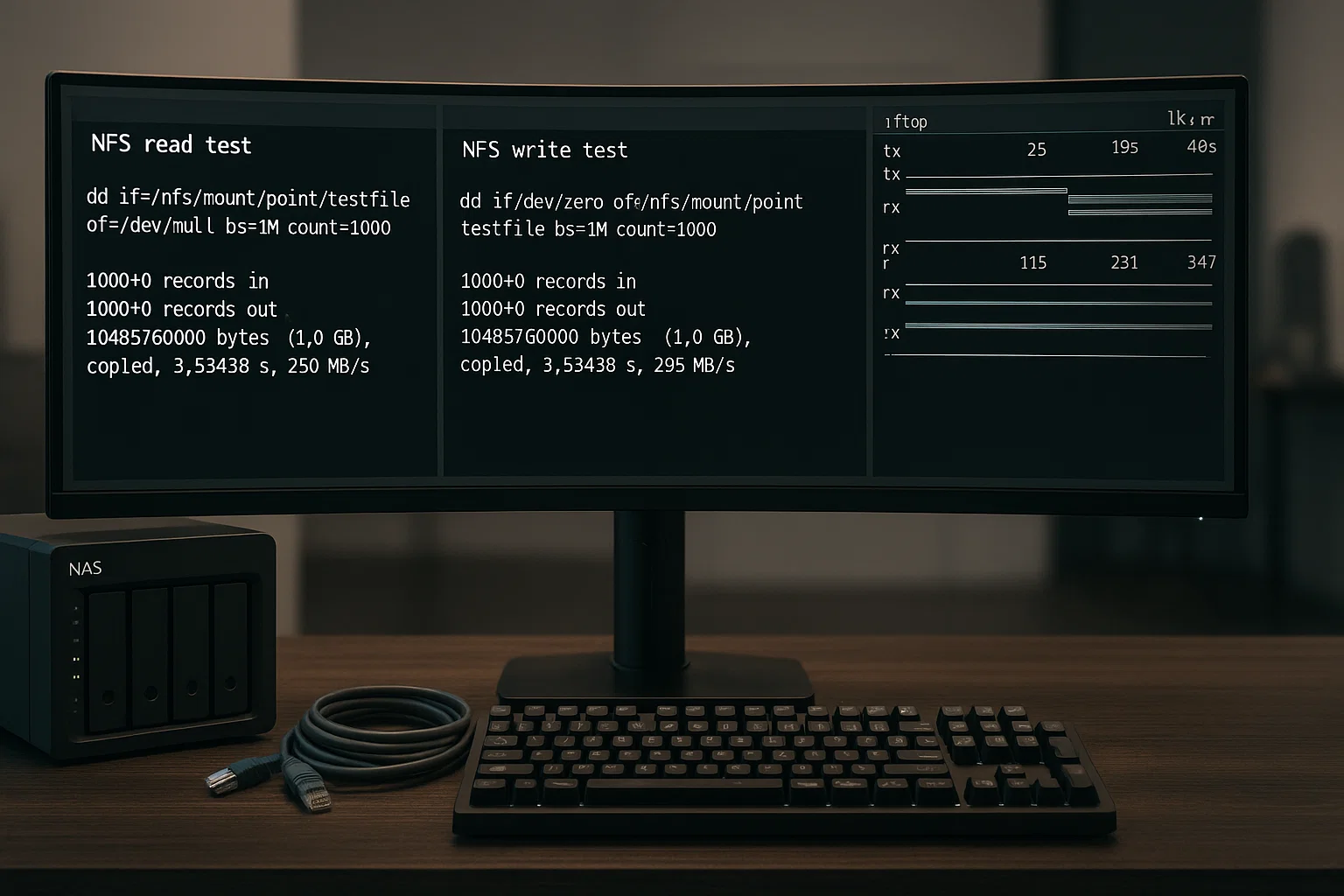
Il test delle prestazioni di Network File System (NFS) richiede approcci specializzati. Le prestazioni NFS dipendono sia dalla larghezza di banda della rete che dalle prestazioni dello storage lato server.
Il test delle prestazioni NFS aiuta a risolvere i problemi di operazioni lente sui file di rete e a ottimizzare l'accesso allo storage remoto. Imparare a testare NFS su Linux garantisce le corrette prestazioni dello storage distribuito.
Metodologia di test NFS:
# Read test

dd if=/nfs/mount/point/testfile of=/dev/null bs=1M count=1000

# Write test

dd if=/dev/zero of=/nfs/mount/point/testfile bs=1M count=1000
Nota: Il percorso del punto di montaggio NFS varia in base alla configurazione. Sostituisci /nfs/mount/point/ con la tua posizione effettiva di montaggio NFS.
Identificazione dei colli di bottiglia NFS: • Limitato dalla rete: Usa iftop per controllare l'utilizzo della larghezza di banda • Limitato dallo storage: Testa le prestazioni del disco locale sul server NFS • Limitato dal client: Testa da diverse macchine client
Ubuntu Test di velocità disco da riga di comando Uso del metodo grafico
Se preferisci interfacce grafiche, l'utility disco integrato di Linux offre benchmark intuitivi senza la complessità della riga di comando. Questa alternativa al test di velocità disco Ubuntu funziona su gran parte delle distribuzioni Linux.
L'approccio GUI è adatto a chi vuole risultati visivi e test occasionali piuttosto che monitoraggio continuo. Fornisce test del disco accessibili a chi non è completamente a suo agio con gli strumenti da riga di comando.
Disponibilità di Disk Utility: • Ubuntu: Pre-installato come applicazione "Disks" • Fedora: Disponibile come gnome-disk-utility • CentOS: Potrebbe richiedere l'installazione del pacchetto gnome-disk-utility
Modalità di accesso (verificate): • Menu applicazioni ricerca: "Disk" o "Disks" • Riga di comando: gnome-disks
Passaggio 1: Aprire Disk Utility
Accedi tramite il menu applicazioni cercando "Disk" o vai a Sistema → Amministrazione → Disk Utility.
Passaggio 2: Seleziona il tuo disco di destinazione
Il pannello sinistro mostra tutti i dispositivi di archiviazione collegati. Fai clic sul disco che vuoi testare per il test di velocità Linux HDD.
Passaggio 3: Esegui test di benchmark
Fai clic su "Benchmark - Misura prestazioni disco" per accedere alle opzioni di test:
- Benchmark di sola lettura: Misura la velocità di lettura in modo sicuro
- Benchmark di lettura/scrittura: Testa entrambe le operazioni in modo completo
I risultati grafici mostrano le prestazioni in diverse aree del disco, rivelando potenziali problemi o variazioni di prestazioni.
Risoluzione dei problemi: Perché il mio SSD è lento?
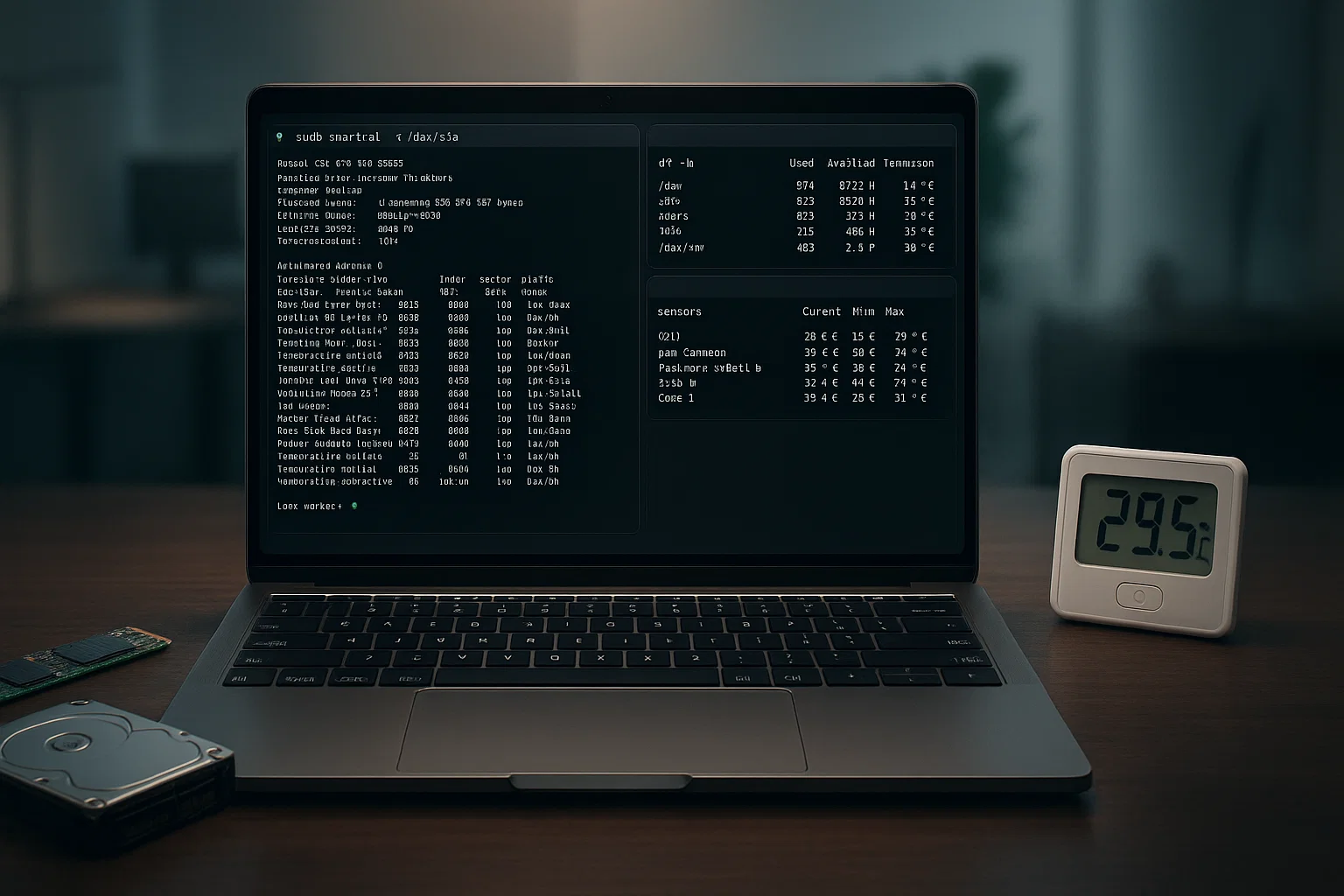
I problemi di prestazioni di SSD possono derivare da vari fattori. Comprendere le cause comuni aiuta a diagnosticare e risolvere i problemi di velocità che influenzano i risultati del test di velocità del disco rigido Linux.
Diversi fattori contribuiscono ai rallentamenti di SSD, inclusi problemi firmware, spazio libero insufficiente e thermal throttling. Identificare la causa radice consente un'ottimizzazione delle prestazioni mirata.
Fattori comuni di prestazione di SSD (verificati):
| Problema | Causa Tecnica | Metodo di Verifica |
| Impatto dello spazio libero | Aumento dell'amplificazione in scrittura | Controlla con df -h |
| Limitazione dell'interfaccia | SATA III max ~600 MB/s | Controlla con lsscsi |
| Limitazione termica | Protezione termica | Monitora con sensors |
Verifica dello stato di salute di SSD:
# Install smartmontools if missing

sudo apt-get install smartmontools

# Check SSD health

sudo smartctl -a /dev/sda
Controllo dello stato TRIM:
# Check if TRIM is enabled

sudo fstrim -v /
Suggerimenti per l'ottimizzazione delle prestazioni:
Abilita TRIM: sudo fstrim -av
Verifica allineamento: sudo fdisk -l
Monitora temperatura: sudo hddtemp /dev/sda
Per problemi di prestazioni persistenti, considera l'upgrade a soluzioni di storage di livello enterprise come quelle offerte con acquista Linux VPS hosting o server Linux RDP configurazioni
Guida di riferimento delle prestazioni
Comprendere i benchmark tipici delle prestazioni aiuta a valutare i risultati del test di velocità del disco Linux. I numeri delle prestazioni variano significativamente in base all'hardware specifico, alla configurazione del sistema e alle condizioni di test.
La tecnologia di storage moderna offre miglioramenti drammatici delle prestazioni rispetto ai tradizionali hard drive. Confrontare i risultati rispetto a questi intervalli aiuta a identificare opportunità di upgrade.
Nota: I numeri delle prestazioni sono intervalli tipici e variano significativamente in base all'hardware specifico, alla configurazione del sistema e alle condizioni di test.
Intervalli tipici delle prestazioni dello storage:
7200 RPM HDD: 80-160 MB/s sequenziale
SATA SSD: 200-600 MB/s sequenziale
NVMe SSD: 1.000-7.000+ MB/s sequenziali
Nota sulle prestazioni IOPS: I valori IOPS dipendono fortemente dalla dimensione del blocco, dalla profondità della coda e dai modelli di carico di lavoro specifici. Le prestazioni di Actual variano significativamente dai massimi teorici.
Per applicazioni enterprise che richiedono prestazioni garantite, considera NVMe rispetto a SSD confronti per comprendere i vantaggi della più recente tecnologia di storage.
Riferimento rapido dei comandi verificati

Questo riferimento fornisce comandi testati per scenari comuni di test di velocità del disco. Tutta la sintassi è stata verificata rispetto alle distribuzioni attuali di Linux e alla documentazione.
| Compito | Comando Verificato | Note |
| Elenca dischi | lsblk | Mostra tutti i dispositivi a blocchi |
| Velocità di scrittura | dd if=/dev/zero of=test bs=1G count=1 oflag=direct | Crea un file di test da 1GB |
| Velocità di lettura | sudo hdparm -Tt /dev/sda | Sostituisci sda con il tuo disco |
| Test completo | sudo fio –name=test –bs=4k –size=100M –readwrite=randrw | Test fio di base |
| Cancella cache | sudo sh -c "echo 3 > /proc/sys/vm/drop_caches" | Svuota la cache delle pagine |
Conclusione
Testare la velocità del disco in Linux fornisce informazioni critiche sulla performance che aiutano a ottimizzare il sistema. Inizia con hdparm per una valutazione di base della velocità di lettura, poi passa a strumenti più completi come fio quando hai bisogno di un'analisi dettagliata della velocità del disco Linux.
I test regolari della velocità aiutano a identificare il degrado delle performance e guidano le decisioni di upgrade. Che tu stia gestendo server o ottimizzando un sistema personale Linux, questi strumenti di verifica della velocità del disco Linux forniscono i dati necessari per prendere decisioni consapevoli sulla storage.



Discussione
Commenti
Accedi per partecipare alla discussione.