


Questo tutorial ti spiegherà come configurare un Plex Server sul tuo Linux VPS, in particolare su un server che esegue Ubuntu e Debian. Nota che alcuni dei seguenti passaggi sono relativi al VPS per Plex e devono essere applicati sul tuo server remoto, mentre alcune configurazioni riguardano il computer (locale). Te li specificheremo e divideremo. Inoltre, ti presenteremo il miglior VPS per Plex e ti suggeriremo alcuni modi per ottimizzare il tuo streaming Plex. Quindi, senza ulteriori indugi, parliamo di Plex.
Cos'è Plex?
Plex è un server di media streaming che ti permette di gestire i tuoi contenuti, inclusi video, musica e raccolte fotografiche, trasferendoli al tuo computer, smartphone, tablet o TV quando e dove vuoi. Puoi installare Plex Media Server su tutti i principali sistemi operativi e dispositivi. La domanda fondamentale è: come installare Plex Media Server su Ubuntu? O su qualsiasi altro sistema operativo.

Come installare Plex su VPS: Ubuntu
Plex è software proprietario, quindi non è incluso nei repository Ubuntu. Certo, puoi installare Plex Server Media senza difficoltà: il procedimento è abbastanza semplice. Devi abilitare il repository ufficiale di Plex e installare il pacchetto usando apt. Non è richiesta una conoscenza tecnica particolare, e l'installazione e la configurazione di questo server multimediale richiedono al massimo 20 minuti.
Passaggio 1: Aggiunta del repository APT di Plex
Il primo passo è aggiungere il repository APT di Plex al tuo sistema e importare la chiave GPG del repository. Per farlo, esegui questi comandi:
curl https://downloads.plex.tv/plex-keys/PlexSign.key | sudo apt-key add -
echo deb https://downloads.plex.tv/repo/deb public main | sudo tee /etc/apt/sources.list.d/plexmediaserver.list
Passaggio 2: Aggiornamento e installazione dell'ultima versione del server
Dopo aver abilitato il repository, aggiorna l'elenco dei pacchetti apt e installa l'ultima versione del server con il seguente comando:
sudo apt update
sudo apt install plexmediaserver
Passaggio 3: Verifica di Plex
Puoi verificare lo stato del servizio per controllare se Plex è in esecuzione con questo comando:
sudo systemctl status plexmediaserver
Una volta eseguito il comando, vedrai un output simile a questo:

Fatto. Plex è installato su Ubuntu. Ora manca un ultimo passaggio: configura il firewall per completare l'installazione su Ubuntu.
Passaggio 4: Regolazione delle regole del firewall
Plex è già installato e in esecuzione sul tuo server, ma devi verificare che il firewall consenta il traffico sulle porte specifiche di Plex. Se il tuo sistema non ha un firewall attivo, puoi saltare questa sezione.
Se usi UFW per gestire il firewall, il modo più semplice è creare un profilo applicazione UFW con questo comando:
sudo nano /etc/ufw/applications.d/plexmediaserver
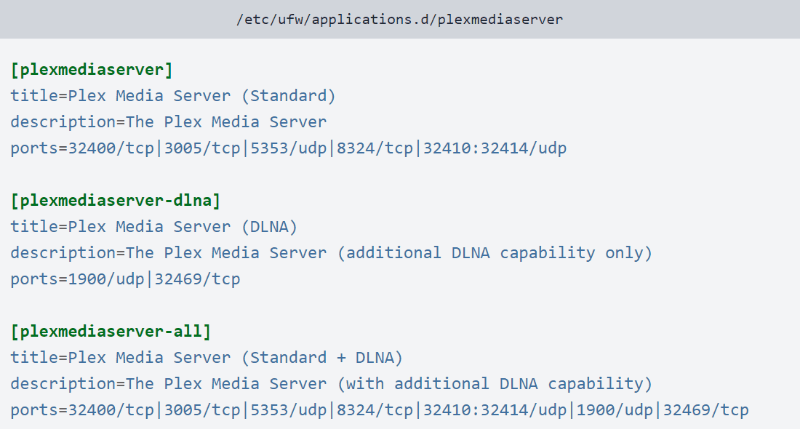
Salva il file e aggiorna l'elenco dei profili con questo comando:
sudo ufw app update plexmediaserver
Esegui questo comando per applicare le nuove regole del firewall:
sudo ufw allow plexmediaserver-all
Infine, verifica che le regole del firewall siano state applicate correttamente. Esegui questo comando:
sudo ufw status verbose
Dovresti vedere un output simile a questo:
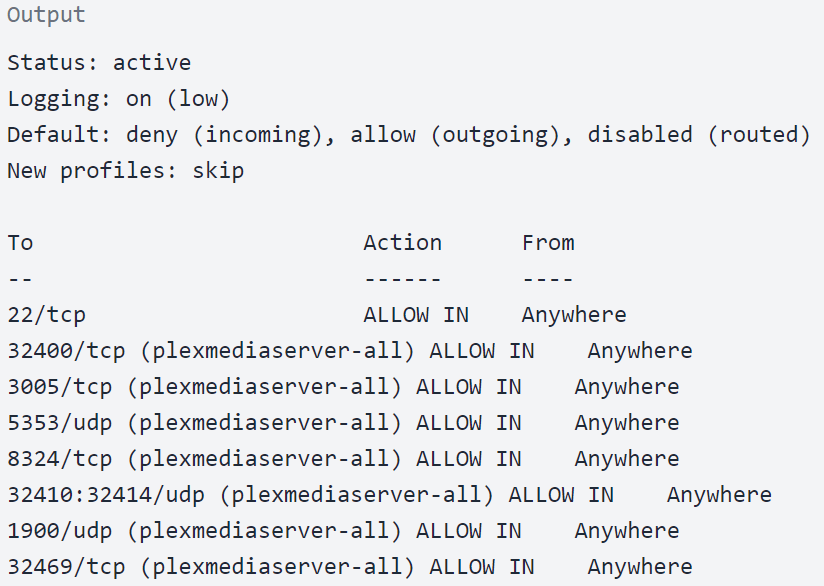
Hai completato i passaggi di installazione sul tuo server usando VPS per Plex. Dopo aver installato Plex su Ubuntu e configurato il firewall, devi anche sapere come configurare Plex Media Server.
Nota che i passaggi seguenti riguardano il tuo sistema, non VPS per Plex.
Passaggio 5: Configurazione del server Plex
Prima di aprire la configurazione guidata di Plex, puoi usare questo comando per creare le cartelle dove archiviare i file multimediali:
sudo mkdir -p /opt/plexmedia/{movies,series}
Plex viene eseguito come utente plex, e questo utente ha bisogno di permessi di lettura ed esecuzione sui file e le cartelle multimediali. Usa questo comando per impostare i permessi corretti:
sudo chown -R plex: /opt/plexmedia
Puoi scegliere qualsiasi percorso per archiviare i file multimediali, ma assicurati di impostare i permessi corretti.
Ora devi avviare PuTTY in modalità localhost per configurare il server Plex nel tuo browser locale. Apri il terminale e inserisci l'indirizzo IP fornito dal tuo provider VPS.
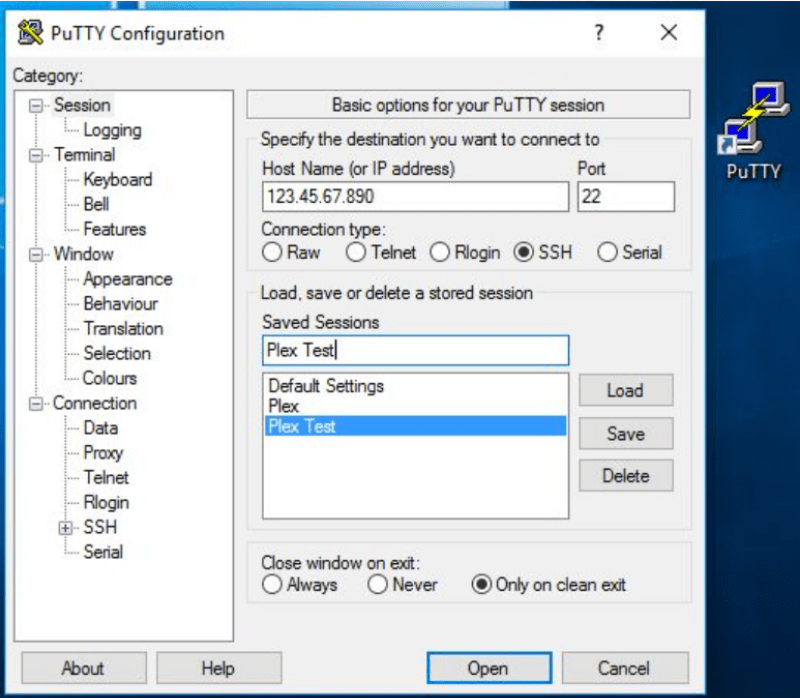
Prima di fare clic su Open, cerca Connection sul lato sinistro, seleziona SSH, e fai clic su Tunnel. Digita 32400 come valore per Porta di origine e i piani localhost:32400 per Destinazione campi. Ora puoi fare clic su Aggiungi pulsante.
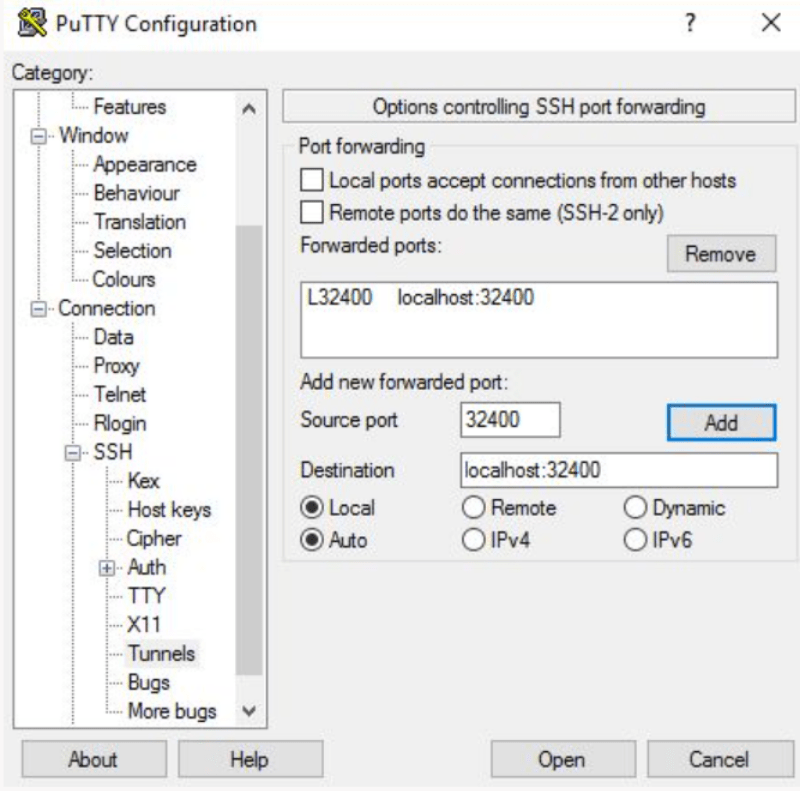
Dopo aver fatto clic su Apri pulsante, accederai come nuovo utente Plex.
Procediamo ora con la configurazione del server Plex.
-
Apri il sito Plex
Digita Go nel tuo browser http://YOUR_SERVER_IP:32400/web nella barra degli indirizzi, che ti reindirizzerà al sito Plex.

-
Crea un account Plex
Per usare Plex correttamente, devi creare un account. In alternativa, puoi fare clic sui pulsanti Go, Google, Facebook, Apple o Email per creare un account Plex gratuito. Se preferisci accedere alle funzioni premium di Plex Server, acquista un Abbonamento Plex piano
Una volta registrato, sarai reindirizzato alla pagina con i dettagli su come funziona Plex.
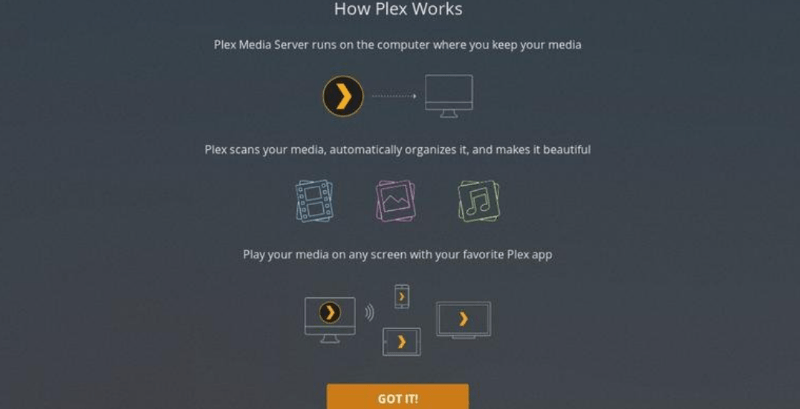
È consigliabile leggere rapidamente queste brevi spiegazioni e fare clic su "Ho capito".
-
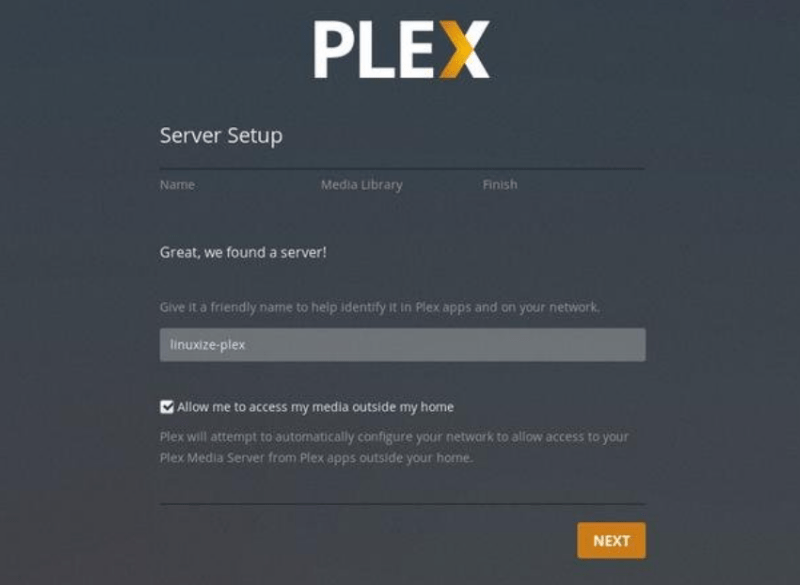
Inserisci il nome del server Plex
Nella pagina successiva, digita il nome del tuo server Plex. Non deselezionare l'opzione Consenti l'accesso ai miei contenuti multimediali al di fuori della mia retee fai clic su Avanti.
-
Aggiungi una libreria multimediale a Plex Server
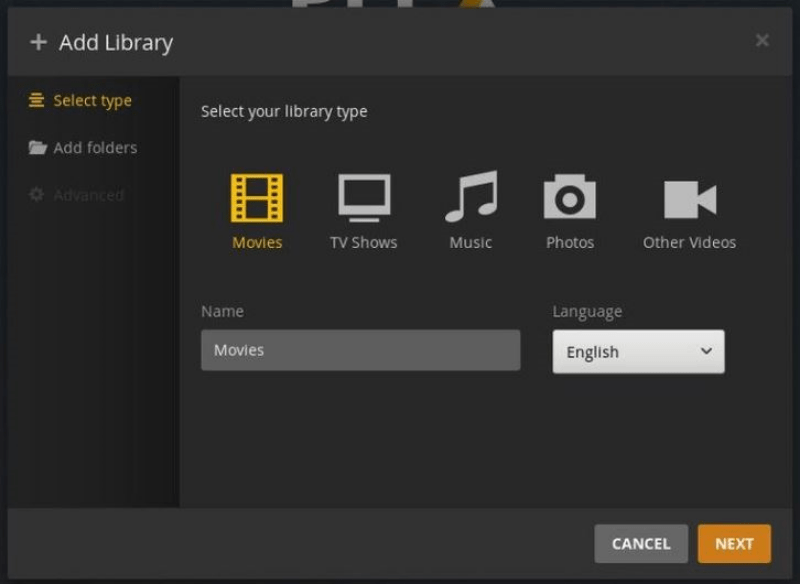
A questo punto, devi aggiungere una libreria multimediale; per farlo, fai clic su Aggiungi libreria.
Quando appare la finestra popup, scegli il tipo di contenuto multimediale. Seleziona Film come tipo di libreria e fai clic su Avanti.
-
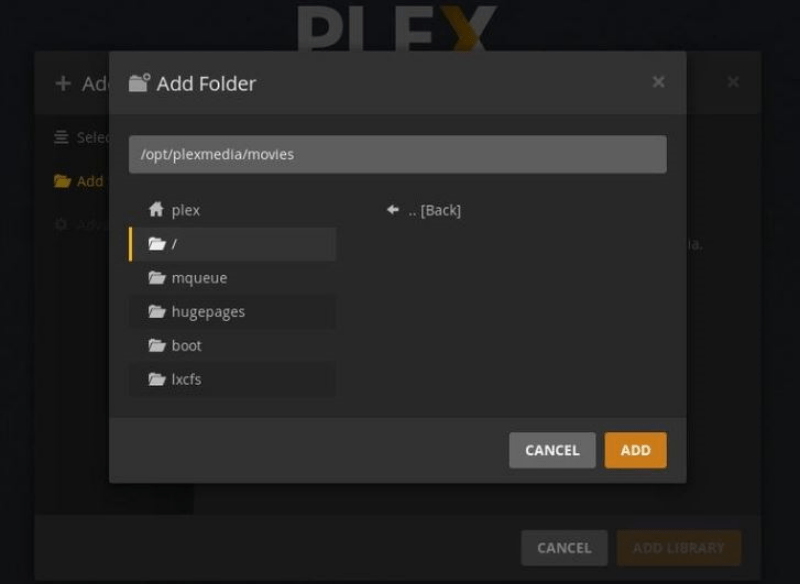
Inserisci il percorso
Ora fai clic su Sfoglia per selezionare la cartella dei contenuti multimediali, quindi aggiungi il percorso della directory che contiene i file film. In questa guida al server Plex è /opt/plexmedia/movies.
-
Aggiungi contenuti multimediali alla tua libreria
Una volta selezionato il percorso, fai clic su aggiungi e poi su aggiungi libreria. Non c'è limite al numero di librerie che puoi aggiungere al tuo server Plex. Puoi aggiungerne quante desideri. Ora sei pronto per iniziare ad aggiungere contenuti alle tue librerie.
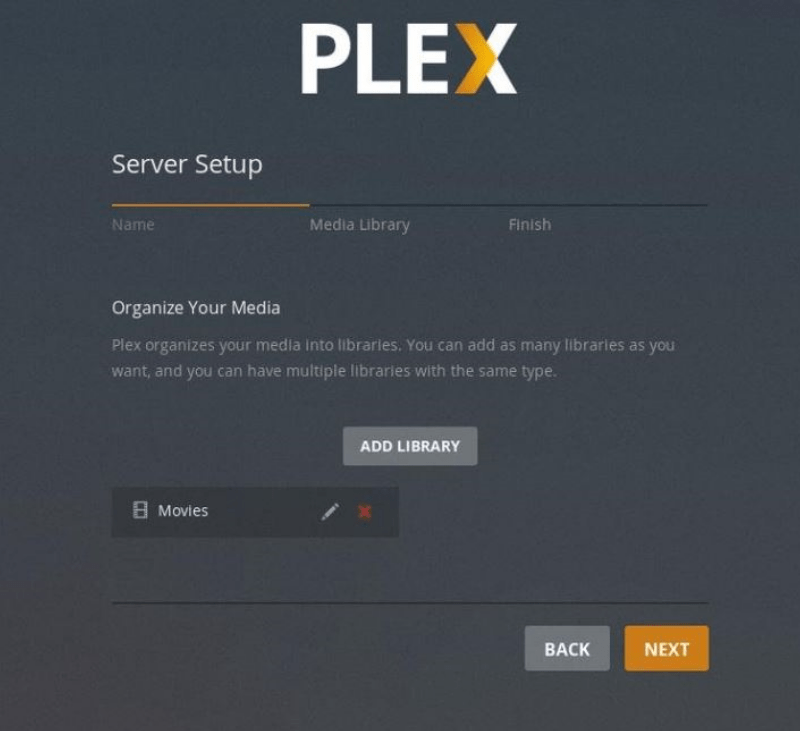
Hai quasi finito di configurare il tuo server Plex. Fai clic su Successivo , quindi su Fine. Questo ti reindirizzerà alla dashboard web di Plex.
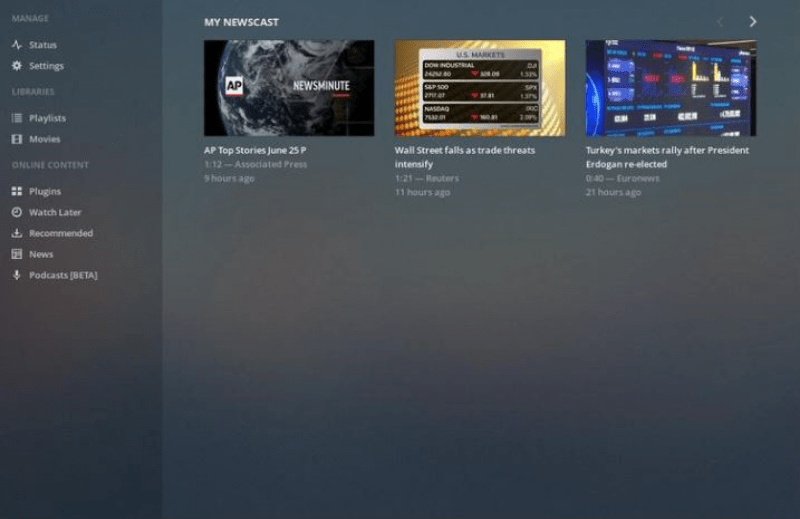
Hai completato la procedura di configurazione. Ora puoi esplorare tutte le opzioni di Plex e le sue funzionalità straordinarie.
Come avrai notato, usare VPS per Plex è un'alternativa pratica. Vediamo allora i passaggi necessari per installare Plex su Debian. Ti forniremo anche un tutorial aggiuntivo su PLEX VPS.
Leggi anche: Miglior CPU per Plex Server 2022
Come installare Plex Media Server su VPS: Debian
Prima di iniziare, tieni presente che devi accedere come utente con privilegi Sudo per installare Plex Media Server su Debian.
Passaggio 1: importa la chiave GPG del repository
Come con Ubuntu, Plex Media Server non si trova nel repository dei pacchetti ufficiali di Debian. Devi usare il repository ufficiale di Plex. Puoi importare la chiave GPG del repository con il comando curl in questo modo:
sudo apt install curl
curl https://downloads.plex.tv/plex-keys/PlexSign.key | sudo apt-key add -
devi aggiungere il repository APT di Plex all'elenco dei repository software del tuo sistema così:
echo deb https://downloads.plex.tv/repo/deb ./public main | sudo tee /etc/apt/sources.list.d/plexmediaserver.list
Passaggio 2: installa l'ultima versione di Plex
ora che il repository di Plex è abilitato, devi aggiornare l'elenco dei pacchetti apt e installare la versione più recente di Plex Media Server con questi comandi:
sudo apt install apt-transport-https
sudo apt update
sudo apt install plexmediaserver
Passaggio 3: verifica dell'installazione di Plex
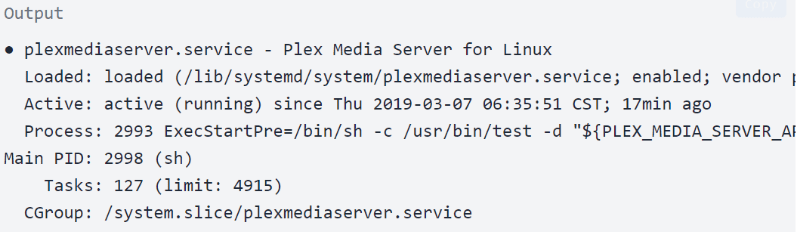
Il tuo server Plex è ora in esecuzione automatica. Se vuoi verificare che Plex sia installato correttamente e che il servizio SSH sia in esecuzione, usa questo comando per visualizzare lo stato del server Plex:
sudo systemctl status plexmediaserver
Vedrai un output simile a questo:
Passaggio 4: modifica delle regole del firewall
Come con Ubuntu, devi anche regolare le regole del firewall per questo sistema operativo. Deve essere configurato per consentire il traffico sulle porte specifiche di Plex. Se usi UFW per gestire il firewall, segui questi passaggi. Apri il tuo editor di testo preferito e crea il profilo dell'applicazione UFW:
Puoi salvare il file e aggiornare l'elenco dei profili con questo comando:
sudo ufw app update plexmediaserver
usa il comando seguente per applicare le nuove regole del firewall:
sudo ufw allow 22sudo ufw allow plexmediaserver-all
ora devi verificare che le nuove regole del firewall siano applicate correttamente con questo comando:
sudo ufw status verbose
È il momento di configurare il server Plex sul sistema.
Passaggio 5: configurazione di Plex Media Server
Prima di iniziare la configurazione di Plex, crea le directory in cui salverai i file multimediali di Plex. Usa questo comando:
sudo mkdir -p /opt/plexmedia/{movies,series}Copy
Plex Media Server viene eseguito con l'utente plex. Assicurati di avere i permessi di lettura ed esecuzione sui file e le directory multimediali. Usa questo comando per verificare i permessi corretti:
sudo chown -R plex: /opt/plexmediaCopy
Ovviamente, come Ubuntu, puoi scegliere qualsiasi percorso per archiviare i file multimediali.
ora devi inserire http://YOUR_SERVER_IP:32400/web nel tuo browser, che mostrerà qualcosa di simile:
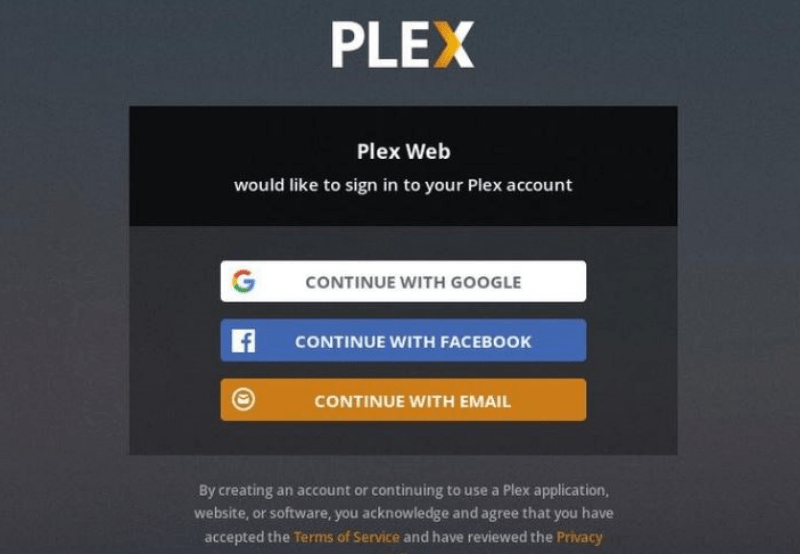
Devi creare un account per usare Plex Media Server. Fai clic su Google, Email o Facebook per creare un account Plex gratuito. Se vuoi usare le funzioni premium di Plex, acquista un piano Plex Pass. Dopo esserti iscritto, vedrai una pagina che spiega come funziona Plex. Come nelle sezioni precedenti di Ubuntu per Plex su VPS, leggi le informazioni e fai clic su "Ho capito".
Ora digita il nome del tuo server Plex e fai clic su Avanti. Non è necessario deselezionare l'opzione "Consenti accesso ai miei media al di fuori della rete domestica".
In questo passaggio devi aggiungere una libreria multimediale facendo clic su Aggiungi libreria. Poi scegli "Film" come tipo di libreria e fai clic su Avanti.
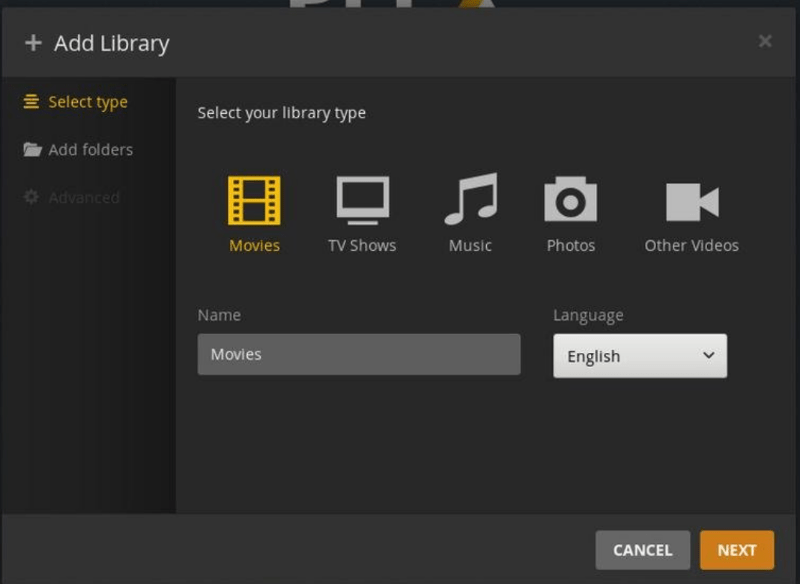
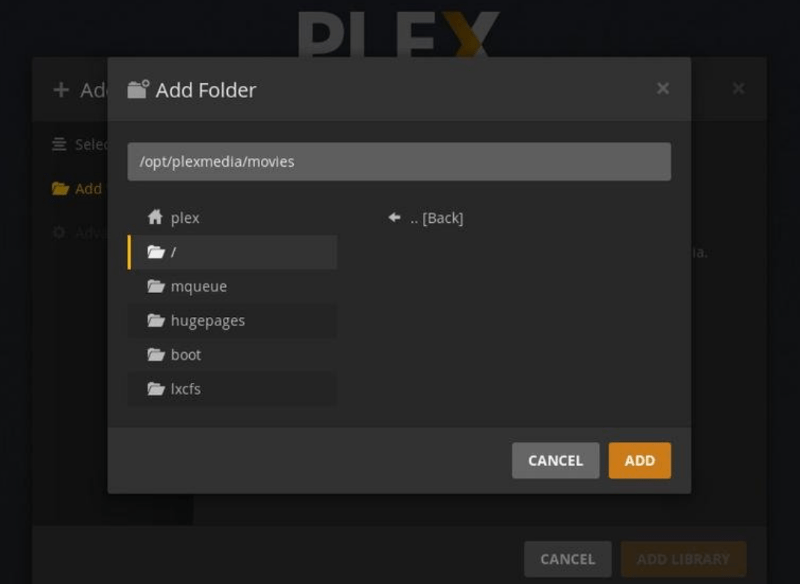
Ora devi specificare il percorso della directory contenente i file video. Fai clic su Aggiungi e poi su Aggiungi libreria.
Come detto prima per Ubuntu e VPS per Plex, qui puoi aggiungere tutte le librerie che vuoi.
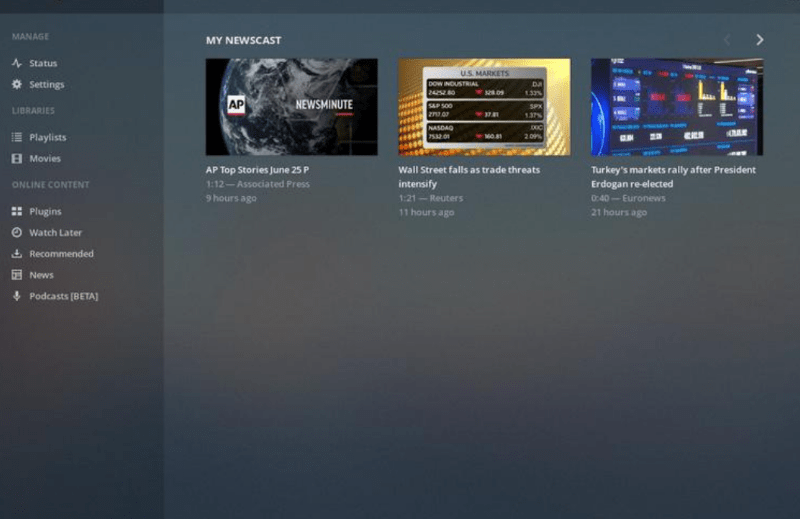
Infine, quando fai clic su Avanti e Fine, vedrai il dashboard di Plex.
Inoltre, puoi scoprire di più su Debian contro Ubuntu per scegliere la distribuzione giusta per le tue esigenze. Dopo aver capito come configurare Plex per Ubuntu e Debian, potresti farti una domanda importante: come ottimizzare lo streaming Plex?
Leggi anche: Installa PPTP VPN Server su VPS
Come ottimizzare lo streaming su Plex?
Ci sono alcuni accorgimenti per ottenere il miglior streaming possibile con Plex Media Server. Te li spiegheremo in modo che tu possa usare Plex in modo fluido e professionale.
-
Gestione degli agenti Plex
Plex Media Server scarica automaticamente i metadati dei tuoi contenuti, ma devi formattare i file multimediali in modo preciso. I metadati ti forniscono molte più informazioni di quanto tu sappia. Oltre ai dettagli sui film, come poster e nomi degli episodi, includono informazioni su attori, registi e recensioni.
Devi farlo correttamente, il che significa configurare gli agenti in modo appropriato. È necessario assicurarsi che Risorse Multimediali Locali siano posizionati dopo le altre fonti di metadati. Altrimenti, Plex userà i metadati locali esistenti nel file. Per cambiare questo ordine:
- Clicca su Impostazioni > Impostazioni > Agenti.
- Quindi vai a Film > The Movie Database.
- Trascina Local Media Assets (Film) sotto Il Database dei Film.
- Vai a Programmi > TheTVDB e sposta Libreria media locale (TV) sotto TheTVDB.
-
Limita la velocità di caricamento
Con Plex puoi trasmettere contenuti al di fuori della tua rete, il che ti permette di guardare i tuoi video Plex quando non sei a casa o di dare accesso al server a amici e familiari per usare la tua libreria. Puoi configurare l'accesso remoto andando a Impostazioni > Impostazioni > Accesso remoto e cliccando su Abilita accesso remoto opzione
Inoltre, se il tuo ISP non ti fornisce una velocità di caricamento veloce, o se più persone trasmettono contenuti contemporaneamente, è una buona idea modificare la velocità di caricamento. Limitare la velocità impedirà che la tua rete domestica rallenti durante questo processo. Puoi cambiare la velocità di caricamento andando a Impostazioni > Impostazioni > Accesso remoto e cercando un'opzione di velocità di caricamento internet che ti consente di ottimizzare lo streaming Plex e lo streaming video sul tuo server.
-
Ottimizzazione dei video Plex
L'ottimizzazione dei video è una delle funzioni utili del server Plex, offrendoti un modo per convertirli in altri formati. Ad esempio, supponiamo che tu voglia guardare Titanic, Batman e WaLL-E sul tuo iPad mentre sei in viaggio. Prima di questo viaggio, puoi facilmente ottimizzare questi video, rendendoli pronti per essere riprodotti sul dispositivo che hai scelto.
L'ottimizzazione dei video è nota come fase di pre-transcodifica; naturalmente, farlo rende la transcodifica non necessaria. Se non hai familiarità con la transcodifica video e i suoi concetti, non preoccuparti; approfondiremo il tema nella sezione seguente.
Inoltre, per quanto riguarda le persone che guardano un video in remoto contemporaneamente, l'ottimizzazione media è utile perché ridurrà il carico sulla CPU.
Questa funzione ti consente di ottimizzare uno show particolare, una serie, o addirittura l'intera tua libreria. Per farlo, fai clic sui tre puntini orizzontali per il contenuto che desideri modificare e seleziona Ottimizzare l'opzione. Puoi scegliere di ottimizzare video particolari o solo quelli non guardati. Inoltre, ti consente di specificare la qualità dell'ottimizzazione video offrendoti diverse alternative, inclusa l'ottimizzazione per dispositivi mobili, TV, qualità originale, o ottimizzazione personalizzata.
Vale la pena notare che l'impostazione personalizzata ti consente di determinare un dispositivo particolare, la risoluzione e il bitrate. Nota che puoi gestire la coda di ottimizzazione andando a Impostazioni > Stato > Conversione.
-
Gestione del transcoding Plex
Puoi usare Plex Server per transcodificare i tuoi video, rendendoli riproducibili su altri dispositivi come cellulari e dispositivi di streaming. L'unico problema è che la transcodifica è piuttosto intensiva per la CPU, quindi la potenza della tua CPU potrebbe raggiungere i suoi limiti durante la transcodifica di più elementi.
- Per affrontare questo problema, devi modificare le impostazioni del transcodificatore andando a Impostazioni > Impostazioni > Transcodificatore. Dopo aver fatto clic su mostra avanzate, vedrai tre valori, denominati Qualità transcodificatore, Preset x264 per transcodifica in background, e il Numero massimo di sessioni di transcodifica simultanee.
Poiché sono essenziali per ottimizzare lo streaming Plex, dovresti familiarizzare con essi:
- Qualità del Transcoder: Usare questa opzione ti consente di impostare la qualità dei transcodifiche.
- Preset x264 per transcodifica in background: puoi indicare la velocità della transcodifica in background.
- Numero massimo di sessioni di transcodifica simultanee: Questa è l'impostazione più critica per la maggior parte degli utenti, poiché influisce direttamente sul carico del vostro CPU. Dopo aver considerato le capacità del vostro CPU e il numero di persone che eseguono lo streaming contemporaneamente, impostate un valore adeguato. Tenete presente che potrebbe essere necessario fare alcuni test per trovare il valore corretto.
-
Definizione della qualità dello streaming Plex
Plex server offre varie impostazioni di qualità dello streaming, incluse configurazioni per computer, dispositivi mobili e set-top box, tra gli altri. L'impostazione che scegliete determina la qualità e la risoluzione dei vostri video. Se utilizzate un'impostazione inferiore, la qualità video diminuirà. Tuttavia, il caricamento sarà più veloce e utilizzerete meno larghezza di banda. Modificare queste impostazioni in Plex è un altro modo per ottimizzare lo streaming. Potete regolare tre impostazioni: Local Quality, Remote Quality e Online Quality.
-
Ottimizzazione del database Plex
Plex offre due approcci per ottimizzare lo streaming. Oltre al metodo precedente, potete anche ottimizzare l'intero database di Plex. L'ottimizzazione del database forza Plex a eliminare i dati inutilizzati e frammentati. È importante eseguire questa operazione ogni volta che apportate modifiche o aggiornate intere librerie, in modo che il server Plex funzioni senza rallentamenti. Per ottimizzare il database di Plex, andate a Impostazioni > Gestisci > Risoluzione dei problemi > Ottimizza database e premete il pulsante.
-
Rimozione delle copertine obsolete
Scaricare le immagini è una parte importante per migliorare la vostra esperienza con Plex. Avere tutte le giuste copertine di film e serie rende più facile trovare quello che cercate. Plex consente di scaricare le immagini automaticamente, ma conserva le vecchie immagini anche se le cambiate in seguito. Sarebbe utile per ottimizzare lo streaming di Plex eliminare le immagini non utilizzate, liberando lo spazio che occupano. Per rimuovere le immagini precedenti, andate a Impostazioni > Gestisci > Risoluzione dei problemi > Pulisci bundle.
Vi abbiamo fornito una guida completa su come utilizzare VPS per Plex su Ubuntu e Debian e vari modi per ottimizzare lo streaming di Plex. Con questi tutorial come base, passiamo ora a discutere come eseguire Plex su un VPS in modo più dettagliato.
Leggi anche: Come proteggere Linux VPS | 20 modi per proteggere il server VPS
Cosa considerare quando esegui Plex su VPS?
Come accennato in precedenza, l'utilizzo del server Plex e l'esecuzione di vari compiti di streaming potrebbero richiedere un CPU potente, tra altre risorse. Eseguire Plex su un VPS è una scelta intelligente per affrontare questi problemi, poiché offre molteplici vantaggi rispetto ad altri metodi. Quando utilizzate VPS per Plex, dovete prestare attenzione ad alcuni aspetti, tra cui CPU, RAM e l'utilizzo della rete. Per sfruttare al massimo il potenziale del server Plex, il miglior VPS per Plex deve fornirvi quello che elenchiamo qui:
- piani VPS ad alte prestazioni a prezzi accessibili
- data center in tutto il mondo per eliminare la latenza
- Utilizzo della virtualizzazione basata su kernel, che fornisce risorse completamente isolate dagli altri
- soluzioni server ottimizzate senza contesa di risorse
- tempo di attività garantito e stabilità della connessione
- Attenzione ai clienti e supporto tecnico 24/7
Siamo orgogliosi di dire che Cloudzy vi offre questi vantaggi preziosi. Inoltre, a differenza di molti altri provider VPS, vi permettiamo di scegliere qualsiasi edizione Windows o distro Linux per i vostri piani VPS, per darvi la soluzione migliore per le vostre esigenze Plex VPS. Ci importa molto di voi come nostri clienti, per questo offriamo una garanzia di rimborso di 14 giorni in modo che vi sentiate più tranquilli e facciate un acquisto senza rischi.

Costruisci su un VPS Linux con accesso root, NVMe e la potenza di AMD EPYC.
Vedi piani LinuxRiepilogo: scelta del miglior VPS per Plex
Questo articolo vi ha guidato principalmente su come utilizzare VPS per Plex su Ubuntu e Debian e in che modo potete ottimizzare lo streaming di Plex. La soluzione a tutti i problemi menzionati in questo tutorial è eseguire Plex su un VPS. Offriamo vari soluzioni di hosting VPS che potete utilizzare per eseguire lo streaming dei vostri contenuti sul server Plex. Naturalmente, i nostri piani VPS hanno molti altri casi d'uso, poiché forniamo storage NVMe/SSD ultrarapido, straordinaria larghezza di banda, e Garanzia di disponibilità del 99,95% con infrastrutture all'avanguardia. Non esitate a ottenere una soluzione VPS a partire da $7,95/mese!
Domande frequenti
Come installare Plex su VPS?
Ecco i passaggi generali per installare Plex su VPS:
- Scaricate Plex Media Server e installatelo.
- Aprite l'interfaccia web di Plex e create un account Plex
- Aggiungete i percorsi delle directory al server
- Aggiungi librerie multimediali
Quanta capacità RAM è necessaria per Plex?
Eseguire Plex su un VPS richiede un minimo di 2GB di RAM. Naturalmente, se desideri prestazioni superiori e un'esperienza Plex migliore, dovresti scegliere piani VPS con allocazioni RAM più generose.
Come ottenere uno streaming migliore su Plex?
Ecco alcune impostazioni Plex che possono ottimizzare lo streaming Plex:
- Gestisci agent Plex
- Limita la velocità di caricamento
- Ottimizza video Plex
- Gestisci la transcodifica Plex
- Scegli la qualità dello streaming
- Ottimizza il database Plex
- Rimuovi artwork vecchi e inutilizzati
Usare un server Plex è una buona idea?
Sì, non importa se vuoi archiviare molti film su un media server potente o sei uno streamer in cerca di una soluzione pratica. Plex Server su VPS è adatto alle tue esigenze.



Discussione
Commenti
Accedi per partecipare alla discussione.